 Effortlessly manage data through preview, delete, export, etc.

 100% Security Verified | No Subscription Required | No Malware

 :
: 
 ChatGPT
 Perplexity
 Gemini
 Claude
 Grok
Grok

“Ho aggiornato iOS e ora il mio iPhone mostra solo il logo Apple, si riavvia continuamente. Non completa mai l’avvio.”
Utente della Community di Supporto Apple
Un iPhone (ad esempio, un iPhone 13 o iPhone 14) può finire in un ciclo di riavvio subito dopo un aggiornamento iOS, spesso dopo aver toccato Installa ora oppure il telefono si riavvia per concludere l’aggiornamento. Compare il logo Apple, il dispositivo si riavvia e nulla sembra cambiare anche dopo diversi minuti.
L’IA (come ChatGPT o Gemini) può aiutarti a descrivere chiaramente i sintomi, restringere le cause più probabili e scegliere i passaggi successivi a basso rischio in base a ciò che osservi, senza procedere a tentativi casuali.
L’intelligenza artificiale non può vedere direttamente lo stato del tuo dispositivo, e il metodo per tentativi può aumentare il rischio (soprattutto se reimposti o interrompi ripetutamente un aggiornamento). Usa l’IA come supporto decisionale, poi utilizza lo strumento o il servizio appropriato per l’esecuzione.
In questo articolo
- Parte 1. Perché si verifica il ciclo di riavvio dopo l’aggiornamento iOS e cosa significa
- Cosa indica un ciclo di riavvio
- Cause comuni durante/dopo l’aggiornamento
- Quando un’attesa è “troppo lunga”
- Prima di porre domande all’IA
- Parte 2. Come utilizzare i prompt IA per diagnosticare in sicurezza il ciclo di riavvio dopo l’aggiornamento iOS
- Parte 3. Quando interrompere la risoluzione dei problemi del ciclo di riavvio dopo l’aggiornamento iOS e ridurre i rischi
- Parte 4. Output IA vs Realtà: Cosa verificare prima di agire
- Parte 5. Sbloccare lo schermo Android mentre l’iPhone è in ciclo di riavvio
Parte 1. Perché si verifica il ciclo di riavvio dopo l’aggiornamento iOS e cosa significa
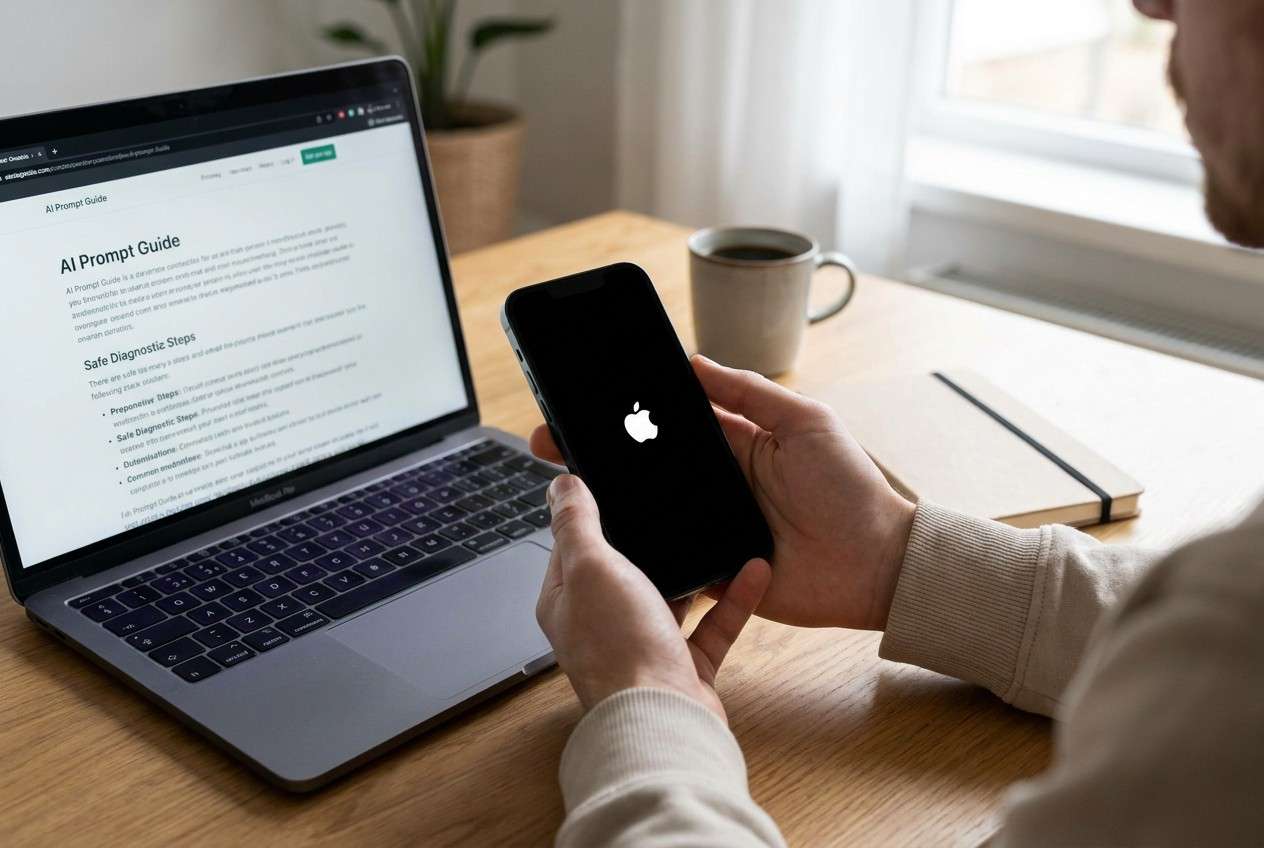
Un ciclo di riavvio dopo un aggiornamento solitamente significa che l’iPhone non riesce a completare la sequenza di avvio con lo stato attuale del sistema. Le cause comuni includono aggiornamento interrotto, spazio insufficiente durante l’aggiornamento, un passaggio di migrazione bloccato o una fase di verifica non riuscita.
Il “significato” dipende dal momento e dal comportamento: un breve ciclo di riavvio subito dopo l’aggiornamento può essere normale, ma ripetuti cicli per 10-30+ minuti spesso indicano che l’aggiornamento non si è concluso correttamente. Surriscaldamento, scarica rapida della batteria o connessioni/disconnessioni ripetute a un computer possono offrire indizi aggiuntivi.
Poiché diverse cause possono apparire simili dall’esterno, la via più sicura è documentare ciò che osservi (tempistiche, cambiamenti di schermata, rilevamento dal computer) e usare queste prove per scegliere il passaggio successivo meno invasivo.
1-1. Prima di usare l’IA
Raccogli alcuni dati prima così l’IA può ragionare sui fatti, non sulle supposizioni:
- Il modello di iPhone e la versione iOS che hai cercato di installare
- Da quanto tempo il ciclo si ripete (minuti vs ore)
- Livello della batteria e se è collegato a un cavo/caricatore sicuro
- Se un Mac/PC lo riconosce (Finder/iTunes)
- Avvisi di spazio insufficiente prima dell’aggiornamento
- Se visualizzi altre schermate oltre al logo Apple (barra di avanzamento, schermata di ripristino, ecc.)
Parte 2. Utilizzare prompt IA per diagnosticare in sicurezza un ciclo di riavvio dopo aggiornamento iOS
2-1. Livello 1: Prompt Base
Il mio iPhone è bloccato in un ciclo di riavvio dopo un aggiornamento iOS. Fammi le domande minime necessarie per restringere la causa più probabile e indicami prima i passaggi meno rischiosi, evitando azioni che portano a perdita di dati a meno che non siano davvero giustificate.
2-2. Livello 2: Prompt Avanzato
Diagnostica il ciclo di riavvio del mio iPhone dopo l’aggiornamento iOS con un elenco delle cause più probabili ordinate per importanza. Per ogni causa, indica: (1) quali prove la supportano, (2) cosa posso verificare senza rischiare la perdita di dati e (3) cosa evitare. Parti dai controlli più sicuri. Se suggerisci azioni che potrebbero cancellare dati, etichellale come ad ALTO RISCHIO.
2-3. Livello 3: Prompt Basato sulle Evidenze
Aiutami a valutare il ciclo di riavvio su iPhone dopo aggiornamento iOS utilizzando i dettagli sotto.
**Dispositivo:** modello iPhone: (es. iPhone 13 Pro)
**Causa scatenante:** cosa ho fatto subito prima che iniziasse: (es. toccato Installa ora, riavvio telefono)
**Durata del ciclo:** (es. 25 minuti / 3 ore)
**Comportamento dello schermo:** (es. solo logo Apple / logo Apple con barra / schermata ripristino)
**Temperatura/batteria:** (es. caldo, scarica rapida, bloccato all’1%)
**Spazio prima dell’aggiornamento:** (es. avviso “Archivio iPhone pieno”)
**Rilevamento dal computer:** Finder/iTunes lo rileva? (sì/no/sconosciuto)
**Cambiamenti recenti:** (es. nuovo profilo beta, spazio basso, caduta dispositivo)
**Obiettivo:** mantenere i dati se possibile / ok cancellare se necessario
Risultato atteso:
1) Le 3 cause più probabili con classificazione di affidabilità e spiegazione
2) Una checklist “dal più sicuro” su cosa provare dopo
3) Chiare soglie oltre le quali evitare altri tentativi e passare a strumenti/servizi professionali
2-4. Raffinare il Prompt
Se la risposta dell’IA è troppo generica, usa queste domande per forzare la specificità:
Quali 5 domande cambierebbero maggiormente la tua classifica, e perché sono decisive?
Separa le cause probabili in: problemi del processo di aggiornamento, problemi di spazio, problemi hardware/alimentazione, e problemi computer/USB.
Classifica le azioni successive in base al rischio dati (basso/medio/alto) e spiega come potrebbe avvenire la perdita dei dati.
Quale singola prova confermerebbe con più forza la causa principale (e come la verifico in sicurezza)?
Se Finder/iTunes rileva il dispositivo ma il ciclo continua, come cambia la tua raccomandazione?
Parte 3. Quando interrompere la risoluzione dei problemi del ciclo di riavvio dopo l’aggiornamento iOS e ridurre i rischi
I tentativi ripetuti possono trasformare una situazione recuperabile in una più rischiosa, specialmente se si passa a cancellazioni/ripristini senza un piano backup.
- Il ciclo continua oltre una finestra ragionevole (ad esempio, ben oltre un’ora) senza cambiamenti
- L’iPhone diventa insolitamente caldo, non mantiene la carica o si spegne in modo imprevedibile
- Un computer rileva il dispositivo in modo incostante (si collega/disconnette), o vedi spesso schermate di ripristino/recupero
- Stai per scegliere un’azione che non comprendi a fondo e che potrebbe cancellare dati (ripristino/reset) solo per “vedere se funziona”.
Una volta che hai usato l’IA per individuare la causa probabile e scegliere la soluzione più sicura, il passo successivo è l’esecuzione con il percorso giusto: un approccio di recupero supportato da Apple, una decisione su servizio, oppure (se hai bisogno subito degli account) recuperare l’accesso su un altro dispositivo alternativo che puoi usare ora.
Parte 4. Output IA vs Realtà: Cosa verificare prima di agire
L’IA può aiutarti a decidere; non può verificare lo stato del dispositivo come possono il dispositivo stesso e gli strumenti ufficiali.
| Cosa suggerisce l’IA | Cosa dovresti verificare nella realtà |
|---|---|
| “Potrebbe essere ancora in fase di aggiornamento.” | Tempo trascorso, se la schermata cambia mai, se il telefono si surriscalda |
| “Prova un riavvio forzato.” | La sequenza di tasti esatta del tuo modello e se hai già ripetuto i riavvii molte volte |
| “Collega a un computer per controllare il rilevamento.” | Se Finder/iTunes lo rileva sempre e mostra le opzioni di aggiornamento/ripristino |
| “Considera il ripristino se niente funziona.” | Se hai backup e se sei d’accordo con una possibile perdita di dati |
L’IA restringe le possibilità e ti aiuta a scegliere soluzioni a basso rischio; l’esecuzione dipende da ciò che il dispositivo mostra realmente e da cosa confermano computer/strumenti.
Parte 5. Sblocca lo schermo Android mentre il tuo iPhone è in ciclo di riavvio
Se il tuo iPhone si riavvia continuamente e non puoi usarlo per accessi, messaggi o autenticazione a due fattori, la mossa pratica successiva spesso è la continuità: usa un telefono Android di scorta che hai già—se puoi accedervi. Se anche questo Android è bloccato (PIN/pattern dimenticato o dispositivo di seconda mano sul quale hai l’autorizzazione), Dr.Fone - Screen Unlock (Android) diventa rilevante come strumento per riottenere l’accesso così da restare reperibile mentre decidi il percorso più sicuro per l’iPhone.
 Sblocca il telefono Android in pochi secondi.
- Rimuovi PIN, sequenza, password, impronta.
- Bypassa facilmente il blocco FRP Google.
- Funziona con tutti i marchi e modelli Android.
- Nessuna competenza tecnica richiesta – intuitivo.

-
Passaggio 1 Conferma proprietà e intenzione sul dispositivo

Assicurati che il telefono Android sia tuo (o di avere il permesso) prima di tentare qualsiasi azione di sblocco che possa influire sui dati del dispositivo.
-
Passaggio 2 Apri Dr.Fone – Screen Unlock (Android)

Avvia il modulo Screen Unlock in Dr.Fone dal computer e seleziona il flusso di sblocco adatto al modello del tuo dispositivo Android.
-
Passaggio 3 Collega con cura il dispositivo Android

Collega il telefono con un cavo USB affidabile e tienilo sotto carica per evitare interruzioni durante lo sblocco.
-
Passaggio 4 Segui i passaggi guidati per il tuo modello

Segui il percorso guidato a schermo (come indicato nella guida Dr.Fone alla rimozione del blocco Android) e scegli marca/modello esatto per ridurre gli errori.
-
Passaggio 5 Ripristina in sicurezza l’accesso dopo lo sblocco
Dopo aver recuperato l’accesso, imposta un nuovo blocco schermo che ricorderai e aggiorna le opzioni di recupero (codici di backup, numeri secondari) in modo da dipendere meno dall’iPhone durante la procedura di recupero.




Conclusione
Usa l’IA per trasformare sintomi vaghi in una diagnosi basata su prove e priorità di sicurezza, poi affidati al percorso più appropriato: sia che si tratti di una scelta prudente per il recupero dell’iPhone, sia che si utilizzi Dr.Fone – Screen Unlock (Android) per recuperare l’accesso a un dispositivo Android alternativo mentre l’iPhone non è disponibile.
FAQ
-
Perché un iPhone resta bloccato in un ciclo di riavvio dopo un aggiornamento iOS?
Di solito avviene per un aggiornamento non finalizzato correttamente o incompleto, memoria insufficiente durante l’aggiornamento, oppure una fase di verifica/migrazione bloccata; i sintomi esterni possono sembrare uguali, quindi contano le prove (tempo, schermate, rilevamento dal computer).
-
Quanto tempo dovrei aspettare prima di presumere che l’iPhone non stia più “aggiornando”?
Se non ci sono movimenti della barra di avanzamento o cambiamenti dello schermo per un lungo periodo (spesso oltre 30–60 minuti), consideralo bloccato e passa a controlli prioritari invece di aspettare all’infinito.
-
Quali dettagli devo fornire all’IA per ottenere una diagnosi utile?
Modello, cosa hai fatto subito prima che iniziasse, da quanto tempo è in ciclo, cosa vedi sullo schermo, comportamento della batteria/calore, avvisi relativi alla memoria e se Finder/iTunes lo riconosce.
-
L’IA può dirmi se i miei dati sono sicuri in questo momento?
No — l’IA può solo valutare il rischio in base ai sintomi e agli scenari tipici; la sicurezza dei dati dipende dallo stato reale del dispositivo e da quali azioni scegli di intraprendere dopo (in particolare opzioni di ripristino/cancellazione).
-
Perché in una guida sul ciclo di avvio dell’iPhone viene menzionato uno strumento di sblocco per Android?
Perché i cicli di avvio possono impedire l’accesso a login e autenticazione a due fattori; se hai un dispositivo Android di riserva ma è bloccato, sbloccarlo può ripristinare la continuità dell’accesso mentre decidi il prossimo passo più sicuro per il tuo iPhone.
 Add Wondershare Dr.Fone as a preferred source on Google











