 Effortlessly manage data through preview, delete, export, etc.

 100% Security Verified | No Subscription Required | No Malware

 :
: 
 ChatGPT
 Perplexity
 Gemini
 Claude
 Grok
Grok

Ho ripristinato il mio telefono Samsung alle impostazioni di fabbrica, ma dopo il riavvio rimango bloccato sulla schermata "Verifica il tuo account" e nulla cambia anche dopo aver aspettato.
Utente della Community Samsung
La verifica dell’account Google dopo un reset di fabbrica su un telefono Samsung di solito appare come una schermata “Verifica il tuo account” subito dopo il completamento del reset e il riavvio del dispositivo (ad esempio, su Galaxy S21 o Galaxy A54). Può sembrare di essere bloccati fuori anche se il reset è andato a buon fine, e nulla cambia dopo diversi minuti.
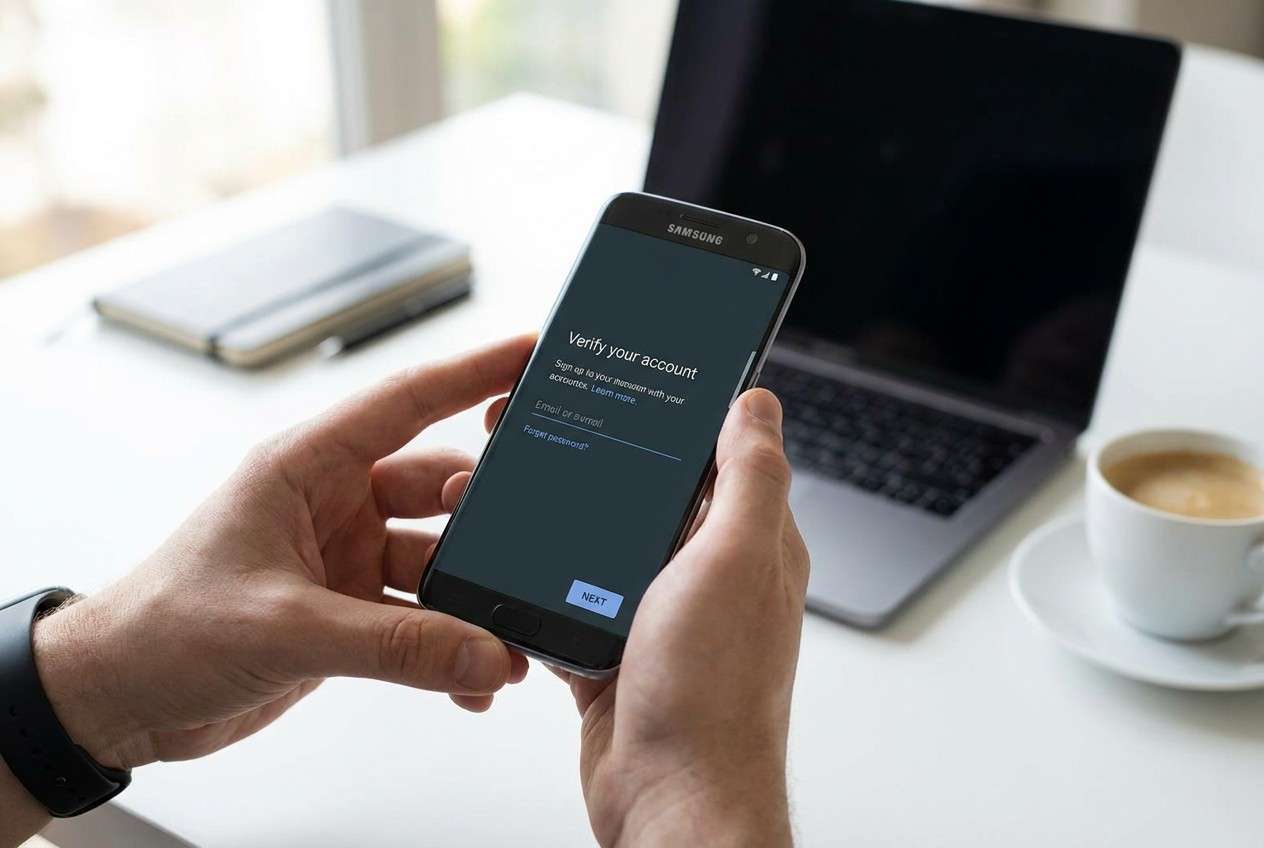
L’IA (come ChatGPT o Gemini) può aiutarti a descrivere ciò che stai vedendo, capire se si tratta probabilmente di FRP (Factory Reset Protection), di un problema di credenziali/temporizzazione, oppure di installazione/rete, e identificare i prossimi passi a rischio più basso in base alla tua situazione specifica.
L’IA non può confermare la proprietà dell’account, rimuovere blocchi di sicurezza, o garantire risultati—e i tentativi per tentativi possono aumentare il rischio di blocco o far perdere tempo. Usa l’IA per diagnosticare e pianificare, poi utilizza uno strumento dedicato per eseguire il percorso scelto.
In questo articolo
- Parte 1. Perché Samsung mostra la verifica dell’account Google dopo il reset di fabbrica
- Cos’è l’FRP e perché compare
- Cosa lo attiva di solito dopo un reset
- Perché la schermata di verifica può riavviarsi in loop
- Quali dettagli raccogliere prima
- Parte 2. Prima di chiedere all’IA: raccogli i dettagli giusti
- Parte 3. Usare i prompt IA per diagnosticare in sicurezza il blocco FRP Samsung dopo il reset
- Parte 4. Quando interrompere la risoluzione alla verifica Google su Samsung ed evitare i blocchi
- Parte 5. Bypassare il blocco FRP Google su Samsung con Dr.Fone Screen Unlock (Android)
Parte 1. Perché Samsung mostra la verifica dell’account Google dopo il reset di fabbrica
La verifica dell’account Google dopo il reset di fabbrica su un telefono Samsung di solito significa che FRP (Factory Reset Protection) è attivo. L’FRP è progettato per impedire accessi non autorizzati dopo un reset, quindi il telefono può richiedere l’account Google precedentemente sincronizzato (e a volte il blocco schermo precedente) durante la configurazione.
Questo avviene spesso subito dopo aver toccato Ripristino dati di fabbrica / Cancella tutti i dati (o il reset da Recovery Mode), poi il telefono si riavvia e arriva alla schermata di impostazione. Se il dispositivo era collegato a un account Google prima del reset, l’FRP può attivarsi anche se il reset è andato a buon fine.
È anche comune avere dubbi se si sta inserendo l’account "giusto" o se il telefono è ancora "in elaborazione", soprattutto quando la schermata di configurazione torna in loop sulla verifica o restituisce errori senza spiegazioni chiare.
Parte 2. Prima di chiedere all’IA: raccogli i dettagli giusti
Raccogli prima le informazioni di base così l’IA può distinguere tra FRP, problemi di configurazione o di account:
- Modello Samsung e versione Android (se nota)
- Come è stato effettuato il reset (Impostazioni vs Recovery Mode vs Trova il mio dispositivo)
- Se controlli ancora l’account Google precedentemente usato sul telefono
- Se la password di Google è stata cambiata di recente
- Testo esatto a schermo e eventuali messaggi di errore
- Tipo di connessione Internet durante la configurazione (Wi‑Fi o hotspot mobile)
Parte 3. Usare i prompt IA per diagnosticare in sicurezza il blocco FRP Samsung dopo il reset
3-1. Livello 1: Prompt Base
Ho ripristinato il mio telefono Samsung e ora mostra “Verifica il tuo account” durante la configurazione. Fai a me le domande minime necessarie per determinare se si tratta di FRP, di un problema di tempistica account/password Google, o di configurazione/rete, e poi suggerisci il prossimo passo a rischio più basso.
3-2. Livello 2: Prompt Avanzato
Diagnostica il mio problema “verifica account Google dopo reset di fabbrica” su Samsung.
Obiettivo: riottenere l’accesso senza aumentare il rischio di blocco.
Fai così:
1) Elenca le 5 cause più probabili e classificale per probabilità.
2) Per ogni causa, scrivi 1–2 verifiche sicure che posso fare a schermo (senza tentativi rischiosi di bypass).
3) Segnala qualsiasi step che potrebbe aumentare il rischio di blocco o violare le policy.
4) Termina con una “prossima azione consigliata” e un avviso “fermati qui se…”
3-3. Livello 3: Prompt di Evidenza
Analizza il mio caso e produci un diagramma decisionale (prima i rischi più bassi) per la verifica Google su Samsung dopo il reset.
Info dispositivo
- Modello Samsung: (es. Galaxy S21 / Galaxy A54)
- Versione Android (se nota):
- Regione/gestore telefonico (opzionale):
Cosa ho fatto
- Metodo di reset: (Impostazioni / Recovery Mode / Trova il mio dispositivo / altro)
- Cosa è successo subito prima del problema: (es. ha selezionato “Cancella tutti i dati”, il telefono si è riavviato, entrata la configurazione)
Schermata attuale
- Testo esatto: (es. “Verifica il tuo account”)
- Codi/messaggi di errore: (es. “Impossibile accedere”)
- Torna in loop dopo aver inserito le credenziali? (sì/no)
Contesto account (solo ciò che desidero condividere)
- Ho il controllo dell’account Google originale usato su questo telefono? (sì/no/incerto)
- Ho cambiato di recente la password di Google? (sì/no/incerto)
- Ho l’autenticazione a due fattori? (sì/no/incerto)
Connettività
- Il Wi-Fi funziona su altri dispositivi? (sì/no)
- Uso hotspot/VPN? (sì/no)
Limitazioni
- Voglio l’approccio più sicuro che eviti blocchi e perdita dati.
Output: cause classificate, prove chiave per confermare/smentire ciascuna, poi il prossimo passo più sicuro.
3-4. Refinement del Prompt (follow-up)
Usa questi follow-up per ottenere chiarezza se la risposta IA è troppo generale:
Quale dettaglio mancante cambierebbe maggiormente la tua diagnosi, e perché?
Dividi le possibilità tra FRP/account vs rete/setup vs dispositivo/sistema e classifica in ciascun gruppo.
Elenca le prove chiave che devo cercare a schermo che confermano specificamente l’FRP (e cosa lo smentirebbe).
Se ho il controllo dell’account Google originale, quali sono i passi a rischio più basso nel giusto ordine da provare?
Se non controllo l’account Google originale, quali sono le mie opzioni legittime, e cosa devo evitare?
3-5. AI Output vs Realtà
L’IA può aiutarti a ragionare; non può completare i passaggi protetti al posto tuo.
| Cosa può dirti l’IA | Cosa devi ancora fare sul dispositivo |
|---|---|
| Se i sintomi corrispondono all’FRP o a un errore di configurazione/rete | Inserisci le credenziali precedentemente sincronizzate corrette (o scegli un metodo di esecuzione) |
| Quali dettagli contano di più (metodo di reset, cambiamenti della password, loop di errori) | Conferma la proprietà dell’account e supera i controlli di verifica |
| Controlli a basso rischio per ridurre gli errori (Wi‑Fi, ora/data, account corretto) | Segui la procedura a schermo e gestisci le richieste in 2 passaggi |
| Quando interrompere i tentativi per evitare blocchi dell’account | Utilizza uno strumento adeguato o un canale ufficiale |
L’IA riduce il divario diagnostico restringendo le cause e ordinando controlli sicuri; l’esecuzione dipende comunque dalle credenziali a tua disposizione e dal metodo verificato che scegli.
Parte 4. Quando interrompere la risoluzione alla verifica Google su Samsung ed evitare i blocchi
Se i tuoi tentativi non cambiano il risultato, continuare a provare può creare nuovi problemi (altri blocchi, più confusione su quale account sia richiesto).
- Non sei sicuro di quale account Google fosse sincronizzato in precedenza e i tentativi ripetuti falliscono sempre
- Hai recentemente cambiato la password Google e ora la verifica si comporta in modo incoerente o entra in loop
- Il telefono mostra ripetutamente errori di accesso anche con credenziali corrette e Wi‑Fi stabile
- Non puoi dimostrare la proprietà o accesso all’account usato precedentemente e rimani bloccato sulla stessa schermata
Una volta utilizzata l’IA per identificare la causa più probabile e il passo successivo più sicuro, normalmente è il momento di passare dalla diagnosi a un percorso di esecuzione controllato adatto alla tua situazione.
Parte 5. Bypassare il blocco FRP Google su Samsung con Dr.Fone Screen Unlock (Android)
Se i tuoi sintomi corrispondono fortemente all’FRP (verifica richiesta dopo il reset, account corretto non accettato, oppure non hai le credenziali Google precedentemente sincronizzate), può essere necessario un metodo di esecuzione dedicato invece di ulteriori prove casuali.Dr.Fone - Screen Unlock (Android) include un flusso di lavoro pensato per aiutare con aggirare l’FRP su Samsung negli scenari supportati, così puoi proseguire dopo aver già usato l’IA per confermare che l’FRP—e non un semplice problema di configurazione—sia il principale ostacolo.
 Sblocca un telefono Android in pochi secondi.
- Rimuovi PIN, sequenza, password, impronta digitale.
- Bypassa il blocco FRP Google facilmente.
- Funziona su tutte le marche e modelli Android.
- Nessuna competenza tecnica richiesta – facile da usare.

-
Passo 1 Conferma che si tratti di FRP (non un problema di Wi‑Fi)
Ricontrolla il messaggio esatto “Verifica il tuo account” e testa una rete stabile, perché un problema di connettività può sembrare un problema di credenziali.

-
Passo 2 Prepara un computer e un cavo
Usa un cavo USB affidabile e tieni il dispositivo Samsung carico per evitare interruzioni durante la procedura.

-
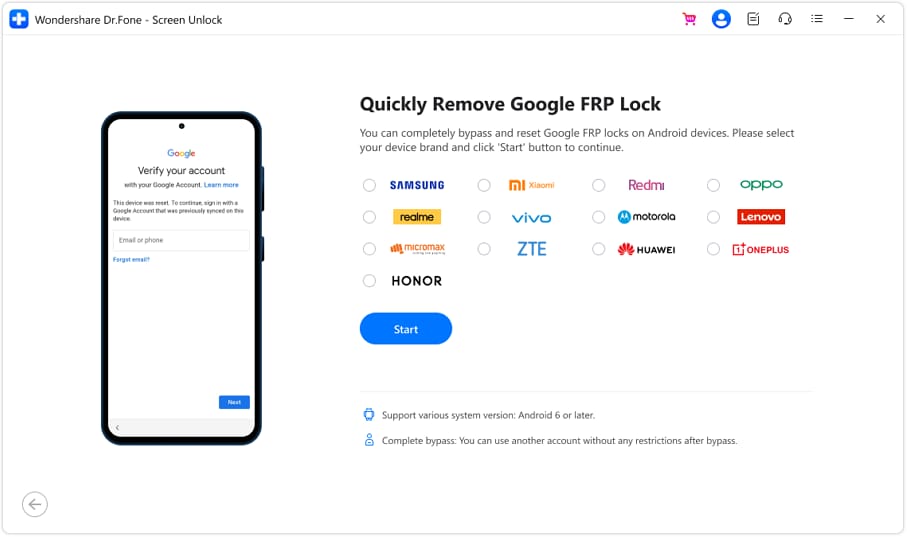
Passo 3 Apri Dr.Fone e scegli l’opzione FRP per Samsung
Apri lo strumento, seleziona l’opzione relativa all’FRP per Samsung e segui attentamente la procedura a schermo così da non introdurre passaggi sbagliati.

-
Passo 4 Segui i passaggi guidati FRP per il tuo modello Samsung
Usa le istruzioni guidate del prodotto per adattarsi al tuo dispositivo/versione Android, quindi completa la configurazione una volta ripristinato l’accesso.




Conclusione
Usa l’IA per descrivere con precisione cosa ha causato il reset, la schermata di verifica esatta e il contesto dell’account così da poter classificare le cause probabili ed evitare tentativi rischiosi; una volta identificato l’FRP come il problema principale, passa all’esecuzione con una soluzione specifica come Dr.Fone - Screen Unlock (Android) pensata proprio per lo scenario FRP nei dispositivi Samsung supportati.
Domande frequenti
-
Perché il mio Samsung richiede la verifica dell’account Google dopo il ripristino di fabbrica?
Perché l’FRP può essere attivo se un account Google era stato precedentemente collegato al dispositivo prima del reset. -
Quale account Google vuole il telefono sulla schermata di verifica?
Di solito è l’account Google che era stato sincronizzato in precedenza su quel telefono prima del reset (non un qualsiasi tuo account Google). -
Un recente cambio password Google può influire sulla verifica dopo il reset?
Sì. In alcuni casi, cambiare le credenziali può introdurre ulteriori passaggi di verifica o ritardi, quindi considera questo aspetto durante la diagnosi. -
Come faccio a capire se questo è l’FRP o solo un errore di Wi‑Fi/configurazione?
L’FRP di solito richiede chiaramente “Verifica il tuo account”, mentre problemi di Wi‑Fi/configurazione mostrano più spesso messaggi di errore di connessione o accesso che variano a seconda della rete. -
Dr.Fone – Screen Unlock (Android) è adatto per gli scenari FRP su Samsung?
Può essere adatto se la diagnosi rivela che l’FRP è il problema e hai bisogno di una procedura progettata apposta per i dispositivi Samsung supportati.
 Add Wondershare Dr.Fone as a preferred source on Google











