 Effortlessly manage data through preview, delete, export, etc.

 100% Security Verified | No Subscription Required | No Malware

 :
: 
 ChatGPT
 Perplexity
 Gemini
 Claude
 Grok
Grok

Ho toccato "Installa ora" per un aggiornamento (o ho riavviato il telefono) e poi mi sono reso conto che non riesco più ad accedere. Dopo alcuni minuti, sembra che non succeda nulla e non posso capire se il dispositivo sta ancora elaborando o è completamente bloccato.
Utente della Community di Supporto Apple
Dimenticare il codice di sblocco del telefono può sembrare un’urgenza—specialmente subito dopo un aggiornamento o un riavvio. L’IA può aiutarti a capire che tipo di blocco stai affrontando (blocco per codice vs blocco attivazione Apple ID/blocco attivazione iCloud vs codice Tempo di Utilizzo vs schermata di blocco Android), identificando cosa è cambiato subito prima del blocco, e scegliere i prossimi passi più sicuri in base alle tue priorità (conservazione dati, tempo, accesso account). Usa l’IA per diagnosi e pianificazione—non per bypassare la sicurezza—ed evita tentativi casuali che possono allungare il blocco o rischiare la perdita di dati.
In questo articolo
- Perché avvengono i blocchi e cosa significano
- Cause comuni
- Cosa indica di solito il messaggio sullo schermo
- Non confondere dispositivi iPhone e Android
- Cosa raccogliere prima di chiedere all’IA
- Usare prompt IA per diagnosticare in sicurezza
- Quando interrompere la risoluzione per evitare rischi
- Se è Android: scegli un percorso esecutivo compatibile
- Sbloccare lo schermo Android con Dr.Fone (passaggi guidati)
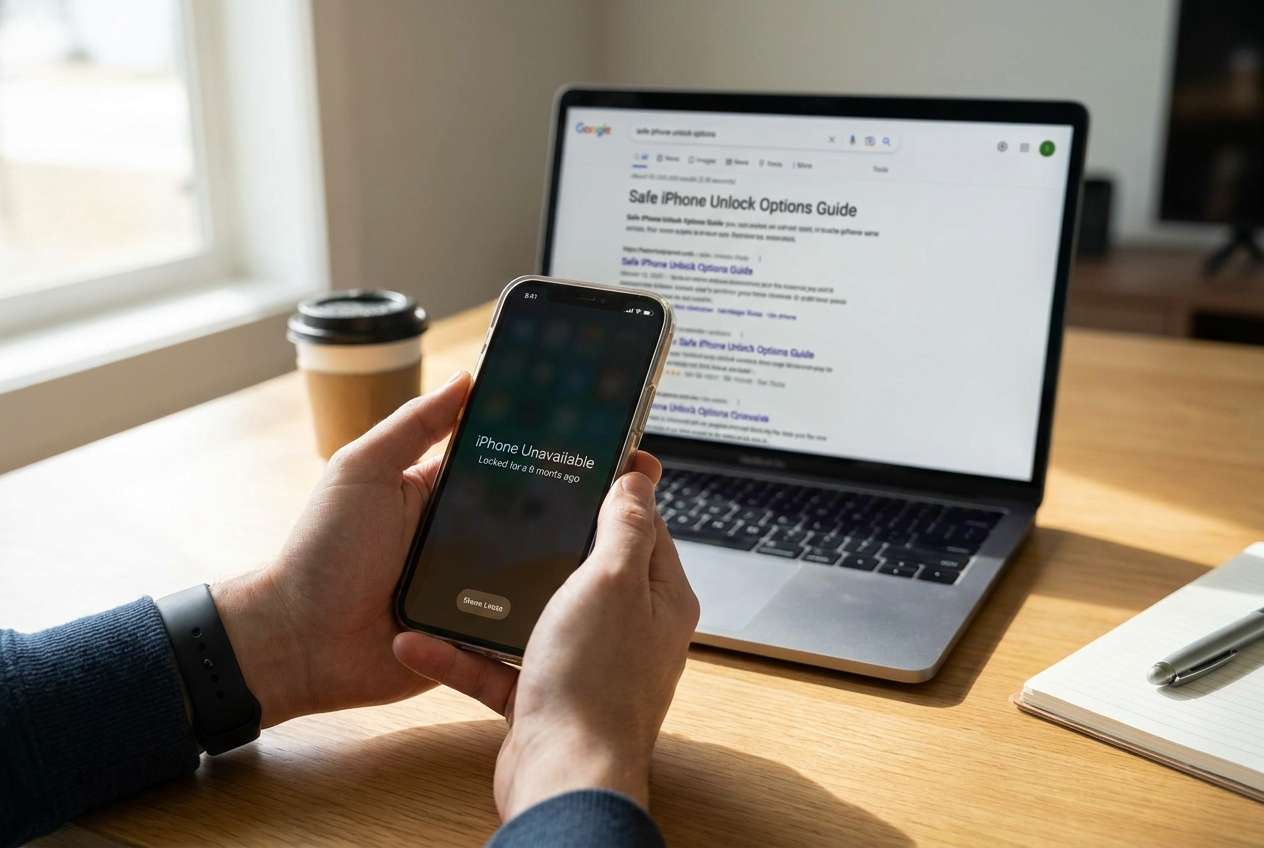
Parte 1. Perché capita di dimenticare il codice iPhone e avere bisogno di opzioni di sblocco sicure e cosa significa
Questa situazione capita spesso dopo ripetuti inserimenti errati, un cambio frettoloso del codice, o quando Face ID/Touch ID smette di funzionare e il dispositivo richiede il codice. Se hai aggiornato recentemente iOS, ripristinato da backup, o effettuato un riavvio forzato, la sicurezza iPhone potrebbe chiederti il codice anche se di solito usi la biometria.
Il significato dipende da quello che visualizzi sullo schermo: “iPhone non disponibile” / “Blocco di sicurezza” indica troppi tentativi; “Blocco attivazione” riguarda le credenziali Apple ID; il codice Tempo di utilizzo è un codice a parte. Ogni percorso ha rischi diversi per dati e tempo.
È anche comune confondere i tipi di dispositivo in casa: se il telefono bloccato è in realtà un Android con blocco PIN/pattern, le opzioni migliori sono diverse rispetto a un iPhone.
1-1. Prima di chiedere all’IA
Raccogli questi elementi di base per permettere all’IA di classificare correttamente il blocco:
- Tipo di dispositivo: iPhone o Android (controlla il marchio sulla schermata di avvio / etichetta nelle impostazioni sulla scatola)
- Modello + versione OS (se nota)
- Messaggio esatto di blocco (citare testualmente)
- Cosa hai fatto subito prima che accadesse (aggiornamento, riavvio, nuovo codice, ripristino)
- Se conosci l’account Apple ID / Google e puoi accedere all’email/numero di telefono associato
- Tua priorità: mantenere i dati se possibile vs recuperare accesso velocemente
Parte 2. Come usare i prompt IA per diagnosticare in sicurezza la dimenticanza del codice iPhone e trovare opzioni sicure di sblocco
2-1. Livello 1: Prompt di base
Ho dimenticato il codice del mio telefono. Fammi solo le domande minime necessarie per identificare se si tratta di (1) blocco codice iPhone, (2) Blocco Attivazione Apple ID, (3) codice Tempo di utilizzo, oppure (4) schermata di blocco Android. Poi fornisci i prossimi passi a basso rischio per ogni possibilità senza indovinare.
2-2. Livello 2: Prompt avanzato
Diagnostica il mio caso di blocco usando un albero decisionale. Rango le cause più probabili e etichetta ogni passo secondo il rischio (basso/medio/alto) di perdita dati o blocco account. Suggerisci solo azioni che posso annullare prima. Termina con una linea “stop ora” se il passo successivo può aumentare la durata del blocco o cancellare dati.
2-3. Prompt “Evidence” (Prove)
Aiutami a diagnosticare un blocco codice in sicurezza. Usa le mie prove qui sotto e restituisci: (A) scenario più probabile (classificato), (B) quali prove supportano/contraddicono ciascuna, (C) passo successivo più sicuro, e (D) cosa NON fare ancora.
Prove:
- Tipo dispositivo: (iPhone o Android)
- Modello dispositivo: (es. iPhone 13 Pro / Samsung Galaxy S22)
- Versione OS (se nota): (es. iOS 17.x / Android 14)
- Cosa vedo sullo schermo (esatte parole): (es. “iPhone non disponibile” / “Codice dimenticato?” / “Blocco attivazione”)
- Comportamento temporale: (es. timer di blocco da 1 minuto / 1 ora)
- Cosa è cambiato prima: (es. premuto Installa Ora, riavvio forzato, cambiato codice)
- Stato biometria: (Face ID/Touch ID ha smesso di funzionare? sì/no)
- Accesso account: Apple ID/Google noto? email/telefono recupero accessibile?
- Priorità dati: (devo mantenere i dati / ok resettare)
- Tentativi precedenti: (quanti tentativi, strumenti usati, eventuali reset tentati)
Vincoli: Non fornire istruzioni per il bypass; concentrarsi su diagnosi, sequenziamento sicuro e controllo del rischio.
2-4. Raffinamento del Prompt
Se la risposta dell’IA è vaga, usa questi follow-up per forzare chiarezza:
Qual è il singolo dettaglio mancante che influirebbe di più sulle tue raccomandazioni?
Dividi questo in: blocco codice iPhone vs Blocco Attivazione vs codice Tempo di utilizzo vs schermata di blocco Android.
Classifica le 3 cause più probabili e dimmi quale esatto testo sullo schermo confermerebbe ognuna.
Elenca i “controlli a basso rischio” che posso fare senza aumentare il tempo di blocco o attivare un reset.
Se il mio obiettivo è evitare la perdita di dati, cosa dovrei smettere di fare subito?
2-5. Risposta IA vs Realtà
Usa questa tabella per verificare ciò che suggerisce l’IA prima di agire:
| IA dice | Controllo di realtà che dovresti fare |
|---|---|
| “Probabilmente è un blocco codice iPhone.” | Conferma il messaggio esatto (“iPhone non disponibile” vs “Blocco attivazione”). |
| “Prova con più tentativi di codice.” | Altri tentativi possono aumentare la durata del blocco o rimuovere opzioni presenti sullo schermo. |
| “Il reset è il modo più veloce.” | Un reset può cancellare i dati locali; conferma prima backup/accesso account. |
| “Usa uno strumento per rimuovere il blocco.” | L’idoneità dello strumento dipende dal tipo di dispositivo (iPhone vs Android) e tipo di blocco. |
L’IA può aiutarti a scegliere il percorso giusto, ma non può verificare quale dispositivo hai in mano, in quale stato di sicurezza si trova o quale metodo di esecuzione sia compatibile—queste verifiche avvengono durante i passaggi reali sul dispositivo e con gli strumenti appropriati.
Parte 3. Quando interrompere la risoluzione del blocco codice iPhone, trovare opzioni sicure e evitare rischi
Fermati e rivaluta se incontri uno di questi segnali:
- Lo schermo mostra timer crescenti (minuti → ore) o “Blocco di sicurezza” e stai ancora provando codici casuali.
- Non sei sicuro al 100% se il dispositivo sia un iPhone o un Android, o a quale account sia associato.
- Non puoi accedere in questo momento all’email/telefono recupero account Apple ID/Google.
- Un passo suggerito richiede il reset, e non hai confermato backup o priorità dati.
Una volta utilizzata l’IA per classificare il tipo di blocco e i rischi, passa all’esecuzione col metodo corretto per quel dispositivo e scenario—qui strumenti e procedure ufficiali sono fondamentali.
Parte 4. Se è Android: scegli un percorso esecutivo compatibile
Se il tuo caso “codice iPhone” si rivela invece una schermata di blocco Android (PIN/pattern/password/biometria), sarà necessario seguire un percorso progettato per Android. A questo punto, l’IA dovrebbe aver aiutato a confermare il tipo di dispositivo, identificare la categoria di blocco e decidere se la perdita di dati è accettabile.
- Conferma che sia un Android, identifica marca/modello per non seguire istruzioni incompatibili.
- Preferisci passaggi guidati e compatibili invece di tentativi casuali, specialmente se sono coinvolti timer o stati di sicurezza.
- Procedi con attenzione: certi metodi di rimozione possono influire sui dati presenti a seconda del dispositivo e della procedura.
- Dopo aver recuperato l’accesso, imposta subito un nuovo metodo di blocco che ricorderai facilmente.
Parte 5. Sbloccare lo schermo Android con Dr.Fone (passaggi guidati)
Se hai confermato che il dispositivo bloccato è effettivamente Android, Dr.Fone - Screen Unlock (Android) offre un flusso guidato per rimuovere la schermata di blocco Android (PIN/pattern/password) in base alla compatibilità del dispositivo.
 Sblocca telefoni Android in pochi secondi.
- Rimuovi PIN, sequenza, password, impronta digitale.
- Bypassa facilmente il blocco FRP di Google.
- Funziona con tutte le marche e i modelli Android.
- Nessuna competenza tecnica richiesta – facile da usare.

-
Passo 1 Conferma che è Android e prepara i dettagli del dispositivo
Verifica che il dispositivo sia uno smartphone Android e annota marca/modello per evitare flussi incompatibili.

-
Passo 2 Apri Screen Unlock e seleziona l’opzione corretta
Avvia Dr.Fone e scegli l’opzione di sblocco schermo Android, selezionando la categoria corretta per ridurre il rischio di errore.

-
Passo 3 Segui attentamente i prompt guidati di rimozione
Procedi con attenzione attraverso le istruzioni guidate, poiché alcuni percorsi potrebbero richiedere passaggi in modalità dispositivo e influenzare i dati presenti sul dispositivo.

-
Passo 4 Completa la verifica di accesso e imposta un nuovo metodo di blocco
Dopo il processo, conferma di poter accedere alla schermata iniziale e imposta immediatamente un nuovo metodo di blocco che ricorderai.





Conclusione
Usa l’IA per classificare ciò che stai affrontando (blocco tramite passcode vs blocco account vs sistemi di passcode separati), determina le cause più probabili dai dati mostrati sullo schermo, e scegli i prossimi passi a basso rischio—poi passa dalla pianificazione all’esecuzione con il metodo adatto al tipo di dispositivo, come Dr.Fone - Sblocco Schermo (iOS) per gli scenari supportati di schermata di blocco Android.
Domande Frequenti
-
L’IA può dirmi il codice di sblocco del mio iPhone?
No. L’IA non può recuperare o dedurre un codice di sblocco; può solo aiutarti a identificare il tipo di blocco e a scegliere i prossimi passi più sicuri. -
Qual è la differenza tra blocco tramite passcode su iPhone e Activation Lock?
Il blocco tramite passcode impedisce l'accesso locale; Activation Lock richiede le credenziali Apple ID associate al dispositivo e appare durante l’impostazione/ripristino o su una schermata di attivazione. -
Tentare più codici peggiora la situazione su iPhone?
Può succedere. Tentativi ripetuti e non corretti di solito aumentano il tempo di blocco e possono rimuovere o ritardare le opzioni a schermo. -
Se il mio dispositivo è Android, cosa fa Dr.Fone Screen Unlock?
Fornisce un workflow operativo per rimuovere una schermata di blocco Android (PIN/pattern/password) seguendo i passaggi guidati, a seconda della compatibilità del dispositivo. -
Come evito la perdita di dati mentre decido cosa fare?
Metti in pausa i tentativi, annota esattamente il messaggio visualizzato sullo schermo, conferma l’accesso al backup/account e scegli solo azioni indicate come a basso rischio finché non sei sicuro del tipo di blocco.
 Add Wondershare Dr.Fone as a preferred source on Google











