 Effortlessly manage data through preview, delete, export, etc.

 100% Security Verified | No Subscription Required | No Malware

 :
: 
 ChatGPT
 Perplexity
 Gemini
 Claude
 Grok
Grok

Ho cambiato il mio schema Android, ho riavviato dopo un aggiornamento e ora lo schema che sono sicuro sia corretto non sblocca il telefono. Non voglio fare un ripristino di fabbrica perché ho bisogno dei dati: cosa posso provare in sicurezza adesso?
Utente del forum
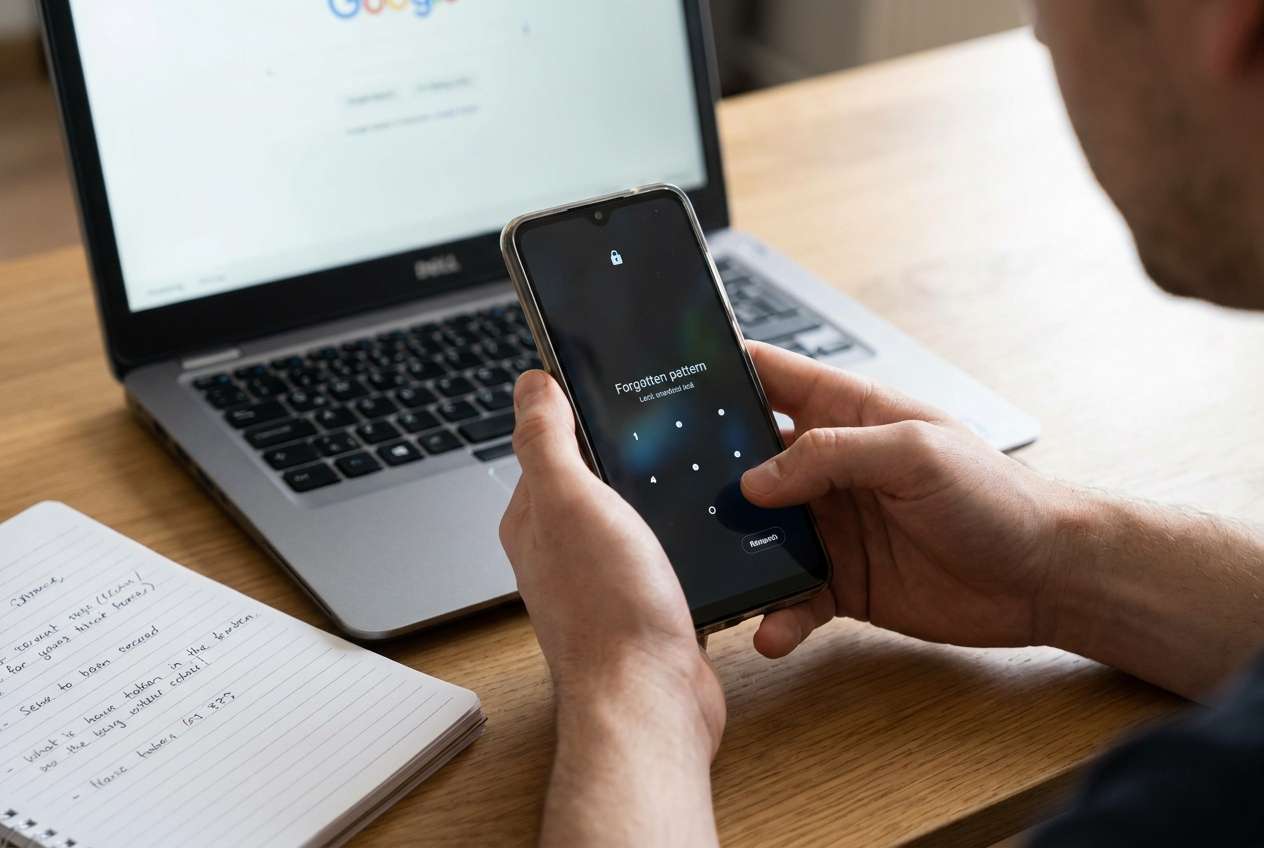
Dimenticare lo schema di blocco Android può sembrare un vicolo cieco, soprattutto se stai cercando di evitare un ripristino alle impostazioni di fabbrica su un dispositivo come Samsung Galaxy S21 o Google Pixel 7. Questo spesso accade subito dopo aver cambiato lo schema, riavviato il telefono o installato un aggiornamento, e poi lo schema che “conosci” improvvisamente non funziona più. Dopo vari tentativi, nulla cambia se non il timer di blocco ed è poco chiaro quale opzione non metta a rischio i tuoi dati.
L’IA (come ChatGPT o Gemini) può aiutarti a rallentare e analizzare ciò che vedi: i messaggi esatti della schermata di blocco, la versione Android, se il telefono è gestito dall'azienda/scuola, e quali opzioni di recupero potrebbero esserci sul tuo dispositivo. L’obiettivo è restringere le cause probabili e identificare i prossimi passi con minor rischio.
L’IA ha anche dei limiti: non può confermare lo stato esatto della sicurezza del tuo dispositivo né “provare delle cose” in sicurezza per te. Con le schermate di blocco, il metodo tentativi ed errori può aumentare le restrizioni, attivare timer di blocco più lunghi o portarti a perdere i dati, quindi l’approccio più sicuro è una diagnosi strutturata e poi un’esecuzione attenta.
In questo articolo
- Perché accade “schema Android dimenticato senza ripristino di fabbrica”
- Cosa significa di solito
- Casi reali comuni
- Percorsi in stile recupero vs stile ripristino
- Cosa raccogliere prima di chiedere all’IA
- Usare i prompt IA per diagnosticare in sicurezza il blocco dello schema Android
- Quando interrompere la risoluzione problemi per evitare la perdita dei dati
- Sbloccare in sicurezza lo schermo Android con Dr.Fone
- Checklist pratica per la decisione (niente ripristino vs solo ripristino)
Parte 1. Perché accade “schema Android dimenticato senza ripristino di fabbrica”
“Schema Android dimenticato senza ripristino di fabbrica” di solito significa che sei bloccato fuori dal dispositivo, ma speri ancora in una soluzione che mantenga intatti i dati locali. Se ciò sia possibile dipende da come è protetto il telefono (tipo di blocco, versione Android, stato della crittografia) e da quali account o gestioni sono collegati (account Google, account OEM, profilo aziendale/MDM).
Nei casi reali, la causa scatenante è spesso banale: hai cambiato lo schema e poi hai inserito quello vecchio, la memoria muscolare lo disegna leggermente diverso, oppure un riavvio/aggiornamento mina la tua sicurezza. A volte il dispositivo accetta lo schema ma rifiuta comunque l’accesso a causa di una policy (dispositivo aziendale) o perché un altro metodo di blocco ha la priorità (PIN dopo il riavvio).
Cosa significa concretamente: alcuni metodi sono in stile recupero (verifica account, flussi di sblocco approvati) e altri in stile ripristino (cancellazione dati). Il tuo primo compito è identificare in che categoria ti trovi prima di fare qualcosa che aumenta il rischio.
1-1. Prima di chiedere all’IA
Raccogli prima alcuni dati così che l’IA possa restringere la strada più sicura:
- Marca/modello Android e anno approssimativo
- Versione Android (se la conosci) e se è stata aggiornata di recente
- Tipo(i) di blocco schermo: solo schema, oppure schema + PIN/password di fallback
- Eventuali messaggi sullo schermo (timer di blocco, “Riprova tra…”, “Dispositivo gestito”, ecc.)
- Se è un dispositivo personale o gestito da lavoro/scuola
- Se le funzioni “Trova il mio dispositivo” / account OEM erano attive in precedenza
Parte 2. Usare i prompt IA per diagnosticare in sicurezza il blocco dello schema Android
2-1. Livello 1: Prompt base
Sono bloccato fuori dal mio telefono Android perché ho dimenticato lo schema. Voglio opzioni che evitino un ripristino di fabbrica se possibile. Fammi solo le domande minime necessarie (modello, versione Android, messaggi sullo schermo, se è gestito, account abilitati), poi elenca i prossimi passi più sicuri dal rischio più basso al più alto.
2-2. Livello 2: Prompt avanzato
Agisci come un assistente di triage cauto per il recupero accesso Android.
Obiettivo: ridurre il rischio di perdita dati ed evitare l’escalation del blocco.
1) Fai fino a 8 domande di chiarimento.
2) In base alle mie risposte, elenca le cause più probabili di questo blocco (le tue 3 principali) e spiega il perché.
3) Per ogni causa, proponi prima “controlli a basso rischio”, poi “opzioni a rischio più alto”, etichettando chiaramente ogni cosa che può portare a perdita dati o blocchi più lunghi.
4) Se una soluzione senza ripristino non è probabile sul mio dispositivo, dillo subito e spiega cosa lo confermerebbe.
2-3. Livello 3: Prompt delle evidenze
Diagnostica il blocco del mio schema Android usando i dettagli sotto e indica: (a) scenario più probabile, (b) quali evidenze lo supportano, (c) i prossimi passi più sicuri, (d) cosa evitare.
**Info dispositivo**
- Marca/modello: (es. Samsung Galaxy S21 / Pixel 7)
- Regione/operatore (se rilevante): (es. sbloccato, Vodafone)
- Versione Android approssimativa: (es. Android 12/13/14)
- Periodo patch di sicurezza: (es. aggiornato la scorsa settimana / non so)
**Dettagli blocco**
- Tipo di blocco: (solo schema / schema + PIN / sconosciuto)
- Cosa ho fatto subito prima: (es. toccato “Installa ora”, riavviato, cambiato schema)
- Testo sullo schermo: (incolla messaggio esatto)
- Comportamento timer di blocco: (es. “Riprova tra 30s”, ritardi crescenti)
**Account/gestione**
- È un dispositivo lavoro/scuola (MDM)? (sì/no/non so)
- Account Google sul dispositivo: (sì/no/non so)
- Account OEM usato (Samsung/Xiaomi/ecc.): (sì/no/non so)
- “Trova il mio dispositivo” era attivo in precedenza: (sì/no/non so)
**Vincoli**
- Sensibilità dei dati: (alta/media/bassa)
- Ho accesso a: (SIM, Wi‑Fi, credenziali Google, prova d’acquisto, altro dispositivo)
Ora: ordina le strade probabili che evitano il ripristino di fabbrica rispetto a quelle che lo richiedono e dimmi cosa confermerebbe ciascun percorso.
2-4. Rifinitura dei Prompt
Usa queste domande di approfondimento per chiarire e ridurre i dubbi:
“Quali domande mancano che ti bloccano nella scelta del prossimo passo sicuro, e perché sono importanti?”
“Separa le possibilità in categorie: recupero via account, strumenti OEM, restrizioni gestite da lavoro, e soli casi solo ripristino.”
“Ordina le cause per probabilità dato il mio esatto messaggio su schermo, e dimmi quale dettaglio cambierebbe di più la classifica.”
“Elenca le azioni da NON fare che comunemente aumentano il blocco o portano alla perdita dati.”
“Quale evidenza indicherebbe che questo dispositivo richiede il PIN/password dopo il riavvio e non accetta lo schema?”
2-5. Risultato IA vs Realtà
L’IA può organizzare il processo decisionale, ma il tuo dispositivo applica regole di sicurezza che l’IA non può ignorare.
| Suggerimenti IA | Cosa verificare realmente sul telefono |
|---|---|
| “Prova prima il recupero tramite account.” | La tua versione Android/OEM potrebbe non offrire uno sblocco senza ripristino. |
| “Sembra una policy gestita dal lavoro.” | Devi confermare le indicazioni “Dispositivo gestito” o regole di blocco imposte dall’amministratore. |
| “Potrebbe essere obbligatorio il ripristino.” | Alcuni dispositivi richiedono davvero solo il ripristino; attendere può aumentare il tempo d’inattività senza modificare il risultato. |
| “Usa uno strumento di sblocco dedicato.” | I risultati dipendono da modello/OS/stato sicurezza; segui la procedura esatta e le avvertenze. |
L’IA ti aiuta a scegliere il percorso giusto e a evitare rischi inutili; il reale recupero accesso richiede di seguire con attenzione i passaggi specifici del dispositivo ed accettare i limiti imposti dal telefono.
Parte 3. Quando smettere di risolvere il blocco schermo Android per evitare la perdita dati
Smetti di “provare soluzioni casuali” quando il costo di un altro tentativo supera il valore di continuare a indovinare.
- I timer di blocco stanno aumentando rapidamente, o sei vicino a una finestra di attesa molto lunga.
- Vedi segnali di gestione lavoro/scuola e non hai supporto amministratore o permessi.
- Non riesci a confermare dati chiave (versione Android, accesso account, stato “Trova il mio dispositivo”), quindi ogni passo è quasi un salto nel buio.
- Le uniche opzioni rimaste che vedi (o ti vengono consigliate) prevedono la cancellazione dati, e i tuoi dati hanno alta sensibilità.
Una volta che hai usato l’IA per restringere quale risultato è realistico (nessun ripristino vs solo ripristino), è il momento di passare dalla diagnosi ad un’esecuzione controllata che combaci con il tuo dispositivo e la tua tolleranza al rischio.
Parte 4. Sblocca lo schermo Android in sicurezza con Dr.Fone - Screen Unlock (Android)
Se la tua diagnosi IA indica che il recupero tramite account non funziona sul tuo dispositivo — o se hai bisogno di una strada più guidata e specifica per modello —Dr.Fone - Screen Unlock (Android)diventa rilevante come strumento pratico per eseguire lo sblocco in modo controllato. Questo è particolarmente utile quando hai già confermato modello, versione Android e vincoli (sensibilità dati, accesso a un computer e gestione dispositivo). Usalo per eseguire il percorso selezionato con cura, anziché provare tentativi rischiosi sulla schermata di blocco.
 Sblocca il telefono Android in pochi secondi.
- Rimuovi PIN, schema, password, impronta digitale.
- Bypassa facilmente il blocco FRP di Google.
- Funziona con tutte le marche e modelli Android.
- Nessuna competenza tecnica richiesta – facile da usare.

Puoi consultare i dettagli del prodotto nella pagina di sblocco schermo Dr.Fone e seguire la guida strutturata per la rimozione del blocco su Android.
-
Fase 1 Conferma i vincoli del tuo dispositivo
Verifica se è gestito dal lavoro e se puoi accettare eventuali avvisi di impatto sui dati prima di procedere.
-
Passo 2 Avvia Sblocco Schermo (Android) sul tuo computer
Apri Dr.Fone e scegli la funzione di sblocco dello schermo Android, seguendo i suggerimenti relativi alla marca/modello del tuo dispositivo per ridurre gli errori.

-
Passo 3 Seleziona l’opzione di sblocco Android
Scegli il percorso di sblocco dello schermo Android che corrisponde a ciò che vuoi rimuovere (schema/PIN/password) per evitare di seguire il flusso sbagliato.

-
Passo 4 Accedi alla funzione per la rimozione del blocco schermo
Procedi nella funzione di rimozione del blocco schermo e leggi gli avvisi visualizzati relativi al tuo dispositivo/versione Android prima di continuare.

-
Passo 5 Segui i passaggi specifici per il modello sullo schermo e ricontrolla l’accesso
Procedi esattamente come mostrato per il tipo di dispositivo, e fermati se lo strumento indica che un percorso può influire sui dati, in modo da poter rivalutare. Una volta ripristinato l’accesso, imposta immediatamente un nuovo metodo di blocco che puoi conservare e conferma le impostazioni del tuo account Google/OEM per la recupero futuro.





Parte 5. Una lista pratica per la decisione (no-reset vs solo reset)
Prima di impegnarti in un percorso, usa la stessa logica applicata dall’IA: conferma ciò che vedi, minimizza l’escalation del blocco e decidi se una via senza reset è realistica per la tua configurazione specifica.
5-1. Conferma la categoria in cui ti trovi
- Recupero basato su account/verifica: dipende dalla versione Android/OEM e se esiste un flusso di recupero verificato su quel dispositivo.
- Restrizioni gestite da lavoro/scuola (MDM): le politiche possono richiedere supporto amministrativo e bloccare i percorsi di recupero guidati dall’utente.
- Risultato solo reset: molte configurazioni moderne sono progettate per resistere al reset, il che significa che il recupero dell’accesso potrebbe richiedere la cancellazione del dispositivo.
5-2. Cosa evitare durante la decisione
- Tentativi ripetuti di schema che estendono i timer di blocco e aumentano i tempi di inattività.
- Procedere senza confermare fatti chiave (modello dispositivo, versione Android, messaggio sullo schermo, stato di gestione).
- Passare subito ad azioni di cancellazione/reset se la sensibilità dei tuoi dati è elevata e non hai validato alternative.
Conclusione
Usa l’IA per strutturare la situazione: identifica che tipo di blocco hai, quali prove sono importanti e quali percorsi sono realisticamente a basso rischio—poi affidati a uno strumento dedicato come Dr.Fone - Screen Unlock (Android) quando sei pronto a eseguire i passaggi scelti con attenzione e costanza.
FAQ
-
Posso recuperare l’accesso dopo aver dimenticato uno schema Android senza perdere i dati?
A volte, ma dipende dalla versione Android, dalle regole OEM e dalla disponibilità di un percorso di recupero tramite account verificato; molte configurazioni moderne sono progettate per resistere ai reset. -
Un telefono gestito da lavoro/scuola modifica le opzioni di sblocco?
Sì. Le politiche di gestione possono applicare regole di blocco e bloccare i percorsi di recupero non amministrativi, anche se possiedi l’hardware. -
Perché il mio telefono dice “Riprova tra 30 secondi” e continua ad aumentare il tempo?
Android incrementa i ritardi dopo più tentativi falliti per rallentare gli indovinamenti e proteggere il dispositivo; tentare ancora può prolungare il blocco. -
Se ho appena riavviato il telefono, perché potrebbe chiedere un PIN invece di accettare lo schema?
Alcuni dispositivi richiedono la credenziale principale (PIN/password) dopo il riavvio per motivi di sicurezza, anche se precedentemente veniva utilizzato uno schema. -
Quali dettagli dovrei fornire per ottenere una guida utile dall’IA in caso di blocco?
Modello, versione Android, messaggio esatto sullo schermo, stato di gestione, cosa hai fatto prima dell’insorgere del problema e quali account/funzioni erano attivi.
 Add Wondershare Dr.Fone as a preferred source on Google











