 Effortlessly manage data through preview, delete, export, etc.

 100% Security Verified | No Subscription Required | No Malware

 :
: 
 ChatGPT
 Perplexity
 Gemini
 Claude
 Grok
Grok

Face ID improvvisamente mostra “Non disponibile” e il mio iPhone non si sblocca—subito dopo un aggiornamento o un riavvio. Continua a chiedere il codice di accesso e Face ID non si attiva mai.
Utente della Community di Supporto Apple
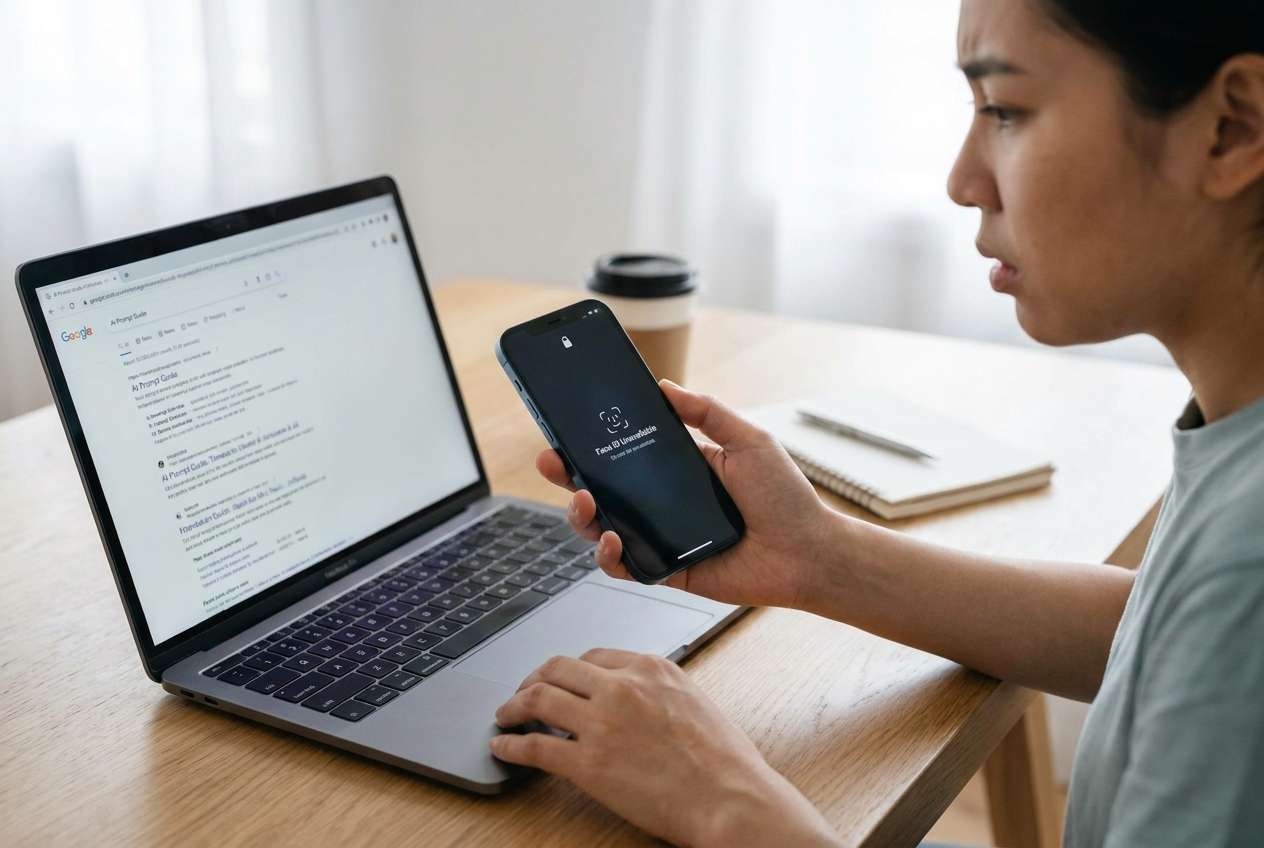
Face ID improvvisamente mostra “Non disponibile” e il tuo iPhone non si sblocca—spesso subito dopo aver premuto Installa ora, riavviato oppure dopo averlo preso dopo la carica (ad esempio su un iPhone 13 o iPhone 14). Lo schermo continua a chiedere il codice di accesso oppure Face ID non si attiva mai.
L’IA può aiutarti a organizzare i sintomi, restringere le cause probabili, e scegliere i prossimi passi a basso rischio ponendo domande giuste e confrontando le possibilità (usando strumenti come ChatGPT o Gemini).
L’IA non può verificare danni hardware, bug di iOS o stati di sicurezza dal tuo dispositivo. Prove e errori—specialmente riavvii ripetuti, reset aggressivi o “soluzioni” casuali—possono aumentare il rischio di blocco o complicare il recupero.
In questo articolo
- Perché Face ID non è disponibile e perché l’iPhone non si sblocca (e cosa significa)
- Le cause più comuni (“categorie”)
- Perché può sembrare normale ma restare bloccato
- Cosa può realmente significare “non si sblocca”
- Cosa raccogliere prima di chiedere all’IA
- Usare i prompt IA per diagnosticare in sicurezza
- Quando smettere di troubleshooting (evitare rischi di blocco/dati)
- Riepilogo rapido: percorso a basso rischio che puoi seguire
- Sblocca lo schermo Android quando i dati biometrici falliscono usando Dr.Fone
Parte 1. Perché Face ID non è disponibile e perché l’iPhone non si sblocca (e cosa significa)
“Face ID Non disponibile” di solito indica una delle seguenti categorie: una condizione temporanea di iOS (dopo aggiornamento o riavvio), un’ostruzione o guasto della fotocamera/sensore TrueDepth, o una restrizione di sicurezza (troppi tentativi falliti, surriscaldamento del dispositivo o comportamento di protezione del sistema). In molti casi, Face ID è disabilitato finché non viene inserito il codice di accesso.
Ciò che rende questa situazione confusa è che il telefono può sembrare “a posto”, ma non cambia nulla dopo diversi minuti—quindi non è chiaro se sta ancora elaborando un aggiornamento, bloccato in uno stato di background o rifiuta Face ID per ragioni di sicurezza.
Inoltre, il sintomo "non si sblocca" può significare varie realtà: hai dimenticato il codice, il touchscreen non risponde, il dispositivo è disabilitato, oppure Face ID non è disponibile ma il codice funziona.
1-1. Prima di chiedere all’IA
Raccogli le informazioni di base, così l’IA può distinguere tra blocco software, sensore o sicurezza:
- Modello iPhone + versione iOS (se nota)
- Cosa è successo subito prima del problema (aggiornamento, caduta, riparazione, esposizione all’acqua, riavvio)
- Testo esatto sullo schermo (es. “Face ID Non disponibile”, “iPhone non disponibile”, “Riprova tra 15 minuti”)
- Se il sblocco con codice funziona e se il touchscreen risponde
- Eventuali problemi di fotocamera (fotocamera frontale nera, FaceTime non funzionante, sensore bloccato)
- Livello batteria, calore e se è in carica
Parte 2. Usare i prompt IA per diagnosticare Face ID non disponibile e iPhone non si sblocca in sicurezza
2-1. Livello 1: Prompt base
Il mio iPhone mostra “Face ID Non disponibile” e non si sblocca con Face ID. Chiedimi il minimo indispensabile per restringere la causa, poi dammi i prossimi passi più sicuri per evitare la perdita dati.
2-2. Livello 2: Prompt avanzato
Agisci come assistente diagnostico. In base alle mie risposte, classifica le cause più probabili di “Face ID Non disponibile” + impossibile sbloccare (dalla più alla meno probabile), e etichetta ogni prossimo passo come **basso rischio / rischio medio / alto rischio**. Non raccomandare nulla che possa cancellare i dati, a meno che sia chiaramente l’ultima risorsa. Inizia chiedendo le tue migliori 8 domande.
2-3. Livello 3: Prompt delle prove
Aiutami a diagnosticare “Face ID Non disponibile” e iPhone non si sblocca usando prove, non ipotesi.
**Dispositivo:** modello iPhone (es. iPhone 13 Pro), memoria, versione iOS (se nota)
**Evento scatenante:** (es. premuto Installa ora, riavvio forzato, caduta, riparazione schermo)
**Testo attuale sullo schermo:** (parole esatte)
**Opzioni di sblocco:** funziona il codice? funziona il touchscreen? Come fallisce Face ID?
**Fattori temporali:** quanto tempo dall’inizio del problema, è cambiato dopo 10-30 minuti?
**Indizi fotocamera/sensore:** fotocamera frontale funziona? FaceTime funziona? Selfie Portrait funzionano? Avvisi in Impostazioni > Face ID?
**Ambiente:** calore, umidità, batteria bassa, stato di carica
**Stato di sicurezza:** “iPhone non disponibile”? “Blocco di sicurezza”? Numero di tentativi falliti?
**Obiettivo:** mantenere dati, recuperare accesso, oppure solo ripristinare il sblocco base
Dopo che rispondo, (1) separa le cause probabili in categorie software / hardware-sensore / blocco sicurezza, (2) elenca le prove che supportano o contraddicono ciascuna, e (3) consiglia la sequenza di controlli a più basso rischio.
2-4. Raffinamento del prompt
Usa queste domande aggiuntive per forzare ragionamenti più chiari e sicuri:
“Quali 3 domande cambierebbero maggiormente la diagnosi se risposte?”
“Classifica le cause di nuovo, ma **escludi** guasto hardware—cosa resta e perché?”
“Separa ora le cause in **software**, **hardware/sensore** e **sicurezza/blocco** con un indicatore chiave per ciascuna.”
“Quale singolo indizio dovrei controllare ora per distinguere tra problema TrueDepth Vs restrizione iOS temporanea?”
“Elenca i passi che **non** dovrei ancora fare e spiega il rischio (blocco, perdita dati, perdita di tempo).”
2-5. Output dell’IA Vs Realtà
Usa questa tabella per verificare ciò che l’IA suggerisce prima di agire:
| Cosa può concludere l’IA | Cosa devi verificare nella realtà |
|---|---|
| “È solo un problema temporaneo di iOS.” | Funziona lo sblocco con codice e il problema persiste dopo raffreddamento/carica? |
| “Face ID è disabilitato finché non viene inserito il codice.” | Vedi un prompt che richiede il codice dopo il riavvio o il dispositivo è in stato non disponibile/disabilitato? |
| “Il sensore TrueDepth non funziona.” | Funziona la fotocamera frontale/FaceTime, e c’è qualche errore Face ID nelle Impostazioni (se accessibili)? |
| “Dovresti resettare/ripristinare.” | Conferma di aver capito il rischio di perdita dati e che hai un backup recente prima di qualsiasi azione di cancellazione. |
L’IA può aiutarti a scegliere il ramo giusto (software vs sensore vs blocco), ma non può effettuare i controlli sul dispositivo o eseguire in sicurezza i passi di recupero accesso per te.
Parte 3. Quando smettere di troubleshooting Face ID non disponibile e iPhone non si sblocca, ed evitare rischi
Smetti di chiedere e sperimentare se la situazione sta diventando rischiosa o di blocco/dati:
- Vedi “iPhone non disponibile” / “Blocco di sicurezza” oppure ritardi crescenti dopo i tentativi
- Il touchscreen è inaffidabile o il dispositivo si surriscalda/gonfia (rischio di sicurezza)
- Sospetti danni da acqua o una recente riparazione legata allo schermo/Face ID (rischio sensore)
- Stai per provare a cancellare/ripristinare senza un backup chiaro e accesso Apple ID confermato
Una volta che l’IA ti ha aiutato a restringere la categoria, passa da “teorie aggiuntive” a un unico percorso guidato che corrisponde al tuo dispositivo e alla tua tolleranza al rischio.
Parte 4. Riepilogo rapido: percorso a basso rischio che puoi seguire
1. Raccogli prove prima (non indovinare).
Annota modello/iOS (se noto), il messaggio esatto sullo schermo, cosa è successo immediatamente prima, se funzionano codice/touchscreen, indizi sulla fotocamera, stato di calore/carica.
2. Usa l’IA per suddividere il problema in categorie.
Chiedi all’IA di separare le cause probabili in software, sensore/hardware e sicurezza/blocco—giustificando ciascuna con prove verificabili.
3. Evita azioni che aumentano il rischio di blocco o perdita dati.
Fai attenzione a tentativi ripetuti e “soluzioni casuali”. Se vedi schermate di blocco o ritardi crescenti, smetti di sperimentare e passa a una procedura ufficiale di recupero.
4. Esegui il metodo giusto per il tipo di dispositivo corretto.
Una volta che la categoria è chiara, segui un percorso controllato. Se si tratta effettivamente di un problema di blocco schermo Android, utilizza uno strumento appropriato per Android anziché passaggi specifici per iPhone.
Parte 5. Sblocca lo schermo Android quando i dati biometrici falliscono usando Dr.Fone
Se la tua diagnosi AI indica che stai effettivamente affrontando un problema di blocco schermo Android (ad esempio, lo sblocco tramite impronta digitale/riconoscimento facciale non funziona più e non riesci a superare PIN/pattern), avrai bisogno di uno strumento esecutivo in grado di gestire costantemente i passaggi di recupero dell'accesso allo schermo. Dr.Fone - Screen Unlock (Android) è rilevante in questa fase perché è progettato per rimuovere i blocchi schermo Android tramite flussi guidati—utile quando sei bloccato fuori e il tuo obiettivo è recuperare l’accesso senza tentativi casuali. Questo è particolarmente pratico se il tuo iPhone rimane inaccessibile e devi rientrare in un dispositivo Android secondario per account, messaggi o app di lavoro.
 Sblocca il telefono Android in pochi secondi.
- Rimuovi PIN, pattern, password, impronta digitale.
- Bypassa facilmente il blocco Google FRP.
- Funziona su tutte le marche e modelli Android.
- Nessuna competenza tecnica richiesta – facile da usare.

-
Passo 1 Apri Screen Unlock (Android)
Avvia Dr.Fone e seleziona la funzione di sblocco schermo Android, assicurandoti che il telefono sia sufficientemente carico.

-
Passo 2 Collega il dispositivo Android
Collegalo via USB e segui attentamente le istruzioni sullo schermo per evitare di interrompere il processo.

-
Passo 3 Accedi alla funzione di rimozione blocco schermo
Entra nel flusso di sblocco schermo e procedi solo con l’opzione corrispondente al tuo attuale tipo di blocco e situazione.

-
Passo 4 Seleziona il percorso dispositivo corrispondente
Scegli le opzioni che corrispondono il più possibile alla marca/modello Android per ridurre il rischio di incongruenze.

-
Passo 5 Completa il flusso guidato di rimozione e imposta un nuovo blocco
Procedi nei passaggi guidati e non scollegare il cavo a meno che lo strumento non te lo indichi. Dopo il ripristino dell’accesso, imposta immediatamente un nuovo PIN/biometrico e rivedi le impostazioni di recupero account.




Conclusione
Usa l’AI per trasformare “Face ID non disponibile e iPhone non si sblocca” in un percorso di diagnosi chiaro—cosa è cambiato, cosa mostra lo schermo e quali prove supportano software, sensori o blocco—poi passa all’esecuzione con il metodo corretto per il tipo di dispositivo (incluso Dr.Fone per i casi di sblocco schermo Android idonei).
FAQ
-
Perché Face ID risulta non disponibile dopo un aggiornamento o un riavvio?
iOS può disabilitare temporaneamente Face ID dopo alcuni eventi di sistema, e spesso richiede l’inserimento del codice prima che Face ID sia di nuovo disponibile. -
Posso continuare a provare Face ID ripetutamente per forzarlo?
Tentativi ripetuti possono far perdere tempo e coincidere con restrizioni di sicurezza; è più sicuro interrompere e verificare se serve lo sblocco tramite codice o se il telefono è in stato non disponibile. -
Come posso capire se si tratta di un problema hardware TrueDepth o di un comportamento iOS?
Evidenze come malfunzionamento della fotocamera frontale/FaceTime, una recente riparazione dello schermo, esposizione all’acqua o errori persistenti di Face ID fanno pensare più a problemi del sensore che a uno stato software temporaneo. -
Qual è il prossimo passo più sicuro se sono bloccato e vedo “iPhone non disponibile”?
Evita altri tentativi; concentrati sulla conferma dei backup/prontezza ID Apple e segui il percorso di recupero ufficiale di Apple per evitare di aggravare i ritardi di blocco. -
Dr.Fone Screen Unlock funziona per problemi Face ID su iPhone?
Dr.Fone – Screen Unlock (Android) è progettato per scenari di blocco schermo Android; per problemi di Face ID/sblocco su iPhone, usa l’AI per chiarire la causa e poi segui i passaggi appropriati Apple.
 Add Wondershare Dr.Fone as a preferred source on Google











