 Effortlessly manage data through preview, delete, export, etc.

 100% Security Verified | No Subscription Required | No Malware

 :
: 
 ChatGPT
 Perplexity
 Gemini
 Claude
 Grok
Grok

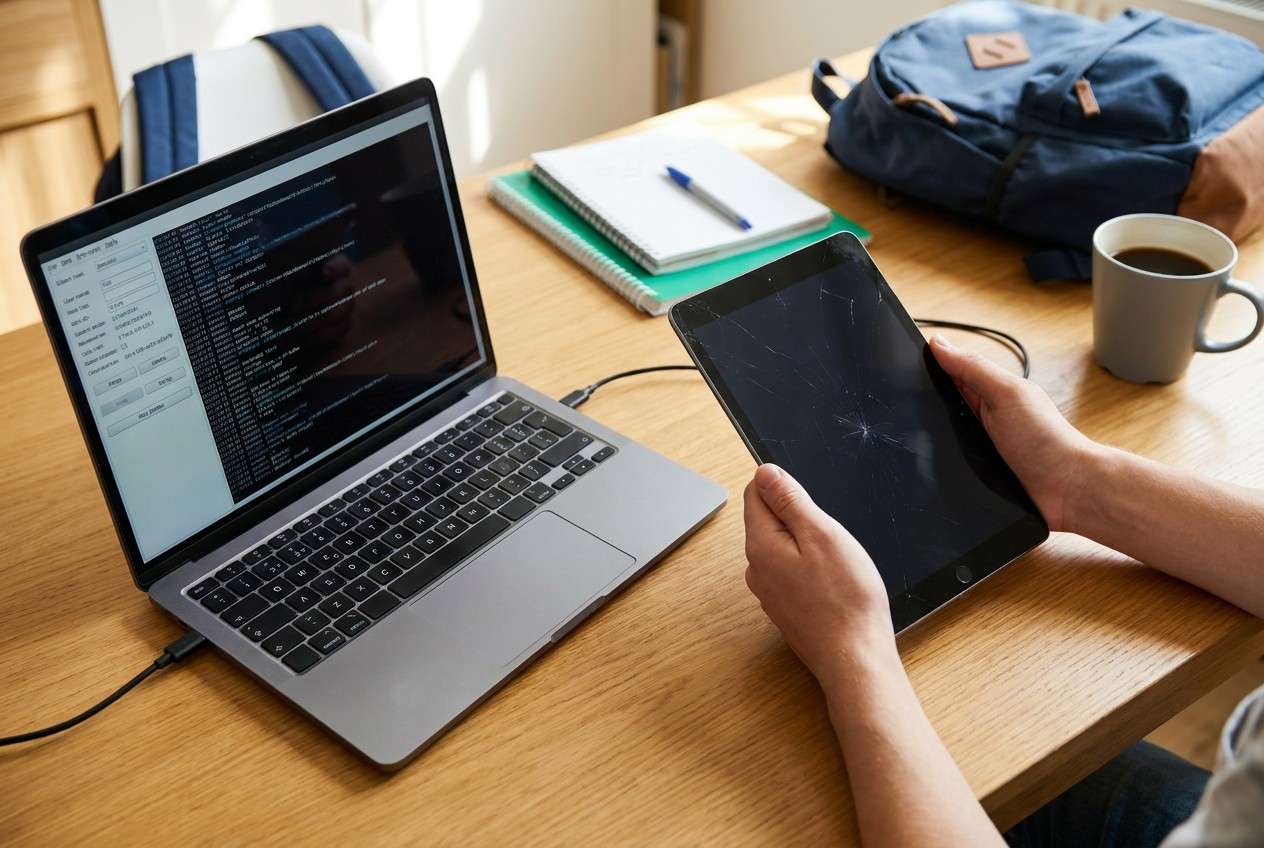
Ho fatto cadere il mio tablet proprio prima di una scadenza. Si accende ma lo schermo non risponde e dopo il riavvio non riesco a sbloccarlo per recuperare i miei PDF scolastici.
Utente Reddit, r/AndroidQuestions
Un tablet rotto può trasformarsi rapidamente in un problema urgente di scadenza: i tuoi PDF scolastici, slide o foto potrebbero essere ancora nel dispositivo, ma lo schermo non risponde, il touch è inaffidabile, oppure sei bloccato dopo un riavvio.
L’IA (come ChatGPT o Gemini) può aiutarti a descrivere i sintomi in modo preciso, restringere le cause probabili (guasto dello schermo vs blocco schermo vs problemi di archiviazione) e scegliere i prossimi passi a basso rischio per evitare di rendere più difficile l’accesso ai file.
L’IA non può “infilarsi” nel tuo tablet o estrarre i file per te, e azioni di tentativi casuali (combinazioni di tasti random, riavvii ripetuti, tentativi di reset di fabbrica) possono aumentare i rischi di perdita dati o ulteriori blocchi — quindi usa l’IA per la diagnosi e affidati allo strumento giusto per l’esecuzione quando necessario.
In questo articolo
- Perché estrarre file scolastici da un tablet Android rotto è complicato
- Accesso vs file: cosa normalmente viene bloccato
- Schemi comuni dopo una caduta o un riavvio
- Perché il trasferimento USB spesso fallisce finché non è sbloccato
- Cosa raccogliere prima di consultare l’IA
- Usare i prompt IA per diagnosticare l’accesso ai file su tablet rotti in sicurezza
- Affinamento dei prompt e output IA vs verifiche reali
- Quando interrompere la risoluzione problemi ed evitare rischi
- Sblocca lo schermo Android per accedere ai file scolastici con Dr.Fone
Parte 1. Perché estrarre file scolastici da un tablet Android rotto è complicato
Quando devi recuperare file scolastici da un tablet rotto, l’ostacolo di solito è l’accesso, non i file stessi: i dati potrebbero essere intatti, ma non puoi sbloccare il dispositivo in modo affidabile, approvare una connessione USB o navigare per condividere/backup. Questo è comune sui tablet Android che richiedono il blocco schermo dopo un riavvio.
Uno scenario tipico: hai fatto cadere il tablet, si è riavviato, e ora il display è scuro/rotto o il touch non risponde — quindi non puoi inserire il PIN/pattern per accedere alle cartelle delle lezioni. Può sembrare che “non succeda nulla” anche dopo diversi minuti perché il dispositivo potrebbe essere acceso, ma non puoi confermarlo.
Questo è simile ai problemi di accesso che le persone incontrano su altri dispositivi (anche su iPhone 13 o 14 dopo un riavvio), ma sui tablet Android l’accesso ai file dipende particolarmente da sblocco e autorizzazione USB.
1-1. Prima di consultare l’IA
Raccogli prima alcune informazioni di base:
- Marca/modello del tablet e versione Android (se nota)
- Cosa è successo subito prima del problema (caduta, aggiornamento, riavvio, batteria scarica)
- Stato attuale (si avvia? bloccato sul logo? schermo visibile ma touch non funziona?)
- Tipo di blocco (PIN/pattern/password) e se lo conosci
- Se era già collegato a questo computer (USB era già autorizzato?)
- Eventuale SD card inserita (e se i file potrebbero essere lì)
Parte 2. Usare i prompt IA per diagnosticare l’accesso ai file su tablet rotti in sicurezza
2-1. Livello 1: Prompt Base
Il mio tablet Android è rotto e ho bisogno di accedere ai file scolastici. Lo schermo è [rotto/nero/acceso ma il touch non funziona], è successo dopo [caduta/aggiornamento/riavvio], e ora sono [bloccato/non posso inserire il PIN/non posso autorizzare USB]. Per favore, elenca le cause più probabili e i prossimi passi a minor rischio da provare per primi, evitando qualsiasi cosa che possa cancellare i dati.
2-2. Livello 2: Prompt Avanzato
Agisci come assistente cauto nella risoluzione problemi. Devo recuperare file scolastici da un tablet Android rotto senza aumentare il rischio di perdita dati.
**Sintomi:** [stato schermo], [risposta touch], [comportamento carica/avvio], [eventuali messaggi di errore].
**Causa:** [caduta/aggiornamento/riavvio/batteria scarica].
**Vincoli di accesso:** [conosco/non conosco] il codice di blocco; debug USB era [attivo/disattivo/sconosciuto]; questo PC era [già autorizzato/non autorizzato].
1) Classifica le 5 cause più probabili (accesso/blocco schermo/display/archiviazione/avvio).
2) Per ogni causa, suggerisci 1–2 verifiche che non rischiano i dati.
3) Proponi un piano “il più sicuro prima” e evidenzia chiaramente qualsiasi passo che potrebbe causare perdita dati o blocchi.
2-3. Livello 3: Prompt Evidenze
Aiutami a diagnosticare perché non riesco a recuperare file scolastici dal mio tablet Android rotto e consiglia prossimi passi a basso rischio. Usa un approccio ad albero decisionale.
**Informazioni dispositivo**
- Marca/modello tablet: (es. Samsung Galaxy Tab A8)
- Versione Android (se nota):
- Archiviazione: (es. 64 GB)
- SD card presente: (sì/no/incerto)
**Cosa è successo**
- Proprio prima del problema: (es. caduto / cliccato “Installa ora” / batteria scarica, poi riavvio)
- Esposizione ad acqua: (sì/no)
**Sintomi attuali**
- Schermo: (nero / sfarfallio / mostra immagine)
- Touch: (funziona / parzialmente / per niente)
- Avvio: (bloccato sul logo / arriva al blocco schermo / continua a riavviarsi)
- Indicatore ricarica: (sì/no)
- Suoni/vibrazione/notifiche: (sì/no)
**Dettagli di accesso**
- Tipo di blocco: (PIN/pattern/password)
- Conosco il codice: (sì/no)
- Già collegato al mio computer: (sì/no)
- Debug USB attivato prima: (sì/no/incerto)
**Obiettivo**
- File necessari: (es. PDF in Download, file offline Google Drive, foto dei compiti)
- Urgenza scadenza: (oggi/questa settimana)
Output:
A) Scenario più probabile + motivazione
B) Cosa NON dovrei fare (rischi di perdita dati)
C) Percorsi di estrazione più sicuri in ordine (includi prerequisiti tipo “deve sbloccare lo schermo”)
Parte 3. Affinamento dei prompt e output IA vs verifiche reali
3-1. Affinamento prompt
Se la risposta dell’IA sembra generica, migliora con domande di approfondimento:
Quali 3 domande hai ancora bisogno di sapere per scegliere il percorso di estrazione più sicuro?
Separa le cause in categorie: **display/touch**, **blocco schermo**, **avvio/sistema**, **guasto archiviazione** — poi classificale per probabilità in base ai miei sintomi.
Quale singola prova confermerebbe con più forza la causa principale?
Elenca solo i passi **solo lettura / non distruttivi** prima; inserisci quelli rischiosi in una sezione “ultima risorsa” con avvertenze.
Se il tablet non è mai stato autorizzato al mio PC, quali opzioni esistono senza abilitare nuovi permessi a schermo?
3-2. Output IA vs realtà
Le istruzioni IA possono essere direzionalmente corrette, ma il tuo dispositivo potrebbe comportarsi diversamente in pratica.
| L’IA suggerisce | Verifica che dovresti fare |
|---|---|
| “Collega semplicemente USB e copia i file.” | Molti tablet Android richiedono sblocco + autorizzazione USB prima che i file compaiano sul computer. |
| “Usa i passaggi in modalità recovery.” | Alcune sequenze di tasti variano in base al modello e tentativi ripetuti possono causare ritardi o altri blocchi. |
| “Lo schermo è morto—usa un adattatore.” | Il supporto OTG/HDMI non è garantito e potrebbe essere comunque necessario sbloccare per procedere. |
| “Sbloccare è il prossimo passo.” | Alcuni metodi di sblocco possono causare perdita dati a seconda della marca/modello—verifica prima. |
L’IA ti aiuta a decidere cosa è probabile e cosa provare per primo; non esegue azioni sul dispositivo. Una volta identificato che la schermata di blocco è il collo di bottiglia, avrai bisogno di un metodo pratico di esecuzione che si adatti al tuo modello e alla tua tolleranza al rischio.
Parte 4. Quando interrompere la risoluzione dei problemi di estrazione file su tablet e evitare rischi
Fermati e rivaluta se incontri uno di questi segnali:
- Stai per provare un passaggio che menziona ripristino alle impostazioni di fabbrica, “wipe” o “erase” e non hai confermato i backup.
- Il tablet è bloccato in un boot-loop, si surriscalda o mostra segni di instabilità hardware (spegnimenti casuali, rigonfiamento, odore di bruciato).
- Ti stai bloccando in tentativi ripetuti e vedi avvisi come riprovare più tardi o ritardi di blocco crescenti.
- Lo schermo/tocco funziona così male che non puoi confermare in modo affidabile ciò che tocchi, aumentando il rischio di azioni distruttive accidentali.
Una volta che hai usato l’AI per circoscrivere la causa (ad esempio, “Non riesco ad accedere ai file perché non posso sbloccare lo schermo”), è più sicuro passare da tentativi casuali a uno strumento di esecuzione che corrisponda esattamente a quel collo di bottiglia.
Parte 5. Sbloccare lo schermo Android per accedere ai file scolastici con Dr.Fone
Se la diagnosi basata su AI indica la schermata di blocco come principale ostacolo—specialmente dopo un riavvio con richiesta di PIN/pattern—Dr.Fone - Sblocco Schermo (Android) diventa rilevante perché si focalizza sulla rimozione della schermata di blocco per recuperare l’accesso al dispositivo ed esportare o sincronizzare i file scolastici tramite app e connessioni normali.
 Sblocca telefoni Android in pochi secondi.
- Rimuove PIN, pattern, password, impronta digitale.
- Bypassa facilmente il blocco FRP di Google.
- Funziona con tutti i brand e modelli Android.
- Nessuna competenza tecnica richiesta – intuitivo.

-
Passo 1 Conferma che l’obiettivo sia l’accesso (non la “riparazione”)
Decidi quali file sono importanti (Download, Documenti, Foto, Drive offline) così da poterli salvare subito dopo aver recuperato l’accesso.
-
Passo 2 Apri Dr.Fone e scegli “Sblocco Schermo (Android)”
Seleziona il modulo e segui il percorso per la marca/modello del tuo tablet, poiché i metodi di sblocco supportati possono variare.

-
Passo 3 Seleziona l’opzione di sblocco Android per il tuo dispositivo
Prosegui nel percorso di sblocco schermo Android così lo strumento ti guiderà in base al tipo di tablet.

-
Passo 4 Entra nel percorso di rimozione blocco schermo e segui la modalità guidata
Procedi con attenzione alle istruzioni e fermati se vedi avvisi che suggeriscono la possibile cancellazione dei dati per il tuo dispositivo.

-
Passo 5 Scegli il percorso corretto per marca/modello e salva subito i file scolastici
Utilizza il percorso compatibile col tuo marchio/modello, poi esporta subito i file scolastici (copia su cloud o computer) per ridurre il rischio di perdere l’accesso durante riavvii o cambi di blocco.

Dopo aver recuperato l’accesso, stabilizza la tua configurazione per le prossime scadenze aggiungendo un backup regolare (sync su cloud o copie periodiche su PC) così che uno schermo rotto non blocchi invii futuri.




Conclusione
Usa l’AI per tradurre i tuoi sintomi in una causa probabile e una strategia “safety first”—soprattutto per confermare se il vero blocco sia la schermata di blocco, l’hardware display/tocco o il comportamento di boot—poi affidati al passo di sblocco effettivo con Dr.Fone quando l’accesso è il prerequisito per copiare fuori i file scolastici tramite canali normali.
FAQ
-
Posso estrarre file scolastici se lo schermo del tablet è nero ma il dispositivo è acceso?
A volte, ma dipende dal fatto che tu possa sbloccare e che il computer sia già stato autorizzato; uno schermo nero spesso blocca le approvazioni necessarie al trasferimento dei file. -
Un cavo USB mi permette di copiare file senza sbloccare il tablet?
Spesso no—molti dispositivi Android richiedono lo sblocco della schermata e l’autorizzazione della connessione dati prima che la memoria sia visibile su PC. -
Cosa fare se ho dimenticato il PIN e il tablet si è riavviato?
Dopo il riavvio, Android normalmente richiede il PIN/password principale (non l’impronta digitale), quindi potrebbe essere necessario sbloccare prima di accedere ai file. -
È sicuro continuare a provare combinazioni di tasti casuali per “entrare in recovery”?
Può far perdere tempo e talvolta aumentare il rischio se accedi a menu che includono opzioni di wipe/reset; fermati se non sei sicuro di cosa faccia una voce di menu. -
Dove sono solitamente archiviati i file scolastici su tablet Android?
Luoghi comuni includono Download, Documenti, cartelle delle app (ad es. app didattiche), DCIM/Foto, e file offline nelle app cloud—una volta recuperato l’accesso, cerca per nome o tipo di file (PDF/PPTX/JPG).
 Add Wondershare Dr.Fone as a preferred source on Google











