 Effortlessly manage data through preview, delete, export, etc.

 100% Security Verified | No Subscription Required | No Malware

 :
: 
 ChatGPT
 Perplexity
 Gemini
 Claude
 Grok
Grok

Dopo un ripristino di fabbrica, il mio telefono si avvia sulla schermata di accesso di Google e dice che il dispositivo è stato ripristinato. Non riesco a superare la configurazione anche se il telefono si accende normalmente.
Utente Reddit, r/AndroidQuestions
Un telefono con account bloccato spesso appare subito dopo un ripristino di fabbrica o un riavvio delle configurazioni: rimani bloccato su una schermata di accesso a Google (o simile) e non riesci a raggiungere la schermata iniziale. Gli strumenti di intelligenza artificiale (come ChatGPT o Gemini) possono aiutarti a descrivere il messaggio esatto, distinguere FRP dagli altri tipi di serratura e scegliere i prossimi passaggi a minor rischio prima di contattare il supporto.
In questo articolo
- Parte 1. Perché un telefono con account bloccato accade dopo il reset e cosa significa
- Messaggi tipici che potresti vedere
- FRP vs altri tipi di serratura
- Quello che è successo prima della serratura conta di più
- Prima di richiedere l'AI (prep checklist)
- Parte 2. Utilizzo dei prompt AI per diagnosticare in modo sicuro un telefono con account bloccato
- Parte 3. Uscita AI vs realtà
- Parte 4. Quando interrompere la risoluzione dei problemi di un telefono con account bloccato ed evitare i rischi
- Parte 5. Passaggi successivi utilizzando Dr.Fone Screen Unlock (Android)
Parte 1. Perché un telefono con account bloccato accade dopo il reset e cosa significa
Messaggi tipici che potresti vedere
Questa situazione è comune su Android dopo un ripristino di fabbrica, soprattutto se si ha utilizzato "Cancella tutti i dati" nelle impostazioni, utilizzato la modalità di recupero o riavviato durante la configurazione.
Potresti vedere messaggi come:"Questo dispositivo è stato ripristinato. Per continuare, accedi con un Account Google precedentemente sincronizzato su questo dispositivo."
FRP vs altri tipi di serratura
In termini chiari, il prompt "Account Google precedentemente sincronizzato" è spessoProtezione di ripristino di fabbrica di Google (FRP)Fare il suo lavoro: verificare che il telefono sia attivato dal legittimo proprietario.
Tuttavia, può essere confuso con altri blocchi (PIN/modello dello schermo, restrizioni di sblocco OEM o blocchi di attivazione correlati al vettore), quindiFormazione esattaImportante.
Quello che è successo prima della serratura conta di più
Anche se hai avuto a che fare con problemi di dispositivo su un iPhone 13 o iPhone 14, le schermate Android "Blocco account" sono una categoria diversa. Ciò che conta di più èCosa è successo prima della serraturaeQuale account si aspetta il dispositivo.
Prima di richiedere l'AI (prep checklist)
Raccogli prima questi dettagli per evitare di indovinare:
- Android Marca/modello e versione Android approssimativa
- Messaggio esatto sullo schermo (copialo testualmente se possibile)
- Cosa hai fatto prima che accadesse (ripristino di fabbrica, aggiornamento, riavvio della configurazione)
- Se conosci l'account Google precedentemente sincronizzato
- Se hai una prova di proprietà (ricevuta, record del vettore, accesso all'account Google)
Parte 2. Utilizzo dei prompt AI per diagnosticare in modo sicuro un telefono con account bloccato
Livello 1: Prompt di base
Il mio telefono Android è bloccato dopo un reset. Il messaggio esatto dice: "[incolla testo esatto]". Lo ripristino con: "[Cosa hai fatto]". Per favore, dimmi il tipo di blocco più probabile (FRP vs blocco dello schermo vs altro) e il passaggio successivo più sicuro che dovrei provare senza rischiare altri blocchi.
Livello 2: Prompt avanzato
Diagnostica il mio problema "telefono con account bloccato" utilizzando i dettagli sottostanti, quindi classifica le prime 3 cause probabili con probabilità e i prossimi passaggi a rischio più basso.
Dettagli:
-Marca/Modello: []
-Versione Android (se nota): []
-Messaggio esatto sullo schermo: []
-Trigger: (ripristino di fabbrica/aggiornamento/riavvio durante la configurazione/altro) []
-Conosco l'account Google precedentemente sincronizzato? (Sì/no/Non sono sicuro) []
-Qualche recente modifica della password (ultime 24 – 72h)? []
-Vincoli di rischio: voglio evitare la perdita di dati ed evitare temporizzatori di blocco extra.
Elenca anche ciò che non dovrei fare (azioni che possono peggiorare FRP o timer di blocco).
Livello 3: Prompt di evidenza
Agire come assistente diagnostico per un telefono Android con account bloccato. Fai prima le domande mancanti, quindi fai una diagnosi strutturata.
Le prove che posso fornire:
-Marca del telefono: (ad es. Samsung) []
-Modello di telefono: (ad es. Galaxy S21) []
-Versione Android: (ad esempio, Android 12) []
-Regione/vettore: (ad es. unlocked/Verizon) []
-Fase della schermata di blocco: (ad esempio, accesso a Google durante la configurazione/schermata PIN/avviso "dispositivo è bloccato") []
-Testo di errore esatto: (incolla) []
-Evento di attivazione: (ad esempio, dopo aver toccato "Cancella tutti i dati"/dopo il ripristino del recupero/dopo il riavvio della configurazione) []
-Il dispositivo è stato precedentemente utilizzato da qualcun altro (di seconda mano)? []
-Posso accedere al precedente account Google + password? []
-Eventuali tempi di modifica della password: (ad esempio, cambiato ieri) []
-Prova di proprietà disponibile: (ad es. ricevuta/login vettore) []
Formato di Output richiesto:
1) Determinare se si tratta di FRP, blocco dello schermo o un altro blocco di attivazione.
2) Elenca 3-5 segni di conferma per la categoria più probabile.
3) Fornire la sequenza più sicura dei passaggi successivi, a partire da passaggi che non aumentano il rischio di blocco.
4) Identificare le azioni "bandiera rossa" da evitare.
5) Dimmi quando dovrei fermarmi e contattare l'OEM/vettore/supporto.
Prompto perfezionamento
Utilizzare questi follow-up per rafforzare la diagnosi:
Quali 3 domande confermerebbero più rapidamente se si tratta di FRP rispetto a un normale blocco dello schermo?
Sulla base del testo di errore esatto che ho incollato, classifica nuovamente le cause probabili e spiega quali prove supportano ciascuna.
Dividi I tuoi suggerimenti in: controlli a rischio zero, passaggi a basso rischio e passaggi ad alto rischio che dovrei evitare.
Quale singolo screenshot o dettaglio di impostazione sarebbe l'indizio più forte qui, e dove esattamente lo vedrei?
Se il telefono è di seconda mano, quali sono i percorsi realistici verificati dalla proprietà rispetto ai vicoli cieco?
Parte 3. Uscita AI vs realtà
L'AI può aiutartiragionecirca il tipo di blocco e il rischio, ma il risultato nel mondo reale dipende dallo stato di sicurezza del dispositivo, dalla cronologia dell'account e da quale verifica è possibile.
| Cosa può aiutare l'AI | Cosa devi verificare in realtà |
|---|---|
| Interpretare il messaggio di blocco esatto | Se il telefono è collegato a un precedente account Google (FRP) |
| Identificare i prossimi passi più sicuri | Se è possibile superare i controlli di proprietà (credenziali/ricevute) |
| Prevedere il rischio di ripristini ripetuti | Se i timer di blocco o i ritardi di verifica sono attivi |
| Creazione di un riepilogo pronto per il supporto | Se le politiche del dispositivo consentono lo sblocco nel tuo caso |
AI restringe il percorso; L'esecuzione richiede ancora credenziali legittime o uno strumento/flusso di lavoro appropriato adatto al dispositivo e alla situazione.
Parte 4. Quando interrompere la risoluzione dei problemi di un telefono con account bloccato ed evitare i rischi
Fermati e spostati su un percorso più sicuro se uno di questi accade:
- Non conosci (e non riesci a recuperare) l'account Google precedentemente sincronizzato e il dispositivo insiste su di esso durante la configurazione.
- Hai già provato più volte e ora vedi tempi di attesa più lunghi, "riprova più tardi" o ritardi di verifica ripetuti.
- Il telefono è di seconda mano e il precedente proprietario è irraggiungibile, senza traccia di prova di acquisto.
- Stai prendendo in considerazione passaggi di bypass non ufficiali che richiedono download rischiosi, app sconosciute o ripristini ripetuti.
Una volta usato l'intelligenza artificiale per classificare il tipo di blocco e i vincoli, il passo successivo è scegliere un metodo di esecuzione legittimo che corrisponda alla diagnosi.
Parte 5. Passaggi successivi utilizzando Dr.Fone Screen Unlock (Android)
Se la diagnosi indica Google FRP (ad esempio, dopo un ripristino viene bloccato l'accesso a Google), l'esecuzione diventa un ostacolo pratico: è necessario un flusso di lavoro controllato che corrisponda al marchio/modello del dispositivo ed evita tentativi casuali che possono aggiungere ritardi o blocchi.Dr.Fone-Sblocco dello schermo (Android)è rilevante in questa fase perché fornisce un processo guidato per bypassare Google FRP sui dispositivi Android, aiutandoti a passare dalla "causa probabile" a un percorso agibile in modo più coerente.
 Sblocca il telefono Android in pochi secondi.
- Rimuovere PIN, modello, password, impronta digitale.
- Aggira facilmente il blocco FRP di Google.
- Funziona su tutte le marche e modelli di Android.
- Nessuna competenza tecnica richiesta – facile da usare.

Prima di iniziare, conferma il tipo di blocco utilizzando il messaggio esatto sullo schermo (l’FRP appare durante la configurazione e richiede un account Google precedentemente sincronizzato). Prepara inoltre un ambiente stabile: carica il telefono e utilizza una connessione USB affidabile per ridurre interruzioni che possono causare tentativi ripetuti o ritardi di verifica prolungati.
-
Passo 1 Apri Dr.Fone ed entra in Sblocco Schermo
Avvia lo strumento sul tuo computer e apri la funzione Sblocco Schermo per iniziare la guida passo-passo.

-
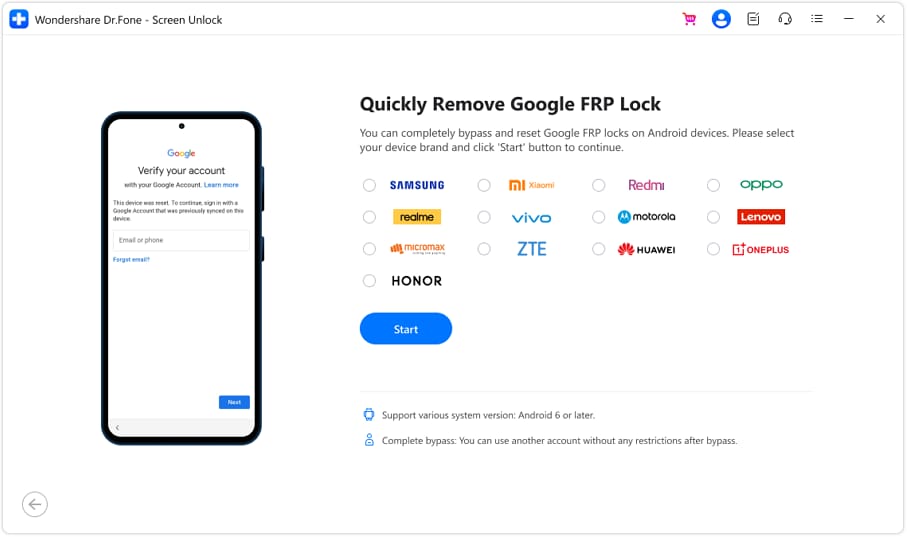
Passo 2 Seleziona la marca del tuo dispositivo mobile
Scegli la marca Android corretta per assicurarti che la guida corrisponda al tuo scenario ed evitare passaggi incongruenti.

-
Passo 3 Scegli l'opzione relativa all’FRP
Seleziona la funzione di sblocco/bypass FRP che corrisponde al blocco durante l’accesso Google dopo un ripristino.

-
Passo 4 Seleziona il modello corretto del dispositivo
Segui con attenzione i suggerimenti su marca e modello per assicurarti che il processo sia allineato alle esigenze del tuo dispositivo.
-
Passo 5 Segui attentamente la guida e completa la configurazione
Prosegui passo dopo passo come indicato per il tuo dispositivo, evita ulteriori ripristini durante il processo e, una volta riottenuto l’accesso alla configurazione, termina l’attivazione Android senza affrettare le modifiche all’account che potrebbero attivare controlli di verifica aggiuntivi.




Conclusione
Utilizza l’IA per classificare il blocco (FRP vs blocco schermo vs altro), identificare prove di conferma e scegliere il passo successivo meno rischioso senza aumentare i tempi di blocco o perdere dati; quindi passa l’esecuzione a un flusso pratico—come Dr.Fone Screen Unlock (Android) per i casi FRP—basato sulla diagnosi effettiva.
FAQ
-
Cosa significa “Questo dispositivo è stato resettato” su Android?
Di solito indica che il FRP di Google è attivo, con richiesta dell’account Google precedentemente sincronizzato prima del reset.
-
Un “telefono bloccato all’account” è lo stesso di un blocco PIN schermata?
Non sempre—l’FRP ti blocca durante la configurazione dopo un reset, mentre il blocco schermo compare normalmente prima di poter configurare o accedere alla schermata principale.
-
Cambiare la password di Google può prolungare la durata del blocco?
Sì. Modifiche recenti alle credenziali possono causare ritardi nella verifica; aspettare e utilizzare i dati dell’account precedente spesso si rivela importante.
-
Quali informazioni dovrebbe fornire al supporto per velocizzare le cose?
Fornisci il messaggio esatto sullo schermo, il modello del dispositivo, la prova di proprietà, la data/modalità del reset e se conosci l’account Google usato prima.
-
Quando è rilevante Dr.Fone Screen Unlock (Android) per questo problema?
Quando dalla diagnosi risulta che il blocco FRP è il problema durante la configurazione e hai bisogno di una guida operativa allineata al tuo dispositivo Android.
 Add Wondershare Dr.Fone as a preferred source on Google











