 Effortlessly manage data through preview, delete, export, etc.

 100% Security Verified | No Subscription Required | No Malware

 :
: 
 ChatGPT
 Perplexity
 Gemini
 Claude
 Grok
Grok

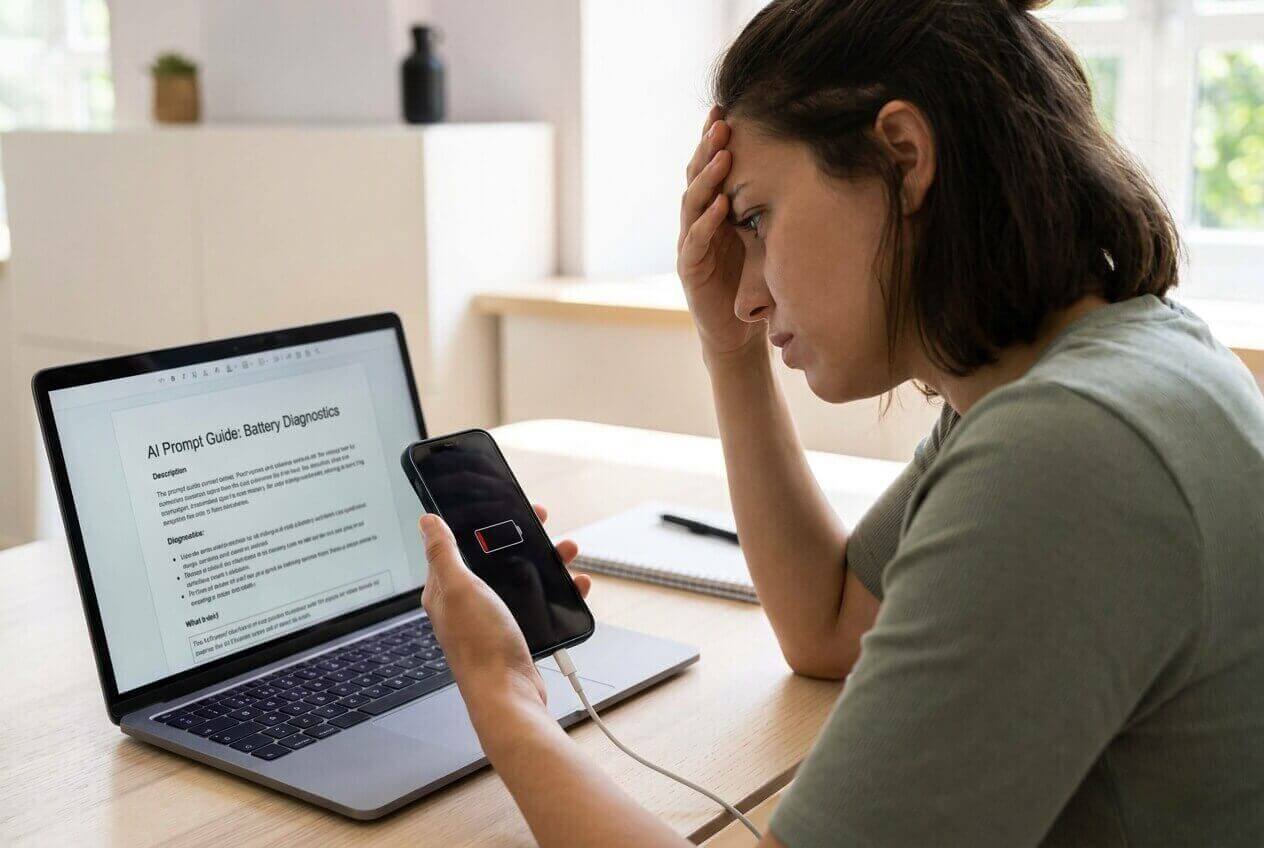
Da quando ho installato l'aggiornamento, la batteria si scarica molto più rapidamente di prima—soprattutto durante la notte. Non so se devo aspettare, modificare le impostazioni o semplicemente ripristinare.
Utente Reddit, r/Android
Il consumo anomalo della batteria dopo un aggiornamento è frustrante perché solitamente non esiste una sola “migliore” soluzione—ce ne sono diverse, ognuna con i suoi compromessi. I consigli generici (“ripristina l’impostazioni di fabbrica”) possono far perdere tempo o creare nuovi problemi se non sono adatti alla tua situazione.
L’IA aiuta trasformando i tuoi sintomi vaghi in un confronto strutturato: cosa è cambiato, cosa consuma energia, quali rischi sei disposto a correre e quanto tempo vuoi dedicare alla risoluzione. Invece di andare a tentativi, puoi confrontare le opzioni in base a priorità come velocità, sicurezza e probabilità di successo.

In questo articolo
- Come confrontare in base alle priorità reali
- Sollievo rapido vs soluzioni approfondite
- Cause comuni dopo un aggiornamento
- Bilanciamento tra rischio e interruzione
- Scegli le priorità per restringere le opzioni
- Cosa serve all’IA per confrontare
- Utilizzare prompt IA per valutare più chiaramente
- Raccomandazione IA vs adattamento reale
- Quando smettere di ricercare e prendere una decisione
Come confrontare il consumo della batteria dopo l’aggiornamento del telefono con una guida IA in base alle priorità reali
La maggior parte delle persone non sceglie tra opzioni “buone” e “cattive” qui—sta scegliendo tra sollievo rapido vs soluzioni approfondite, e tra basso rischio vs maggiore interruzione. Lo stesso sintomo (batteria che cala rapidamente) può essere causato da un’app difettosa, da nuove sincronizzazioni in background, dall’indicizzazione post-aggiornamento, da un bug, da segnale cellulare debole o da una batteria vecchia che l’aggiornamento ha semplicemente messo in risalto.
La vera tensione di solito è una di queste:
- “Aspetto e modifico le impostazioni, oppure faccio un passo più grande come un ripristino?”
- “È colpa del software, oppure è il momento di sostituire la batteria o cambiare telefono?”
- “Se cambio telefono, come posso evitare la perdita di dati e ridurre i problemi di configurazione?”
Un buon confronto si concentra su ciò che per te conta di più in questo momento: miglioramento più veloce, minima interruzione, conservazione dei dati o stabilità a lungo termine.
Cosa serve all’IA per confrontare
Condividi i dettagli qui sotto così che l’IA possa confrontare le soluzioni in base alla tua tolleranza al rischio e al tempo che hai a disposizione.
- Modello del telefono e versione OS (e da quale versione sei passato, se lo sai)
- Quando è iniziato il consumo anomalo (subito dopo l’aggiornamento vs giorni dopo)
- Informazioni sulla salute della batteria (se disponibili) e età del telefono
- Come si presenta il “consumo” (schermo acceso vs standby notturno, calore, calo rapido su rete cellulare, ecc.)
- Applicazioni/servizi che consumano di più, attività in background e se il telefono si scalda
- Eventuali nuove impostazioni abilitate dall’aggiornamento (posizione, display sempre attivo, nuova sincronizzazione, widget)
- I tuoi vincoli: non puoi perdere dati, non puoi restare offline a lungo, necessiti di affidabilità per lavoro
- Il livello di “interruzione” che accetti: semplici modifiche rapide vs ripristino vs cambio telefono
Utilizzare prompt IA per valutare più chiaramente il consumo batteria dopo aggiornamento con una guida IA
Usa questi prompt per forzare un confronto basato sui compromessi invece che una lista generica.
Livello 1: Prompt di base
Ho un consumo anomalo della batteria dopo un aggiornamento del telefono. Confronta le opzioni più comuni (aspettare, modificare impostazioni, disinstallare app, reimpostare impostazioni, ripristino di fabbrica, sostituzione batteria, cambio telefono) e dimmi quali due è meglio provare prima per minimizzare rischio e tempo.
Elenca anche quali informazioni potrebbero cambiare maggiormente la raccomandazione.
Livello 2: Prompt avanzato
Agisci come assistente delle decisioni, non come uno script di supporto tecnico. Confronta queste opzioni per il consumo batteria dopo aggiornamento:
1) aspettare 48–72 ore, 2) cambiare impostazioni (aggiornamento in background/posizione/display), 3) rimuovere/limitare le app ad alto consumo, 4) reimpostare le impostazioni, 5) ripristino di fabbrica + ripristino dati, 6) sostituzione batteria, 7) cambiare telefono.
Per ogni opzione, spiega:
- a chi si adatta meglio
- cosa si guadagna / cosa si perde (tempo, rischio, interruzione, probabilità)
- “campanelli d’allarme” che indicano di saltare questa opzione e passare alla successiva
Poi raccomanda una sequenza di 2–3 passaggi basata sulle mie priorità: miglioramento rapido, basso rischio e nessuna perdita di dati.
Livello 3: Prompt basato su prove
Ecco il mio contesto:
- Modello/età del telefono: [inserisci]
- Aggiornamento installato: [inserisci]
- Schema di consumo: [in standby notturno scende di __%] / [schermo acceso scende di __% all’ora]
- Calore: [sì/no, quando]
- Applicazioni a maggior consumo: [elenca le prime 5]
- Segnale/Wi‑Fi: [principalmente Wi‑Fi / principalmente cellulare / segnale scarso]
- Cosa ho già provato: [elenca]
- Mio vincolo: [non posso fare il ripristino di fabbrica / posso ripristinare / non posso restare offline / mi serve stabile entro domani]
In base a questo, raccomanda il prossimo passo migliore e uno alternativo. Per ciascuno, spiega cosa si guadagna e cosa si perde, e indica una ipotesi chiave su cui basi la raccomandazione che—se sbagliata—cambierebbe il suggerimento.
Affinamento del prompt
Se dovessi scommettere, si tratta di un problema di indicizzazione/bug software, di un cambiamento delle app, di rete/segnale, o di invecchiamento della batteria rivelato dall’aggiornamento? Classifica e spiega il tuo ragionamento in base ai miei sintomi.
Qual è il test più veloce per distinguere “una sola app/servizio problematico” da un “consumo di sistema” senza ripristino di fabbrica? Dammi un esperimento di 20 minuti e il significato dei risultati.
Qual è il rimpianto più probabile per ciascun percorso (ad es. aspettare troppo, ripristinare troppo presto, sostituire la batteria inutilmente, cambiare telefono prematuramente)?
Se la mia priorità è “minima interruzione”, qual è il massimo che dovrei fare prima di fermarmi e cambiare strategia? Definisci una regola di stop.
Quali cambiamenti alle impostazioni sono reversibili e a basso rischio, e quali tendono a creare effetti collaterali (notifiche perse, foto/precisione posizione peggiorate)?
Se il consumo avviene principalmente su rete cellulare, come cambia la raccomandazione rispetto a un consumo solo su Wi‑Fi?
Raccomandazione IA vs adattamento reale
| probabile raccomandazione o conclusione dell’IA | cosa può cambiare o rivelare l’uso reale |
|---|---|
| “Aspetta 48–72 ore dopo l’aggiornamento; l’indicizzazione e l’ottimizzazione potrebbero stabilizzarsi.” | Il tuo modo di utilizzare il telefono (navigazione, hotspot, spostamenti con segnale debole) potrebbe mantenere elevato il consumo, quindi “aspettare” non garantisce che migliori. |
| “Una o due app/servizi sono i veri responsabili; limita l’attività in background.” | L’app potrebbe essere essenziale per il tuo lavoro, quindi la ‘soluzione’ crea disagio (messaggi persi, sincronizzazione ritardata, notifiche inaffidabili). |
| “Un reset delle impostazioni o un ripristino di fabbrica è il modo più pulito per escludere problemi software.” | Le scelte di ripristino (ripristino completo vs nuova configurazione) possono ripresentare il problema e i tempi morti potrebbero essere inaccettabili. |
| “Salute/anzianità della batteria suggeriscono che l’hardware è il fattore limitante; valuta sostituzione o cambio dispositivo.” | Il comportamento reale della batteria può variare in base a temperatura, abitudini di ricarica e uso di accessori; una sostituzione può aiutare meno del previsto se il consumo dipende dalla rete. |
L’IA può chiarire la probabile compatibilità e i compromessi, ma l’uso pratico, la frizione nel flusso di lavoro e le abitudini quotidiane decidono ancora la soddisfazione.
Quando smettere di ricercare il consumo batteria dopo aggiornamento e prendere una decisione
- Puoi dichiarare chiaramente la tua priorità principale (sollievo rapido, minima interruzione, stabilità a lungo termine o evitare rischi sui dati) e la raccomandazione è allineata ad essa.
- Hai una semplice regola di stop (ad esempio: “Se il consumo in standby notturno è ancora sopra X% dopo due semplici modifiche, passerò al ripristino/riparazione”).
- Hai individuato il principale fattore di svolta (ad es. salute della batteria, segnale cellulare scarso, una specifica app) e hai fatto almeno un test rapido per verificarlo.
- Non stai più confrontando “consigli infiniti”—stai scegliendo tra due passi successivi realistici con svantaggi noti.
Una volta che hai deciso chiaramente la prossima mossa (e una alternativa), la decisione è pronta per essere eseguita.
Dopo aver scelto sull’autonomia dopo aggiornamento: Cambia o preparati senza problemi con Dr.Fone
Dopo aver deciso—sia che si tratti di un ripristino di fabbrica, sostituzione batteria o cambio telefono—il rischio pratico si sposta sulla continuità dei dati: eseguire il backup di ciò che conta, trasferirlo senza errori ed evitare che dati personali restino se stai ritirando il dispositivo. Se durante la risoluzione incontri problemi di accesso alla schermata di blocco, Dr.Fone - Screen Unlock (Android) può aiutarti a recuperare l’accesso così da procedere col piano scelto.
 Sblocca telefoni Android in pochi secondi.
- Rimuove PIN, sequenza, password, impronta digitale.
- Bypass del blocco FRP di Google facilmente.
- Compatibile con tutti i marchi e modelli Android.
- Nessuna competenza tecnica richiesta – facile da usare.

Passaggio: Effettua un backup prima di modifiche importanti
Azione: Usa Dr.Fone per creare un backup dei dati che non puoi permetterti di perdere prima di un ripristino, una visita di riparazione o una risoluzione dei problemi che può richiedere la cancellazione del dispositivo.
Limitazione: Un backup protegge solo ciò che viene effettivamente acquisito—verifica che gli elementi più importanti (foto, messaggi, contatti) siano inclusi.
Passaggio: Trasferisci ciò di cui hai bisogno se cambi telefono
Azione: Usa Dr.Fone per spostare i dati chiave sul nuovo telefono così da non dover contare su download frammentari o rischiare di perdere elementi.
Limitazione: Alcuni dati delle app o contenuti basati sull'accesso potrebbero comunque richiedere un nuovo accesso o la risincronizzazione all'interno dell'app.
Passaggio: Pulisci il telefono per la permuta o la rivendita
Azione: Dopo aver confermato che la nuova configurazione è completa, usa Dr.Fone per aiutarti a rimuovere i dati personali dal vecchio telefono così potrai consegnarlo in modo più sicuro.
Limitazione: Assicurati sempre che i tuoi account siano stati rimossi e che il dispositivo sia stato completamente ripristinato secondo le richieste della piattaforma del tuo telefono.
-
Passaggio 1 Avvia Dr.Fone e apri lo strumento rilevante
Avvia Dr.Fone sul tuo computer e vai allo strumento di cui hai bisogno per la tua situazione (ad esempio, il recupero relativo all'accesso per procedere con il tuo piano).

-
Passaggio 2 Seleziona il flusso di lavoro per il tuo dispositivo
Scegli l'opzione che corrisponde al tuo dispositivo e a ciò che vuoi ottenere così da evitare passaggi inutili o invasivi.

-
Passaggio 3 Procedi con la funzione a schermo
Segui attentamente le istruzioni a schermo e conferma di comprendere qualsiasi impatto su accesso, continuità dei dati o inattività prima di continuare.

-
Passaggio 4 Conferma i dettagli del tuo dispositivo e continua
Seleziona i dettagli corretti di marca/modello quando richiesto per ridurre gli errori e mantenere il procedimento allineato con la tua scelta di risoluzione problemi.





Conclusione
Qui l’AI è meglio utilizzata come supporto decisionale: ti aiuta a confrontare soluzioni in base ai compromessi, definire le regole di arresto ed evitare escalation guidate dal rimpianto. L’uso reale è la prova finale dell’idoneità, e una volta scelto un percorso che coinvolge ripristino, cambio o rivendita, uno strumento pratico come Dr.Fone può aiutarti a eseguire il backup/trasferimento/pulizia in sicurezza.
FAQ
-
Posso fidarmi dell’AI per dirmi la “vera causa” del consumo eccessivo di batteria dopo un aggiornamento?
L’AI non può confermare direttamente la causa; può solo dedurla dai sintomi e guidarti verso test che separino le cause probabili (app vs sistema vs rete vs batteria usurata). -
Qual è il compromesso singolo più importante in questa decisione?
Di solito è disagio vs certezza: modifiche a basso rischio sono facili ma potrebbero non risolvere del tutto, mentre i ripristini/riparazioni sono più invasivi ma possono escludere intere categorie di cause più rapidamente. -
Come evito un approccio generico da checklist tecnica?
Dai all’AI il tuo pattern di consumo (a riposo vs schermo acceso), la temperatura, le app che consumano più batteria, le condizioni del segnale e ciò che hai già provato; poi chiedi “cosa si guadagna/cosa si perde” per ogni opzione e una regola di arresto. -
Qual è un’ipotesi comune che può ribaltare la raccomandazione?
Stato/età della batteria. Se la batteria è già degradata, le soluzioni software possono aiutare solo un po’; se la batteria è in buone condizioni, la causa più probabile diventa un’app/servizio o una condizione di rete. -
Se decido di fare il ripristino alle impostazioni di fabbrica, cosa devo preparare prima?
Esegui il backup, elenca app/account critici, annota i metodi di autenticazione a due fattori e verifica di poter accedere nuovamente a tutto. Il ripristino è principalmente un problema di identità/accesso, non solo di impostazioni. -
Se cambio telefono per questo, qual è il modo più pulito per ridurre le difficoltà di configurazione?
Decidi cosa deve essere trasferito (contatti/foto/messaggi) e cosa può essere reinstallato, quindi esegui un backup/trasferimento intenzionale prima di cancellare o cedere il vecchio dispositivo.
 Add Wondershare Dr.Fone as a preferred source on Google











