 Effortlessly manage data through preview, delete, export, etc.

 100% Security Verified | No Subscription Required | No Malware

 :
: 
 ChatGPT
 Perplexity
 Gemini
 Claude
 Grok
Grok

Il mio backup risale a prima che eliminassi i video, quindi il ripristino non li riporta indietro. Ora sono bloccato perché non riesco a capire se siano davvero spariti o solo nel Cestino/cloud da qualche parte.
Utente Reddit, r/AndroidQuestions
Il tuo backup Android è precedente al momento in cui hai eliminato i video e ora ti rendi conto che il backup non può recuperarli. Questo accade spesso subito dopo aver premuto Elimina, svuotato il Cestino/Eliminati di recente o dopo un riavvio—quindi non appare nulla dove ti aspetteresti.
L’AI (come ChatGPT o Gemini) può aiutarti a ricostruire cosa è successo, restringere le cause più probabili (cestino della galleria, comportamento della sincronizzazione cloud, scheda SD vs memoria interna, crittografia) e individuare i prossimi controlli a minor rischio in base alla configurazione specifica del tuo telefono e delle tue app.
L’AI non può vedere il tuo dispositivo né confermare ciò che è recuperabile, e i tentativi a caso possono peggiorare la situazione (soprattutto se continui a registrare video, installare app o “pulire la memoria”). Usa l’AI per decidere cosa fare dopo—quindi utilizza uno strumento dedicato per l’esecuzione.
In questo articolo
- Parte 1. Perché il backup è troppo vecchio per i video eliminati: cosa succede e cosa significa
- Cosa significa realmente "il backup è troppo vecchio"
- Dove potrebbero effettivamente essere i “video eliminati”
- Eliminato vs non visibile
- Prima di chiedere all’AI
- Parte 2. Utilizzare prompt AI per diagnosticare “il backup è troppo vecchio per i video eliminati” in modo sicuro
- Parte 3. Quando smettere di tentare di risolvere “il backup è troppo vecchio per i video eliminati” ed evitare rischi
- Parte 4. Decidi il percorso di recupero più sicuro (cloud/cestino vs sul dispositivo)
- Parte 5. Il backup è troppo vecchio per i video eliminati: come risolvere in modo sicuro con Dr.Fone

Parte 1. Perché il backup è troppo vecchio per i video eliminati: cosa succede e cosa significa
Se l’ultimo backup è stato fatto prima che i video esistessero (o prima che fossero salvati per l’ultima volta), il ripristino di quel backup non li includerà. Su telefoni Android come un Samsung Galaxy S22 or Google Pixel 7, è anche comune che “backup” significhi dati/impostazioni delle app invece di tutta la tua libreria multimediale locale.
“Video eliminati” può anche significare cose diverse a seconda di dove si trovavano: memoria del dispositivo, scheda SD, Google Foto, OneDrive o un’app galleria del produttore. Dopo averli eliminati (o dopo aver toccato “Libera spazio” / “Svuota cestino”), può sembrare che siano spariti ovunque—soprattutto se la sincronizzazione ha rimosso altre copie.
Un’incertezza chiave: spesso non è chiaro se i video siano stati effettivamente rimossi o semplicemente non visibili (ad es. vista filtrata, account Google diverso, cartella sbagliata). Molte persone aspettano diversi minuti pensando che il telefono stia “ancora sincronizzando”, ma nulla cambia.
1-1. Prima di chiedere all’AI
Raccogli prima alcune informazioni specifiche così l’AI potrà restringere le cause rapidamente:
- Modello e versione Android del telefono
- Dove erano archiviati i video (memoria interna vs scheda SD)
- Quale app hai usato per visualizzare/eliminarli (Galleria, Google Foto, File)
- Se il Cestino/Eliminati di recente è stato svuotato
- Se la sincronizzazione cloud era abilitata e quale account è stato utilizzato
- Cosa hai fatto dopo l’eliminazione (nuove registrazioni, aggiornamenti, pulizia memoria)
Parte 2. Utilizzare prompt AI per diagnosticare “il backup è troppo vecchio per i video eliminati” in modo sicuro
2-1. Livello 1: Prompt di base
Il mio backup Android è precedente al momento in cui ho eliminato alcuni video. “Backup troppo vecchio per i video eliminati: cosa fare?”
Chiedimi il minimo di domande necessarie per capire dove sia più probabile che i video esistano ancora (Cestino, cloud, memoria dispositivo, scheda SD) e i prossimi passi più sicuri per evitare di sovrascrivere dati.
2-2. Livello 2: Prompt avanzato
Ho bisogno di un piano diagnostico per: backup troppo vecchio per i video eliminati, e ora?
Prima, elenca le 5 cause più probabili in ordine di probabilità (con una breve motivazione).
Poi fornisci una checklist a basso rischio per confermare/smentire ogni causa senza installare app casuali o scrivere nuovi dati.
Evidenzia qualsiasi passaggio che possa ridurre la possibilità di recupero e suggerisci un’alternativa più sicura quando possibile.
2-3. Livello 3: Prompt con prove
Aiutami a diagnosticare “backup troppo vecchio per i video eliminati, cosa fare” su Android, usando le informazioni sotto.
1) Fai fino a 8 domande di chiarimento solo se davvero necessarie.
2) Fornisci una lista ordinata delle spiegazioni più probabili.
3) Dai un piano d’azione che metta prima la sicurezza.
4) Includi “azioni da evitare/interrompere” per ridurre il rischio di sovrascrittura.
Evidenza:
- Modello del telefono: (ad es. Samsung Galaxy S22 / Google Pixel 7)
- Versione Android: (ad es. Android 13/14)
- Dove erano stati salvati i video: (Memoria interna / Scheda SD / Non sicuro)
- App usata per eliminare: (Galleria Samsung / Google Foto / File)
- Cestino/Eliminati di recente controllato?: (Sì/No) Cosa ha mostrato?
- Cestino svuotato?: (Sì/No/Non sicuro)
- Sincronizzazione cloud abilitata?: (Google Foto/OneDrive/Samsung Cloud/Altro) + email account (se rilevante)
- Tempo dall’eliminazione: (minuti/ore/giorni)
- Cosa è successo dopo l’eliminazione: (nuove registrazioni video, app installate, aggiornamento OS, pulizia)
- Qualsiasi messaggio di errore: (testo esatto se presente)
- Stai cercando di recuperare solo i video o anche miniature/metadati?: (solo video / tutto)
2-4. Raffinamento dei Prompt
Usa queste domande di follow-up per far sì che l’AI separi le possibilità e si focalizzi sulle prove chiave:
Quali sono le domande mancanti che cambierebbero maggiormente la tua classifica?
Dividi le cause in: legate al cloud, all’app/cestino, all’archiviazione/scheda SD e al dispositivo/sistema.
Per ogni categoria, elenca 2–3 osservazioni che la confermerebbero (e dove controllarle).
Ordina le prossime azioni in base al rischio minore di sovrascrivere i dati e spiega il perché.
Se i video sono stati eliminati dalla memoria interna, quale prova suggerisce che possano ancora essere recuperabili vs probabilmente sovrascritti?
2-5. Output AI vs Realtà
L’AI può guidare il processo decisionale, ma è lo stato del dispositivo a determinare cosa è possibile:
| In cosa può aiutare l’AI | Cosa devi ancora verificare sul dispositivo |
|---|---|
| Identificare se il solo tempismo del backup spiega la perdita | Confermare la reale data dell’ultimo backup e il suo contenuto |
| Suggerire dove potrebbero ancora esistere gli elementi “eliminati” | Verificare il Cestino/Eliminati di recente e l’account cloud corretto |
| Dare priorità ai controlli a basso rischio per evitare sovrascritture | Fermare registrazioni/installazioni/pulizie finché non decidi i prossimi passi |
| Confrontare i percorsi di recupero e i relativi compromessi | Eseguire un flusso di recupero e vedere cosa viene rilevato |
L’AI restringe le cause e riduce il rischio di tentativi azzardati, ma non può accedere ai blocchi di memoria, confermare lo stato di sovrascrittura o recuperare i file direttamente—l’esecuzione richiede strumenti a livello di dispositivo e attenzione.
Parte 3. Quando smettere di tentare di risolvere “il backup è troppo vecchio per i video eliminati” ed evitare rischi
Se il tuo obiettivo è il recupero video, il rischio principale è la sovrascrittura—più usi normalmente il telefono, più si abbassano le probabilità di recupero.
- Hai già svuotato il Cestino/Eliminati di recente e continuato l’uso intenso (registrazioni, download, aggiornamenti)
- I video erano su memoria interna e da allora hai liberato spazio o installato molte app dopo l’eliminazione
- Il telefono mostra errori di memoria, crash ripetuti, oppure sospetti problemi al file-system
- Stai per provare app "cleaner/booster" o app di recupero casuali che richiedono molte autorizzazioni
Una volta che l’IA ti aiuta a decidere lo scenario più probabile, solitamente è meglio passare da una “verifica” a un percorso di esecuzione controllato che minimizzi ulteriori scritture.
Parte 4. Decidi il percorso di recupero più sicuro (cloud/cestino vs sul dispositivo)
Prima di tentare qualsiasi recupero basato su scansione, usa i risultati dell’IA per distinguere due esiti comuni:
- Scenario cloud/cestino: i video esistono ancora nel Cestino/Eliminati di recente, oppure sotto un account/cartella dispositivo diversa nella tua app cloud. In questo caso, l’azione più sicura è di solito ripristinare dal cestino dell’app o correggere i filtri di account/cartella.
- Scenario di eliminazione sul dispositivo: i video sono stati rimossi dalla memoria locale (soprattutto dopo "Svuota cestino" / "Libera spazio"). In tal caso, riduci l’attività sul telefono per evitare sovrascritture, poi passa a un flusso di recupero controllato.
Parte 5. Il backup è troppo vecchio per i video eliminati: come risolvere in modo sicuro con Dr.Fone
Quando il backup non può aiutare perché è precedente all’eliminazione, il passo successivo pratico è utilizzare un flusso di lavoro specifico per scansionare i dati video rimanenti sul dispositivo Android mantenendo le azioni controllate. Ecco dove Dr.Fone - Recupero Dati (Android) è rilevante: dopo che l’IA ti aiuta a capire se si tratta di un caso cloud/cestino o eliminazione sul dispositivo, ti dà il percorso di esecuzione per provare a Recuperare Dati dal Dispositivo Android senza dipendere dal vecchio backup.
 Scansiona direttamente smartphone e tablet Android.
- Visualizza e recupera solo ciò che desideri.
- Supporta WhatsApp, foto, video, contatti e altro.
- Funziona con oltre 6000 dispositivi Android.

-
Passo 1 Blocca attività ad alta scrittura
Smetti di registrare nuovi video ed evita azioni di “pulizia memoria” così da non sovrascrivere residui recuperabili.

-
Passo 2 Installa Dr.Fone su un computer
Installa e apri Dr.Fone, poi scegli il percorso di recupero dati Android così la scansione viene eseguita in modo strutturato.

-
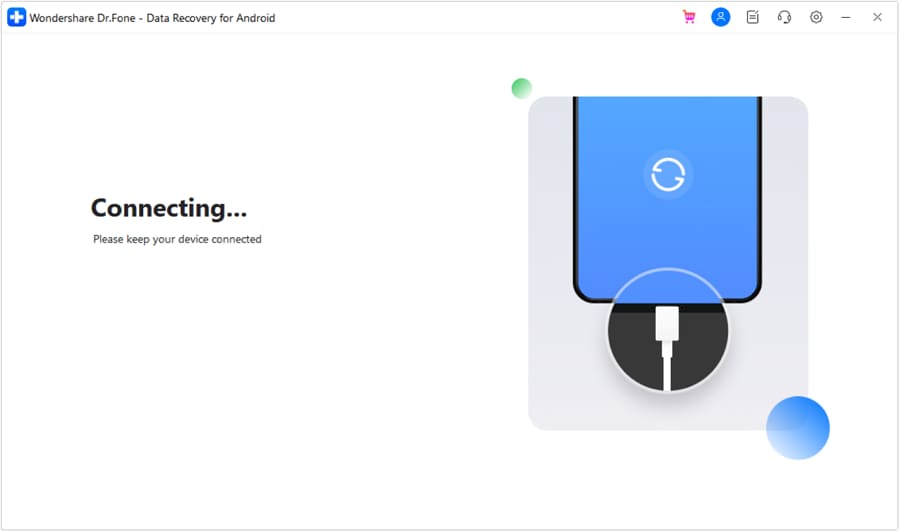
Passo 3 Collega accuratamente il dispositivo Android
Connetti via USB e segui le istruzioni a schermo; evita di scollegare durante il processo per non causare interruzioni.

-
Passo 4 Seleziona i tipi di dati video da scansionare
Scegli i video (e le categorie media correlate che ti servono) per mantenere la scansione focalizzata e ridurre passaggi inutili.
-
Passo 5 Visualizza i risultati e recupera sul computer
Controlla ciò che è stato trovato e salva gli elementi recuperati sul computer (non sul telefono) per ridurre il rischio di sovrascrittura.




Conclusione
Usa l’IA per chiarire cosa significa “eliminato” nella tua configurazione, classifica le cause più probabili e scegli i controlli successivi a minor rischio—poi passa a Dr.Fone per il passo di esecuzione quando le evidenze portano a un recupero sul dispositivo anziché da un backup vecchio o un cestino cloud.
Domande frequenti
-
Perché il ripristino dal backup non riporta i video eliminati?
Perché l’istantanea di backup è più vecchia di quando i video esistevano (o della loro ultima versione), quindi semplicemente non li contiene. -
Dove dovrei controllare per primo prima di tentare il recupero?
Controlla il Cestino/Eliminati di recente (Galleria/Google Foto) dell’app e assicurati di essere nell’account cloud e nella cartella del dispositivo corretti. -
Svuotare il “Cestino” significa che i video sono persi per sempre?
Di solito significa che sono stati rimossi dal percorso di facile ripristino dell’app; se siano ancora recuperabili dipende dal tipo di memoria, tempo e attività di scrittura. -
Cosa dovrei evitare ora per proteggere le possibilità di recupero?
Evita di registrare nuovi video, installare grandi app, scaricare file di grandi dimensioni ed eseguire strumenti “cleaner” che scrivono molti nuovi dati. -
Dr.Fone può recuperare video direttamente dal dispositivo Android se il backup è vecchio?
Può eseguire una scansione sul dispositivo per cercare dati video recuperabili rimasti quando il backup non può aiutare a causa del momento.
 Add Wondershare Dr.Fone as a preferred source on Google











