 Effortlessly manage data through preview, delete, export, etc.

 100% Security Verified | No Subscription Required | No Malware

 :
: 
 ChatGPT
 Perplexity
 Gemini
 Claude
 Grok
Grok

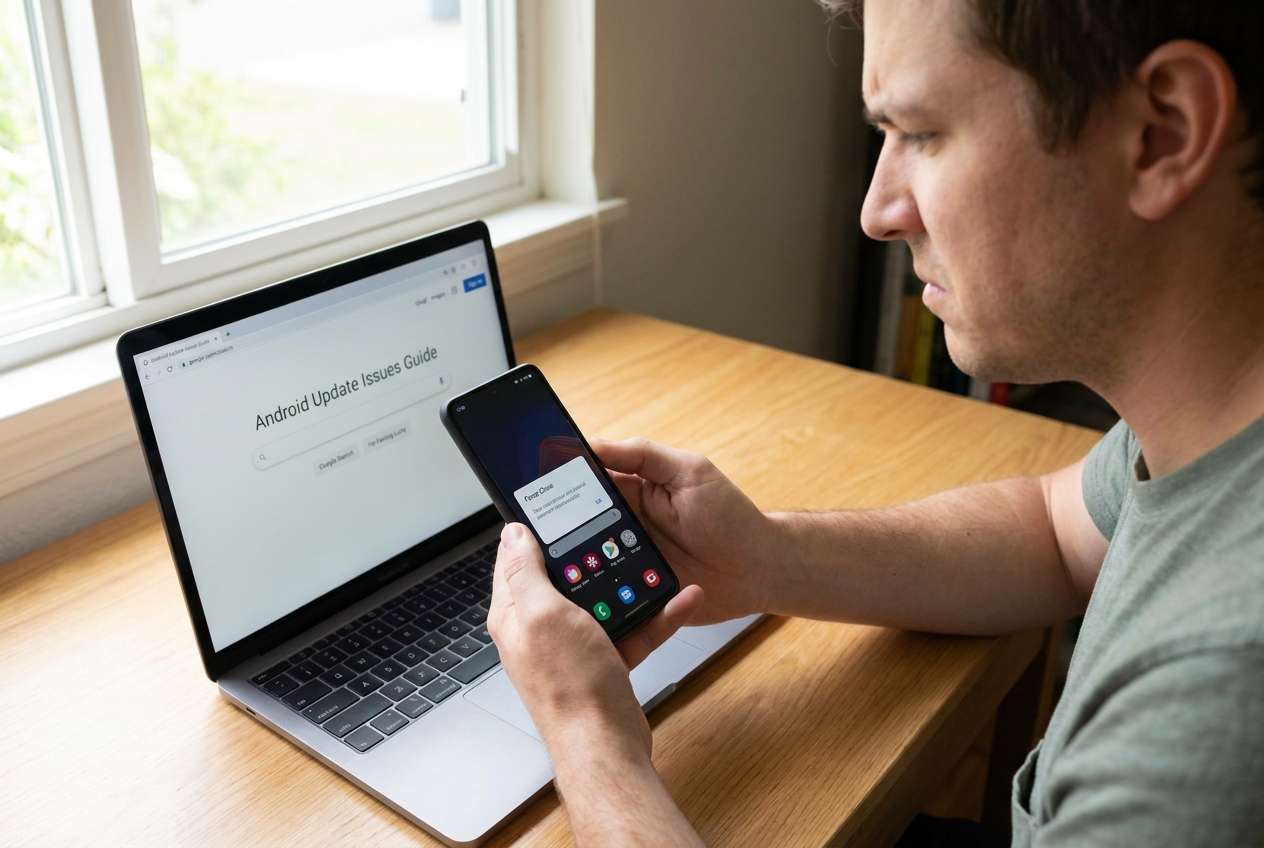
Ho toccato "Installa ora", il mio telefono si è riavviato e l’aggiornamento sembra completato—ma ora molte app si bloccano, si congelano o non si aprono affatto.
Utente Reddit, r/Android
Le app possono improvvisamente bloccarsi, congelarsi o rifiutarsi di aprirsi dopo un aggiornamento principale di Android—spesso subito dopo che hai toccatoInstalla ora e il telefono si riavvia. Su dispositivi come unSamsung Galaxy S22 or Google Pixel 7, potrebbe sembrare che l’aggiornamento sia terminato, ma dopo diversi minuti non cambia nulla e le tue app più usate continuano a non funzionare correttamente.
L’IA (come ChatGPT o Gemini) può aiutarti a descrivere chiaramente i sintomi, restringere le cause più probabili (compatibilità delle app, cache corrotta, modifiche alle autorizzazioni, problemi con i servizi Play) e suggerire i prossimi passi a basso rischio in base alla situazione.
L’IA non può verificare cosa succede all’interno del tuo telefono o provare tutto in modo sicuro al posto tuo. Il tentativo ed errore—soprattutto riguardo account, sicurezza del dispositivo o ripristini—può generare ulteriori rischi, come blocchi o perdita di dati, quindi è meglio diagnosticare prima e agire con cautela.
In questo articolo
- Perché le app si rompono dopo un grande aggiornamento Android (e cosa significa)
- Cosa cambia dopo un aggiornamento Android
- Sintomi comuni che noterai
- Problemi per singola app vs problemi a livello di sistema
- Prima di interpellare l’IA
- Utilizzare i prompt IA per diagnosticare in sicurezza
- Quando interrompere la risoluzione e evitare rischi
- Risolvi i problemi di accesso in sicurezza con Dr.Fone
- Guida all’esecuzione passo dopo passo (recupera accesso e stabilizza)
Parte 1. Perché le app si rompono dopo un aggiornamento principale di Android e cosa significa
Dopo un grande aggiornamento Android, le app possono non funzionare perché il sistema ha cambiato il modo in cui funzionano permessi, attività in background, accesso alla memoria o restrizioni di batteria. Alcune app inoltre richiedono tempo per ottimizzarsi dopo l’aggiornamento e certe versioni potrebbero non essere ancora pienamente compatibili.
Un altro fattore comune sono i "residui" dell’aggiornamento: cache obsoleta, dati app corrotti o una discrepanza tra Play Store / servizi Google Play. I sintomi spesso includono crash ripetuti, schermi vuoti, cicli di login, notifiche mancanti o il messaggio "L’app continua a bloccarsi."
Se hai provato più riavvii e solo alcune app non funzionano (mentre altre funzionano), di solito il problema riguardaissue di compatibilità/dati dell’apppiuttosto che un guasto totale del sistema—a meno che anche app di sistema come Impostazioni o Play Store siano instabili.
1-1. Prima di chiedere all’IA
Raccogli alcune informazioni prima, così l’IA può distinguere tra “comportamento normale dopo l’aggiornamento” e veri problemi:
- Versione Android prima/dopo l’aggiornamento (se nota)
- Modello e marca del telefono
- Quali app falliscono (tutte o 2–3 specifiche app)
- Testo esatto dell’errore (o “continua a bloccarsi” / schermo nero / caricamento bloccato)
- Cosa hai già provato (riavvio, pulizia cache, reinstallazione)
- Se riesci ancora a sbloccare normalmente il telefono
Parte 2. Utilizzare prompt IA per diagnosticare in modo sicuro app bloccate dopo un aggiornamento importante di Android
2-1. Livello 1: Prompt Base
Le mie app sono bloccate dopo un importante aggiornamento Android. Fammi le domande minime necessarie per restringere la causa più probabile, poi suggerisci prima i passi a rischio più basso. Il mio modello di telefono è: ____. La versione di Android è: ____. Sintomi: ____.
2-2. Livello 2: Prompt Avanzato
Diagnostica perché le app non funzionano dopo un aggiornamento principale di Android sul mio telefono.
1) Elenca le 5 cause più probabili e ordinale per probabilità.
2) Per ciascuna causa, suggerisci controlli a basso rischio prima (niente ripristino di fabbrica).
3) Evidenzia qualsiasi passaggio che possa comportare perdita di dati, blocco account o accesso al dispositivo.
I miei dettagli: modello telefono ____, versione Android ____, app coinvolte ____, errori esatti ____, cosa ho provato ____.
2-3. Livello 3: Prompt di Evidenza
Agisci come assistente di triage per “app bloccate dopo aggiornamento principale di Android”. Usa le mie prove per:
- Separare le cause in: (A) a livello di app, (B) servizi Google/Play Store, (C) memoria/autorizzazioni, (D) livello di sistema.
- Dimmi quale categoria è più probabile e perché.
- Fornisci un piano di test sicuro con 5–8 passaggi ordinati dal rischio più basso.
- Spiega quale risultato confermerebbe o smentirebbe ogni ipotesi.
Evidenze:
- Modello di telefono: (es. Samsung Galaxy S22)
- Versione Android: (es. Android 14)
- Causa che ha innescato l’aggiornamento: (es. toccato “Installa ora”, riavviato una volta)
- App coinvolte: (es. solo app bancarie o la maggior parte delle app)
- Messaggi di errore: (es. “continua a bloccarsi”, schermo nero)
- Spazio libero in memoria: (es. 3 GB liberi)
- Stato ottimizzazione batteria: (es. attivo per la maggior parte delle app)
- Comportamento Play Store/Google Play Services: (es. aggiornamenti bloccati)
- Esito test modalità sicura (se provato): (es. app funzionano in modalità sicura / ancora bloccate)
- Cosa ho già provato: (es. riavvio, pulizia cache, reinstallazione)
- Rischio attuale: (es. ora sono bloccato / PIN dimenticato / impronta digitale non funziona)
2-4. Raffinamento Prompt
Usa queste domande di follow-up per ottenere risposte più chiare e sicure:
Quali 3 domande ti servono ancora da me per decidere tra compatibilità app, dati app corrotti e problemi con servizi Play?
Riclassifica le cause dopo che ti comunico: solo alcune app falliscono / tutte le app falliscono / anche il Play Store si blocca.
Dividi i tuoi passaggi in "nessun rischio di dati" e "possibile rischio dati/accesso", e spiega perché ogni passaggio rischioso è rischioso.
Quale singolo elemento di prova confermerebbe con più forza la causa principale?
Se non riesco ad accedere alle impostazioni in modo affidabile, quali alternative posso usare per raccogliere prove senza peggiorare il problema?
2-5. Output IA vs Realtà
La guida dell’IA si usa meglio come triage; il tuo dispositivo ha comunque bisogno di azioni reali per testare i risultati.
| L’IA può aiutarti a | Verifica reale: hai comunque bisogno di |
|---|---|
| Trasformare sintomi confusi in una checklist chiara | Alcuni problemi emergono solo durante l’uso reale del dispositivo |
| Confrontare le cause probabili e classificarle | Le classifiche sono solo supposizioni finché non testi davvero i dati sul dispositivo |
| Suggerire sequenze a basso rischio | Un passaggio “standard” può comportarsi diversamente in base a marca/versione |
| Avvisare sui rischi di reset/blocco | L’IA non può vedere il tuo stato di sicurezza o protezione degli account |
L’IA restringe l’albero decisionale; esecuzione (e tutele) avvengono sul tuo dispositivo, dove errori possono causare problemi di accesso.
Parte 3. Quando interrompere la risoluzione di problemi di app bloccate dopo aggiornamento principale di Android e limitare i rischi
Interrompi e passa da “sperimentazione” a “approccio controllato” se noti uno di questi segnali:
- Ora seibloccato fuori (PIN/pattern dimenticato, impronta digitale smette di funzionare o troppi tentativi)
- Le funzioni di base sono instabili (Impostazioni non si apre, Play Store si blocca di continuo, telefono si riavvia)
- Stai considerando un ripristino di fabbrica “per provare”, ma non sei sicuro di backup o credenziali account
- Ogni tentativo peggiora le cose (più app che non funzionano, rallentamenti, richieste di sicurezza ripetute)
A questo punto, l’obiettivo passa da “continuare con tentativi casuali” a “recuperare prima un accesso affidabile”, in modo da poter applicare modifiche in sicurezza e in modo coerente.
Parte 4. App bloccate dopo aggiornamento principale di Android: risolvi o sistema in sicurezza con Dr.Fone
Se le conseguenze dell’aggiornamento sono sfociate in unproblema di accesso (ad esempio, non riesci a superare la schermata di blocco per gestire app, memoria, permessi o aggiornamenti), l’esecuzione è l’ostacolo. In questi casiDr.Fone - Screen Unlock (Android)è rilevante: è progettato per aiutarti a rimuovere alcuni blocchi schermo Android così puoi tornare nell’ambiente del dispositivo e continuare i passaggi più sicuri e basati sui dati che l’IA ti ha suggerito—senza affidarti a tentativi ripetuti che potrebbero causare ulteriori blocchi.
 Sblocca il telefono Android in pochi secondi.
- Rimuovi PIN, schema, password, impronta digitale.
- Bypassa facilmente il blocco FRP di Google.
- Funziona su tutte le marche e modelli Android.
- Nessuna competenza tecnica richiesta – facile da usare.


Parte 5. Guida all’esecuzione passo dopo passo (riacquista accesso e poi stabilizza)
-
Passo 1 Conferma la situazione del blocco
Identifica se sei bloccato da PIN/schema/password oppure da un errore biometrico, così da poter scegliere il percorso di sblocco più adatto.

-
Passo 2 Apri Sblocco Schermo (Android)
Avvia la funzione Sblocca Schermo Android e seleziona l’opzione che corrisponde al tuo dispositivo e tipo di blocco, evitando modalità inutili che potrebbero aumentare i rischi.

-
Passo 3 Segui il flusso guidato a schermo
Procedi passo dopo passo e non improvvisare cambi di sequenza, perché una scelta errata può causare ritardi dovuti a tentativi ripetuti o restrizioni aggiuntive.

-
Passo 4 Riacquisisci l’accesso e stabilizza le basi
Quando hai nuovamente accesso al telefono, dai priorità a operazioni a basso rischio (libera spazio di archiviazione, aggiorna Play Services, controlla permessi delle app) prima di reinstallare tutto.

-
Passo 5 Ricontrolla il piano diagnostico AI
Riprendi il piano di test ordinato dai suggerimenti e verifica le cause con prove, invece di procedere subito ai reset.




Conclusione
Utilizza i suggerimenti AI per strutturare i sintomi, classificare le cause più probabili e scegliere i controlli a basso rischio nell’ordine corretto; quando la situazione diventa una barriera di accesso (come essere bloccato fuori dal dispositivo), affidati a uno strumento dedicato come Dr.Fone Screen Unlock per tornare a una risoluzione sicura basata su prove.
FAQ
-
Perché le app si bloccano dopo un importante aggiornamento Android?
Le cause comuni includono incompatibilità della versione dell’app, cache/dati corrotti dopo la migrazione, nuove regole sui permessi, limiti più stringenti di batteria/background e problemi con gli aggiornamenti di Play Services/Play Store. -
Come posso capire se è un problema di una singola app o di sistema?
Se solo alcune app non funzionano mentre Impostazioni e Play Store vanno, di solito è un problema dell’app. Se si bloccano le app di sistema, le installazioni non si aggiornano, o il telefono è instabile, il problema è a livello di sistema. -
Reinstallare le app dopo un aggiornamento è sempre sicuro?
Di solito è a basso rischio, ma potrebbe rimuovere i dati locali per alcune app. L'IA può aiutarti a decidere se svuotare prima la cache o reinstallare, in base al tipo di app e ai sintomi. -
Cosa devo evitare quando le app non funzionano dopo un aggiornamento Android importante?
Evita i reset di fabbrica senza aver confermato backup e credenziali degli account; evita tentativi ripetuti di sblocco che possono generare timeout o restrizioni di sicurezza a livello dispositivo/account. -
Cosa posso fare se non riesco a sbloccare il mio telefono Android per applicare le soluzioni?
Se l’accesso è il problema, usa un metodo di sblocco controllato (come Dr.Fone – Screen Unlock per Android) per riavere l’accesso, quindi applica prima i passaggi di stabilizzazione a rischio più basso.
 Add Wondershare Dr.Fone as a preferred source on Google











