 Effortlessly manage data through preview, delete, export, etc.

 100% Security Verified | No Subscription Required | No Malware

 :
: 
 ChatGPT
 Perplexity
 Gemini
 Claude
 Grok
Grok

Ho ripristinato alle impostazioni di fabbrica il mio tablet Android e ora è bloccato sulla schermata del logo/avvio. Ho aspettato e riavviato, ma non cambia nulla—come posso capire cosa fare dopo senza peggiorare la situazione?
Utente Reddit, r/androidtablets
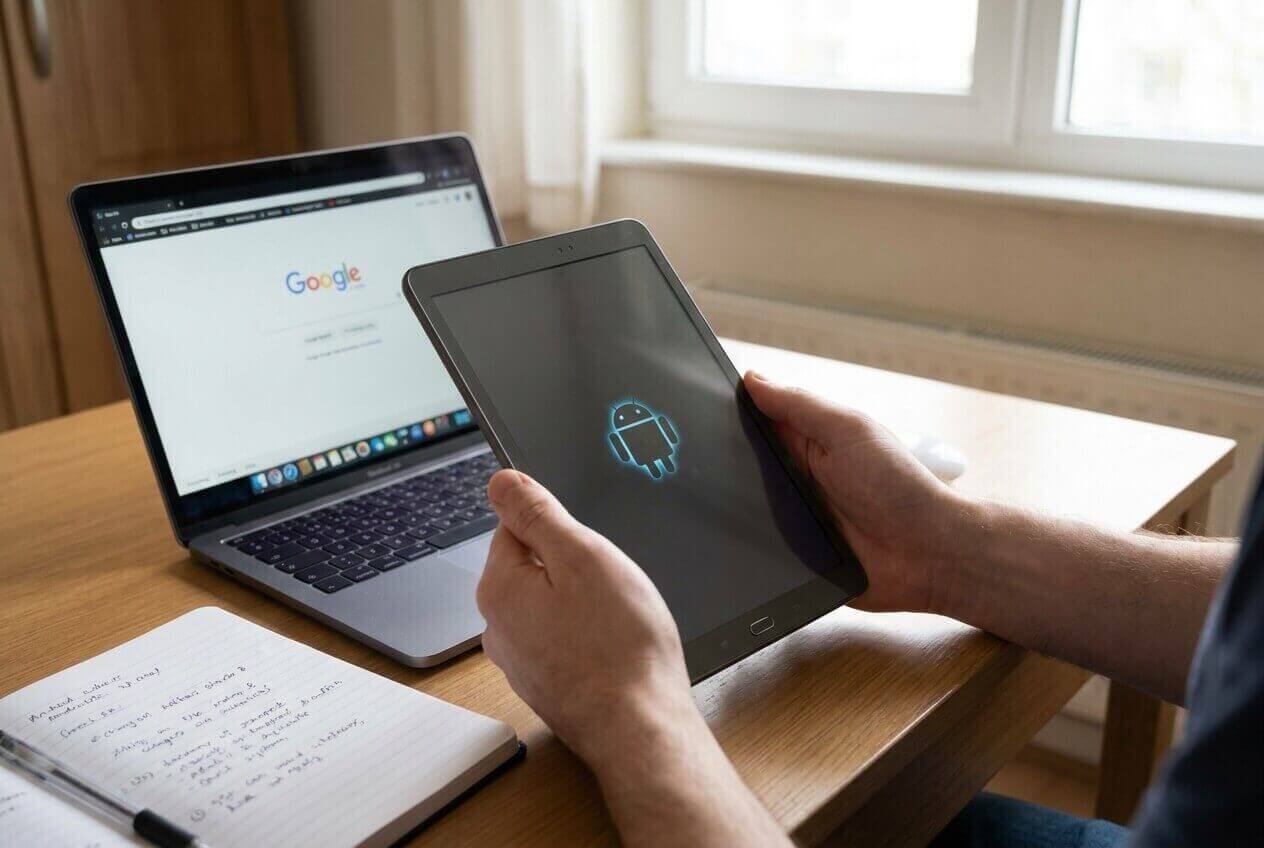
Il tuo tablet Android può bloccarsi sulla schermata di avvio subito dopo un ripristino di fabbrica—spesso dopo aver premuto “Cancella tutti i dati” oppure il dispositivo si è riavviato su “avvio di Android”. Aspetti, ma dopo diversi minuti non cambia nulla, quindi non è chiaro se sta ancora completando la configurazione o se è davvero bloccato.
L’IA (come ChatGPT o Gemini) può aiutarti a analizzare i sintomi, restringere le cause probabili, e scegliere i prossimi passi a basso rischio ponendo le domande giuste e classificando le possibilità in base a ciò che osservi.
L’IA non può “vedere” cosa fa il tuo tablet oltre a quello che descrivi, e il metodo tentativi-errore può aumentare i rischi (come ripetuti riavvii forzati o installazione del firmware sbagliato). Usa l’IA per diagnosi e decisioni, poi usa uno strumento dedicato per l’esecuzione quando necessario.
In questo articolo
- Perché un tablet Android rimane bloccato sulla schermata di avvio dopo il ripristino (e cosa significa)
- Come si presenta il blocco sulla schermata di avvio
- Cosa significa di solito
- Perché può essere diverso rispetto a un iPhone dopo il reset
- Cosa raccogliere prima di utilizzare l’IA
- Prompt IA per diagnosticare in sicurezza un blocco sulla schermata di avvio
- Perfezionamento del prompt e controlli “risultati IA vs realtà”
- Quando smettere di fare tentativi per evitare rischi aggiuntivi
- Risolvi in sicurezza con Dr.Fone (esecuzione guidata)
Parte 1. Perché accade che un tablet Android si blocchi sulla schermata di avvio dopo il ripristino e cosa significa
Questo problema si presenta comunemente dopo un reset quando il tablet non riesce a completare la prima sequenza di avvio. Può fermarsi sul logo del produttore, sulla scritta “Android” o su una schermata animata di avvio che si ripete senza avanzare.
Il significato più probabile è: il sistema non riesce a caricare un componente essenziale (partizione di sistema, controlli di avvio verificati, stato della crittografia o dipendenze della procedura guidata di configurazione). Non indica sempre un danno hardware, ma segnala che i riavvii ripetuti potrebbero non aiutare.
Anche se sei abituato ad avvii più fluidi dopo il reset su dispositivi come iPhone 13 or iPhone 14, i tablet Android possono comportarsi diversamente dopo il ripristino a causa di firmware, partizioni e controlli di avvio del produttore.
Prima di utilizzare l’IA
Raccogli alcune informazioni di base in modo che l’IA possa ragionare sui dati invece che su supposizioni:
- Marca e modello del tablet (controlla l’etichetta posteriore o la confezione se l’interfaccia non si carica mai)
- Cosa hai fatto subito prima che succedesse (ripristino da Impostazioni vs modalità Recovery)
- Stato esatto della schermata (logo, “Android,” “cancellazione,” punti di caricamento, tempistiche ciclo di avvio)
- Quanto tempo hai aspettato (es., 5 minuti vs 45 minuti)
- Eventuali cambiamenti recenti (tentativo di aggiornamento, memoria quasi piena, caduta, nuova scheda SD)
Parte 2. Utilizzo dei prompt IA per diagnosticare in sicurezza il blocco sulla schermata di avvio dopo il reset di fabbrica
Livello 1: Prompt base
Il mio tablet Android è bloccato sulla schermata di avvio dopo un ripristino di fabbrica.
Fammi le domande minime necessarie per restringere le 3 cause più probabili e indica i prossimi passi più sicuri che non aumentano il rischio di perdita dati o danneggiamento.
Livello 2: Prompt avanzato
Diagnostica il mio problema “bloccato sulla schermata di avvio dopo il reset” come un tecnico.
1) Elenca da 5 a 7 possibili cause.
2) Classificale per probabilità in base ai miei sintomi.
3) Per ciascuna causa, valuta il rischio (basso/medio/alto) delle azioni fai-da-te.
4) Raccomanda un piano passo passo che inizi con i controlli a rischio minore e eviti il flash del firmware a meno che non sia chiaramente necessario.
Risponderò alle tue domande una alla volta.
Livello 3: Prompt basato su prove
Aiutami a risolvere un tablet Android bloccato sulla schermata di avvio dopo il reset usando un ragionamento basato su prove.
Info dispositivo
- Marca/modello: (es. Samsung Galaxy Tab A8)
- Versione approssimativa di Android (se nota): (es. Android 12)
- Chipset/area operatore (se nota):
Evento scatenante
- Metodo di ripristino: (reset da Impostazioni / wipe da Recovery / wipe remoto)
- Cosa è successo subito dopo il reset: (ad es. riavviato al logo, mostrato “Cancellazione”, poi bloccato)
Sintomo attuale
- Schermata attualmente visualizzata: (logo / testo Android / spinner / “Nessun comando” / recovery)
- Comportamento all’avvio: (rimane fermo / si ripete ogni X secondi / si surriscalda / vibra)
- Quanto ho aspettato: (es. 20 minuti)
Cosa ho già provato
- Passaggi di riavvio forzato tentati:
- Sei entrato in Recovery/Download/Fastboot mode?: (sì/no; quali opzioni appaiono)
- Scheda SD inserita?: (sì/no)
Vincoli
- Voglio la strada a rischio più basso per prima ed evito il flash firmware a meno che non sia necessario.
Formato output
- Le 3 cause più probabili + perché
- Quali prove confermerebbero/smentirebbero ciascuna causa
- Una checklist di prossimi passi sicuri in ordine
Perfezionamento del prompt e controlli “risultati IA vs realtà”
Perfezionamento del prompt
Se la risposta dell’IA appare troppo generica, affinala con domande di follow-up come queste:
Quali domande chiave mancano che potrebbero cambiare di più la tua classifica?
Separa le cause in software (partizioni/avvio verificato), legate alla configurazione (FRP/procedura guidata), e hardware (batteria/memoria).
Classifica nuovamente le cause assumendo che posso entrare in modalità Recovery, e mostra come cambia la classifica se non posso.
Quale singola osservazione dovrei controllare dopo che ha il maggior valore diagnostico (es. intervallo ciclo di avvio, errori recovery, temperatura)?
Quali azioni sono quelle a maggior rischio qui e quali alternative più sicure raggiungono uno scopo simile?
Risultati IA vs realtà
L’IA può guidare le decisioni, ma le modalità del tuo tablet e la compatibilità degli strumenti determinano cosa è realmente possibile.
| Cosa suggerisce l’IA | Cosa dovresti verificare sul tablet |
|---|---|
| “Potrebbe stare ancora finendo il primo avvio.” | Attendi una finestra definita (es. 30–60 minuti) e verifica se la schermata o il pattern del ciclo cambia. |
| “Prova i passaggi in modalità Recovery.” | Verifica che la combinazione tasti funzioni e nota se la Recovery mostra errori o opzioni mancanti. |
| “Potrebbe trattarsi di una discordanza firmware/partizione.” | Controlla se il dispositivo entra in Download/Fastboot mode; non installare nulla basandoti su ipotesi. |
| “Rimuovi fattori esterni.” | Rimuovi scheda SD/dispositivi OTG e riprova per escludere conflitti di avvio. |
L’IA restringe le cause più probabili dalla tua descrizione; l’esecuzione dipende ancora dal fatto che il dispositivo entri nella modalità giusta e venga usato il metodo di riparazione corretto senza aumentare il rischio.
Parte 3. Quando interrompere il troubleshooting del tablet Android bloccato sulla schermata di avvio dopo il reset ed evitare rischi
Fermati presto quando ulteriori tentativi fai-da-te rischiano più di peggiorare la situazione che produrre informazioni diagnostiche nuove.
- Il pattern del boot loop resta invariato dopo molteplici riavvii forzati e una lunga attesa (nessuna nuova schermata, nessun progresso).
- Le schermate Recovery/Download/Fastboot mostrano avvisi o errori che non puoi interpretare con sicurezza (e sei tentato di “provare opzioni a caso”).
- Il tablet diventa insolitamente caldo, emette un odore strano o il comportamento della batteria diventa anomalo durante i tentativi ripetuti di avvio.
- Stai considerando il flashing del firmware ma non riesci a confermare il modello/regione/build esatti (alto rischio di incompatibilità).
Una volta che hai utilizzato l’IA per restringere la probabile causa e identificare il prossimo passo più sicuro, è ragionevole passare dalla diagnosi a un approccio di esecuzione controllata.
Parte 4. Tablet Android bloccato sulla schermata di avvio dopo il reset: risolvi o correggi in sicurezza con Dr.Fone
Se i controlli guidati dall’IA indicano un problema di avvio a livello di sistema (e passaggi di base come attendere, rimuovere le schede SD e accedere alla modalità corretta non cambiano nulla), utilizzare Dr.Fone - Riparazione Sistema (Android) può essere la prossima mossa pratica perché si concentra sull’esecuzione di un flusso di lavoro di riparazione guidata invece di tentativi casuali. Questo è particolarmente rilevante quando il dispositivo non completa l’avvio dopo il reset e hai bisogno di un metodo strutturato per affrontare problemi di avvio (inclusi problemi comuni di Samsung) seguendo chiare istruzioni sullo schermo.
 Ripara Android all’istante – nessuna competenza richiesta.
- Risolvi il boot loop, la schermata nera, mancato avvio, ecc.
- Alta percentuale di successo per tutti i problemi di sistema.
- Interfaccia intuitiva con passaggi facili da seguire.

-
Passaggio 1 Avvia Riparazione Sistema (Android)
Apri Dr.Fone e scegli Riparazione Sistema per iniziare un processo guidato invece di ripetere riavvii forzati.

-
Passaggio 2 Seleziona la riparazione Android e conferma i dettagli del dispositivo
Inserisci attentamente marca/modello corretti, poiché informazioni errate aumentano il rischio di incompatibilità.

-
Passaggio 3 Metti il tablet nella modalità richiesta
Segui i passaggi a schermo per entrare nella modalità di riparazione appropriata; non improvvisare sequenze di tasti se le istruzioni a schermo differiscono da ciò che hai già provato.

-
Passaggio 4 Esegui il flusso di riparazione e mantieni stabile la connessione
Usa un cavo/porta USB affidabile ed evita di disconnettere durante il processo per ridurre il rischio di interruzioni.

-
Passaggio 5 Riavvia e verifica nuovamente i sintomi
Al termine, controlla se il tablet supera la schermata di avvio; se arriva alla configurazione, procedi lentamente con la configurazione iniziale per confermare la stabilità.




Conclusione
Usa l’IA per trasformare le tue osservazioni in una lista ordinata delle probabili cause e un piano a basso rischio, poi affidati a un flusso di lavoro di riparazione dedicato quando i controlli di base non cambiano il comportamento di avvio—soprattutto dopo un reset quando i tentativi ripetuti possono aumentare il rischio.
FAQ
-
Perché il mio tablet Android è bloccato sul logo dopo il ripristino di fabbrica?
Le cause comuni includono un componente di sistema corrotto, errore nell’inizializzazione al primo avvio, controlli di avvio verificato non superati o componenti di configurazione che non si caricano correttamente.
-
Quanto tempo devo aspettare sulla schermata di avvio dopo un reset?
Il primo avvio può richiedere più del solito, ma se non cambia nulla dopo un intervallo definito (spesso 30–60 minuti), trattalo come un probabile problema di avvio invece che come un’elaborazione normale.
-
Una scheda SD può causare il blocco sulla schermata di avvio dopo il reset?
Sì. Una scheda SD problematica o un accessorio esterno può interferire con l’avvio o l’inizializzazione; rimuoverla è un passaggio diagnostico a basso rischio.
-
È sicuro continuare a forzare il riavvio di un tablet bloccato all’avvio?
Alcuni riavvii controllati vanno bene, ma cicli ripetuti possono aggiungere stress e raramente aiutano una volta che il loop è persistente; inoltre riduce la tua capacità di osservare nuove evidenze.
-
Quali informazioni devo fornire all’IA per diagnosticare correttamente un boot loop?
Modello/marca, metodo di reset, comportamento esatto dello schermo, se le modalità Recovery/Download/Fastboot sono accessibili, quanto hai aspettato e cosa (se qualcosa) è cambiato dopo ogni tentativo.
 Add Wondershare Dr.Fone as a preferred source on Google











