 Effortlessly manage data through preview, delete, export, etc.

 100% Security Verified | No Subscription Required | No Malware

 :
: 
 ChatGPT
 Perplexity
 Gemini
 Claude
 Grok
Grok

Il mio tablet Android dice che il PIN è errato anche se sono sicuro che sia corretto e non ho alcun backup. Ho paura di continuare a provare perché il timer continua ad aumentare e non posso rischiare di perdere ciò che c’è sopra.
Utente del forum
Un blocco su tablet Android può sembrare definitivo quando non hai un backup—specialmente su dispositivi come Samsung Galaxy Tab S7 o Lenovo Tab M10. Spesso succede subito dopo aver cambiato PIN/schema, abilitato i dati biometrici o riavviato dopo un aggiornamento, e ora lo schermo non accetta ciò che sei sicuro sia corretto.
L’IA (come ChatGPT o Gemini) può aiutarti a descrivere esattamente i sintomi, restringere le cause probabili, e scegliere il prossimo passo più sicuro in base a ciò che vedi sullo schermo (tipo di blocco, messaggi di errore, richieste di account Google o OEM).
L’IA non può verificare la tua identità, bypassare la sicurezza o garantire risultati—e i tentativi a caso (PIN casuali, video poco chiari su “sblocco” o ripetuti reset) possono aumentare i blocchi o portare a perdita di dati, cosa importante se non hai backup.
In questo articolo
- Perché il tablet Android si blocca quando non hai backup e cosa significa
- Cosa impone la schermata di blocco
- Tipi di blocco che sembrano simili ma si comportano diversamente
- Indizio chiave: cosa cambia dopo alcuni minuti
- Prima di chiedere all’IA: dettagli da raccogliere
- Usare i prompt dell’IA per diagnosticare in sicurezza il blocco del tablet Android
- Quando smettere di provare le password su un tablet Android
- Sbloccare lo schermo Android in sicurezza con Dr.Fone
- Output IA vs realtà: cosa verificare sul tablet
Parte 1. Perché il tablet Android si blocca senza backup disponibile e cosa significa
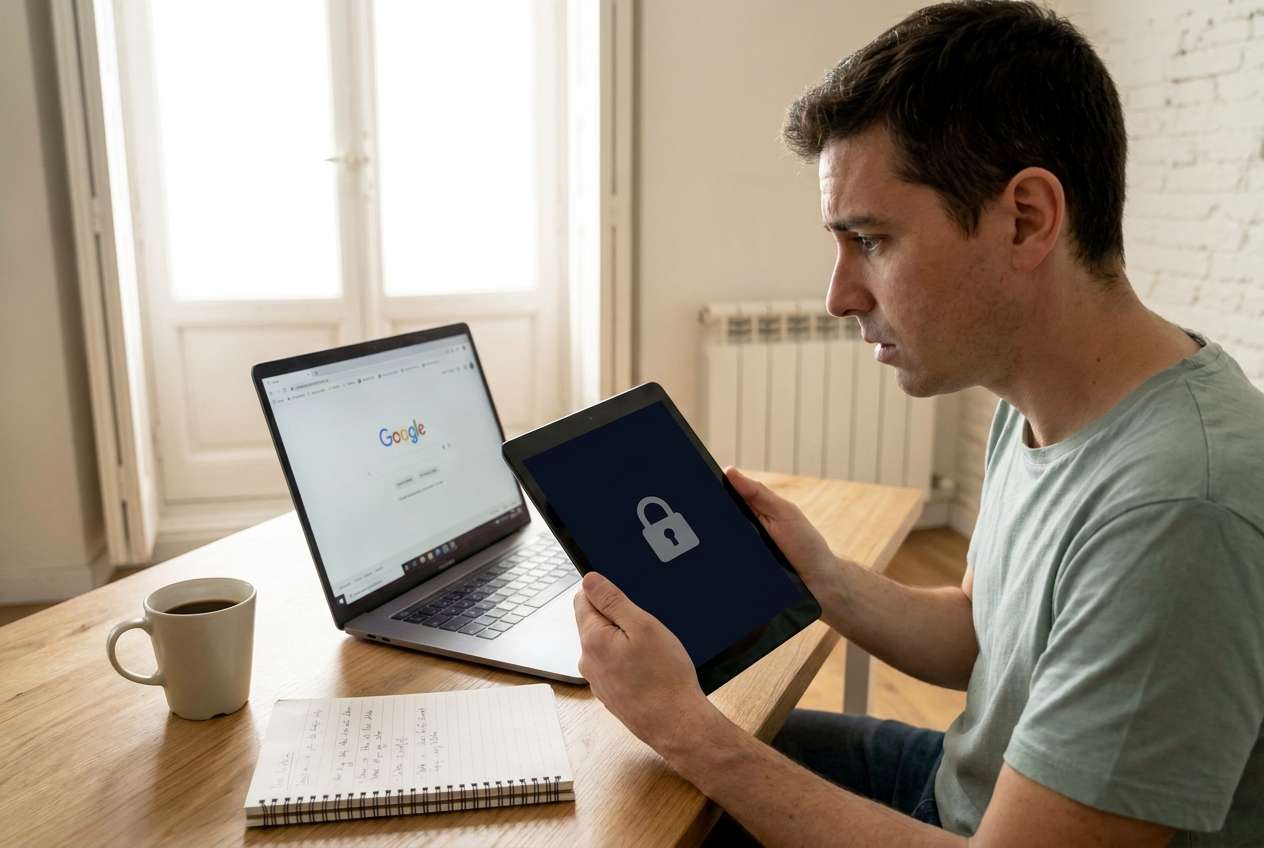
Questa situazione solitamente significa che il tablet sta attivando una schermata di blocco (PIN/schema/password) e non hai una via di recupero pronta (backup cloud, locale o un account ricordato). Succede spesso dopo aver toccato Riavvia or Installa/Aggiorna, quando il dispositivo richiede nuovamente il metodo di blocco principale.
In pratica, puoi affrontare diversi “tipi” di blocco: una schermata standard Android, un blocco specifico del produttore (Samsung/MIUI) o una verifica account Google dopo modifiche. Dal lato utente è spesso confuso perché la schermata sembra simile—ma le opzioni di recupero sono diverse.
Un indizio chiave è ciò che accade dopo alcuni minuti: non cambia nulla, la schermata di blocco si ripete, o non è chiaro se il tablet sta ancora elaborando un aggiornamento o è bloccato definitivamente alla schermata di blocco.
1-1. Prima di chiedere all’IA
Raccogli questi dettagli così che l’IA possa classificare correttamente lo scenario di blocco:
- Marca + modello del tablet (dalla scatola/scontrino se serve)
- Versione Android (se nota) e ultima data di sblocco riuscito approssimativa
- Tipo di blocco: PIN / schema / password / impronta digitale / volto
- Testo esatto presente sullo schermo (scrivilo esattamente)
- Se vedi: “PIN/Schema dimenticati”, “Riprova tra X minuti” o richieste per accedere a Google
- Cosa è successo subito prima del blocco (aggiornamento, riavvio, nuovo blocco, nuova impronta)
- Se è mai stato attivo Trova il mio dispositivo / funzioni account OEM
Parte 2. Uso dei prompt IA per diagnosticare il blocco in sicurezza del tablet Android
2-1. Livello 1: Prompt base
Il mio tablet Android è bloccato e non ho un backup. Fammi solo le domande minime necessarie per identificare che tipo di blocco sto affrontando (blocco schermo vs verifica Google vs blocco OEM) e poi suggerisci i prossimi passi a rischio minimo che non aumentano i blocchi o la perdita di dati.
2-2. Livello 2: Prompt avanzato
Diagnostica il blocco del mio tablet Android senza backup. In base alle mie risposte, classifica le cause più probabili da 1 a 5 e assegna un livello di rischio (basso/medio/alto) a ciascuna azione suggerita. Includi “quali prove confermerebbero questo” per ogni causa, ed evita esplicitamente passi che possono comportare perdita di dati a meno che non siano inevitabili.
2-3. Livello 3: Prompt di prova
Mi stai aiutando a valutare un blocco su tablet Android senza backup. Usa i dettagli sotto per classificare il tipo di blocco e proporre prossimi passi sicuri.
Dispositivo
- Marca/modello: (es. Samsung Galaxy Tab S7)
- Versione Android: (es. Android 12 / sconosciuta)
- Acquistato usato/nuovo: (es. usato)
Cosa è successo prima del blocco
- Ultima azione: (es. cambiato PIN, riavviato dopo aggiornamento, aggiunta impronta digitale)
- Tempo dall’ultimo sblocco riuscito: (es. ieri / settimane)
Cosa vedo ora
- Metodo di blocco mostrato: (PIN / schema / password)
- Messaggio esatto: (es. “Riprova tra 30 secondi”)
- Opzioni presenti: (es. “Password dimenticata”, “Chiamata d’emergenza”, “Usa account Google”)
- Altre richieste account: (accesso Google / account Samsung / nessuna)
Vincoli
- Nessun backup disponibile: sì
- Voglio evitare perdita dati: sì
Formato output
1) Classificazione tipo di blocco (con % di confidenza)
2) 3–5 prossimi passi più sicuri in ordine
3) Cosa NON fare e perché
4) Quali prove controllare dopo sullo schermo del tablet
2-4. Raffinamento prompt
Usa queste domande integrative per affinare la diagnosi e ridurre il rischio:
Quali 5 domande hai ancora bisogno che siano risposte per essere sicuro, e perché ognuna di esse è importante?
Separa le possibilità nelle categorie: mancata corrispondenza blocco schermo, verifica account, policy/profilo dispositivo (MDM), problemi hardware/OS.
Classifica di nuovo le 3 cause più probabili usando solo le prove a schermo che ho fornito—senza fare supposizioni.
Quale singola evidenza distinguerebbe più rapidamente tra una schermata di blocco normale e un passaggio di verifica Google?
Se provo prima un’azione a basso rischio, quale dovrebbe essere e quale risultato mi dovrebbe dire di fermarmi subito?
Parte 3. Quando smettere di provare password su un tablet Android
Interrompi e rivaluta se compare uno di questi segnali, perché continuare può peggiorare il blocco o portare a perdita dati:
- Il tablet mostra timer di blocco più lunghi (da minuti a ore) dopo i tentativi
- Vieni reindirizzato a una schermata di accesso diversa dal solito (nuove richieste che prima non vedevi)
- Sospetti che il tablet sia gestito (richieste di lavoro/scuola, “policy dispositivo” o restrizioni amministratore)
- Non puoi confermare quale account (Google/OEM) è legato al dispositivo, e provare a indovinare può portare a più blocchi
Quando hai usato l’IA per classificare tipo di blocco e vincoli, la fase successiva è l’esecuzione—cioè scegliere un metodo che combaci con il tuo dispositivo e tolleranza al rischio.
Parte 4. Sblocca lo schermo Android in sicurezza con Dr.Fone
Se la diagnosi IA indica che si tratta di un problema di blocco schermo (PIN/schema/password) e hai bisogno di un modo pratico per procedere, Dr.Fone - Screen Unlock (Android) è progettato per seguire questo processo con un flusso guidato. È la soluzione più adatta quando hai già confermato il tipo di blocco, escluso le opzioni ovvie a basso rischio (come il corretto flusso account), e vuoi una procedura più chiara, attenta al modello e con attenzione al rischio di perdita dati.
-
Passo 1 Apri Screen Unlock (Android)
Avvia Dr.Fone su computer e scegli Sblocca schermo Android, assicurandoti di usare l’opzione Android (non iOS) per evitare procedure sbagliate.

-
Passo 2 Collega il tablet in modo affidabile
Collega il tablet via USB e mantieni stabile la connessione (evita hub/cavi allentati) per non interrompere il processo a metà.

-
Passo 3 Seleziona i dati esatti del dispositivo
Segui le richieste a schermo per scegliere marca/modello nel modo più accurato possibile, perché errori possono portare a tentativi falliti o risultati inattesi.

-
Passo 4 Segui il flusso di sblocco guidato
Procedi attraverso i passaggi guidati per rimuovere il blocco dello schermo e fermati se lo strumento indica prerequisiti o avvisi rilevanti per lo stato del tuo dispositivo.

-
Passo 5 Imposta un nuovo blocco e pianifica i backup
Dopo che l'accesso è stato ripristinato, imposta immediatamente un nuovo metodo di blocco che puoi mantenere e abilita un metodo di backup per evitare di ripetere una situazione senza backup.

Parte 5. Output AI vs Realtà
L’AI può guidare le decisioni, ma non può eseguire azioni sul tuo dispositivo. Ecco come mantenere le aspettative realistiche:
| Suggerimenti dell’AI | Cosa dovresti verificare nella realtà |
|---|---|
| “Probabilmente è un normale blocco PIN” | Se c’è un prompt di accesso Google/OEM o un timer di blocco |
| “Prova un recupero basato sull’account” | Se il tablet è online e puoi accedere alle stesse credenziali dell’account |
| “Evita i reset per proteggere i dati” | Se ci sono opzioni residue a schermo prima di percorsi che distruggono i dati |
| “Usa uno strumento dedicato per eseguire” | Se il tuo marchio/modello/versione Android è supportato dal metodo |
L’AI ti aiuta a scegliere il prossimo passo; il tentativo reale di sblocco (e le eventuali conseguenze) dipende dallo stato di sicurezza del tablet, dal supporto del modello e dal metodo che esegui.
Strumento consigliato: Dr.Fone per eseguire i passaggi di sblocco schermo
Se hai già utilizzato l’AI per classificare il tipo di blocco come locale (non verifica Google/OEM) e sei pronto a eseguire un flusso guidato su un computer, Dr.Fone può aiutarti a procedere in modo più strutturato e consapevole del modello.
 Sblocca il telefono Android in pochi secondi.
- Rimuovi PIN, schema, password, impronta digitale.
- Bypassa facilmente il blocco Google FRP.
- Funziona con tutti i marchi e modelli Android.
- Nessuna competenza tecnica richiesta – facile da usare.

Prima di procedere, controlla di aver selezionato il marchio/modello corretto nello strumento e presta attenzione a tutti i prerequisiti e avvisi a schermo, soprattutto se la conservazione dei dati è la tua priorità.




Conclusione
Usa l’AI per classificare che tipo di blocco stai affrontando, identifica il prossimo passo più sicuro basato su prove, e evita il tentativo-e-errore che può aumentare i rischi quando non ci sono backup; poi affida l’esecuzione ad un flusso di lavoro dedicato come Dr.Fone - Screen Unlock (Android) quando sei pronto ad attuare l’approccio scelto.
FAQ
-
Perché il mio tablet Android è bloccato anche se inserisco il PIN corretto?
Motivi comuni includono differenze di tastiera/disposizione, problemi di maiuscole/spazi (per le password), un blocco modificato di recente non pienamente ricordato, o la presenza di un prompt diverso da quello previsto (ad es. verifica account vs blocco schermo).
-
Cosa significa “Riprova tra 30 secondi/minuti” su un tablet Android?
Indica troppi tentativi errati; continuare a indovinare può aumentare il timeout e ridurre le opzioni disponibili.
-
Esiste un’opzione “Hai dimenticato schema/PIN” su tutti i tablet Android?
No. La disponibilità dipende dalla versione Android, personalizzazione OEM, e se il recupero account è stato attivato e il dispositivo è online.
-
Come posso capire se è una schermata di verifica Google invece di un normale blocco schermo?
La verifica Google solitamente richiede l’accesso con un account Google e può fare riferimento alla protezione del dispositivo; il blocco schermo normale di solito richiede solo PIN/schema/password locale senza le credenziali dell’account.
-
Dr.Fone - Screen Unlock (Android) funziona per ogni modello di tablet?
Il supporto varia in base a marchio/modello/versione Android; verifica la compatibilità nei prompt dello strumento e segui attentamente la selezione del modello per evitare passaggi non corretti.
 Add Wondershare Dr.Fone as a preferred source on Google











