 Effortlessly manage data through preview, delete, export, etc.

 100% Security Verified | No Subscription Required | No Malware

 :
: 
 ChatGPT
 Perplexity
 Gemini
 Claude
 Grok
Grok

Il mio tablet scarica l'aggiornamento, si riavvia, poi torna subito su "installazione" di nuovo. Non termina mai—continua a ripetere come in un ciclo.
Utente Reddit, r/androidtablets
Il tuo tablet Android continua a riprovare un aggiornamento—spesso subito dopo che hai toccato Installa ora o dopo un riavvio automatico—e ritorna alla stessa schermata "download/installazione". Questo può accadere su dispositivi come un Samsung Galaxy Tab S7 or Lenovo Tab M10, e dopo diversi minuti non cambia nulla, quindi non è chiaro se stia ancora aggiornando o sia bloccato.
L'IA (come ChatGPT o Gemini) può aiutarti a descrivere i sintomi con precisione, restringere le cause più probabili e scegliere il prossimo passo a rischio più basso in base a ciò a cui hai ancora accesso (Impostazioni, modalità Recovery, memoria, Wi‑Fi, batteria e schermata di blocco).
L'IA non può vedere lo stato reale del tuo tablet e il tentativo per errore può aumentare i rischi—soprattutto se fai un ripristino di fabbrica troppo presto, scarichi la batteria durante il processo o attivi una schermata di blocco/verifica che non puoi superare.
In questo articolo
- Perché il tablet Android continua a riprovare l'aggiornamento (e cosa significa)
- Cosa indica solitamente il ciclo
- Cause comuni da considerare
- Perché "puoi accedere alle Impostazioni?" è importante
- Prima di chiedere all'IA
- Utilizzare prompt IA per diagnosticare in sicurezza un ciclo di ripetizione aggiornamento su tablet Android
- Quando smettere di cercare di risolvere un ciclo di aggiornamento su tablet Android ed evitare rischi
- Risultati IA vs realtà: controlli rapidi prima di agire
- Il tablet Android continua a riprovare l'aggiornamento: correggi o risolvi in modo sicuro con Dr.Fone
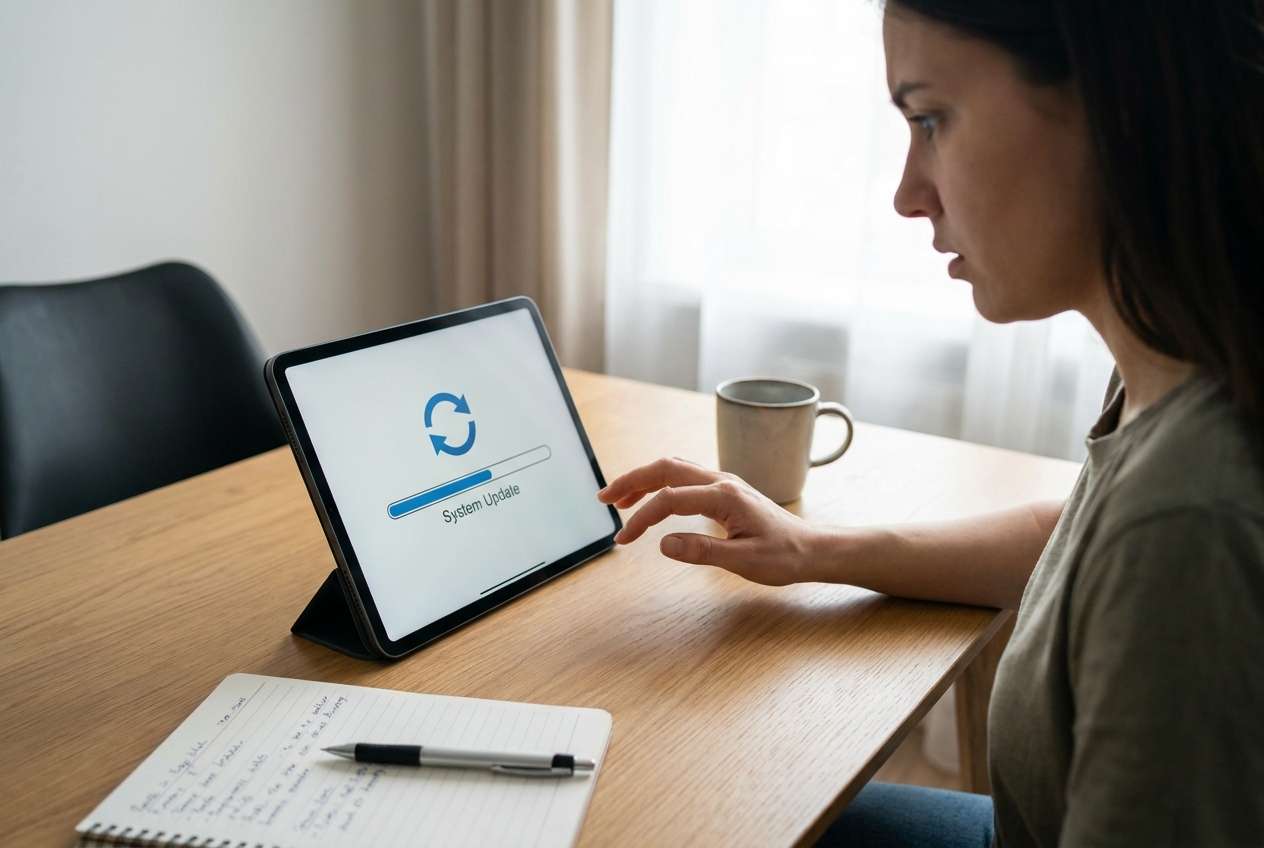
Parte 1. Perché il tablet Android continua a riprovare l'aggiornamento e cosa significa
1-1. Cosa indica solitamente un ciclo di ripetizione aggiornamento
Un ciclo di ripetizione aggiornamento di solito significa che il tablet non riesce a completare una fase del processo e continua a tentare di nuovo. Cause comuni includono memoria insufficiente, Wi‑Fi instabile, cache aggiornamento corrotta, download parziale o interruzioni di corrente durante l'installazione.
1-2. Quando il problema non riguarda solo "l'aggiornamento".
A volte il comportamento "riprovato" non è solo legato all'aggiornamento stesso—è il dispositivo che non riesce ad avviarsi correttamente dopo aver applicato le modifiche, tornando quindi alla schermata di aggiornamento. Questo può sembrare riavvi continui, schermate "Installazione aggiornamento sistema" o un messaggio di ripristino che ricompare dopo ogni riavvio.
1-3. Il dettaglio che cambia il prossimo passo più sicuro
L'incertezza da cogliere: puoi ancora raggiungere la schermata principale e le Impostazioni, o sei bloccato prima dello sblocco? Questo singolo dettaglio cambia l'aspetto dei "passi successivi sicuri".
1-4. Prima di chiedere all'IA
Raccogli prima queste informazioni di base così l'IA può restringere le cause senza indovinare:
- Marca/modello tablet (es. Galaxy Tab S7, Lenovo Tab M10)
- Versione Android (se nota) e se era un aggiornamento importante
- Cosa è successo subito prima del ciclo (toccato Installa ora, riavvio automatico, batteria scarica, ecc.)
- Stato attuale: avvia alla schermata principale vs bloccato su schermata aggiornamento/recupero
- Livello batteria e se è in carica
- Memoria libera (se puoi controllare)
- Tipo di rete (Wi‑Fi/hotspot cellulare) e stabilità
- Eventuali testi di errore o codici (formulazione esatta)
Parte 2. Utilizzare prompt IA per diagnosticare in sicurezza un ciclo di aggiornamento ripetuto su tablet Android
2-1. Livello 1: Prompt di Base
Il mio tablet Android continua a riprovare un aggiornamento di sistema in un ciclo. Voglio l'approccio di diagnosi più sicuro (niente perdita di dati se possibile). Fammi le domande minime necessarie, poi dammi un elenco delle cause più probabili in ordine e il prossimo passo a rischio più basso per ciascuna. Ecco cosa so: [marca/modello], [cosa ho fatto prima che iniziasse], [schermata in cui è bloccato], [batteria/ricarica], [Wi‑Fi], [eventuali testi di errore].
2-2. Livello 2: Prompt Avanzato
Diagnostica il ciclo di aggiornamento ripetuto del mio tablet Android usando un albero decisionale attento al rischio.
**Obiettivo:** completare l'aggiornamento o riavviare il tablet con rischio minimo.
**Vincoli:** evita ripristino di fabbrica a meno che sia chiaramente giustificato; evita passaggi che possono peggiorare la corruzione; dai priorità ad azioni reversibili.
**Output richiesti:**
1) Prime 5 cause probabili in ordine (con breve motivazione)
2) Per ogni causa: un controllo a basso rischio, poi un prossimo passo, poi una condizione di "stop"
3) Raccomandazioni separate per: (A) Posso accedere alle Impostazioni, (B) Non posso accedere alle Impostazioni
I miei dettagli: [marca/modello], [versione Android se nota], [memoria se nota], [batteria], [rete], [schermate/messaggi esatti], [da quanto tempo si ripete], [cosa ho già provato].
2-3. Livello 3: Prompt Basato su Evidenza
Comportati come un assistente per il triage cauto. Usa solo le prove che fornisco e segnala le assunzioni.
**Problema:** Il tablet Android continua a riprovare l'aggiornamento.
**Info dispositivo:**
- Marca/modello: (ad es. Samsung Galaxy Tab S7)
- Versione Android approssimativa: (ad es. Android 12)
- Stima spazio libero memoria: (ad es. "meno di 2 GB", "circa 10 GB", "sconosciuto")
**Evento scatenante:** (ad es. toccato “Installa ora”, aggiornamento automatico di notte, riavvio dopo la ricarica)
**Comportamento attuale:** (ad es. si riavvia ogni X minuti; bloccato su "Installazione aggiornamento sistema"; ritorna a "Download in sospeso")
**Stato accesso:** (schermata principale accessibile / non riesco a sbloccare / solo schermata recovery)
**Alimentazione:** (percentuale batteria se nota, se in carica sì/no)
**Rete:** (potenza Wi‑Fi, captive portal sì/no, VPN sì/no)
**Errori:** (testo esatto, codici, descrizione screenshot)
**Già provato:** (riavvio, modalità provvisoria, cancella cache, altro Wi‑Fi, ecc.)
**Cosa mi serve:** mantenere i dati se possibile; se non è possibile, dimmelo chiaramente e cosa devo prima salvare.
Ora: fammi fino a 8 domande mirate, poi indica un elenco di cause in ordine e le azioni successive più sicure.
2-4. Raffinamento Prompt
Se la prima risposta dell'IA è generica, usa queste domande di follow-up per forzare chiarezza:
Quali 3 dettagli mancanti cambierebbero maggiormente la tua raccomandazione? Fai prima quelle domande.
Classifica nuovamente le cause, ma suddividile nelle categorie **memoria**, **rete**, **alimentazione**, **sistema/corruzione**, e **policy/blocco**.
Per ogni passaggio suggerito, dimmi il **livello di rischio (basso/medio/alto)** e se è **reversibile o irreversibile**.
Quale singola evidenza devo cercare a schermo che distingue tra 'aggiornamento lungo normale' vs 'ciclo bloccato'?
Dammi una regola di stop: dopo quanto tempo o dopo quale messaggio devo smettere di riprovare ed evitare ulteriori danni?
Se sono bloccato alla schermata di blocco dopo il fallito aggiornamento, quali opzioni esistono che non richiedono di indovinare il PIN?
Parte 3. Quando smettere di cercare di risolvere un ciclo di aggiornamento su tablet Android ed evitare rischi
Fermati in anticipo se continuare i tentativi rende più probabile aggravare il problema che risolverlo.
- Il tablet ripete lo stesso ciclo di aggiornamento/riavvio per ore senza alcun progresso.
- Si surriscalda, si spegne inaspettatamente o non rimane acceso anche se in carica.
- Compaiono nuovi messaggi di errore (specie di verifica/corruzione) dopo i tentativi.
- Ora sei bloccato fuori (PIN/pattern dimenticato, troppi tentativi, o bloccato prima dello sblocco) e ulteriori tentativi potrebbero portare a maggiori restrizioni.
A questo punto, considera la diagnosi dell'IA come la tua mappa, poi passa a una fase di esecuzione controllata che riporti l'accesso in sicurezza—così puoi procedere con backup, recupero o altre azioni senza indovinare.
Parte 4. Risultati IA vs realtà: controlli rapidi prima di agire
L'IA può aiutarti a scegliere il percorso a rischio più basso, ma non può verificare cosa sta facendo realmente il tuo tablet in tempo reale. Usa questi controlli rapidi prima di agire:
| L'IA suggerisce | Controllo realtà da fare prima |
|---|---|
| "Probabilmente è solo lento—attendi più a lungo." | Conferma che stia facendo progressi (percentuale/tempo che cambia) rispetto al ricominciare sempre dallo stesso punto. |
| "Pulisci cache / prova le opzioni Recovery." | Verifica di poter entrare nella modalità corretta per il tuo modello ed evita opzioni che cancellano i dati. |
| "Libera spazio e riprova." | Conferma di poter ancora accedere alle Impostazioni/memoria; altrimenti quella strada potrebbe non essere applicabile. |
| "Il ripristino di fabbrica risolverà." | Considera il ripristino come ultima risorsa; controlla se dopo incontrerai blocchi/barriere di verifica. |
L'esecuzione dipende comunque da quali schermate puoi accedere e se ora il dispositivo è bloccato da un blocco che non puoi superare.
Parte 5. Il tablet Android continua a riprovare l'aggiornamento: Correggi o Risolvi in modo sicuro con Dr.Fone
Se il ciclo di aggiornamento ti impedisce di andare oltre la schermata di blocco—o sei bloccato dopo diversi riavvii—la tua priorità successiva spesso è accesso al recupero, non più tentativi di aggiornamento. È qui che Dr.Fone - Sblocco Schermo (Android) diventa rilevante: è una soluzione pratica per gestire le operazioni sul dispositivo per Sbloccare Schermo Android così puoi riottenere l’accesso e continuare con scelte più sicure (come controllare lo spazio, fare backup o riprovare l’aggiornamento in condizioni stabili).
 Sblocca il telefono Android in pochi secondi.
- Rimuovi PIN, schema, password, impronta digitale.
- Aggira facilmente il blocco Google FRP.
- Funziona con tutti i marchi e modelli Android.
- Nessuna competenza tecnica richiesta – facile da usare.

Usalo quando il triage AI individua un blocco/accesso come ostacolo principale, invece di indovinare PIN o forzare reset. Se necessario, puoi seguire il flusso guidato nella guida alla rimozione del blocco schermo Android e seguire i suggerimenti dello strumento durante l’operazione.
-
Passo 1 Conferma lo scenario di blocco
Identifica se sei bloccato da PIN/schema, “troppi tentativi” o da un blocco schermo post-aggiornamento, perché il percorso più sicuro dipende dal tipo esatto di blocco.

-
Passo 2 Apri Sblocco Schermo (Android)
Avvia Dr.Fone e scegli Sblocco Schermo (Android), assicurandoti di selezionare il marchio/modello del dispositivo corretto per evitare passaggi non adatti.

-
Passo 3 Collega attentamente il tablet
Collega il tablet via USB a una porta computer stabile e tienilo in carica durante il processo per ridurre il rischio di interruzioni.

-
Passo 4 Segui il flusso guidato sullo schermo
Procedi attraverso i passaggi guidati per completare il processo di sblocco, fermandoti se vedi avvisi che implicano una perdita di dati non prevista.

-
Passo 5 Riconferma i prerequisiti per l’aggiornamento dopo aver riottenuto l’accesso
Una volta che puoi accedere di nuovo al tablet, verifica lo spazio di archiviazione, la batteria e la stabilità della rete prima di riprovare l’aggiornamento.




Conclusione
Usa l’AI per documentare i sintomi, classificare le cause probabili e scegliere controlli successivi a basso rischio per un ciclo di ripetizione dell’aggiornamento tablet Android, poi affida l’esecuzione a uno strumento pratico quando il vero blocco diventa l’accesso — soprattutto se sei bloccato o fermo prima di raggiungere le Impostazioni per validare spazio, energia e condizioni della rete.
FAQ
-
Perché il mio tablet Android continua a riprovare l’aggiornamento invece di completarlo?
Spesso è bloccato da spazio insufficiente, rete instabile, energia bassa durante l’installazione, o un pacchetto di aggiornamento corrotto/parziale che fallisce la verifica e riattiva il tentativo. -
Come posso capire se il tablet è davvero bloccato o sta solo aggiornando lentamente?
Se la percentuale/tempo non cambia mai o si riavvia sempre sulla stessa schermata, è una prova forte di un loop più che di un aggiornamento lento. -
Devo fare un reset di fabbrica per fermare il ciclo di ripetizione dell’aggiornamento?
Solo dopo aver verificato le opzioni a rischio minore e aver capito i rischi di perdita dei dati e di verifica post-reset; un reset può anche creare nuove barriere di accesso. -
Cosa succede se il ciclo di aggiornamento termina ma rimango bloccato fuori dal tablet?
Consideralo un problema di accesso: evita tentativi ripetuti che potrebbero aumentare i blocchi e utilizza un metodo di sblocco controllato (come Dr.Fone Sblocco Schermo) basandoti sul tuo dispositivo e sul tipo di blocco. -
Lo sblocco dello schermo Android cancellerà i miei dati?
Dipende da marca/modello del dispositivo e dallo scenario specifico di blocco; segui sempre gli avvisi a schermo e considera “i dati saranno cancellati” come momento di pausa e decisione.
 Add Wondershare Dr.Fone as a preferred source on Google











