 Effortlessly manage data through preview, delete, export, etc.

 100% Security Verified | No Subscription Required | No Malware

 :
: 
 ChatGPT
 Perplexity
 Gemini
 Claude
 Grok
Grok

Ho premuto “Pulisci/Ottimizza” in un'app di pulizia, ho riavviato e ora il mio Android resta fermo sul logo o continua a riavviarsi. Si accende, ma non riesco ad arrivare alla schermata principale.
Utente Reddit, r/AndroidQuestions
Dopo una pulizia di sistema, uno smartphone Android può improvvisamente sembrare che “non si avvii”: si accende, ma non arriva mai alla schermata principale, oppure si blocca su una schermata di blocco che non riesci a superare. Questo spesso succede subito dopo aver toccato Pulisci/Ottimizza in un'app di pulizia e poi aver riavviato.
L'IA (come ChatGPT o Gemini) può aiutarti a descrivere chiaramente i sintomi, restringere le probabili cause (problema di avvio vs. blocco schermo vs. cache corrotta), e scegliere controlli a basso rischio prima di peggiorare la situazione.
L'IA non può vedere il tuo telefono o eseguire azioni sul dispositivo per te, quindi il tentativo-errore può aggiungere rischio (perdita dati, attivazione FRP, blocchi più lunghi). Usa i prompt per decidere cosa provare e quando fermarti—quindi utilizza lo strumento giusto per eseguire.
In questo articolo
- Perché “non si avvia” può accadere dopo una pulizia di sistema
- Cosa cambia con gli strumenti di pulizia
- Errore di avvio vs. problema di accesso/blocco
- Schermate comuni che potresti vedere
- Informazioni da raccogliere prima di chiedere all'IA
- Prompt AI Livello 1–3 (diagnosi sicura)
- Raffinamento del prompt + verifica realistica dei risultati AI
- Quando fermare la risoluzione dei problemi (evita rischi)
- Accesso alla schermata di blocco Android dopo la pulizia: risolvilo in sicurezza con Dr.Fone
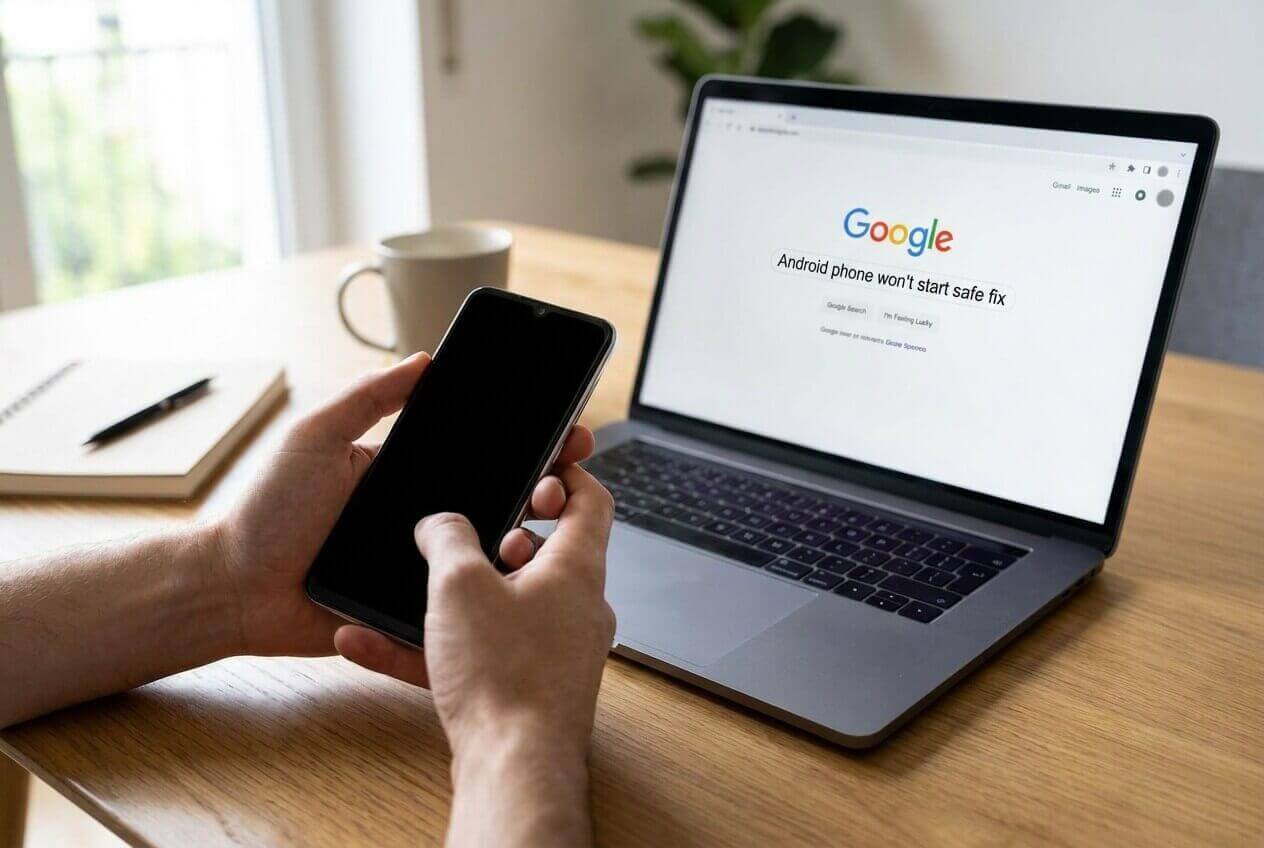
Parte 1. Perché il telefono Android non si avvia dopo la pulizia di sistema e cosa significa
Una “pulizia di sistema” può rimuovere dati in cache, disabilitare app/servizi o cambiare cosa viene avviato all'accensione. Se ora il telefono si blocca sul logo, si riavvia in continuazione, mostra uno schermo nero o si ferma su “Il telefono sta avviando...”, potrebbe essere un problema nel percorso di avvio, non un dispositivo morto.
Un altro schema comune è che il telefono si avvia, ma sei bloccato da una schermata di sicurezza inattesa (PIN dopo il riavvio, pattern non accettato, “Riprova tra 30 secondi”), quindi sembra che non si avvii. Questo può essere particolarmente confondente se usi anche un iPhone 13 o iPhone 14, dove i flussi di avvio e blocco sono diversi.
Cosa devi chiarire prima: Si blocca prima della schermata di blocco (problema di avvio) o dopo di essa (problema di accesso)? I prossimi passi più sicuri dipendono da questa distinzione.
Prima di chiedere all'IA
Raccogli prima le informazioni di base così l'IA può distinguere accuratamente problemi di avvio da quelli di accesso:
- Marca/modello del telefono e versione Android (se nota)
- Cosa hai usato per “pulire” (ottimizzatore integrato o app di terze parti)
- Stato esatto dello schermo (ciclo logo, schermo nero, schermata di blocco, messaggio di errore)
- Se il dispositivo viene rilevato da un PC (ADB/fastboot/USB)
- Modifiche recenti (nuovo PIN, profilo di lavoro, crittografia, cambi sull’account Google)
Parte 2. Usare prompt AI per diagnosticare in sicurezza perché il telefono Android non si avvia dopo la pulizia di sistema
Livello 1: Prompt Base
Il mio telefono Android non si avvia dopo che ho effettuato una pulizia di sistema e riavviato. [bloccato sul logo / bootloop / schermo nero / arriva alla schermata di blocco ma non riesco a sbloccare]. Fammi solo le domande minime per capire se è un problema di avvio o di blocco/accesso, e elenca prima i controlli più sicuri (senza ancora ripristino di fabbrica).
Livello 2: Prompt Avanzato
Agisci come assistente Android cauto per il triage. In base ai miei sintomi dopo pulizia di sistema + riavvio, classifica le 5 cause più probabili con probabilità e, per ciascuna: (1) quale evidenza la confermerebbe, (2) la prossima azione più sicura, (3) quali azioni evitare perché aumentano il rischio di blocco/perdita dati. Concludi con una soglia di “fermati qui”.
Livello 3: Prompt Evidenze
Aiutami a diagnosticare un problema Android “non si avvia” che è iniziato subito dopo una pulizia di sistema. Usa i dettagli sotto e poi:
1) classificalo come errore di avvio pre-blocco vs errore di accesso post-blocco,
2) elenca 3–6 cause probabili in ordine,
3) proponi un albero decisionale a basso rischio (max 8 passaggi), e
4) identifica quali informazioni mancano ancora.
Informazioni dispositivo
- Marca/modello: (es. Samsung Galaxy S21 / Xiaomi Redmi Note 10)
- Versione Android/patch sicurezza: (se nota)
- Stato memoria prima della pulizia: (es. “quasi piena”)
Cosa ho fatto
- Metodo pulizia: (cura dispositivo integrata / nome cleaner terze parti)
- Opzioni usate: (es. “rimuovi spazzatura”, “pulizia profonda”, “disabilita app”)
- Momento di trigger: (es. subito dopo aver toccato “Pulisci” o dopo il riavvio)
Sintomi attuali
- Comportamento alimentazione: (si accende / nessuna risposta / solo vibrazione)
- Stato schermo: (ciclo logo / schermo nero / schermata recovery / schermata blocco)
- Messaggi esatti: (riportali)
- Tempo atteso: (es. 15 minuti senza cambiamenti)
Connettività
- Si carica normalmente: (sì/no)
- Il PC rileva il dispositivo: (MTP / ADB / fastboot / non rilevato)
Vincoli
- Priorità dati: (alta/media/bassa)
- Posso usare recovery mode in sicurezza: (sì/no/non so)
- Ricordo il codice della schermata di blocco: (sì/no/non so)
Raffinamento prompt + confronto output AI-realtà
Usa questi follow-up per rendere operativo e meno rischioso il risultato fornito dall’IA:
Quale osservazione singola separa meglio bootloop da blocco nel mio caso e come posso verificarla senza cambiare nulla?
Elenca le cause solo in due categorie: percorso di avvio vs percorso di blocco/accesso, e metti i miei sintomi sotto ciascuna.
Rielenca le prime 3 cause, ma questa volta dimmi quali prove le smentirebbero.
Qual è il primo passaggio che consideri non sicuro per la mia priorità dati, e perché?
Fammi massimo 8 domande sì/no, poi fornisci un albero decisionale in base alle mie risposte.
Output AI vs Realtà
L'IA può guidare il ragionamento, ma lo stato reale del tuo telefono determina cosa è possibile:
| L'IA suggerisce | Controllo della realtà che dovresti fare |
|---|---|
| “Probabilmente è solo un primo avvio lungo.” | Se dopo 15–30 minuti non cambia nulla, trattalo come stato bloccato. |
| “Cancellare la cache è sicuro.” | Alcuni dispositivi chiamano le opzioni diversamente; assicurati di non selezionare un'opzione che cancella i dati. |
| “È un problema di blocco.” | Verifica se il dispositivo arriva sempre alla schermata di blocco o se si riavvia prima. |
| “Usa uno strumento per recuperare l’accesso.” | Verifica che il telefono si accenda e arrivi alla schermata di blocco; gli strumenti non aiutano un dispositivo che non si avvia affatto. |
L'IA ti aiuta a scegliere la strada giusta (avvio vs accesso) ed evitare azioni inutilmente rischiose; l'esecuzione dipende comunque da cosa il tuo dispositivo consente (avvio normale, recovery, fastboot) e dalle credenziali in tuo possesso.
Parte 3. Quando fermare la risoluzione dei problemi Android non si avvia dopo la pulizia di sistema ed evitare rischi
Fermati in anticipo quando continuare con esperimenti rischia di ridurre le tue opzioni o aumentare il blocco.
- Il telefono è in bootloop e diventa caldo, si scarica rapidamente o si riavvia continuamente.
- Vedete messaggi di crittografia / “password richiesta dopo il riavvio” ma non siete sicuri del codice corretto.
- State per provare ripristino ai dati di fabbrica, strumenti ROM sconosciuti, o metodi casuali “one-click” senza verificare la modalità esatta (recovery/fastboot).
- Il dispositivo non viene rilevato dal PC in nessuna modalità e mostra nessuno stato stabile dello schermo (possibile escalation hardware/firmware).
Dopo aver usato l’AI per classificare il problema come relativo all’accesso/schermata di blocco (il dispositivo si avvia ma non potete superare la schermata di blocco), ha senso passare dalla diagnosi a uno strumento d’esecuzione dedicato.
Parte 4. Accesso alla schermata di blocco Android dopo la pulizia: risolvetelo in modo sicuro con Dr.Fone
Se ora il telefono si accende e arriva alla schermata di blocco ma siete bloccati (PIN/pattern dimenticato, tentativi ripetuti falliti, “telefono in avvio” poi ritorna alla schermata di blocco), l’obiettivo pratico successivo è ripristinare l’accesso minimizzando tentativi e prove extra. In questa situazione, Dr.Fone - Sblocco Schermo (Android) può gestire il lato esecutivo di Sblocca Schermo Android tramite un flusso guidato, così non dovrete indovinare quali menu o modalità usare. Questo è particolarmente utile dopo che l’AI vi ha aiutato a confermare che si tratta di un problema di accesso (non di un dispositivo che non si avvia affatto). Potete seguire i passaggi sulla pagina mentre procedete: Guida per la rimozione della schermata di blocco Android.
 Sblocca telefoni Android in pochi secondi.
- Rimuovi PIN, pattern, password, impronta digitale.
- Bypassa facilmente il blocco FRP di Google.
- Funziona su tutte le marche e modelli di Android.
- Nessuna competenza tecnica richiesta – intuitivo per l’utente.

Prima di procedere, confermate che sia un problema di accesso: accendete e verificate che il telefono raggiunga costantemente la schermata di blocco (ed evitate tentativi errati ripetuti che possono allungare il timeout).
-
Passo 1 Apri Sblocco Schermo (Android)
Avviate Dr.Fone e scegliete Sblocco Schermo dalla toolkit (assicuratevi di selezionare Android, non iOS).

-
Passo 2 Selezionate l’opzione per sbloccare Android
Nel modulo di sblocco, scegliete il percorso di sblocco schermo Android adatto alla vostra situazione.

-
Passo 3 Collega il dispositivo via USB
Collegate il telefono al computer e seguite le istruzioni per entrare nella modalità richiesta se necessario (non scollegate durante il processo).

-
Passo 4 Eseguite Sblocca Schermo Android per il vostro marchio
Proseguite con il flusso guidato di sblocco per il vostro dispositivo/marchio. Leggete con attenzione ogni conferma perché alcune situazioni possono influire sui dati del dispositivo.

-
Passo 5 Impostate un nuovo metodo di accesso dopo il ripristino
Impostate subito un nuovo metodo di blocco e rivedete app/servizi disattivati di recente per evitare ripetizioni.




Conclusione
Utilizzate l’AI per trasformare sintomi confusi dopo la pulizia di sistema in una classificazione chiara (errore di avvio o blocco dell’accesso), cause in ordine di importanza e prossimi controlli a basso rischio; una volta confermato che si tratta di un problema di accesso/blocco schermo, affidate l’esecuzione a uno strumento come Dr.Fone Sblocco Schermo (Android) per procedere in modo guidato e sicuro.
FAQ
-
Perché il mio Android dice “avvio in corso” all’infinito dopo la pulizia?
Una pulizia può disattivare o interferire con app/servizi che si caricano all’avvio; può anche coincidere con poca memoria o cache corrotta, causando il blocco del sistema prima di arrivare alla schermata principale. -
Come distinguere velocemente un bootloop da un problema di schermata di blocco?
Se si riavvia prima di mostrare la schermata di blocco, probabilmente è un problema del percorso di avvio; se mostra la schermata di blocco in modo affidabile ma non potete superarla, è probabilmente un problema di accesso. -
È rischioso continuare a provare PIN dopo la pulizia?
Sì—tentativi errati ripetuti possono aumentare i tempi di attesa, attivare timer di blocco o complicare l’accesso, specialmente dopo il riavvio quando alcuni dispositivi richiedono il codice principale. -
Cosa fare se il telefono non viene rilevato dal computer?
Provate un altro cavo/porta USB e controllate se il telefono può entrare in una modalità stabile (schermata di blocco normale, recovery o fastboot); se nessuna appare, fermatevi e valutate il supporto professionale. -
Dove posso trovare i dettagli della funzione Sblocco Schermo di Dr.Fone?
Potete consultare la panoramica delle funzioni qui: Dr.Fone - Sblocco Schermo (Android).
 Add Wondershare Dr.Fone as a preferred source on Google











