 Effortlessly manage data through preview, delete, export, etc.

 100% Security Verified | No Subscription Required | No Malware

 :
: 
 ChatGPT
 Perplexity
 Gemini
 Claude
 Grok
Grok

Il mio Android si surriscalda molto durante il gioco e gli FPS improvvisamente si abbassano dopo pochi minuti. È iniziato subito dopo un aggiornamento e non riesco a capire se stia ancora “ottimizzando” o se ci sia qualcosa che non va.
Utente del forum
Il tuo telefono Android si scalda durante il gioco e il frame rate cala o scatta improvvisamente—talvolta subito dopo aver premuto Installa su un aggiornamento di sistema, reinstallato il gioco o riavviato il dispositivo. Nulla sembra migliorare dopo diversi minuti ed è difficile capire se il telefono stia “ancora ottimizzando” o stia applicando una limitazione delle prestazioni.
L’IA (come ChatGPT o Gemini) può aiutarti a organizzare i sintomi, restringere le cause probabili, e scegliere i controlli a basso rischio—soprattutto quando più fattori si sovrappongono (limiti termici, stato batteria, app in background, componenti di sistema corrotti). Anche se stai confrontando il comportamento con un dispositivo più nuovo come un iPhone 13 or iPhone 14, i cali di prestazioni su Android possono avere cause diverse.
L’IA ha dei limiti: non può confermare direttamente guasti hardware o apportare modifiche di sistema in sicurezza al posto tuo. Tentativi ripetuti “alla cieca” (booster casuali, impostazioni sviluppatore nascoste o reset aggressivi) possono aumentare il rischio di instabilità o perdita dati, quindi usa i prompt per guidare decisioni attente.
In questo articolo
- Perché il telefono Android si surriscalda e gli FPS calano durante il gioco
- Basi del thermal throttling
- Cause comuni
- Perché i sintomi possono confondere
- Prima di utilizzare un prompt per l’IA
- Usare i prompt con IA per diagnosticare il surriscaldamento nei giochi in modo sicuro
- Quando interrompere il troubleshooting del surriscaldamento e ridurre il rischio di perdita dati
- Surriscaldamento Android nei giochi: risolvilo in sicurezza con Dr.Fone
- Conclusione e FAQ
Parte 1. Perché il telefono Android si surriscalda e gli FPS calano durante il gioco
Surriscaldamento con cali di FPS di solito significa che il telefono sta riducendo le prestazioni di CPU/GPU per controllare la temperatura (thermal throttling). Questo può accadere anche su dispositivi potenti come un Samsung Galaxy S21 or Galaxy S23, soprattutto durante sessioni lunghe, alta luminosità, scarsa ventilazione o in fase di ricarica.
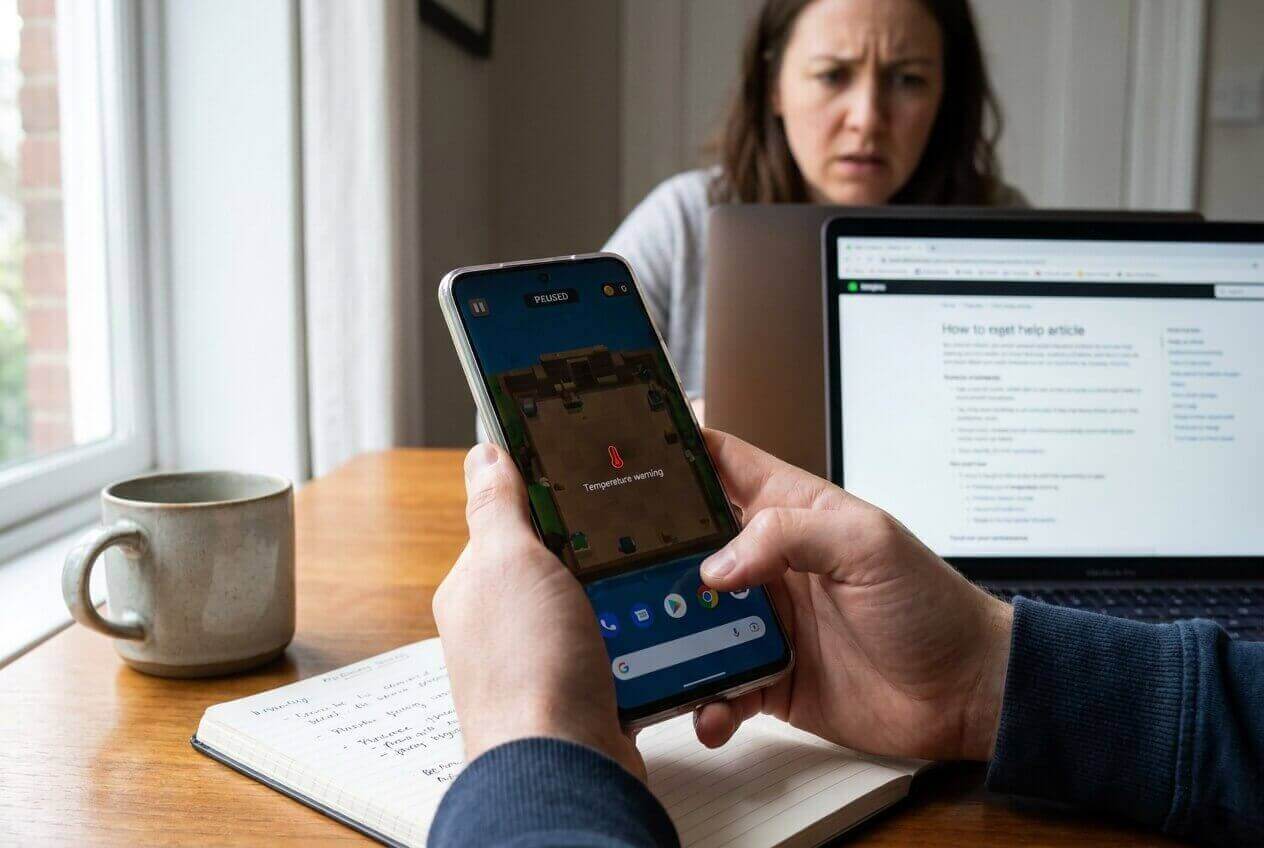
Spesso inizia subito dopo un attivatore: un aggiornamento firmware, una nuova patch di gioco, impostazioni grafiche/FPS più alte o il ripristino di app da backup. Potresti notare che il telefono è caldo vicino alla fotocamera, il gioco diventa scattoso e la batteria si scarica più velocemente del normale.
L’incertezza è fondamentale: gli stessi sintomi possono derivare da impostazioni/carico (sicure da modificare), conflitti tra app (gestibili), o problemi a livello di sistema (più rischiosi da toccare). È qui che la diagnosi assistita dall’IA aiuta a evitare tentativi casuali.
1-1. Prima di utilizzare un prompt per l’IA
Raccogli alcune informazioni così l’IA può distinguere tra “throttling normale” e “qualcosa che non va”:
- Modello del telefono e versione Android
- Nome del gioco + impostazioni grafiche/FPS utilizzate
- Quando è iniziato (dopo aggiornamento, dopo reinstallazione, dopo ricarica mentre giocavi)
- Andamento della temperatura (si scalda subito vs dopo 10–20 minuti)
- Cosa è cambiato recentemente (nuova app, VPN, launcher, “ottimizzatore”, impostazione batteria)
- Eventuali avvisi (avviso temperatura batteria, crash app, lag nella UI fuori dal gioco)
Parte 2. Usare i prompt con IA per diagnosticare il surriscaldamento durante il gioco in modo sicuro
2-1. Livello 1: Prompt di base
Il mio telefono Android si surriscalda e gli FPS calano durante il gioco. Fammi le domande minime necessarie per ridurre le cause, quindi forniscimi un breve elenco delle ragioni più probabili e dei primi controlli più sicuri (niente passaggi rischiosi).
2-2. Livello 2: Prompt avanzato
Diagnostica il surriscaldamento del mio telefono durante il gioco + i cali di FPS come un albero decisionale.
1) Elenca le 6 cause più probabili e classificale per probabilità.
2) Per ogni causa, indica quali prove la confermerebbero o la escluderebbero.
3) Raccomanda prima i passaggi a basso rischio e segnala tutto ciò che potrebbe causare perdita dati, problemi di avvio o invalidamento della garanzia.
4) Termina con una sezione “fermati qui se…”
2-3. Livello 3: Prompt sui dati
Aiutami a diagnosticare surriscaldamento + cali di FPS durante il gioco utilizzando le informazioni qui sotto.
Dati del dispositivo:
- Modello telefono: (es. Galaxy S22 / Pixel 7)
- Versione Android + patch di sicurezza (se nota):
- Chipset (se noto):
Cosa stavo facendo:
- Titolo gioco + versione:
- Grafica preimpostata + modalità FPS: (es. Alta + 60/90/120)
- Era in ricarica?: (Sì/No, watt alimentatore se noti)
- Cover inserita / ventilazione: (Sì/No)
Sintomi:
- Tempo che impiega a scaldare: (es. 3 minuti / 20 minuti)
- Dove diventa più caldo:
- Comportamento FPS: (calo graduale vs scatti improvvisi)
- Tutto il telefono rallenta anche fuori dal gioco?:
Cambimenti recenti:
- Aggiornamento OS, nuova app, update gioco, cambi di impostazioni:
Batteria:
- Segnali di salute batteria: gonfiore, scarica rapida, spegnimenti improvvisi:
Cosa ho già provato:
Output:
- Lista ordinata delle cause (con % di confidenza)
- I 5 controlli più sicuri in ordine
- 3 prove chiave da raccogliere di seguito
- Avvisi chiari di “non fare” per azioni rischiose
2-4. Raffinazione del prompt
Usa i seguenti follow-up per ottenere conclusioni più chiare e sicure:
Quali due domande cambierebbero maggiormente la tua classifica, e perché?
Separa le cause in: ambiente termico, carico gioco/impostazioni, processi in background, sistema/firmware e hardware.
Classifica nuovamente le cause assumendo: (A) accade solo in un gioco vs (B) accade in tutti i giochi.
Quali prove specifiche indicherebbero thermal throttling rispetto a instabilità del driver GPU/sistema?
Elenca i controlli reversibili che non richiedono factory reset, bootloader o app sconosciute.
2-5. Output IA vs realtà
L’IA può suggerire cause probabili, ma devi comunque verificare cosa è vero sul tuo dispositivo:
| Output diagnostico IA | Cosa verificare sul dispositivo |
|---|---|
| “È thermal throttling da carico/calore.” | Gli FPS calano dopo che il dispositivo si scalda, e migliorano dopo raffreddamento/cambiamento areazione? |
| “Un’app in background satura la CPU.” | Il lag avviene anche fuori dal gioco e coincide con l’avvio di una specifica app/servizio? |
| “L'ultimo aggiornamento ha causato instabilità.” | Il problema è iniziato subito dopo una patch dell’OS o del gioco, e persiste dopo i controlli di sicurezza di base? |
| “La batteria/la ricarica contribuisce al problema.” | Peggiora durante la ricarica, con caricabatterie rapidi, o con avvisi di temperatura della batteria? |
L’IA ti aiuta a decidere cosa testare dopo e cosa evitare; l’esecuzione dipende comunque dagli strumenti del dispositivo, azioni sicure del sistema e (se necessario) da un approccio strutturato alla riparazione.
Parte 3. Quando interrompere la risoluzione dei problemi di surriscaldamento ed evitare rischi di perdita dati
Se i tuoi controlli indicano instabilità del sistema (non solo “il telefono si scalda”), interrompi gli esperimenti e passa a passi più sicuri e controllati.
- Il telefono si surriscalda durante attività leggere (fotocamera, messaggi) o diventa caldo a riposo.
- I cali di FPS sono accompagnati da rallentamenti a livello di sistema, riavvii casuali, arresti anomali delle app o boot loop.
- Vedi avvisi di temperatura, la ricarica si interrompe inaspettatamente, o la batteria mostra gonfiore fisico.
- Hai provato i controlli di sicurezza di base (raffreddamento, chiusura delle app in background, abbassamento delle impostazioni) e il problema peggiora.
A questo punto, tratta la situazione come un problema di stabilità piuttosto che un problema di “impostazioni del gioco” — la tua prossima mossa deve dare priorità alla protezione dei dati ed evitare azioni che possano aggravare il guasto.
Parte 4. Surriscaldamento nel gaming Android: risolvilo in modo sicuro con Dr.Fone
Una volta che l’IA ti ha aiutato a restringere la causa probabile (impostazioni/carico vs conflitto background vs instabilità di sistema), potresti aver bisogno di un metodo affidabile per affrontare problemi del sistema Android senza affidarti a modifiche casuali. Se i tuoi sintomi suggeriscono problemi di firmware o componenti di sistema — specialmente su dispositivi Samsung —Dr.Fone - Riparazione Sistema (Android) offre un percorso strutturato per gestire Riparazione Problemi Samsung Phone e ripristinare la stabilità, dopo aver completato una diagnosi a basso rischio.
 Ripara Android istantaneamente – nessuna competenza richiesta.
- Risolvi boot loop, schermata nera, non si accende, ecc.
- Alta percentuale di successo per tutti i problemi di sistema.
- Interfaccia facile da usare con passaggi semplici da seguire.

-
Passo 1 Conferma l’ambito dei sintomi
Riproduci il calo di FPS dopo aver raffreddato il telefono e evita test durante la ricarica per ridurre falsi segnali termici.

-
Passo 2 Effettua backup degli elementi essenziali
Salva prima foto, chat e accessi agli account di gioco nel caso siano necessarie azioni di sistema più profonde.

-
Passo 3 Avvia Riparazione Sistema (Android)
Utilizza il flusso di lavoro di Dr.Fone per la riparazione del sistema Android per affrontare l’instabilità a livello di sistema che contribuisce a surriscaldamento/cali di prestazione, seguendo attentamente la corrispondenza modello/firmware mostrata a schermo.

-
Passo 4 Ritesta con impostazioni controllate
Riavvia lo stesso gioco con luminosità fissa e limite FPS per valutare se la stabilità migliora senza cambiare troppe variabili contemporaneamente.

-
Passo 5 Reinserisci gradualmente le modifiche
Aggiungi nuovamente alto refresh rate, grafica elevata o app in background una alla volta per identificare la soglia che scatena di nuovo il throttling.




Parte 5. Conclusione e FAQ
Gli ultimi passaggi riguardano scegliere una strada prudente: usa l’IA per dare priorità ai controlli a basso rischio, fermati quando i sintomi suggeriscono instabilità e considera un flusso di riparazione strutturato solo quando l’evidenza indica instabilità di sistema—così riduci le ipotesi evitando prove rischiose.
Conclusione
Usa l’IA per tradurre i tuoi sintomi in una serie classificata di cause probabili e un piano di test a basso rischio, poi affidati a uno strumento strutturato quando i dati suggeriscono instabilità a livello di sistema—così riduci le ipotesi evitando tentativi rischiosi.
FAQ
-
Perché il mio telefono Android si scalda solo durante il gaming?
Il gaming sollecita CPU/GPU e può scatenare il throttling termico, specialmente con FPS elevati, massima grafica, alta luminosità, scarsa ventilazione, o quando giochi mentre è in carica. -
Come posso capire se i cali di FPS sono dovuti a throttling termico?
Un modello comune è gameplay fluido all’inizio, poi calo graduale di FPS mentre il calore aumenta; le prestazioni migliorano dopo raffreddamento o abbassamento di grafica/FPS. -
Un aggiornamento di sistema può causare surriscaldamento e rallentamenti nei giochi?
Sì. Gli aggiornamenti possono cambiare driver, comportamento di indicizzazione in background o gestione dell’energia; se la tempistica coincide, consideralo un fattore probabile. -
È sicuro usare app “game booster” o “RAM cleaner” per correggere i cali di FPS?
Molte app aggiungono carico in background o terminano processi aggressivamente, peggiorando i rallentamenti; preferisci controlli reversibili e test controllati. -
Quando dovrei considerare la riparazione del sistema Android per surriscaldamento e lag?
Se il telefono rallenta anche fuori dai giochi, si blocca/riavvia, o il problema è iniziato dopo un aggiornamento e persiste nonostante i controlli di sicurezza, l’instabilità di sistema è sempre più probabile.
 Add Wondershare Dr.Fone as a preferred source on Google











