Move contacts, messages, photos, videos, app data, and more between iOS and Android.

 100% Security Verified | No Subscription Required | No Malware

 :
: 
 ChatGPT
 Perplexity
 Gemini
 Claude
 Grok
Grok
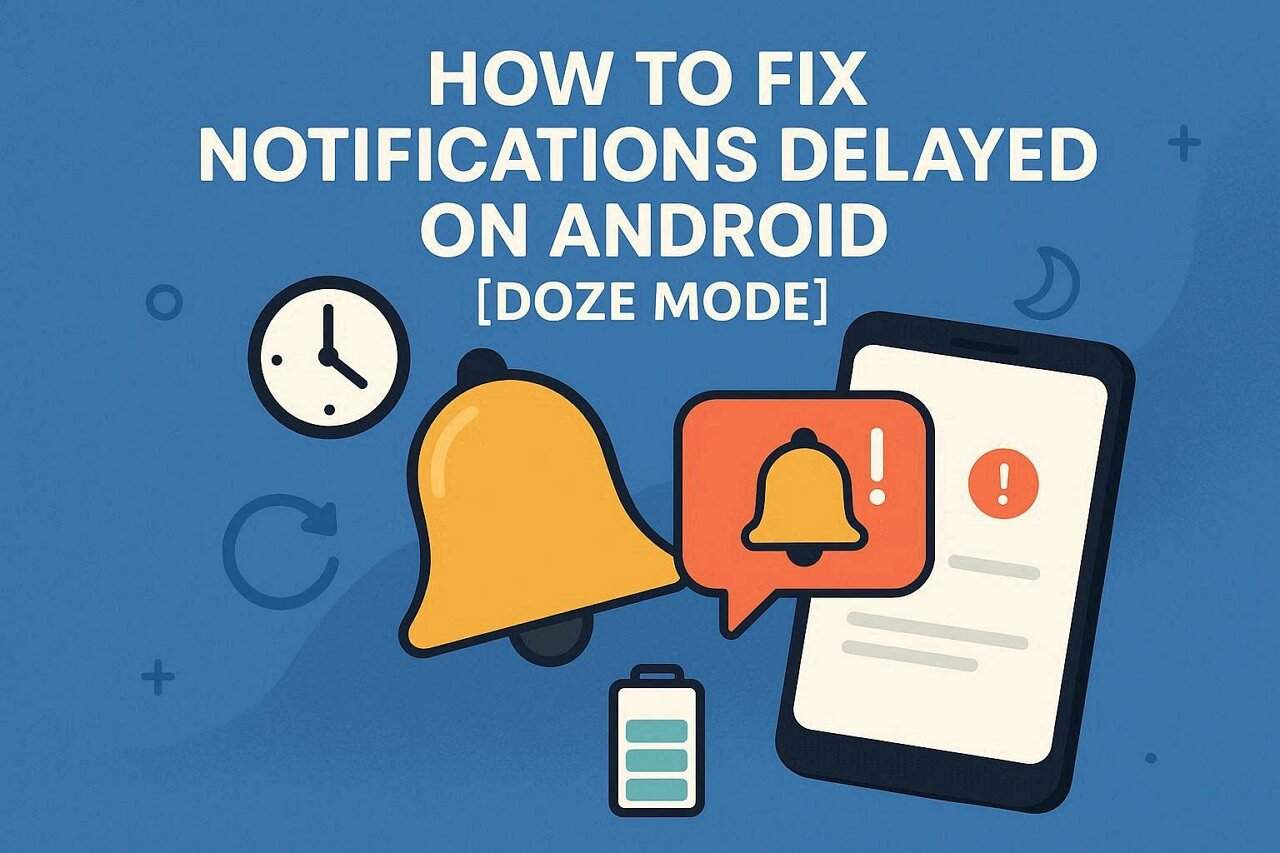
Hai mai preso il telefono dopo un'ora di silenzio, solo per trovare la barra delle notifiche piena di messaggi tutti insieme? Questo fastidioso ritardo non è un errore del dispositivo, ma piuttosto il "Modalità Doze." Sebbene sia progettata per estendere la durata della batteria, questa funzionalità Android spesso silenzia le notifiche più importanti finché non riattivi manualmente lo schermo.
Poiché perdere un avviso in tempo reale può causare conseguenze, questa guida è pensata per aiutarti. Scopri perché Android notifications delayed a causa di questa funzionalità e come risolvere il problema. Se nessuna soluzione funziona e il problema persiste, prova ad aggiornare il dispositivo e scopri come strumenti di trasferimento come Dr.Fone possono aiutarti.
In questo articolo
- Perché le notifiche Android sono ritardate
-
Come risolvere le notifiche ritardate su Android? 8 Metodi
- Verifica le impostazioni "Non disturbare" e la priorità delle notifiche
- Disattiva la modalità Risparmio energetico o Ultra Risparmio energetico
- Disabilita l'ottimizzazione della batteria per le app chiave
- Blocca le app importanti nella vista App recenti/Multitasking
- Consenti dati in background e uso illimitato della batteria
- Disattiva Batteria Adattiva o Standby App per le app di messaggistica
- Aggiorna il software di sistema o reimposta le preferenze delle app
- Consiglio professionale. Evita la perdita di dati durante il trasferimento con Dr.Fone - Trasferimento Telefono

Parte 1. Perché le notifiche Android sono ritardate
Se ti chiedi why are my notifications delayed Android, non sei solo. Molti utenti hanno riportato lo stesso problema su piattaforme come Reddit, affermando che:

Ho un Samsung Galaxy A34 e sto notando notifiche ritardate perché la Modalità Doze fa dormire il telefono troppo profondamente. Anche se app come Teams, Outlook e WhatsApp funzionano bene sul mio computer, il telefono a volte perde o ritarda chiamate e messaggi e mi chiedo se sia un problema comune di Android o se dovrei passare a un iPhone.- r/Android
Tuttavia, questa sezione spiega come e perché accade sui dispositivi Android.
Che cos'è la Modalità Doze su Android?
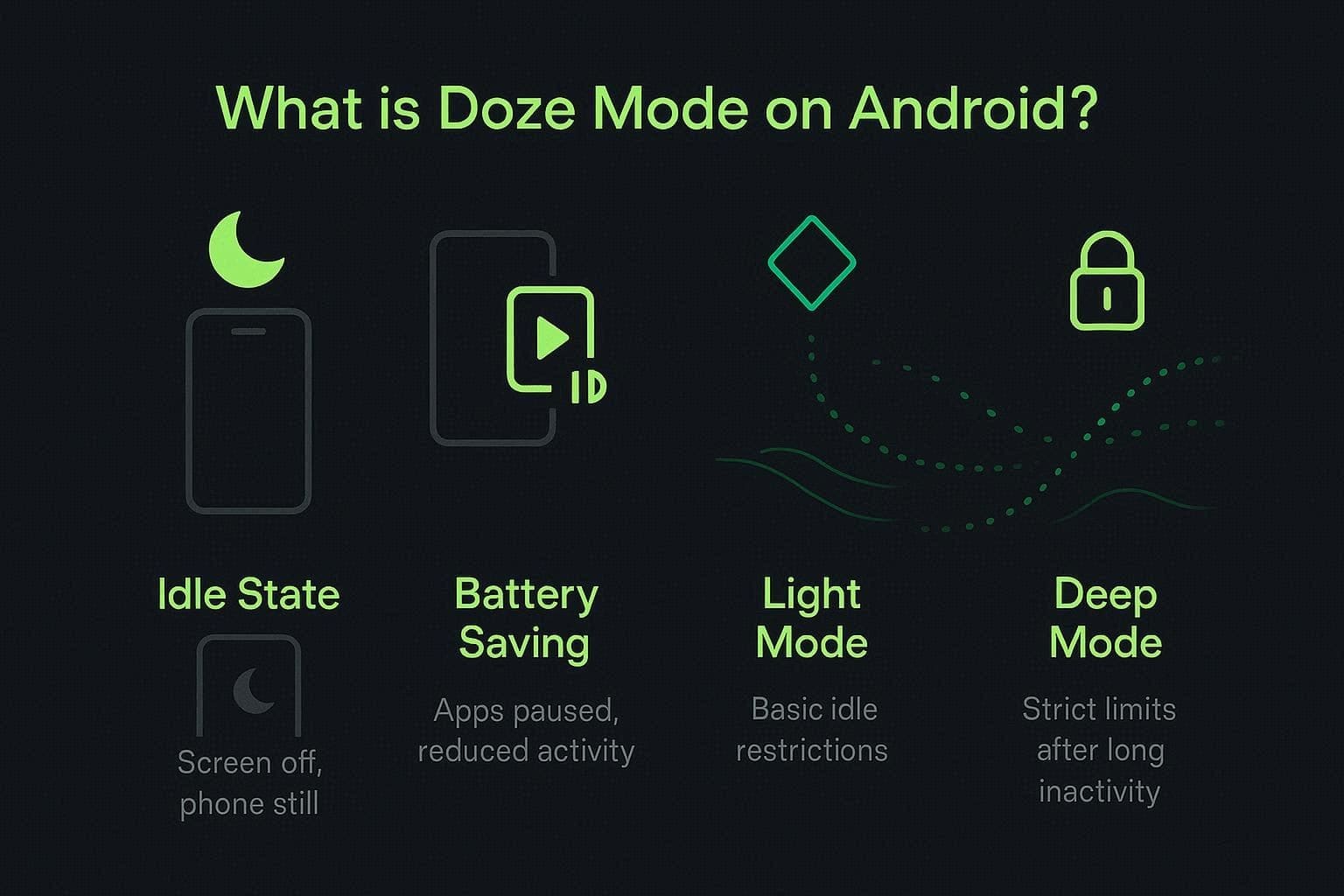
Secondo gli sviluppatori Android, le notifiche Android sono ritardate a causa di una funzione di risparmio della batteria chiamata Modalità Doze Android. Questa modalità è un sistema di risparmio energetico su Android che si attiva quando il telefono è inattivo, con lo schermo spento e senza movimento. Inoltre, include 2 livelli: la modalità leggera, che si applica quando il telefono è inattivo, e la modalità profonda, che si attiva dopo una prolungata inattività e impone limiti più severi.
Come la Modalità Doze causa notifiche ritardate
Ora che sai che cos'è la Modalità Doze Android, questa riduce le attività in background come la sincronizzazione delle app e l'uso della rete. Tuttavia, permette comunque il passaggio di avvisi importanti e notifiche ad alta priorità. Ciò significa che messaggi e aggiornamenti non arrivano sempre in tempo reale, poiché il sistema li trattiene finché il telefono non si riattiva brevemente o viene utilizzato di nuovo.
5 segni comuni del ritardo delle notifiche in Modalità Doze
Secondo un report di Stack Overflow, se noti che una notifica arriva in ritardo o tutte insieme, è un segno che la Modalità Doze è attiva. Oltre a questo, ci sono altri indicatori e alcuni sono menzionati qui sotto per comprendere meglio il ritardo delle notifiche Modalità Doze Android problema:
| Segno del Ritardo | Come appare per te |
|---|---|
| Timestamp dei messaggi in ritardo | Le notifiche arrivano minuti o ore dopo rispetto al momento in cui sono state inviate. |
| Chiamate o ping, ma nessun banner | Qualcuno dice di averti inviato un messaggio, ma non hai visto un avviso finché non hai aperto l'app. |
| Notti silenziose, mattine rumorose | Nessun avviso durante la notte, poi una serie di notifiche di app perse al mattino. |
| L'app mostra nuovi elementi, nessun avviso precedente | Apri un'app e vedi nuove chat o aggiornamenti che non hanno mai generato una notifica. |
| Ritardo solo quando il telefono è inattivo | Le notifiche sono puntuali quando usi il telefono, ma subiscono ritardi ogni volta che è bloccato su un tavolo. |
Parte 2. Come risolvere le notifiche ritardate su Android? 7 Metodi
Quando la Modalità Doze causa ritardi nelle notifiche, consulta questa sezione e segui i sette metodi per ricevere avvisi istantanei in tempo reale:
Metodo 1. Verifica le impostazioni "Non disturbare" e la priorità delle notifiche
Verificare queste opzioni dice ad Android quali app devono inviare notifiche importanti anche durante le modalità silenziose o di risparmio batteria. Inoltre, garantisce che applicazioni importanti, come avvisi bancari o di sicurezza, non vengano bloccate e continuino ad apparire puntualmente. In questo modo, puoi evitare che impostazioni indesiderate causino ritardi e ottenere un setup equilibrato, seguendo i passaggi indicati:
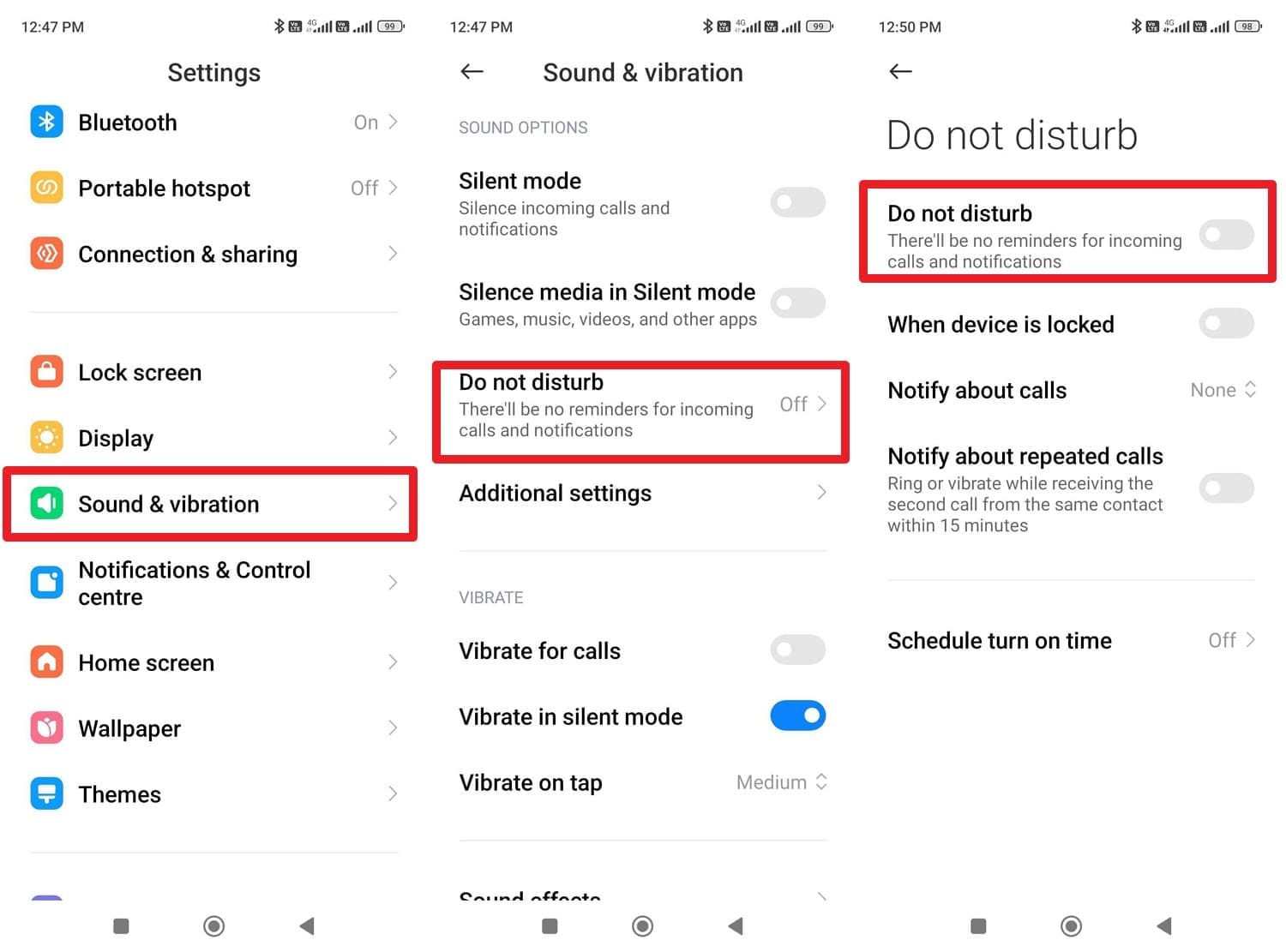
Verifica "Non disturbare":
-
Istruzioni
Nelle impostazioni, vai su "Suono e vibrazione" e scegli il menu "Non disturbare" per disabilitare l'opzione "Non disturbare" nella nuova interfaccia.
Verifica la priorità delle notifiche:
-
Istruzioni
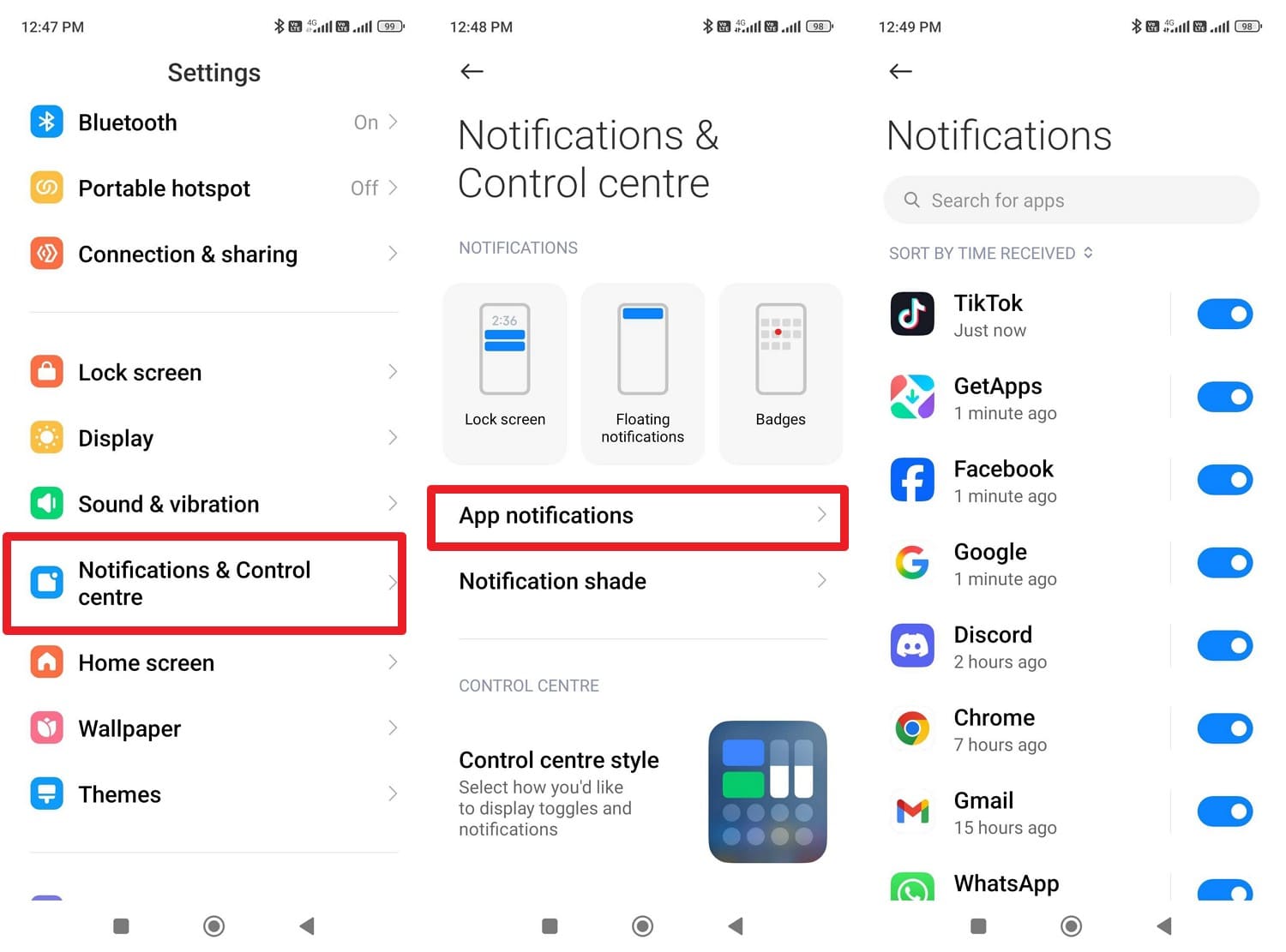
Seleziona l'opzione "Notifiche e Centro di controllo" e scegli il menu "Notifiche app". Successivamente, attiva l'opzione di notifica accanto all'app ad alta priorità per gestire gli avvisi.
Metodo 2. Disattiva la modalità Risparmio Energetico o Ultra Risparmio Energetico
Quando le notifiche Android sono ritardate, puoi anche disattivare la modalità risparmio energetico, poiché può limitare i dati in background, la sincronizzazione e l'attività delle app, oltre alla Modalità Doze. Una volta disattivata, applicazioni come Email e chat possono sincronizzarsi normalmente, le notifiche push arrivano più velocemente e si evitano ulteriori ritardi. Puoi anche individuare il vero problema rimuovendo prima le restrizioni sulla batteria tramite i semplici passaggi descritti qui sotto:
-
Istruzioni
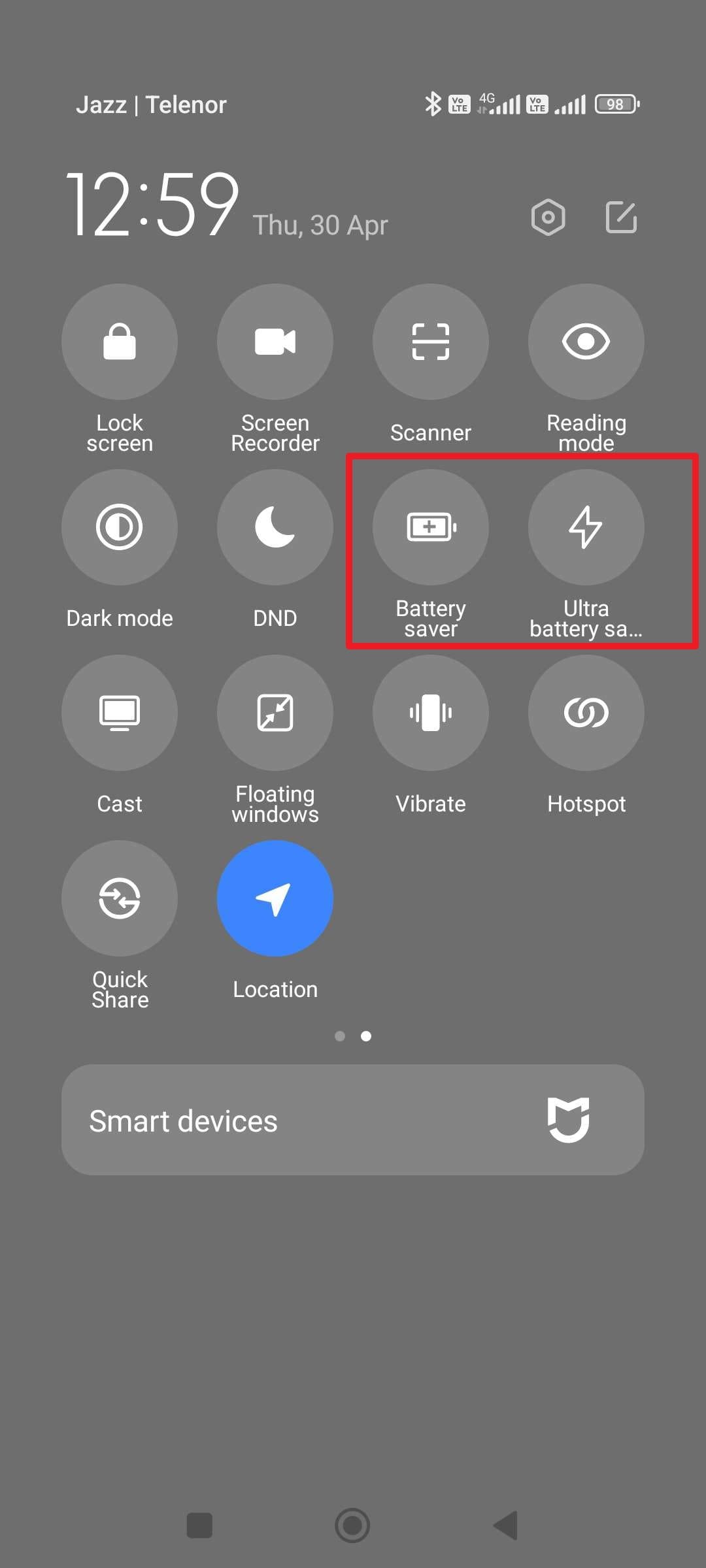
Scorri verso il basso dalla parte superiore dello schermo e nel menu Impostazioni Rapide disattiva le opzioni "Risparmio batteria" e "Ultra risparmio batteria".
Metodo 3. Disabilita l'ottimizzazione della batteria per le app chiave
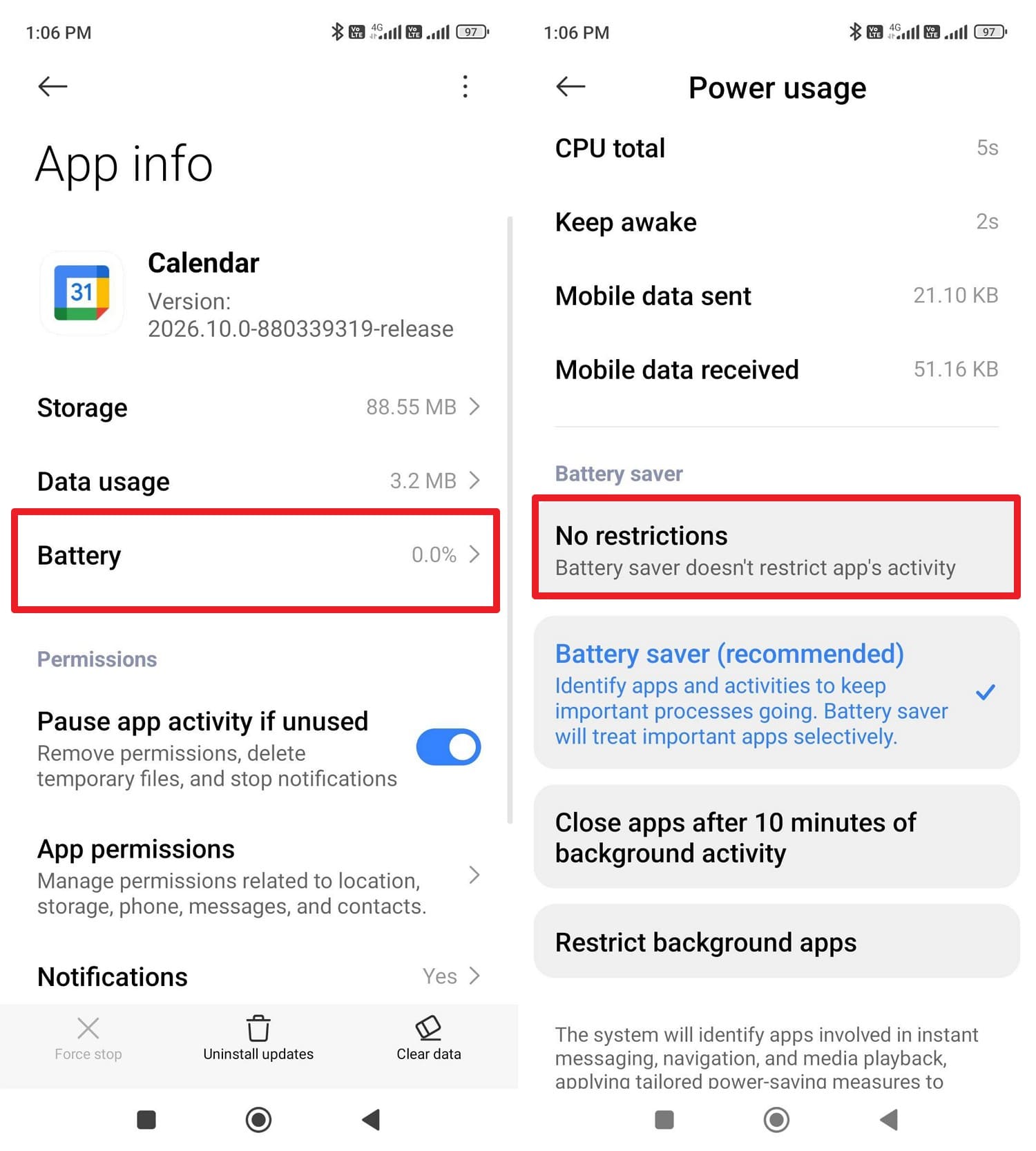
To fix delayed notifications Android, questa soluzione impedisce ad Android di mettere specifiche app in modalità sleep secondo le regole della Modalità Doze e risparmio batteria. Quindi, possono continuare ad essere attive in background e inviare notifiche puntuali, senza ritardi. Inoltre, riduce i ritardi causati dalla restrizione dell'accesso alla rete e può risolvere problemi di notifiche, seguendo i passaggi elencati:
-
Passo 1
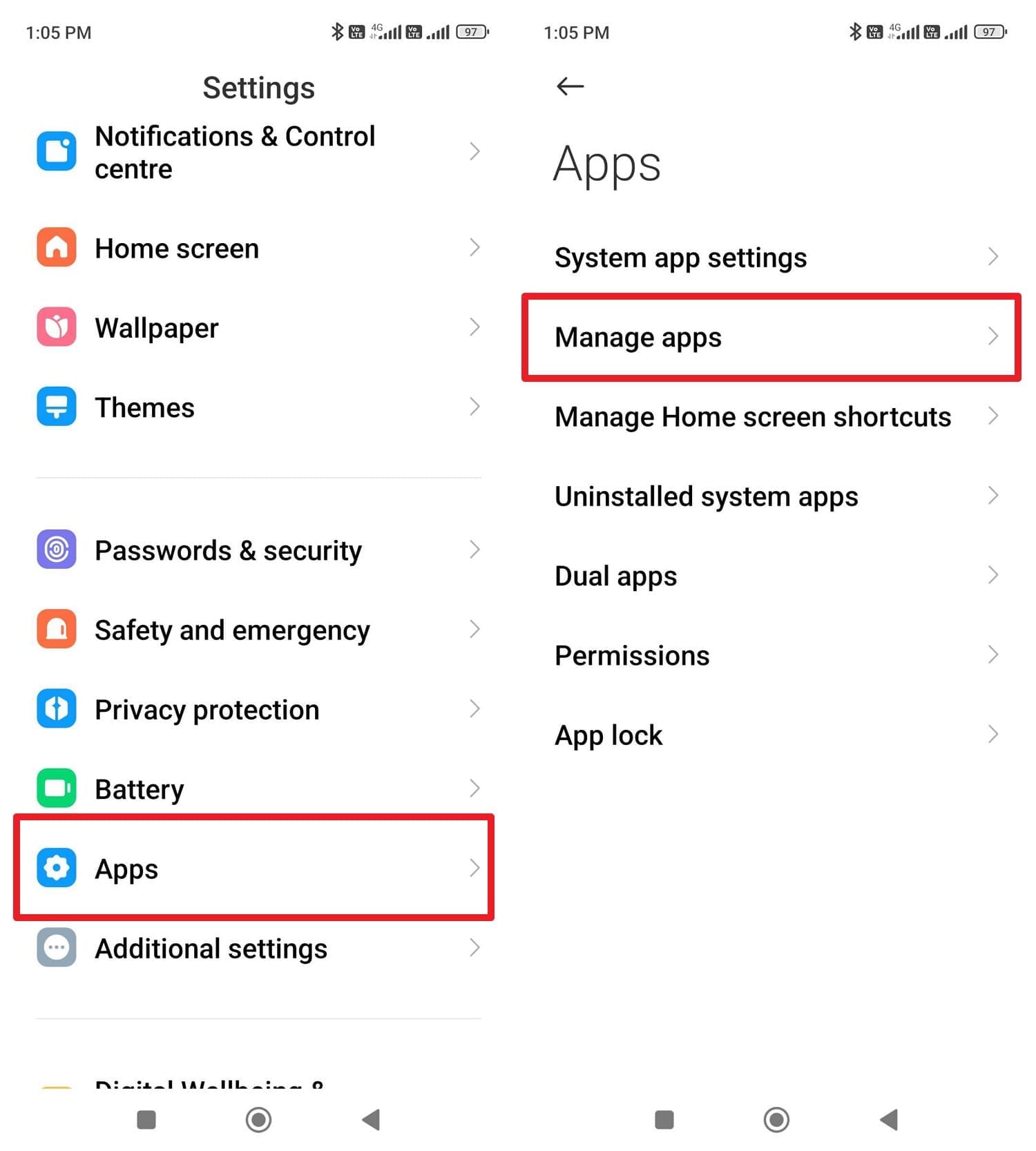
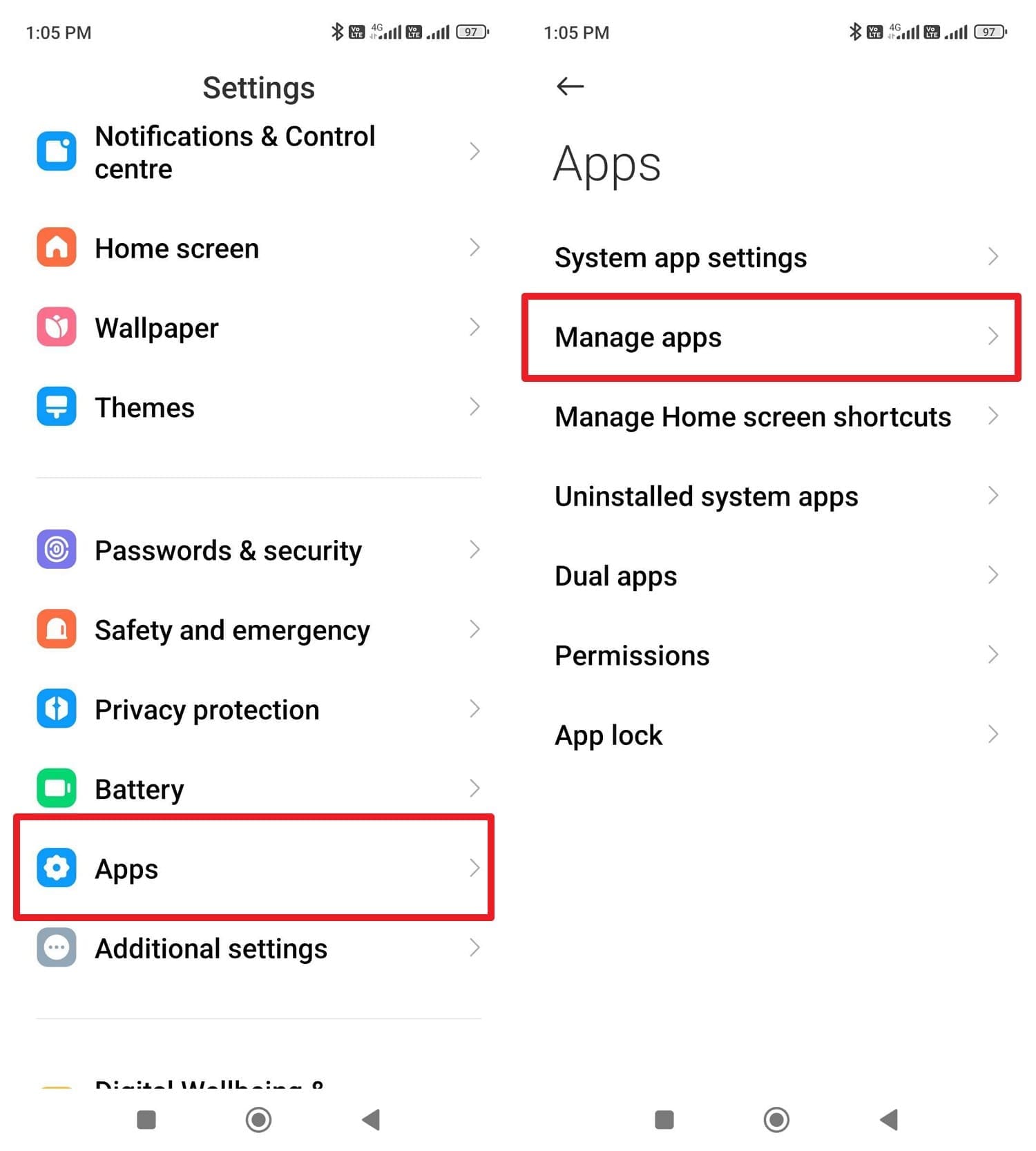
Nelle impostazioni "App", scegli l'opzione "Gestisci App" e seleziona l'applicazione desiderata.
-
Passo 2
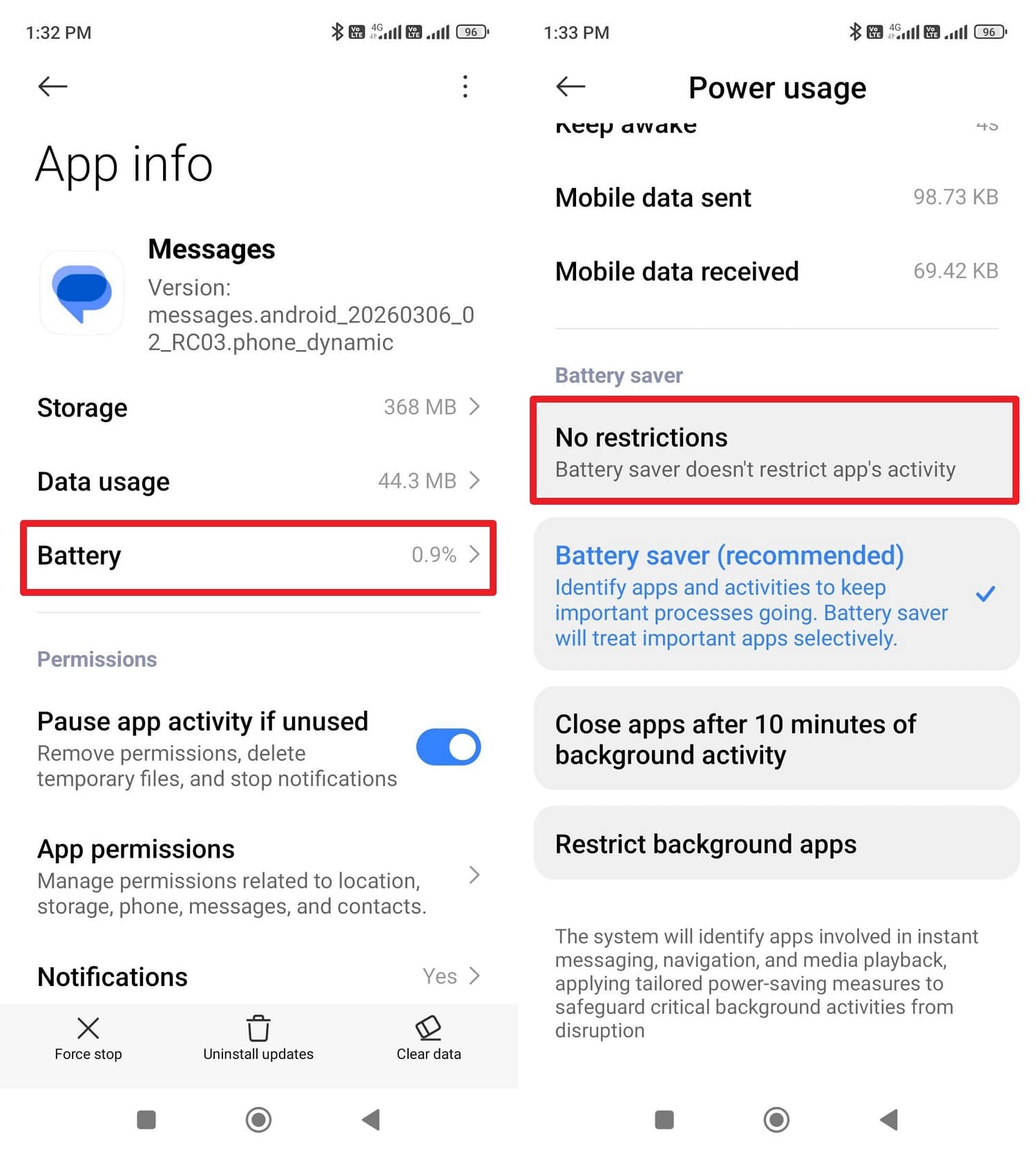
Successivamente, scegli l'opzione "Batteria" e imposta "Risparmio batteria" su "Nessuna restrizione."
Metodo 4. Blocca le app importanti nella vista App recenti/Multitasking
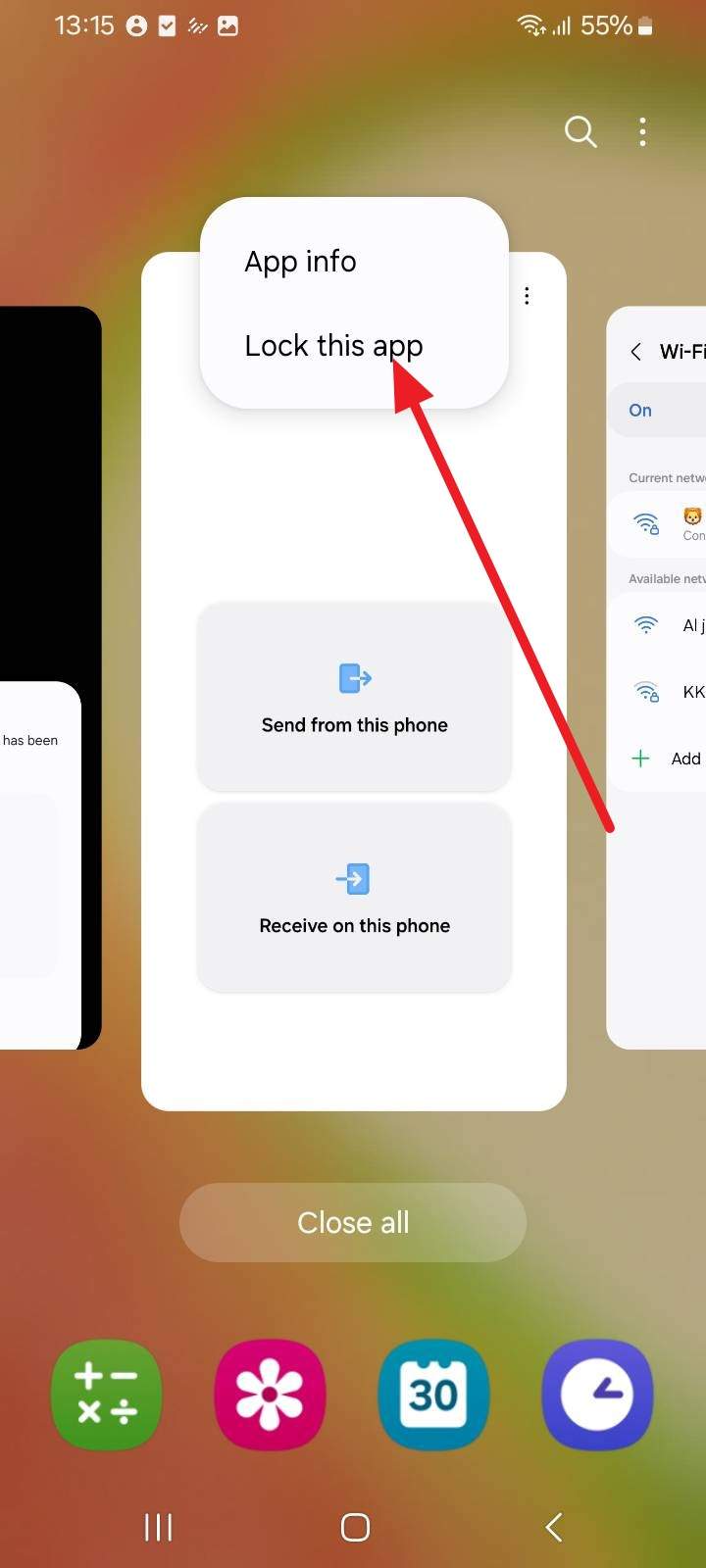
Per il costante le notifiche Android sono ritardate problema, blocca le app importanti nelle App recenti. Questo eviterà che il sistema chiuda le notifiche, mantenendole attive in background e inviando avvisi puntuali. Inoltre, riduce l'arresto aggressivo delle notifiche su alcuni telefoni Android senza disattivare tutte le funzioni di risparmio batteria. Per sapere come si fa, consulta i passaggi che seguono:
-
Istruzioni
Nel menu App recenti, tocca l'icona "App" e scegli l'opzione "Blocca questa app".
Metodo 5. Consenti dati in background e uso illimitato della batteria
Come altra soluzione per notifiche ritardate, questa può aiutare perché permette alle notifiche di restare connesse a Internet e funzionare correttamente anche quando il telefono è inattivo o in Modalità Doze. Così, i messaggi e gli avvisi arrivano puntuali ed evita ritardi dovuti a limiti di dati o batteria. Quindi, invece di chiederti perché le mie notifiche sono ritardate su Android, prova la guida completa qui sotto:
Uso illimitato della batteria (Nessuna restrizione):
Per impostare "Risparmio batteria" su "Nessuna restrizione", puoi seguire i passaggi indicati nel Metodo 3.
Permetti dati in background:
-
Passo 1
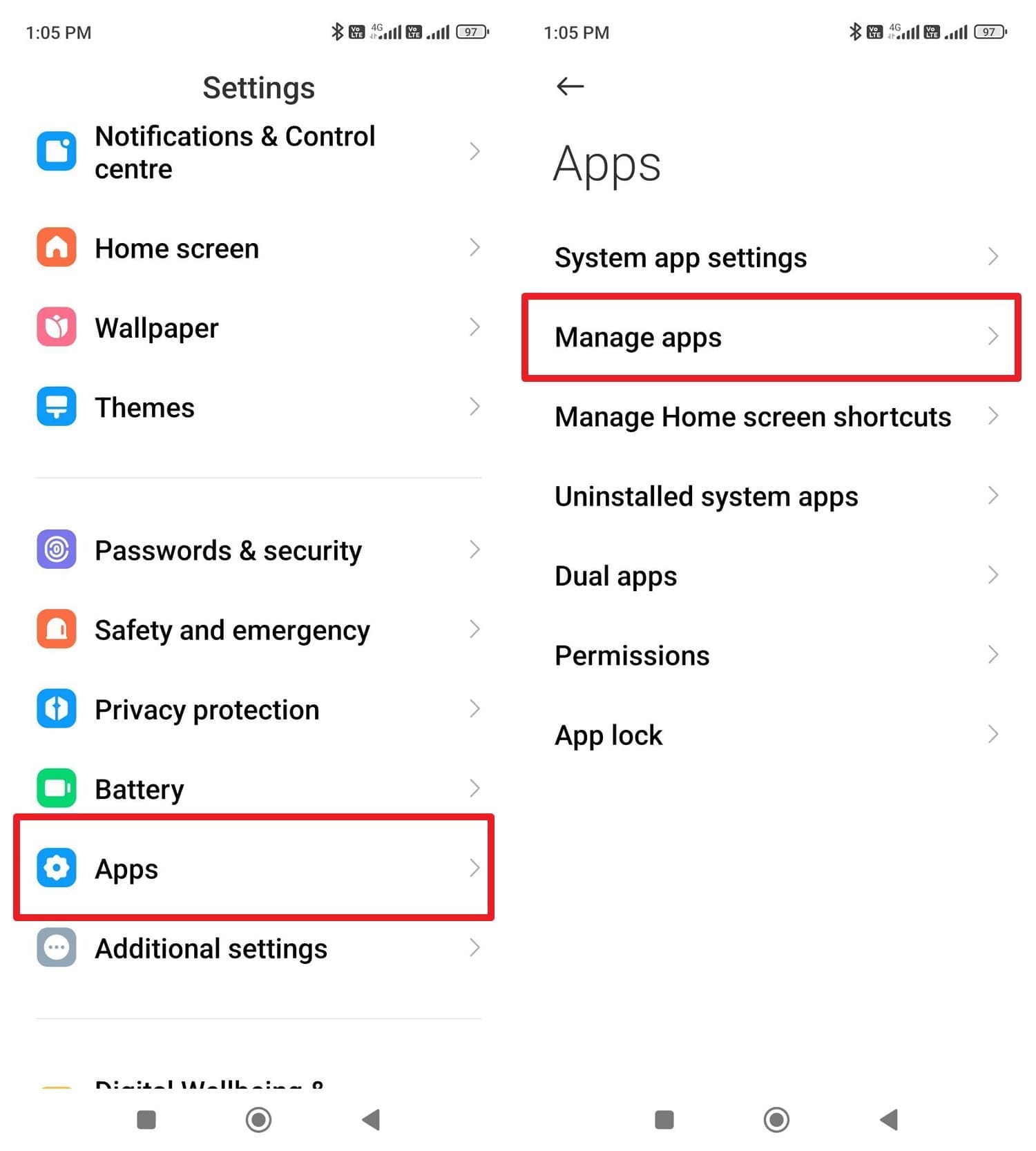
Nelle impostazioni "App", scegli l'opzione "Gestisci App" e seleziona l'app per cui non vuoi bloccare le notifiche.
-
Passo 2
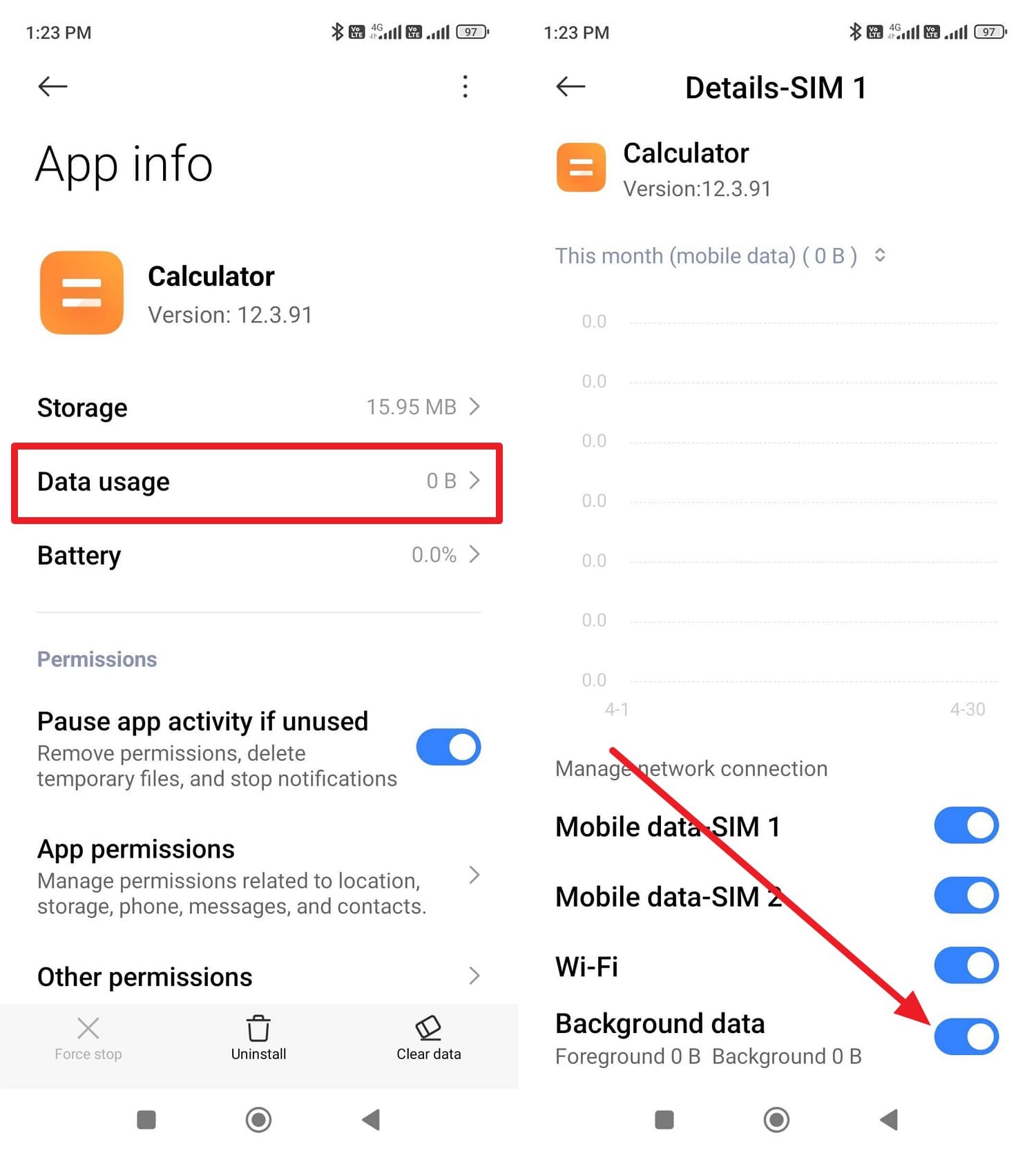
Nell'interfaccia "Info App", premi l'opzione "Utilizzo dati" e scorri in basso per abilitare "Dati in background".
Metodo 6. Disattiva Batteria Adattiva o Standby App per le app di messaggistica
Disattivare Batteria Adattiva o Standby App per l'app di messaggistica può anche risolvi notifiche ritardate Android. Questo perché queste funzionalità possono rendere l'app "raramente usata" e limitare la sua attività in background, causando così ritardi negli avvisi. Quindi, quando disabiliti queste opzioni seguendo la guida, migliora la consegna delle notifiche in tempo reale e offre più controllo:
-
Passo 1
Scegli "Gestisci App" nelle impostazioni "App" e seleziona "Messaggi" dalla lista.
-
Passo 2
Nell'interfaccia "Info App", scegli l'opzione "Batteria" e impostala su "Nessuna restrizione."
Metodo 7. Aggiorna il software di sistema o reimposta le preferenze delle app
Come ultima risorsa per il ritardo delle notifiche Modalità Doze Android problema, aggiorna il software di sistema o reimposta le preferenze delle app. Queste soluzioni possono eliminare bug e cancellare impostazioni nascoste che potrebbero bloccare gli avvisi. Gli aggiornamenti spesso risolvono problemi con Modalità Doze e controllo batteria, mentre il reset ripristina le impostazioni di notifiche e permessi di default senza eliminare app o dati. Se preferisci aggiornare il software di sistema, ecco la guida dettagliata:
-
Istruzioni
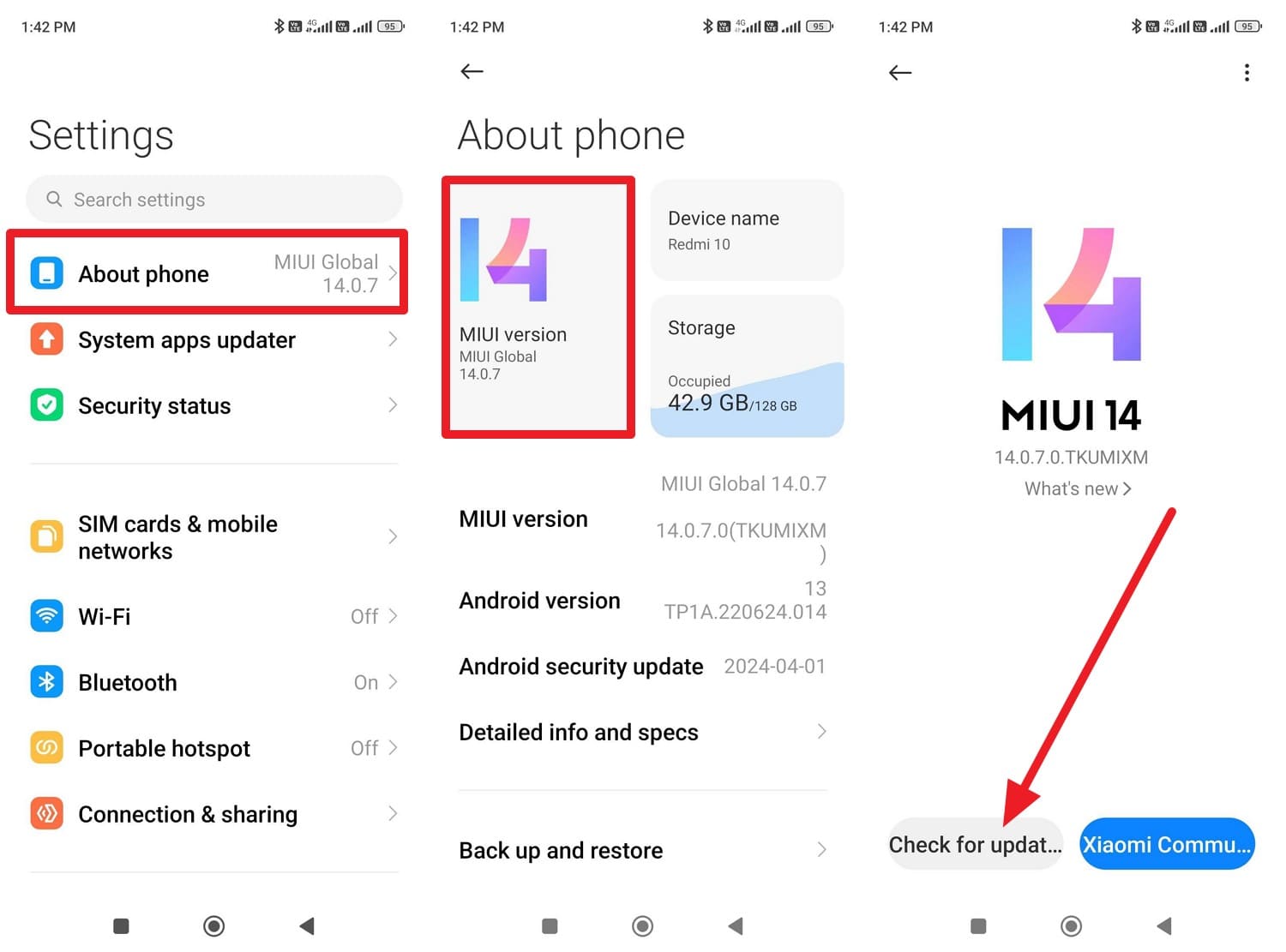
Nelle impostazioni scegli "Informazioni sul telefono" e l'opzione "Versione MIUI" se sei un utente Redmi. Dopodiché, tocca "Verifica aggiornamenti" e, se è disponibile un aggiornamento, clicca su "Scarica".
Consiglio professionale. Evita la perdita di dati durante il trasferimento con Dr.Fone - Trasferimento Telefono
Durante l'apprendimento su che cos'è la Modalità Doze Android, supponiamo che nulla funzioni e non puoi permetterti di perdere ulteriori notifiche. Per risolvere completamente, se hai deciso di aggiornare il dispositivo, assicurati che tutti i dati rimangano intatti e usa strumenti di trasferimento come Dr.Fone – Trasferimento Telefono. Questi strumenti ti permettono di trasferire dati tra diversi dispositivi, inclusi iOS su Android o Android su iOS.
Poiché strumenti come Dr.Fone supportano Android 16 e l'ultimo iOS 26, puoi trasferire contatti, SMS, foto, video, musica e altro. Per mantenere il trasferimento sicuro, Dr.Fone dichiara di offrire trasferimenti locali, eseguibili in 2-3 semplici passaggi. Identificando i dispositivi, puoi decidere quali dati conservare o eliminare per ricevere avvisi in tempo reale senza problemi di Modalità Doze.
 Sposta i dati tra iOS e Android e viceversa.
- Trasferisci contatti, SMS, foto, video, musica e altri tipi di dati.
- Disponibile su tutti i telefoni con versioni Android e iOS.
- Processo semplice e rapido con pochi click.

Guida per trasferire dati da Android a iOS con Dr.Fone
Per evitare la situazione in cui la Modalità Doze causa ritardi nelle notifiche, passare a iOS può essere una scelta adatta. Per testare Dr.Fone in questo campo, di seguito è riportata una guida dettagliata per aiutarti a valutare la facilità d'uso e il tasso di successo:
-
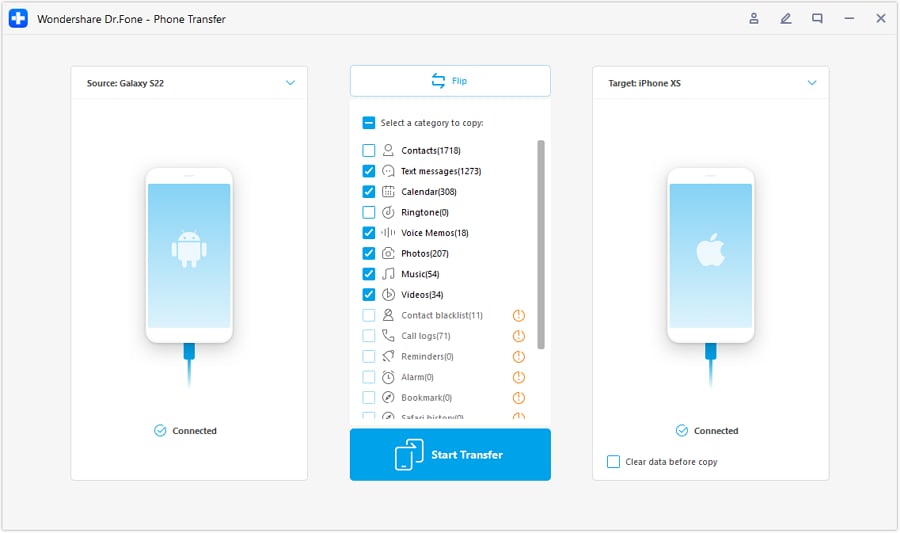
Passo 1 Scegli lo strumento di trasferimento telefono dalla Toolbox
Seleziona lo strumento "Phone Transfer" nella toolbox, poi collega i dispositivi Android e iOS. Successivamente, determina il dispositivo di origine e quello di destinazione cliccando sull'icona "Flip" e poi su "Start Transfer".
-
Passo 2 Scegli i tipi di dati da trasferire su iOS
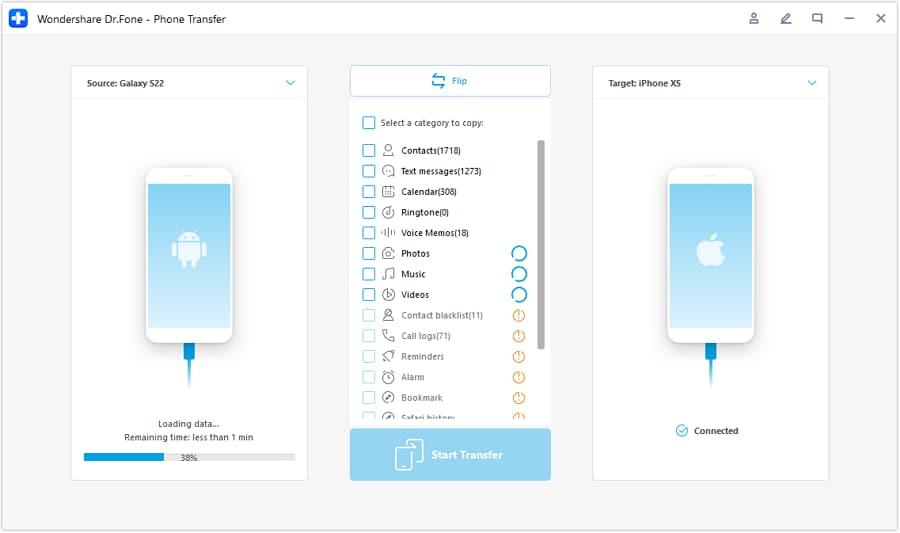
Ora che hai impostato la direzione di trasferimento, seleziona i tipi di dati da spostare e premi il pulsante "Start Transfer".
-
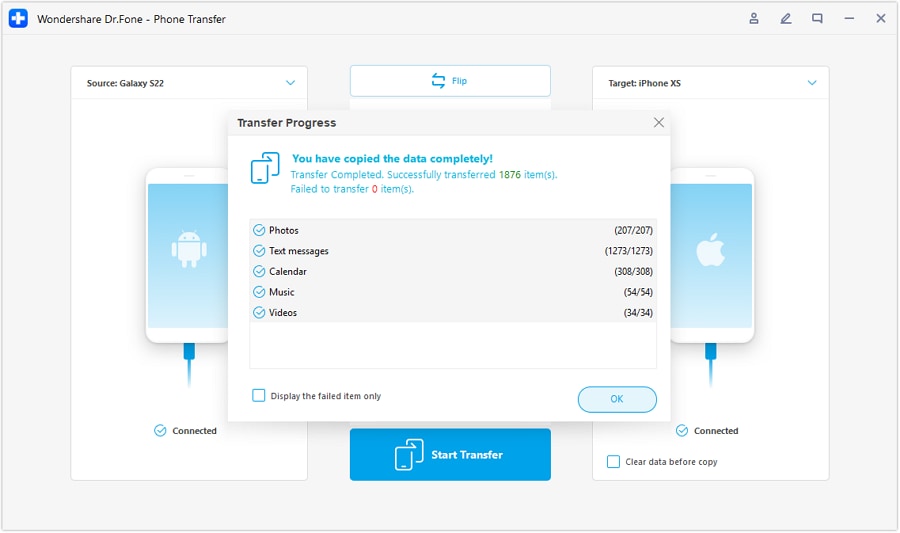
Passo 3 Rivedi i dati condivisi e conferma
Monitora la barra di avanzamento che compare nella nuova interfaccia, oppure scegli "Annulla" se necessario. Quando il trasferimento è completato, verifica i dati migrati e premi il tasto "Ok".




Conclusione
Per mantenere le notifiche di Android puntuali, è importante evitare la Modalità Doze. Pertanto, questa guida ha spiegato perché le notifiche Android sono ritardate e la coerenza con Doze, e come risolvere la questione tramite 7 semplici metodi. Se nulla funziona, potresti dover passare a iOS (o Android) usando strumenti di trasferimento dati come Dr.Fone – Trasferimento Telefono per garantire una migrazione sicura e completa.
Domande frequenti
-
1. La Modalità Doze influisce sulla sveglia?
No, Android è progettato per dare priorità alle sveglie, anche in Modalità Doze profonda. In poche parole, le app di sveglia standard come l'app preinstallata Orologio utilizzano i permessi "Alarm Clock" per svegliarsi esattamente quando necessario. -
2. "Risparmio dati" funziona nello stesso modo della Modalità Doze?
Non proprio, ma funzionano insieme causando ritardi; la Modalità Doze limita l'elaborazione in background. Al contrario, il Risparmio dati limita l'accesso a internet in background. Se entrambi sono attivi, un'app potrebbe essere attiva ma incapace di controllare i nuovi messaggi finché non la apri. -
3. Perché le mie notifiche arrivano solo quando sposto il telefono?
Questo è il segno più comune della Modalità Doze, il sistema utilizza i sensori di movimento del telefono per rilevare attività. Se il telefono rimane fermo a lungo, entra in "Modalità Doze". Solo sollevando il dispositivo si attivano i sensori, che indicano ad Android di uscire da Doze e inviare tutte le notifiche in sospeso sullo schermo.
 Add Wondershare Dr.Fone as a preferred source on Google