 Effortlessly manage data through preview, delete, export, etc.

 100% Security Verified | No Subscription Required | No Malware

 :
: 
 ChatGPT
 Perplexity
 Gemini
 Claude
 Grok
Grok
La musica è una parte vitale della nostra vita quotidiana, trasformando i viaggi, gli allenamenti e i momenti di tranquillità. Creare una libreria musicale personale sul tuo iPhone ti permette di portare le tue tracce preferite ovunque. Tuttavia, trasferire quei brani dal computer al dispositivo può a volte risultare confuso, soprattutto per i nuovi utenti iPhone o per chi trova iTunes complicato.
Molti utenti chiedono come trasferire musica dal computer all’iPhone, sia che si tratti di un nuovo iPhone 15 che di un modello più vecchio. Questa guida fornisce istruzioni chiare e passo dopo passo per trasferire la tua libreria musicale utilizzando due metodi distinti: il modo tradizionale con iTunes e un approccio più flessibile senza di esso. Puoi scegliere il metodo che meglio si adatta alle tue esigenze.
In questo articolo
Parte 1. Come trasferire musica dal computer all’iPhone usando iTunes
Per la maggior parte degli utenti iOS, iTunes è lo strumento ufficiale e più conosciuto per la gestione dei media. Sviluppato da Apple, ti permette di organizzare e sincronizzare la tua libreria musicale con l’iPhone. Sebbene sia efficace, il processo può sembrare un po’ rigido. Se la tua musica è già organizzata nella libreria di iTunes, puoi semplicemente sincronizzarla. In caso contrario, dovrai prima aggiungere i file a iTunes. Ecco una panoramica dettagliata su come trasferire canzoni dal PC al tuo iPhone con iTunes.

-
Passaggio 1 Collega il tuo iPhone e avvia iTunes
Per prima cosa, assicurati di avere installato la versione più recente di iTunes sul tuo computer. Avvia l’applicazione e collega l’iPhone al computer tramite un cavo USB. Attendi che iTunes riconosca il dispositivo.
-
Passaggio 2 Aggiungi file musicali alla tua libreria iTunes
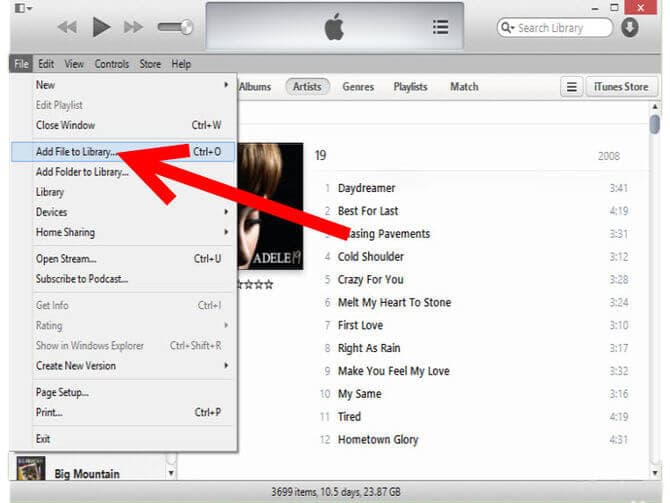
Se la tua musica non è già su iTunes, devi aggiungerla. Vai alla barra dei menu, fai clic su File, e seleziona Aggiungi file alla libreria per aggiungere singole canzoni o Aggiungi cartella alla libreria per importare un’intera cartella musicale. Naviga tra i file musicali sul tuo computer e selezionali per aggiungerli alla libreria.
-
Passaggio 3 Configura le impostazioni di sincronizzazione musica
Una volta che l’iPhone viene riconosciuto, apparirà una piccola icona del dispositivo vicino all’angolo in alto a sinistra della finestra di iTunes. Cliccaci sopra. Nella barra laterale a sinistra sotto Impostazioni, clicca sulla scheda Musica.
-
Passaggio 4 Sincronizza la musica sul tuo iPhone
Seleziona la casella accanto a Sincronizza musica. Puoi quindi scegliere di sincronizzare l’ intera libreria musicale oppure selezionare playlist, artisti, album e generi specifici. Dopo aver effettuato la tua scelta, fai clic sul pulsante Applica in basso a destra dello schermo. iTunes inizierà quindi il trasferimento della musica selezionata sul tuo iPhone.

Parte 2. Come trasferire musica dal PC all’iPhone senza iTunes
Se trovi il processo di sincronizzazione con iTunes troppo restrittivo o temi di cancellare accidentalmente la tua musica esistente, uno strumento di terze parti offre una soluzione più flessibile. Dr.Fone - Phone Manager (iOS) è un’alternativa potente che semplifica il processo di trasferimento, permettendoti di spostare musica e altri file multimediali sull’iPhone senza perdita di dati. Questo strumento offre un’interfaccia drag-and-drop e non richiede una sincronizzazione completa della libreria, dandoti il pieno controllo sulla tua musica. È un eccellente gestore per iPhone compatibile con tutte le versioni iOS. Segui questi passaggi per scoprire come trasferire musica da un computer a un iPhone facilmente.
 Gestisci facilmente i dati tramite anteprima, eliminazione, esportazione, ecc.
- Trasferisci tutti i dati tra dispositivi.
- Soluzioni di backup robuste per una protezione affidabile dei dati.
- Rispecchia lo schermo su PC per riunioni, insegnamento e controllo.

-
Passaggio 1 Avvia Dr.Fone e collega il tuo iPhone
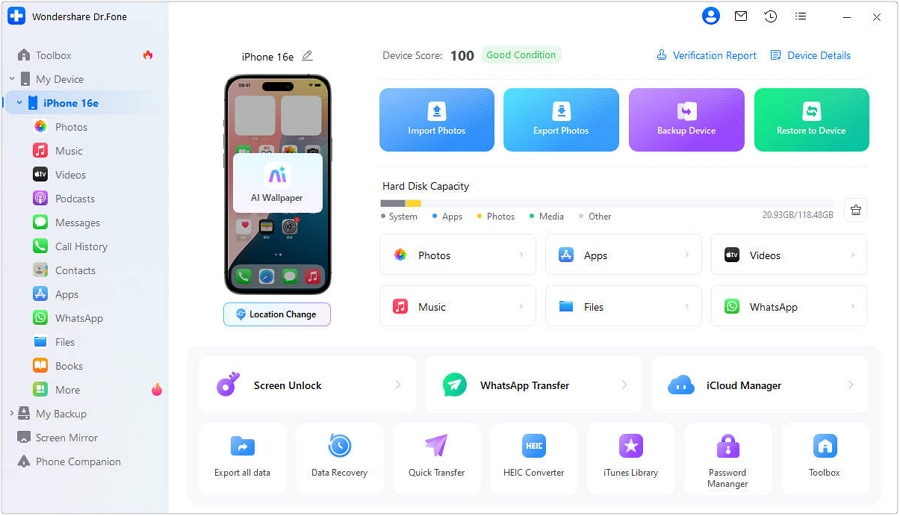
Scarica e installa Wondershare Dr.Fone sul tuo PC. Apri l’applicativo e seleziona Phone Manager dalla dashboard principale.

-
Passaggio 2 Lascia che il software rilevi il dispositivo
Collega il tuo iPhone al computer con un cavo USB. Dr.Fone rileverà automaticamente il dispositivo e mostrerà le sue informazioni sullo schermo. Se richiesto sul tuo iPhone, tocca “Autorizza” per consentire la connessione.
-
Passaggio 3 Vai alla scheda Musica
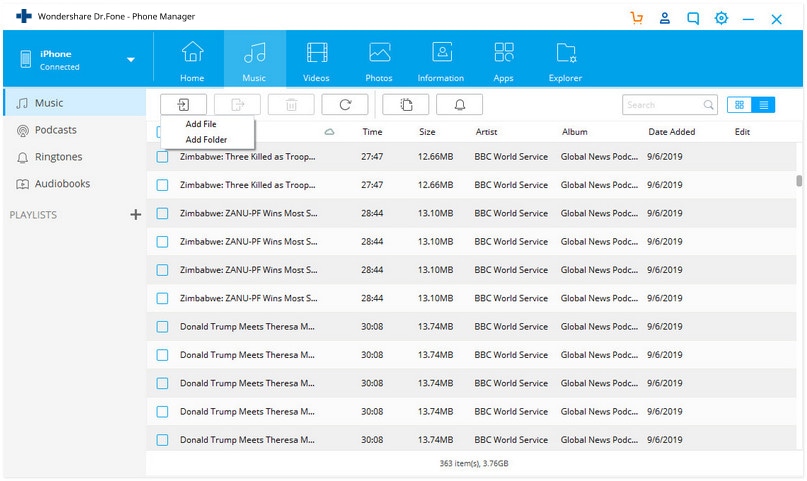
Una volta che il dispositivo è collegato, clicca sulla scheda Musica in cima all’interfaccia. Saranno visualizzati tutti i file audio attualmente sull’iPhone, suddivisi in categorie come Musica, Suonerie e Podcast nel pannello di sinistra.
-
Passaggio 4 Importa musica dal tuo computer
Per aggiungere musica dal computer, clicca sull’icona Aggiungi (un segno più) nella barra degli strumenti. Avrai due opzioni: Aggiungi file or Aggiungi cartella. Scegli 'Aggiungi file' per selezionare singoli brani o 'Aggiungi cartella' per importare un’intera cartella musicale in una volta sola.
-
Passaggio 5 Seleziona e trasferisci la tua musica
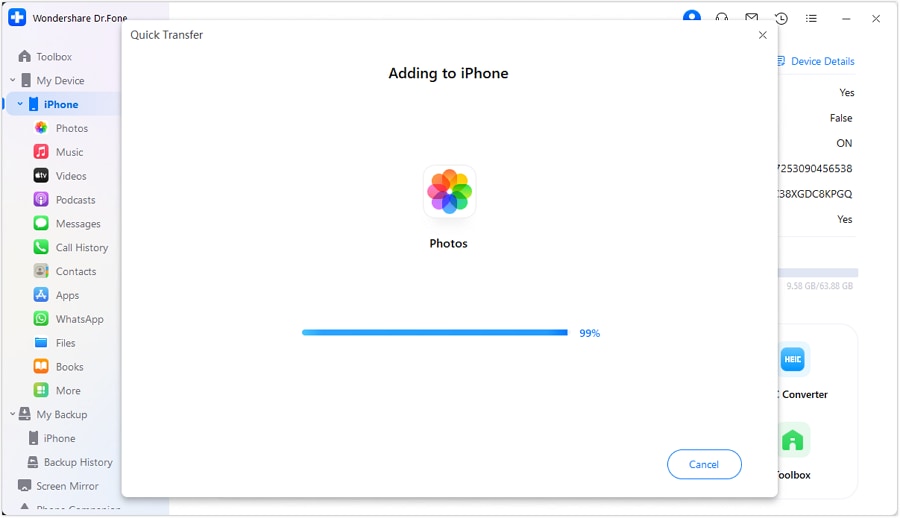
Si aprirà una finestra del browser dei file. Naviga fino alla posizione dei file o delle cartelle musicali sul computer, seleziona ciò che desideri trasferire e clicca su Apri. Dr.Fone inizierà immediatamente il trasferimento della musica sul tuo iPhone senza influire sulla libreria già esistente. Una volta terminato, troverai i nuovi brani nell’app Musica sull’iPhone.
Conclusione
Ora sai come trasferire musica dal computer all’iPhone, sia con che senza iTunes. Il metodo che scegli dipende dalle tue esigenze. iTunes è la soluzione standard di Apple, ma il suo approccio tutto-o-niente alla sincronizzazione può essere rischioso se desideri preservare la libreria musicale attuale dell’iPhone. Per un’esperienza più sicura, flessibile e user-friendly, Dr.Fone - Phone Manager si distingue come scelta superiore. Ti offre controllo preciso sui file, assicura che nessun dato venga perso e semplifica la gestione dei media dell’iPhone.
Domande frequenti
-
1. Posso trasferire musica dal computer all’iPhone gratuitamente?
Sì, usare iTunes per trasferire musica è completamente gratuito. Tuttavia, presenta il limite della sincronizzazione, che può cancellare la musica già presente sull’iPhone. Strumenti di terze parti come Dr.Fone spesso offrono una prova gratuita per testare le loro funzioni prima di acquistare. -
2. Il trasferimento della musica con iTunes cancella i brani già esistenti?
Sì, molto probabilmente. Il processo di sincronizzazione di iTunes è progettato per rendere la libreria musicale dell’iPhone una copia esatta di quella di iTunes. Se sincronizzi con una nuova o diversa libreria, qualsiasi musica sull’iPhone non presente in quella libreria verrà eliminata e sostituita. -
3. Quali formati audio posso trasferire sul mio iPhone?
L’iPhone supporta nativamente formati come MP3, AAC, WAV, AIFF e Apple Lossless. Se hai musica in altri formati, come FLAC o WMA, avrai bisogno di uno strumento come Dr.Fone che spesso può convertire automaticamente i formati non compatibili durante il trasferimento. -
4. Perché la mia musica non viene trasferita sull’iPhone?
Potrebbero esserci diverse cause. Problemi comuni includono l’uso di una versione obsoleta di iTunes, un cavo USB o una porta difettosi, spazio di archiviazione insufficiente sull’iPhone o il tentativo di trasferire un formato audio non supportato. Assicurati che tutto sia aggiornato e che le connessioni siano sicure.
 Add Wondershare Dr.Fone as a preferred source on Google











