 Risolve molti problemi di sistema di iPhone e Android, inclusi blocchi e riavvii continui.

 100% Security Verified | No Subscription Required | No Malware

 :
: 
 ChatGPT
 Perplexity
 Gemini
 Claude
 Grok
Grok
Vedere il tuo iPhone mostrare all’infinito il logo Apple o una ruota che gira può essere un’esperienza stressante. Quando il tuo iPhone è bloccato sulla schermata di caricamento, diventa completamente non responsivo, tagliandoti fuori dai tuoi contatti, dalle tue foto e dalle tue app. Questo fastidioso problema può verificarsi dopo un aggiornamento iOS, un ripristino, o apparentemente senza motivo.
Fortunatamente, si tratta di un problema comune con diverse soluzioni ben collaudate. Non serve essere un esperto di tecnologia per riportare il dispositivo a funzionare. In questa guida completa ti mostriamo le cause del loop della schermata di caricamento dell’iPhone e ti forniamo sette metodi comprovati per risolverlo, dai semplici reset alle soluzioni di riparazione avanzate del sistema.
In questo articolo
- Parte 1. Cosa significa quando l’iPhone è bloccato sulla schermata di caricamento?
- Parte 2. Motivi comuni per cui un iPhone resta bloccato sulla schermata di caricamento
- Parte 3. I 7 migliori modi per risolvere un iPhone bloccato sulla schermata di caricamento
- Parte 4. Come evitare che l’iPhone si blocchi nuovamente
Parte 1. Cosa significa quando l’iPhone è bloccato sulla schermata di caricamento?
La schermata di caricamento dell’iPhone, caratterizzata dal logo Apple o da una ruota che gira su sfondo nero, è una parte normale del processo di avvio. Compare ogni volta che accendi o riavvii il dispositivo, indicando che il sistema operativo iOS si sta caricando. Normalmente vedrai questa schermata dopo un aggiornamento software, un ripristino di fabbrica o quando accendi un dispositivo scarico di batteria.
In condizioni normali, questa schermata è temporanea, dura solo uno o due minuti prima di portarti alla schermata di blocco. Tuttavia, quando il tuo iPhone rimane bloccato sulla schermata di caricamento, significa che il sistema operativo ha incontrato un errore critico che non può superare per completare la sequenza di avvio. Il telefono rimane essenzialmente intrappolato in un loop di avvio.

Parte 2. Motivi comuni per cui un iPhone resta bloccato sulla schermata di caricamento
Diverse cause possono innescare questo problema. Capire la causa può aiutarti a scegliere la soluzione giusta. Ecco i motivi più comuni:
- Problemi di aggiornamento software: Un aggiornamento iOS può venire interrotto da una connessione Wi-Fi scarsa, poco spazio di archiviazione o batteria quasi scarica. Ciò può causare la corruzione dei file di sistema, impedendo all’iPhone di avviarsi correttamente.
- Errori di trasferimento dati: Problemi durante il trasferimento dati da un vecchio iPhone o da un backup del computer possono corrompere i file di sistema, portando al loop della schermata di caricamento.
- Complicazioni da jailbreak: Il tentativo di effettuare jailbreak modifica il sistema operativo alla base. Se non eseguito perfettamente, può introdurre instabilità e forti conflitti software, facendo restare bloccato il dispositivo.
- Danni hardware: Anche se meno comune, danni fisici da caduta o liquidi possono influire su componenti interni come la scheda logica. Un malfunzionamento hardware può impedire il corretto caricamento del software.
- Versione iOS obsoleta: Utilizzare una versione iOS molto obsoleta può a volte causare conflitti che si manifestano durante il riavvio, intrappolando il dispositivo in un loop di caricamento perché non riesce a inizializzare componenti di sistema più vecchi.
Parte 3. I 7 migliori modi per risolvere un iPhone bloccato sulla schermata di caricamento
Ecco i metodi più efficaci per risolvere il problema della schermata di caricamento, partendo dai più semplici fino alle soluzioni più avanzate. Si consiglia di provarli in ordine.
Metodo 1: Forza il riavvio del tuo iPhone
Un riavvio forzato è il primo passaggio più semplice e spesso più efficace. Non elimina nessun dato ma termina forzatamente tutti i processi in esecuzione, risolvendo eventuali problemi software temporanei. Il metodo varia a seconda del modello di iPhone.
Per iPhone 8, X, XS, XR, 11, 12, 13, 14, 15 e SE (2a gen o successivi):
- Premi rapidamente e rilascia il tasto Volume su.
- Premi rapidamente e rilascia il tasto Volume giù.
- Tieni premuto il tasto laterale finché non vedi apparire il logo Apple sullo schermo, poi rilascia.

Per iPhone 7 e iPhone 7 Plus:
Se hai un iPhone 7 bloccato sulla schermata di caricamento, segui questa istruzione specifica:
- Tieni premuti contemporaneamente sia il tasto laterale (o superiore) che il tasto Volume giù contemporaneamente.
- Continua a tenere premuto fino a quando vedi il logo Apple, poi rilascia.

Per iPhone 6s, SE (1a gen) e precedenti:
- Tieni premuti contemporaneamente sia il tasto Home che il tasto Standby/Riattiva (o superiore) contemporaneamente.
- Continua a tenere premuti entrambi i tasti finché non appare il logo Apple, quindi rilasciali.
Metodo 2: Carica la batteria
Una batteria estremamente scarica può a volte causare problemi all’avvio. Se il riavvio forzato non funziona, l’iPhone potrebbe non avere abbastanza energia per completare la sequenza di avvio. Collega l’iPhone al caricabatterie da muro usando un cavo Apple ufficiale e lascialo caricare per almeno 30 minuti prima di provare ad accenderlo o a forzare nuovamente il riavvio.
Metodo 3: Ripara il sistema iOS senza perdita di dati (Consigliato)
Se il riavvio forzato e la ricarica non risolvono il problema, probabilmente c’è un problema più profondo nel sistema iOS. In questo caso, uno strumento professionale di riparazione può correggere la corruzione senza cancellare i tuoi dati. Dr.Fone - System Repair (iOS) è progettato per risolvere oltre 150 problemi di sistema iOS, compreso il blocco iPhone sulla schermata di caricamento, schermo nero o loop della modalità di recupero.
 Risolve i problemi iOS, nessuna perdita di dati.
- Riparazione con un clic per tutti i problemi iOS.
- Risolvi modalità di recupero, logo Apple, schermo nero, ecc.
- Aggiorna o ripristina iOS senza iTunes

-
Passaggio 1 Avvia Dr.Fone e seleziona Riparazione Sistema
Scarica e installa Wondershare Dr.Fone sul tuo computer. Avvia l’applicazione, clicca su "Toolbox" dal pannello a sinistra, quindi seleziona il modulo Riparazione Sistema.

-
Passaggio 2 Scegli iOS e Riparazione Standard
Collega il tuo iPhone al computer. Nella finestra successiva, seleziona iOS. Poi scegli Riparazione iOS tra le opzioni disponibili.

Seleziona Riparazione Standard. Questa modalità risolve la maggior parte dei problemi comuni senza intaccare i dati del dispositivo.

-
Passaggio 3 Entra in modalità Recupero e scarica il firmware
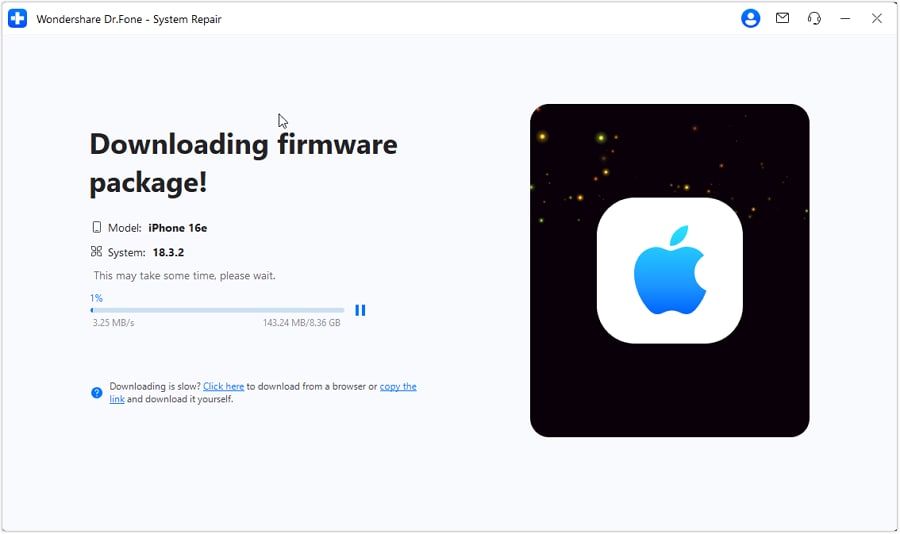
Segui le istruzioni a schermo per mettere l’iPhone in modalità Recupero. Una volta in modalità Recupero, Dr.Fone rileverà automaticamente il modello del tuo iPhone e mostrerà le versioni iOS disponibili. Seleziona la versione corretta e clicca su Download.

Attendi che il pacchetto firmware sia scaricato completamente. Questo potrebbe richiedere un po’ di tempo in base alla tua connessione internet.
-
Passaggio 4 Avvia il processo di riparazione
Dopo che il firmware è stato scaricato e verificato, clicca sul tasto Ripara ora per iniziare il processo di riparazione del sistema. Dr.Fone ora correggerà il sistema iOS.

Lascia collegato l’iPhone per tutta la durata del processo. Una volta completato, il programma ti avviserà. Clicca su Fine e il tuo iPhone dovrebbe riavviarsi normalmente, superando la schermata di caricamento.

Metodo 4: Usa la modalità di recupero iTunes/Finder
Se preferisci utilizzare il metodo ufficiale Apple, puoi mettere l’iPhone in modalità Recupero e ripristinarlo tramite iTunes (su Windows o macOS meno recenti) oppure Finder (su macOS Catalina e successivi). Attenzione: questo metodo cancellerà tutti i dati sul tuo iPhone. Procedi solo se hai recentemente fatto un backup.
-
Passaggio 1 Collega il tuo iPhone a un computer
Apri iTunes o Finder e collega il tuo iPhone al computer tramite cavo USB.
-
Passaggio 2Entra in Modalità Recupero
Devi mettere manualmente il tuo iPhone in Modalità Recupero. I passaggi sono simili a un riavvio forzato, ma devi continuare a tenere premuto il pulsante finale anche dopo che appare il logo Apple. Rilascia il pulsante solo quando vedi la schermata della Modalità Recupero (un'icona di computer e un cavo).

-
Passaggio 3Aggiorna o Ripristina
iTunes o Finder rileverà il tuo iPhone in Modalità Recupero e mostrerà una finestra popup. Ti saranno offerte due opzioni:Aggiorna or Ripristina. Per prima cosa prova a cliccare suAggiorna, perché tenterà di reinstallare iOS senza cancellare i tuoi dati. Se ciò non funziona, dovrai ripetere i passaggi e scegliereRipristina, che cancellerà completamente il tuo dispositivo e installerà una versione nuova di iOS.

Metodo 5: Ripristino tramite modalità DFU
La modalità Device Firmware Update (DFU) è il tipo di ripristino più profondo che puoi eseguire su un iPhone. Consente al dispositivo di comunicare con iTunes o Finder senza caricare il sistema operativo o il bootloader. Questa è un'opzione di ultima risorsa per problemi software gravi.Attenzione: Il ripristino in modalità DFU cancellerà tutti i dati sul tuo dispositivo.
-
Passaggio 1Collega e Apri iTunes/Finder
Collega il tuo iPhone al computer e apri iTunes o Finder.
-
Passaggio 2Entra in Modalità DFU
La sequenza di pulsanti per entrare in modalità DFU è complessa e deve essere eseguita con precisione. È simile a un riavvio forzato, ma lo schermo rimarrà nero quando sei in DFU. Puoi cercare online la sequenza specifica per il tuo modello di iPhone.
-
Passaggio 3Ripristina il tuo iPhone
Se sei entrato correttamente in modalità DFU, iTunes o Finder mostrerà un messaggio che dice "iTunes ha rilevato un iPhone in modalità recupero". Lo schermo dell’iPhone sarà nero. Segui le istruzioni sullo schermo per ripristinare il dispositivo.
Parte 4. Come evitare che l’iPhone si blocchi nuovamente
Una volta risolto il problema, puoi adottare alcuni accorgimenti proattivi per minimizzare il rischio che il tuoiPhone rimanga bloccato sul cerchio di caricamentoin futuro:
- Mantieni spazio di archiviazione sufficiente:Assicurati di avere sempre alcuni gigabyte di spazio libero sul tuo iPhone. Un dispositivo pieno può causare problemi di prestazioni e complicazioni durante gli aggiornamenti iOS.
- Tieni iOS aggiornato:Installa regolarmente gli aggiornamenti ufficiali di iOS da Apple. Questi aggiornamenti contengono patch di sicurezza fondamentali e correzioni di bug che migliorano la stabilità del sistema.
- Evita il Jailbreak:Anche se il jailbreak è stato legalizzato dalDigital Millennium Copyright Act, può destabilizzare il sistema operativo del telefono e portare a errori come il loop della schermata di caricamento.
- Usa connessioni stabili per gli aggiornamenti:Quando aggiorni iOS, assicurati di essere connesso a una rete Wi-Fi stabile e affidabile e di avere abbastanza batteria (idealmente oltre il 50% o con il dispositivo collegato).
- Maneggia con cura:Proteggi il tuo iPhone da cadute e danni da acqua. Il guasto hardware è una causa meno comune ma possibile di problemi di boot legati al software.




Conclusione
Quando il tuoiPhone rimane bloccato sulla schermata di caricamentoè sicuramente frustrante, ma raramente è un problema permanente. Seguendo i metodi descritti in questa guida, puoi risolverlo efficacemente. Inizia con le soluzioni più semplici come il riavvio forzato e la ricarica. Se il problema persiste, uno strumento dedicato come Dr.Fone - System Repair (iOS) offre un modo sicuro e affidabile per risolvere il sistema senza perdere dati preziosi. Nei casi più gravi, le modalità Recupero e DFU offrono una situazione pulita, anche se richiedono un backup precedente per recuperare le tue informazioni. Una manutenzione regolare e un uso attento possono aiutarti ad evitare questo problema in futuro, garantendo che il tuo iPhone rimanga un dispositivo affidabile.
FAQ
-
1. Perderò i miei dati se risolvo l’iPhone bloccato sulla schermata di caricamento?
Dipende dal metodo scelto. Un riavvio forzato non influirà sui tuoi dati. Anche la modalità Standard Repair di Dr.Fone - System Repair è progettata per risolvere il problema senza perdita di dati. Tuttavia, l’uso di iTunes/Finder per ripristinare l’iPhone in modalità Recupero o DFU cancellerà tutti i tuoi dati. -
2. Perché il riavvio forzato è il primo passo più consigliato?
Il riavvio forzato è consigliato come primo passo perché è il più veloce, semplice e meno invasivo. Spesso può risolvere piccoli problemi software che impediscono all’iPhone di avviarsi correttamente, e non comporta rischi di perdita dati. È un passaggio efficace per la risoluzione dei problemi prima di passare a soluzioni più complesse. -
3. Quanto tempo dovrebbe richiedere il processo di riparazione?
Il tempo varia in base al metodo. Un riavvio forzato richiede meno di un minuto. Usare uno strumento come Dr.Fone - System Repair richiede solitamente 15-30 minuti, la maggior parte dei quali è dedicata al download e all’installazione del firmware. Un ripristino tramite iTunes può richiedere un tempo simile, più quello necessario per ripristinare i dati da un backup. -
4. Un problema hardware può essere la causa dell’iPhone bloccato sulla schermata di caricamento?
Sì, anche se meno comune, problemi hardware possono causare questo problema. Una batteria difettosa, una scheda logica danneggiata o altre componenti interne guaste possono impedire all’iPhone di completare la sequenza di avvio. Se nessuna delle soluzioni software funziona, è consigliabile far esaminare il dispositivo da un tecnico certificato presso un Apple Store o da un centro assistenza autorizzato.
 Aggiungi Wondershare Dr.Fone tra le fonti preferite su Google











