Effortlessly manage data through preview, delete, export, etc.

 100% Security Verified | No Subscription Required | No Malware

 :
: 
 ChatGPT
 Perplexity
 Gemini
 Claude
 Grok
Grok
In questo articolo
- Prima di iniziare
- Utilizza gli strumenti di archiviazione Android per una pulizia rapida
- Rimuovi app inutilizzate e semplifica la schermata principale
- Pulisci download, foto, file e notifiche
- Confronto dei metodi
- Problemi comuni e soluzioni
- Perché questo strumento Wondershare può aiutare
- Conclusione
Prima di iniziare
Se il tuo telefono sembra affollato, lento o più difficile da gestire del dovuto, questa guida ti mostreràcome eliminare il superfluo dal telefono Androidin modo sicuro. Se stavi cercandoCome semplificare la tua vita digitale su Android, il metodo migliore è eseguire prima il backup, poi pulire app, file, media e notifiche in ordine pianificato.
I nomi dei menu possono variare leggermente a seconda della versione Android e della marca del telefono, ma lo stesso processo di pulizia funziona sulla maggior parte dei dispositivi.
Esegui il backup dei dati importanti
Prima di eliminare qualsiasi cosa, assicurati che le tue foto, contatti, documenti e altri file importanti siano salvati sul tuo account Google, su un computer o su una memoria esterna.
- Un backup recente di foto, contatti e file importanti
- Accesso a Impostazioni, File e Play Store sul tuo telefono Android
- Una connessione Wi-Fi stabile se hai intenzione di sincronizzare o caricare dati
Dedica del tempo alla pulizia
Una pulizia completa di solito dura dai 15 ai 20 minuti. Se il tuo telefono non è stato controllato per mesi, concediti più tempo per esaminare attentamente download, screenshot e cartelle multimediali di grandi dimensioni.
Scopri dove Android conserva i file inutili
Le principali fonti di clutter sono solitamente app inutilizzate, download, screenshot, file multimediali duplicati, cache delle app e file vecchi rimasti nelle cartelle cestino. Le app di messaggistica e i download offline di video o musica possono occupare molto spazio.
Comprendi cosa è sicuro eliminare
I file temporanei, i download vecchi, gli allegati duplicati e le cache delle app sono generalmente sicuri da eliminare. I dati delle app sono diversi, poiché potrebbero disconnetterti o rimuovere contenuti offline. Controlla con attenzione prima di confermare l’eliminazione.

Utilizza gli strumenti di archiviazione Android per una pulizia rapida
Questo metodo è ideale se vuoi il modo più rapido per pulire la memoria di un telefono Android senza aprire manualmente ogni cartella.
La maggior parte dei dispositivi Android include una sezione Archiviazione, Gestione dispositivo o File che evidenzia file grandi, spazzatura e app che occupano molto spazio.
-
Passo 1Controlla cosa occupa spazio
Apri Impostazioni e vai su Archiviazione, oppure su Gestione dispositivo su alcune marche. Esamina categorie come app, foto, video, download e cestino per vedere cosa occupa più spazio.
-
Passo 2Elimina spazzatura ovvia in modo sicuro
Rimuovi file temporanei, vecchi screenshot, download duplicati e tutto ciò che si trova nelle cartelle cestino o riciclo. Se il telefono suggerisce elementi da eliminare, controllali prima di confermare.
-
Passo 3Pulisci la cache delle app selettivamente
Apri Impostazioni, tocca App, scegli app grandi come browser o social, e cancella la cache. Questo aiuta a liberare spazio sul telefono Android senza rimuovere account o contenuti personali.
- Pulire la cache è generalmente sicuro.
- Eliminare i dati delle app può rimuovere file offline o disconnetterti.
- Gli strumenti di pulizia integrati sono veloci, ma potrebbero non rilevare tutti i file duplicati.
Rimuovi app inutilizzate e semplifica la schermata principale
Questo metodo è ideale se hai troppe app, un drawer affollato, o una schermata principale piena di distrazioni.
Oltre a recuperare spazio, ridurre la lista delle app può diminuire notifiche e attività in background.
-
Passo 1Controlla le app meno utilizzate
Apri Impostazioni > App o controlla Play Store > Gestisci app e dispositivo per trovare le app che non usi più. Giochi, app di shopping, vecchi strumenti di utilità e app di prova sono un buon punto di partenza.
-
Passo 2Disinstalla o disabilita in modo sicuro
Disinstalla le app che hai aggiunto e che non usi più. Se un'app preinstallata non può essere rimossa, disabilitala se il telefono lo permette, così disturba meno e riduce attività in background.
-
Passo 3Organizza il layout
Tieni solo le app più usate sulla schermata principale, raggruppa app simili in cartelle e rimuovi i widget che non usi mai. Questo è uno dei modi più semplici per organizzare le app su Android per l’uso quotidiano.
- Controlla se un’app conserva file offline importanti prima di disinstallarla.
- Disabilitare le app di sistema può non liberare molto spazio, ma riduce il clutter nei menu e nel drawer delle app.
Pulisci download, foto, file e notifiche
Questo metodo funziona bene quando il telefono è pieno di file duplicati, media casuali e avvisi continui.
Richiede un po’ più di tempo, ma spesso è la soluzione migliore a lungo termine per un telefono disordinato.
-
Passo 1Ordina la cartella Download
Apri l’app File e controlla prima i Download. Elimina vecchi PDF, file APK, allegati duplicati e documenti già salvati altrove.
-
Passo 2Controlla foto e file grandi
Ordina le foto per data o dimensione, rimuovi scatti sfocati e duplicati, e sposta quelle importanti sul cloud o su computer se necessario. Cerca anche video grandi e media offline nascosti nelle cartelle delle app.
-
Passo 3Riduci il rumore delle notifiche
Vai su Impostazioni > Notifiche e disattiva gli avvisi dalle app non essenziali. Meno notifiche rendono il telefono più pulito e facile da gestire ogni giorno.
- Controlla Galleria, File e cestini cloud dopo aver eliminato media.
- Una breve pulizia ogni mese è più semplice che aspettare un avviso di spazio insufficiente.
Confronto dei metodi
Ogni metodo di pulizia risolve un diverso tipo di clutter. Per il risultato migliore, combina un rapido controllo della memoria con una pulizia manuale delle app e un controllo dei file multimediali.
| Metodo | Ideale per | Vantaggio principale | Attenzione a |
|---|---|---|---|
| Pulizia memoria integrata | Recupero rapido dello spazio | Trova velocemente file grandi e spazzatura | Potrebbe non rilevare clutter o duplicati a livello di app ovunque |
| Pulizia manuale delle app | Eliminare app inutilizzate su Android | Riduce clutter, notifiche e uso in background | Assicurati di non eliminare app con dati importanti salvati |
| Reset di file e notifiche | Organizzazione digitale a lungo termine | Pulisce download, media e distrazioni insieme | Richiede più tempo perché devi controllare gli elementi con attenzione |
Problemi comuni e soluzioni
Se la memoria sembra ancora piena o il telefono disordinato dopo la pulizia, di solito il problema sono file nascosti, elementi nei cestini o clutter visivo più che una mancanza di spazio libero.
- Ho eliminato app, ma la memoria del telefono è ancora quasi piena.Controlla Download, cestini, video offline, media di messaggistica e cache delle app cloud. I file grandi spesso rimangono fuori dalle app che hai eliminato.
- Ho paura di eliminare foto o documenti importanti.Esegui il backup degli elementi essenziali prima sul tuo account Google, un computer o una memoria esterna. Poi elimina solo duplicati, scatti sfocati e elementi confermati come extra.
- Non riesco a disinstallare alcune app sul mio telefono Android.Si tratta spesso di app di sistema preinstallate. Prova a disabilitarle in Impostazioni > App, così smettono di apparire in modo prominente o di funzionare in background.
- Il mio telefono sembra ancora disordinato anche dopo aver liberato spazio.Rimuovi i widget inutilizzati, raggruppa le app in cartelle e limita le notifiche per rendere il telefono più facile da navigare ogni giorno.
Perché questo strumento Wondershare può aiutare
La maggior parte degli utenti può gestire la pulizia con gli strumenti integrati di Android, ma esiste un caso particolare da conoscere. Se resetti il dispositivo durante una pulizia importante e poi resti bloccato dal blocco schermo o Google FRP,Dr.Fone - Screen Unlock (Android)può essere un utile piano di riserva. Non è uno strumento di decluttering, ma può aiutare se la pulizia si trasforma in un problema di accesso dopo il reset.
- Sblocca telefoni Android senza codice, inclusi PIN, schema, password e impronta digitale
- Aggira il blocco Google FRP sui dispositivi Android supportati dopo il reset
- Funziona sulle principali marche e modelli Android con passaggi guidati
 Sblocca il telefono Android in pochi secondi.
- Rimuovi PIN, schema, password, impronta digitale.
- Aggira il blocco Google FRP facilmente.
- Funziona su tutte le marche e modelli Android.
- Nessuna competenza tecnica richiesta – facile da usare.

Se il tuo piano di pulizia include un ripristino di fabbrica e vuoi un'opzione di recupero nel caso in cui non riesca più ad accedere, puoi saperne di più su Dr.Fone - Screen Unlock (Android) prima di procedere.




Per sapere se questo strumento è adatto al tuo caso, consulta i passaggi della guida corrispondenti estratti per la funzione: Bypass del blocco Google FRP su dispositivi Android.
-
Passo 1 Accedi allo strumento di sblocco schermo
Avvia Wondershare Dr.Fone sul tuo computer e continua su Toolbox > Sblocco schermo.

-
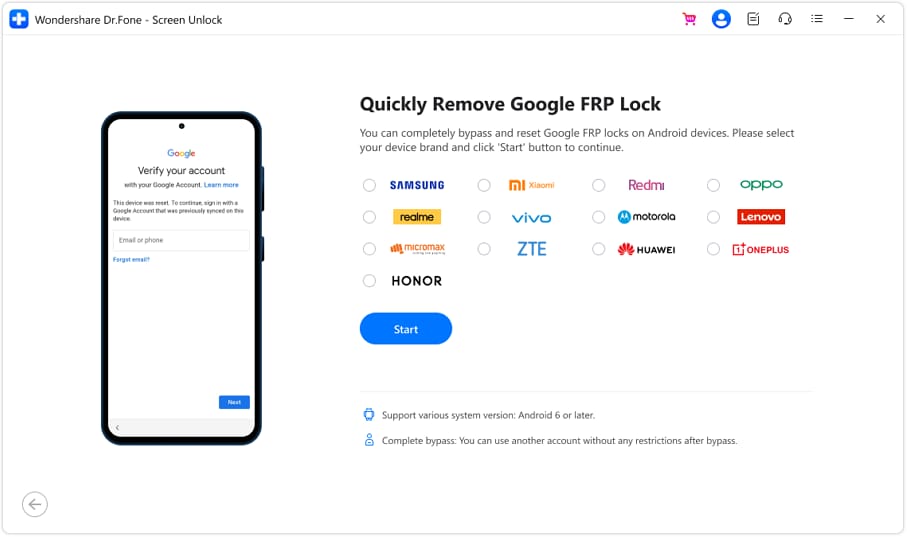
Passo 2 Scegli il Marchio e invia la notifica
Avvia Wondershare Dr.Fone e continua su Toolbox > Sblocco schermo. Poi seleziona Android > Rimuovi blocco Google FRP. Ora scegli il marchio del telefono (Vivo/Moto/Lenovo), segui i passaggi per arrivare alla schermata di blocco FRP e tocca Invia notifica.
-
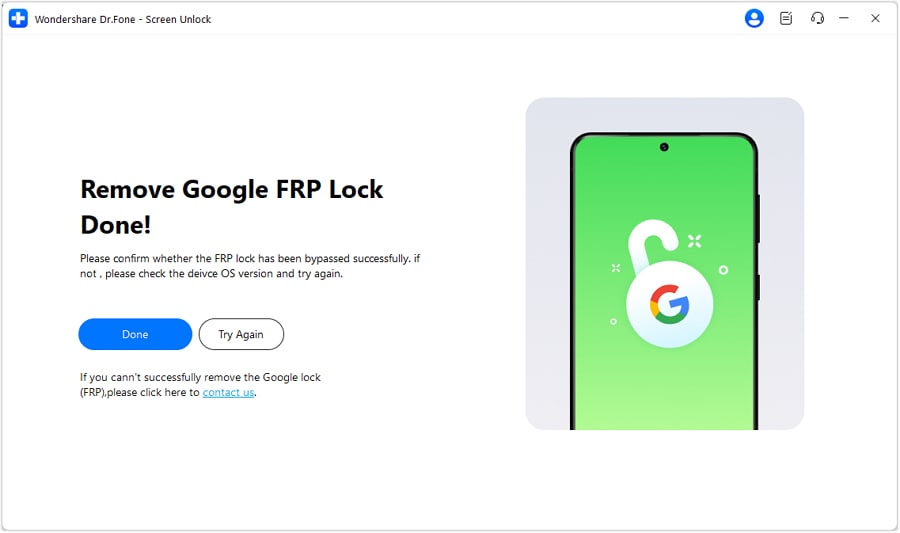
Passo 3 Rimozione del blocco FRP completata
Dopo aver completato tutti i passaggi, tocca Fine per terminare il processo.
Conclusione
Il modo più sicuro per mantenere il telefono pulito è eseguire prima il backup, eliminare le app inutilizzate, cancellare i vecchi download, rivedere i file più grandi e semplificare le notifiche. Una volta che crei una routine mensile, come eliminare il superfluo dal telefono Android diventa molto più facile e meno rischioso.
Per la maggior parte delle persone, Come semplificare la tua vita digitale su Android significa davvero rendere il dispositivo più semplice, veloce e meno distraente ogni giorno.
FAQ
-
1. Come posso riordinare il mio telefono Android senza cancellare file importanti?
Inizia eseguendo il backup di foto, contatti e documenti. Concentrati prima sugli elementi a basso rischio, come file cache, download duplicati, foto sfocate, app inutilizzate e cartelle cestino invece di cancellare tutto in una volta. -
2. Qual è il modo migliore per pulire lo spazio di archiviazione su un telefono Android?
Il metodo migliore è combinare gli strumenti di archiviazione integrati con una revisione manuale. Controlla quali categorie occupano più spazio, disinstalla le app inutilizzate, cancella i download, elimina i duplicati e svuota le cartelle cestino per ottenere i migliori risultati. -
3. Come elimino in sicurezza le app inutilizzate su Android?
Rivedi le app meno utilizzate nelle Impostazioni o nel Play Store e disinstalla quelle che non ti servono più. Prima di eliminare, verifica se l'app contiene file offline salvati o dati account importanti. -
4. Come posso organizzare le app e la schermata principale del mio Android?
Tieni solo le app che usi di più nella prima schermata, raggruppa app simili in cartelle, elimina i widget che non usi mai e disattiva le app preinstallate che creano disordine visivo, quando possibile. -
5. Come cancello file duplicati e vecchi download su Android?
Apri l'app File e controlla prima la cartella Download. Elimina allegati duplicati, vecchi PDF, file APK, immagini ripetute e tutto ciò che hai già salvato altrove. Poi svuota qualsiasi cartella cestino che contiene ancora elementi eliminati. -
6. Quanto spesso dovrei riordinare la mia vita digitale su Android?
Una pulizia veloce una volta al mese funziona bene per la maggior parte degli utenti. Se scatti molte foto, scarichi tanti file o installi spesso app, esegui una revisione più breve ogni settimana per evitare che il disordine si accumuli.
 Add Wondershare Dr.Fone as a preferred source on Google