 Risolve molti problemi di sistema di iPhone e Android, inclusi blocchi e riavvii continui.

 100% Security Verified | No Subscription Required | No Malware

 :
: 
 ChatGPT
 Perplexity
 Gemini
 Claude
 Grok
Grok
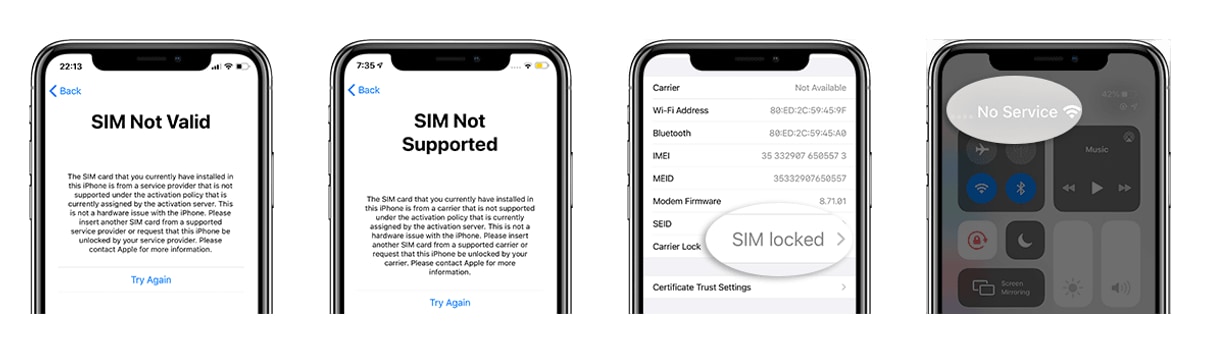
L'errore "SIM non supportata" è un problema comune ma frustrante per molti utenti iPhone. In genere appare durante l'attivazione del dispositivo o dopo l'inserimento di una nuova scheda SIM, impedendo efficacemente di effettuare chiamate, inviare messaggi di testo o utilizzare dati mobili. Questo problema può interessare qualsiasi modello, da un iPhone 6 all'ultimo iPhone 14, e spesso lascia gli utenti a chiedersi cosa fare dopo.
Questo errore di solito indica una di due cose: o il tuo iPhone è bloccato alla rete di un operatore specifico, oppure c'è un problema software che gli impedisce di riconoscere la scheda SIM. In questa guida, ti guideremo attraverso cinque metodi comprovati per diagnosticare e risolvere il problema, dai semplici controlli alle soluzioni software avanzate.
In questo articolo
- Parte 1. Perché il mio iPhone dice 'SIM non supportata'?
- Parte 2. Primi passi essenziali per correggere l'errore SIM
- Parte 3. La soluzione definitiva per gli iPhone con operatore bloccato: dr.fone-Screen Unlock
- Parte 4. Un trucco non convenzionale: il metodo di chiamata di emergenza
- Parte 5. Risolvere i problemi del sistema più profondi con Dr.Fone-Riparazione del sistema
Parte 1. Perché il mio iPhone dice 'SIM non supportata'?
Prima di immergersi nelle soluzioni, è utile comprendere le cause profonde. Il messaggio "SIM non supportata" sul tuo iPhone viene generalmente visualizzato per i seguenti motivi:
- Serratura del portatore:Questa è la ragione più comune. Se hai acquistato il tuo iPhone da un operatore come AT & T, Verizon o T-Mobile, è probabile che sia "bloccato" alla loro rete. Ciò significa che accetterà solo le schede SIM di quel operatore specifico. Il tentativo di utilizzare una SIM di un altro provider innescherà l'errore.
- Glitch Software:A volte, un piccolo bug in iOS può interferire con la capacità del telefono di comunicare con la scheda SIM. Questo può accadere dopo un aggiornamento o semplicemente casualmente.
- Impostazioni iOS o operatore obsolete:Il tuo iPhone ha bisogno di software aggiornato e impostazioni del vettore per funzionare correttamente. Se una delle due è obsoleta, potrebbe non riconoscere una scheda SIM valida.
- Scheda SIM danneggiata o mal posizionata:Problemi fisici, come una scheda SIM danneggiata o una scheda SIM non inserita correttamente nel vassoio, possono anche causare questo errore.
Parte 2. Primi passi essenziali per correggere l'errore SIM
Inizia sempre con le soluzioni più semplici. Questi controlli rapidi possono spesso risolvere il problema senza la necessità di strumenti avanzati. Passiamo attraverso i passaggi fondamentali di risoluzione dei problemi.
2.1: Controllare se il tuo iPhone è bloccato da operatore
Il primo passo dovrebbe essere quello di determinare se il tuo iPhone è bloccato con un operatore specifico. Queste informazioni guideranno le vostre prossime azioni. Puoi verificarlo facilmente nelle tue impostazioni.
navigare aImpostazioni> Generale> Informazioni. Scorri verso il basso fino a trovare il campo "Blocco del Provider di rete" o "Blocco del vettore". Se dice"Nessuna restrizione SIM,"Il tuo iPhone è sbloccato e il problema è probabilmente correlato al software. Se viene visualizzato il nome di un operatore, il telefono è bloccato.

2.2: Eseguire un semplice riavvio
Un riavvio è un passaggio classico di risoluzione dei problemi che può eliminare i bug software temporanei che causano il problema di riconoscimento SIM. Il processo varia leggermente a seconda del vostro modello di iPhone.
- Per iPhone X, 11, 12, 13 e nuovi:Premere e tenere premuto il pulsante laterale e entrambi i pulsanti del Volume fino a quando non viene visualizzato il cursore di spegnimento. Trascina il cursore per disattivare il dispositivo. Attendere 30 secondi, quindi premere e tenere tenuto di nuovo il pulsante laterale fino a quando non si vede il logo Apple.

- Per iPhone 6, 7, 8 o SE (2a/3a generazione):Premere e tenere premuto il pulsante laterale fino a quando non viene visualizzato il cursore di spegnimento. Trascinalo, aspettare, quindi premere e tenere tenuto il pulsante laterale per riattivarlo.

- Per iPhone 5, SE (1a generazione) o precedenti:Premere e tenere premuto il pulsante superiore fino a quando non apparirà il cursore. Trascinalo per spegnerlo, quindi premere e tenere premuto il pulsante superiore per riavviare.

2.3: Aggiornamento all'ultima versione di iOS
Una versione iOS obsoleta può causare problemi di compatibilità con la rete dell'operatore. Apple rilascia spesso aggiornamenti che includono correzioni di bug e impostazioni dell'operatore migliorate, che possono risolvere l'errore "SIM non supportata".
-
Passaggio 1Connetti e vai alle impostazioni
Assicurati che il tuo iPhone sia connesso al Wi-Fi e collegato a una fonte di alimentazione. Vai aImpostazioni> Generale> Aggiornamento Software.

-
Passaggio 2Scarica e installa
Se è disponibile un aggiornamento, verrà visualizzata un'opzione per "Scarica e installa". Toccarlo e inserire il codice di password per iniziare il processo. Lascia che l'aggiornamento sia completato e il tuo iPhone verrà riavviato.

2.4: Ripristinare le impostazioni di rete
Se l'errore persiste, ripristinare le impostazioni di rete può aiutare. Questa azione cancella tutte le impostazioni di cellulare, Wi-Fi, Bluetooth e VPN attuali, restituendole alle impostazioni predefinite di fabbrica. È un modo sicuro per eliminare eventuali configurazioni errate che potrebbero causare il problema SIM.
Per farlo, vai aImpostazioni> Generale> Trasferire o ripristinare iPhone> Ripristinare. Dal menu, selezionare"Ripristina le impostazioni di rete". Dovrai inserire il tuo codice di password per confermare. Il tuo iPhone si riavvia con le impostazioni di rete aggiornate.

Parte 3. La soluzione definitiva per gli iPhone con operatore bloccato: dr.fone-Screen Unlock
Se hai confermato che il tuo iPhone è bloccato da un operatore e vuoi utilizzare una SIM da una rete diversa, avrai bisogno di una soluzione di sblocco SIM. Mentre contattare il vettore originale è un'opzione, può essere un processo lento e complicato. Per un approccio più veloce e semplice, Dr.Fone-Screen Unlock (iOS) fornisce un modo affidabile per rimuovere il blocco SIM.
 Sblocca la password di iPhone/iPad in pochi minuti.
- Rimuovere Face ID, Touch ID e Blocco schermo.
- Aggirare facilmente il blocco di attivazione di iCloud.
- Supporta tutte le versioni e dispositivi iOS.
- Passaggi semplici, nessuna competenza tecnica necessaria.
Segui questi passaggi per rimuovere il blocco SIM dal tuo iPhone:
-
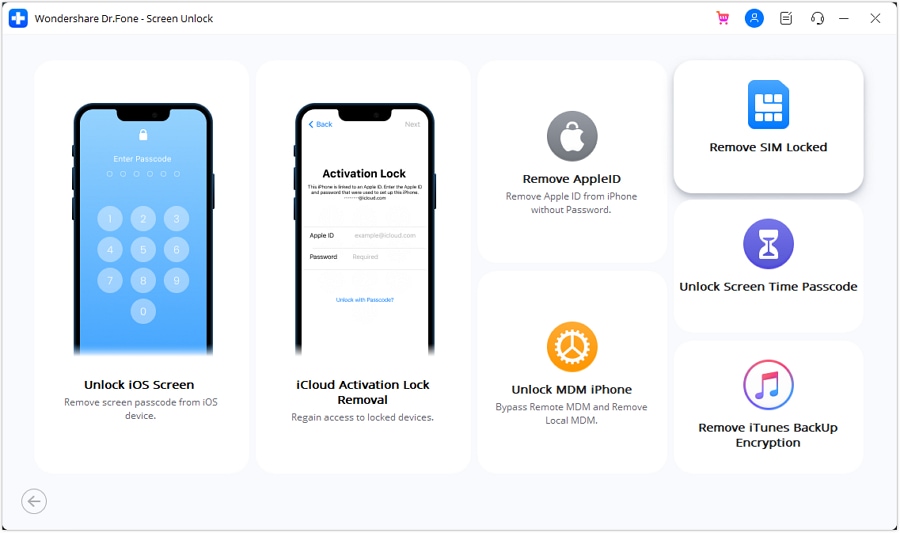
Passaggio 1Avvia Dr.Fone e seleziona Modalità
Scarica e apri Dr.Fone sul tuo computer. Dalla casella degli strumenti principale, selezionare "Sblocco schermo", quindi scegliere l'opzione "Rimuovi SIM bloccata".
-
Passaggio 2Collega il tuo iPhone e autorizza
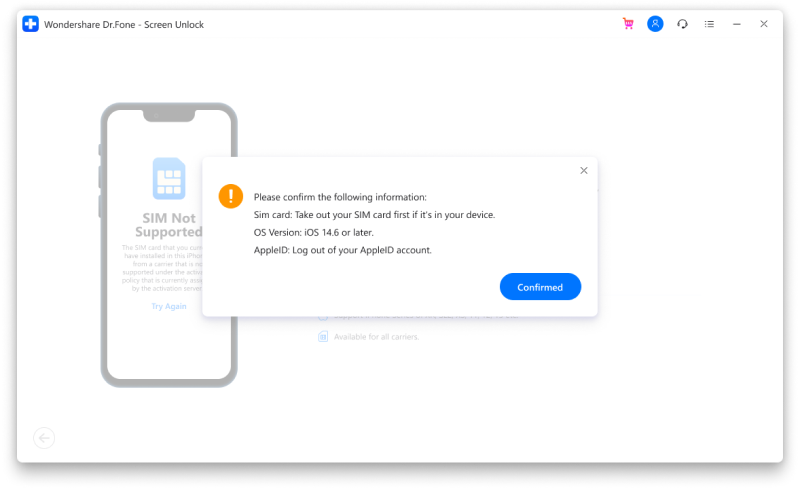
Collega il tuo iPhone al computer con un cavo USB. Fare clic su "Avvio" nel software e quindi su "Confermato" nella schermata successiva per avviare il processo di autorizzazione.
-
Passaggio 3Segui le istruzioni sullo schermo
Dr.Fone invierà un profilo di configurazione al tuo dispositivo. Seguire attentamente le istruzioni sullo schermo per procedere con lo sblocco dello schermo e fare clic su "Avanti" nel software.
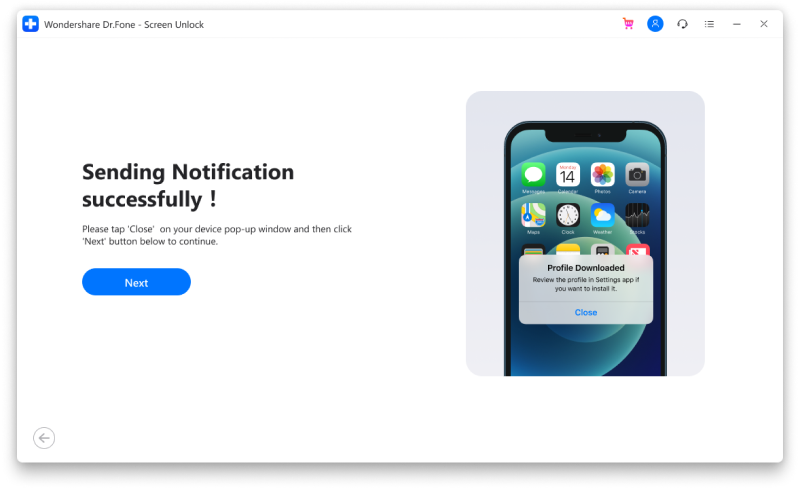
-
Passaggio 4Installare il profilo di configurazione
Sul tuo iPhone, vai aImpostazioni> Profilo scaricato. Tocca "Installa" nell'angolo in alto a destra e inserisci la password dello schermo per confermare.
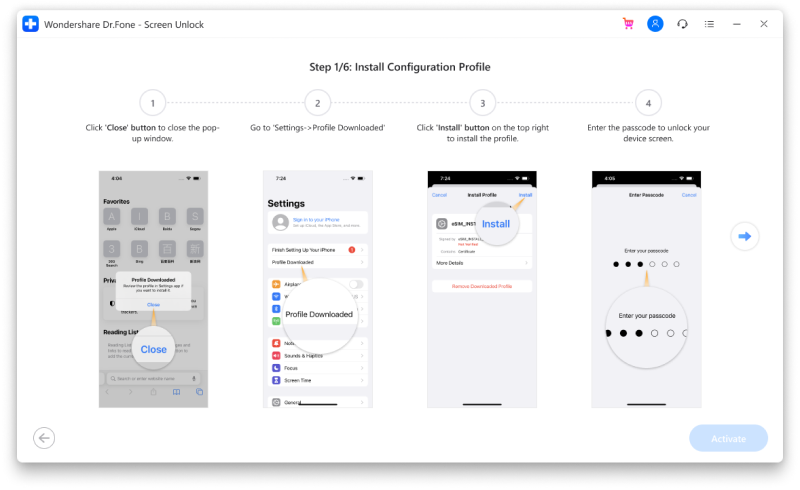
-
Passaggio 5Completa il processo di sblocco
Tocca nuovamente "Installa" nella parte inferiore dello schermo. Dopo l'installazione, il software ti guiderà attraverso i passaggi finali per rimuovere il blocco SIM. Per maggiori dettagli, potete consultare la pagina completaGuida allo sblocco SIM di iPhone.
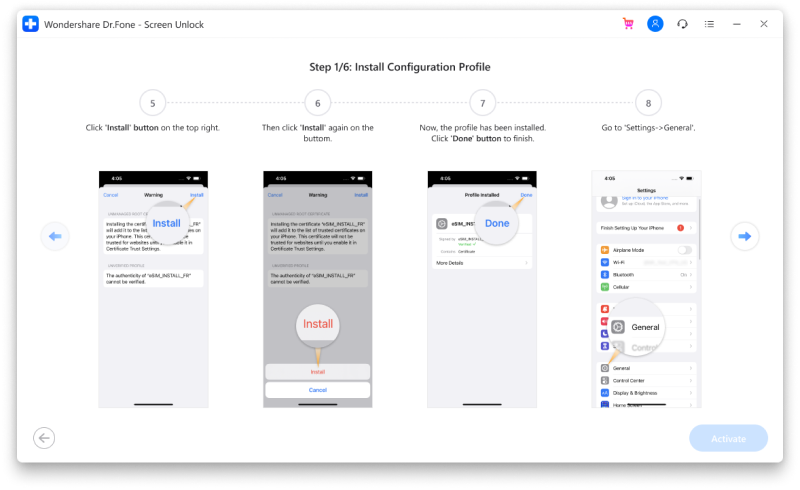
Parte 4. Un trucco non convenzionale: il metodo di chiamata di emergenza
Questo è un metodo più vecchio e complicato che ha funzionato per alcuni utenti, in particolare con i modelli iPhone più vecchi e le versioni iOS. Tenta di aggirare la schermata di attivazione in cui viene visualizzato l'errore "SIM non supportata". Non è una soluzione garantita, ma vale la pena provare se altri metodi hanno fallito.
-
Passaggio 1Accedi alla schermata di chiamata di emergenza
Dalla schermata di attivazione dell'iPhone, premere il pulsante Home (o scorrere verso l'alto sui modelli più recenti) e toccare "Chiamata di emergenza" quando appare l'opzione.

-
Passaggio 2Componere e disconnettere
Chiama un numero di emergenza come il 911 o il 112. Non appena la chiamata si connette, premere immediatamente il pulsante di accensione per terminare la chiamata e spegnere lo schermo. Questa azione rapida a volte può aggirare il controllo del blocco SIM e costringere il telefono ad accettare la scheda SIM.
Parte 5. Risolvere i problemi del sistema più profondi con Dr.Fone-Riparazione del sistema
Se il tuo iPhone è sbloccato ma mostra ancora l'errore "SIM non supportata" dopo aver provato le correzioni di base, il problema potrebbe essere un problema di sistema iOS più profondo. Mentre iTunes può ripristinare il dispositivo, cancella tutti i dati. Un'alternativa più sicura ed efficace è Dr.Fone-System Repair (iOS).
Questo strumento è progettato per risolvere oltre 150 problemi di sistema iOS, tra cui il problema SIM non supportato, schermo bianco di morte o essere bloccato in modalità di recupero, il tutto senza causare alcuna perdita di dati nella sua modalità Standard. Funziona riparando i file di sistema di base e aggiornando il dispositivo a una versione stabile e funzionante di iOS.
- Risolvi i problemi di iOS, nessuna perdita di dati.
- Riparazione con un clic per tutti i problemi iOS.
- Risolvere la modalità di recupero, il logo Apple, lo schermo nero, ecc.
- Aggiorna o downgrade iOS senza iTunes

-
Passaggio 1Avvia Dr.Fone e collega il tuo iPhone
Avviare Dr.Fone sul computer e scegliere "Riparazione del sistema". Collega il tuo iPhone tramite un cavo lightning. Selezionare "Modalità Standard" per un processo di riparazione che preserva i dati.

-
Passaggio 2Scarica il Firmware corretto
Dr.Fone rileverà automaticamente il modello del tuo iPhone e mostrerà le versioni del firmware iOS disponibili. Scegli la versione appropriata e fai clic su "Start" per iniziare il download.

Una volta scaricato, lo strumento verificherà il pacchetto firmware per garantire la sua integrità.
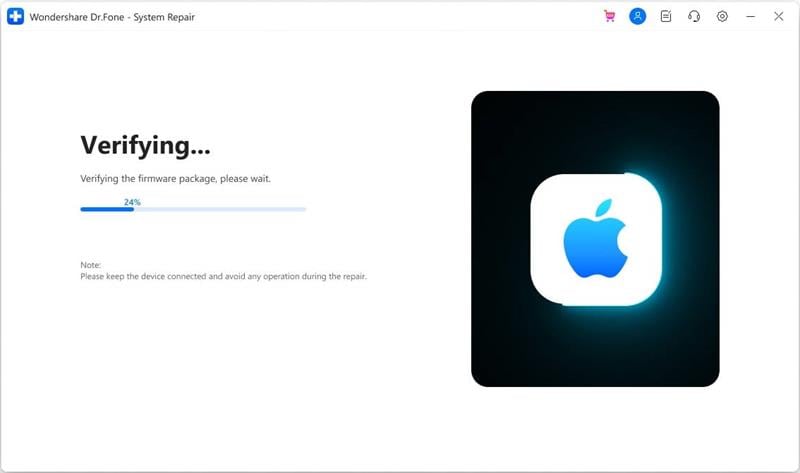
-
Passaggio 3Avviare la riparazione
Dopo la verifica, fare clic su "Fix Now" per avviare il processo di riparazione del sistema. Ci vorranno pochi minuti. Mantieni il tuo iPhone connesso per tutto il tempo.

Una volta completata la riparazione, l'iPhone verrà riavviato e il problema SIM non supportato dovrebbe essere risolto.

conclusione
Incontrare l'errore "SIM non supportata" su un iPhone può essere dirompente, ma di solito è risolvibile. Inizia determinando se il telefono è bloccato dall'operatore. Se è sbloccato, spesso funzionano soluzioni semplici come il riavvio, l'aggiornamento di iOS o il ripristino delle impostazioni di rete. Per i dispositivi bloccati dall'operatore, uno strumento come Dr.Fone-Screen Unlock offre un modo affidabile per ottenere libertà di rete. Per i problemi software persistenti, Dr.Fone-System Repair può risolvere i problemi iOS sottostanti senza perdita di dati. Se nessuna di queste soluzioni funziona, il problema potrebbe essere con la scheda SIM stessa o, in rari casi, un guasto hardware che richiede un servizio professionale.
Domande frequenti
-
1. Cosa significa "SIM non supportata" su un iPhone?
Questo messaggio di errore significa quasi sempre che il tuo iPhone è bloccato su un operatore di telefonia specifico. Quando inserisci una SIM di un altro operatore, il software del telefono impedisce la connessione alla nuova rete e mostra l’errore. Più raramente, può essere causato da un bug del software o da una SIM danneggiata. -
2. Posso risolvere gratuitamente il problema "SIM non supportata"?
Sì, ci sono diverse soluzioni gratuite. Puoi provare a riavviare l’iPhone, aggiornare iOS e ripristinare le impostazioni di rete senza alcun costo. Se il telefono è bloccato da un operatore, puoi contattare l’operatore originale per richiederne lo sblocco, che di solito è gratuito se hai rispettato i requisiti (ad esempio, se il contratto è stato saldato). -
3. Come posso sapere con certezza se il mio iPhone è bloccato con un operatore?
Il modo più affidabile è verificare nelle impostazioni dell’iPhone. Vai su Impostazioni> Generale> Informazioni. Scorri verso il basso fino alla sezione "Blocco operatore di rete" (o "Blocco operatore"). Se appare la dicitura "Nessuna restrizione SIM", il tuo iPhone è sbloccato. Se viene indicato il nome di un operatore o "SIM bloccata", il dispositivo è vincolato a quell’operatore. -
4. Un ripristino alle impostazioni di fabbrica risolve l’errore "SIM non supportata"?
Un ripristino alle impostazioni di fabbrica non rimuove il blocco operatore. Il blocco è collegato al numero IMEI del telefono nei server di attivazione Apple e non viene influenzato dal ripristino del dispositivo. Anche se potrebbe risolvere un grave problema software su un telefono sbloccato, dovrebbe essere l’ultima risorsa, perché cancella tutti i dati. È meglio provare prima uno strumento di riparazione del sistema che non comporta la perdita dei dati.
 Aggiungi Wondershare Dr.Fone tra le fonti preferite su Google











