 Risolve molti problemi di sistema di iPhone e Android, inclusi blocchi e riavvii continui.

 100% Security Verified | No Subscription Required | No Malware

 :
: 
 ChatGPT
 Perplexity
 Gemini
 Claude
 Grok
Grok
La Beta di iOS 18/26 introduce una funzionalità di spicco chiamata Modalità sviluppatore su iPhone, progettata strutturalmente per offrirti un accesso sicuro a strumenti avanzati di test, installazione locale di app e opzioni di personalizzazione dettagliate. Che tu sia un programmatore che sperimenta nuove build di app, un appassionato che modifica impostazioni nascoste o un utente che risolve problemi complessi sul proprio dispositivo, la Modalità sviluppatore è assolutamente indispensabile per chi ama la tecnologia e naviga nell’ecosistema 2026. Tuttavia, un numero significativo di persone ha segnalato problemi diffusi con questa funzione critica, misteriosamente assente dopo aver eseguito l’aggiornamento beta.
Se stai affrontando attivamente questo fastidioso problema, non sei affatto solo! Questa guida completa ti mostrerà esattamente come abilitare le opzioni sviluppatore e fornirà soluzioni tecniche comprovate per risolvere con successo il problema modalità sviluppatore iPhone che non compare dopo l’aggiornamento a iOS 18/26 Beta. Resta sintonizzato mentre ti guidiamo meticolosamente attraverso passaggi semplici e sicuri per sbloccare le funzionalità avanzate del tuo dispositivo e massimizzare il tuo potenziale tecnologico. Continua a leggere per iniziare subito!
In questo articolo
Parte 1. Identificazione delle cause principali della Modalità sviluppatore di iPhone non visibile
Il rilascio della beta di iOS 18/26 ha introdotto in modo importante una nuova modalità sviluppatore iOS progettata per proteggere i consumatori dall’installazione accidentale di software dannoso, garantendo allo stesso tempo agli sviluppatori la libertà necessaria. Tuttavia, molti primi utilizzatori hanno riscontrato un bug persistente che rende completamente assente l’opzione Modalità sviluppatore nelle impostazioni del dispositivo. Comprendere i sintomi di base e gli scenari tecnici è cruciale prima di applicare una soluzione.

Sintomi della Modalità sviluppatore di iPhone non visibile
- Il menu Impostazioni > Privacy e sicurezza semplicemente non contiene il comando Modalità sviluppatore iPhone sulle periferiche correttamente aggiornate a iOS 16 o successivi (incluse le beta 2026).
- Gli utenti che tentano di installare app sviluppatore personalizzate tramite tool di terze parti ricevono un messaggio di errore persistente che dice "La Modalità sviluppatore è richiesta", ma non riescono a trovare l’impostazione per soddisfare questo requisito.
- Su dispositivi altamente limitati o vecchi iPhone con profili beta modificati in modo errato, la Modalità sviluppatore resterà disattivata, resistendo all'attivazione anche se sei connesso in sicurezza a Xcode e segui il protocollo standard.
- Dopo aver seguito metodicamente i passaggi tipici per abilitare la Modalità sviluppatore, come collegare il dispositivo a un Mac verificato tramite cavo, l’opzione continua testardamente a non comparire nell’interfaccia delle Impostazioni.
Scenari comuni ed esperienze utente
Per diagnosticare meglio perché la modalità sviluppatore iPhone è nascosta, è utile esaminare gli scenari tecnici più comuni segnalati dalla community di beta tester:
- Corruzione del profilo beta: Spesso, l’aggiornamento beta Over-The-Air (OTA) corrompe i file di configurazione. Gli utenti avviano correttamente il nuovo software, ma l'interfaccia della Modalità sviluppatore non viene visualizzata.
- Percorso di navigazione errato: Apple ha recentemente spostato dove si trovano le opzioni sviluppatore. Gli utenti abituati alle vecchie versioni di iOS cercano spesso nelle impostazioni generali anziché nel nuovo pannello Privacy e sicurezza, credendo erroneamente che la funzione sia assente.
- Restrizioni MDM: I dispositivi forniti da scuole o aziende hanno spesso profili Mobile Device Management (MDM) installati. Queste restrizioni di sicurezza bloccano l’accesso agli ambienti di sviluppo, nascondendo l’interruttore dalla vista.
- Mancata attivazione tramite sideload: Nell’architettura moderna di iOS, il toggle della Modalità sviluppatore spesso rimane inattivo e invisibile finché un trigger esterno—come un Mac con Xcode o un’app di sideload—non richiede al sottosistema di sicurezza dell’iPhone di mostrarlo.
Parte 2. Come attivare la Modalità sviluppatore su iPhone (Metodi ufficiali)
La Modalità sviluppatore della nuova beta di iOS 18/26 rappresenta una piattaforma robusta e sicura di test, pensata principalmente per sviluppatori di app e appassionati di tecnologia. Bloccarla dietro alcuni passaggi deliberati assicura che gli utenti comuni non compromettano accidentalmente l’integrità del proprio dispositivo. Tuttavia, attivarla correttamente Modalità sviluppatore su iPhone non è sempre semplice come spuntare una casella. Di seguito trovi i metodi ufficiali che spiegano come attivare la Modalità sviluppatore su un iPhone correttamente.

Metodo 1: Attivazione diretta tramite Impostazioni
Per la maggior parte dei beta tester cui i sistemi si sono aggiornati senza problemi, l’opzione sarà già disponibile direttamente nell’interfaccia di iOS. Segui questi precisi passaggi di navigazione:
-
Passaggio 1 Vai su Privacy e sicurezza
Apri l’app Impostazioni nativa sul tuo iPhone. Scorri verso il basso e tocca Privacy e sicurezza. Scorri fino in fondo a questa schermata per trovare Modalità sviluppatore. Tocca e attiva l’interruttore su Attiva.
-
Passaggio 2 Riavvia il tuo dispositivo
Apparirà un messaggio di sicurezza nella parte inferiore dello schermo che ti informa che è necessario un riavvio del sistema per applicare queste modifiche sensibili. Tocca Riavvia.
-
Passaggio 3 Conferma l’attivazione
Dopo che l’iPhone ha ultimato il riavvio e hai sbloccato la schermata di blocco, comparirà un secondo messaggio. Premi il pulsante Attiva e inserisci il codice numerico del tuo dispositivo per autenticare definitivamente e finalizzare l’attivazione della Modalità sviluppatore di iPhone.
Metodo 2: Attivazione forzata tramite Xcode (per toggle mancanti)
Se l’interruttore resta ostinatamente nascosto, l’attivazione di Modalità sviluppatore iPhone può essere forzata con l’aiuto del software Xcode di Apple su un Mac. Questa connessione autorizzata aggira i bug dell’interfaccia e viene altamente consigliata quando l’opzione non compare dopo l’aggiornamento alla beta di iOS 18/26.

-
Passaggio 1 Connetti e avvia Xcode
Collega il tuo iPhone direttamente a un Mac autentico con un cavo Lightning o USB-C certificato. Una volta connesso fisicamente, apri l’app Xcode sul tuo Mac.
-
Passaggio 2 Accedi a Dispositivi e Simulatori
Guarda nella barra dei menu in alto del Mac, clicca su Finestra e seleziona attentamente Dispositivi e Simulatori dal menu a discesa. Nella lista a sinistra, assicurati che il tuo iPhone connesso sia evidenziato e riconosciuto correttamente dal software.
-
Passaggio 3 Controlla di nuovo le Impostazioni
Con il dispositivo ancora collegato a Xcode, prendi in mano l’iPhone e avvia di nuovo l’app Impostazioni ImpostazioniPrivacy e sicurezza e scorri verso il basso. La connessione a Xcode agisce come una chiave di sicurezza, forzando la generazione immediata dell’opzione precedentemente nascosta Abilita modalità sviluppatore.
-
Passaggio 4 Completa la sequenza di riavvio
Attiva l’interruttore, tocca Riavvia e inserisci il codice di sblocco al riavvio come per il metodo standard. In questo modo aggiri completamente il bug "modalità sviluppatore non visibile".
Parte 3. Soluzione avanzata: risolvere la Modalità sviluppatore non visibile con Dr.Fone
Se non hai accesso a un Mac con Xcode, o il tuo iPhone soffre ancora per una profonda corruzione del firmware beta che impedisce la visualizzazione del toggle, i metodi standard non sono sufficienti. Cercare di risolvere problemi seri come Riparare la Modalità sviluppatore non visibile dopo l’aggiornamento a iOS 18/26 Beta può sembrare un processo complicatissimo, soprattutto se non sei molto esperto di tecnologia.
Ed è proprio qui che Wondershare Dr.Fone - Riparazione Sistema (iOS) arriva in tuo aiuto! Questa utility professionale all-in-one per desktop ti permette di risolvere facilmente vari bug di sistema iOS, errori di configurazione e loop di avvio senza perdere neppure un byte dei tuoi dati personali. Dr.Fone ripara alla radice i livelli del firmware corrotti che bloccano le impostazioni, rendendo l’intero processo di recupero e gestione estremamente semplice e senza stress.
 Risolve i problemi iOS senza perdita di dati.
- Riparazione con un clic per tutti i problemi iOS.
- Risolvi modalità recupero, logo Apple, schermo nero, ecc.
- Aggiorna o esegui downgrade di iOS senza iTunes

Dr.Fone integra un meccanismo dedicato di Riparazione Sistema che sostituisce rapidamente e in modo sicuro i file di sistema danneggiati con firmware verificato, ripristinando naturalmente la Modalità sviluppatore mancante. Ecco il procedimento passo passo:
-
Passaggio 1 Avvia Dr.Fone e accedi alla Toolbox
Scarica e installa Wondershare Dr.Fone sul tuo computer Windows o Mac. Avvia l’applicazione e fai clic su cassetta attrezzischeda situata nella sezione in alto a sinistra dell'interfaccia principale. Successivamente, clicca sulRiparazione del sistemamodulo dalla vasta gamma di strumenti visualizzati.

-
Passaggio 2Designare il tipo di dispositivo
Il programma ti richiederà una nuova finestra chiedendo la natura del dispositivo che desideri riparare. Collega il tuo problemaiOSdispositivo al computer utilizzando un cavo dati di alta qualità e selezionareiOSDalla schermata principale di selezione del dispositivo.

-
Passaggio 3Selezionare la funzione di riparazione iOS
Ora vedrai una varietà di opzioni di diagnostica e recupero dedicate agli smartphone Apple. Seleziona ilRiparazione iOSmodulo specificamente per procedere con la risoluzione degli errori di sistema profondi che nascondono il menu delle impostazioni.

-
Passaggio 4Scegli la riparazione Standard per la conservazione dei dati
La finestra successiva presenta due modalità di riparazione distinte. E' fondamentale che tu scelgaRiparazione Standard. Questa modalità specializzata è progettata per riscrivere in modo sicuro i file di configurazione iOS senza cancellare le tue foto personali, contatti o app.

-
Passaggio 5Entra nella modalità di recupero
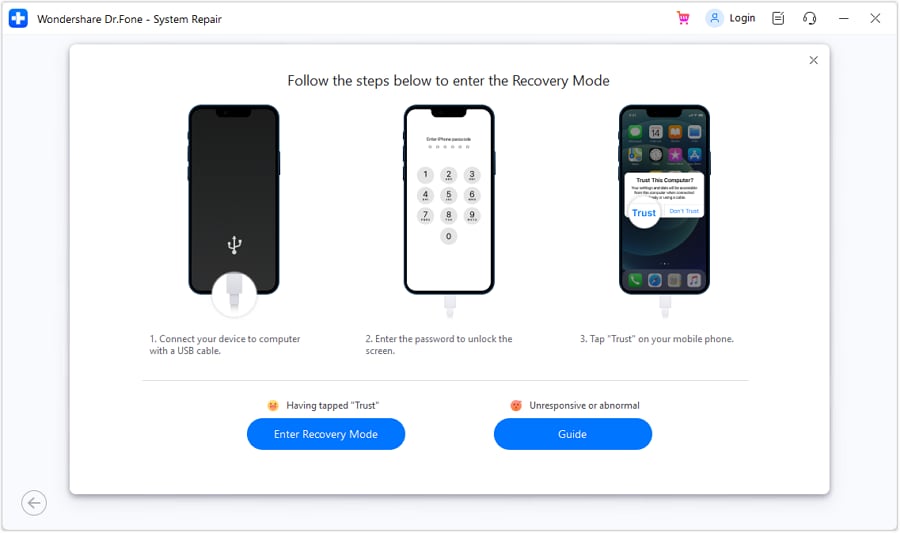
Il software ti richiederà di inserire il tuo iPhone in modalità di recupero in modo da poter interfacciare in modo sicuro con il bootloader. Segui le istruzioni chiare sullo schermo corrispondenti al tuo specifico modello di iPhone. Una volta raggiunto, colpisciEntra nella modalità di recupero. Se fai fatica, fai clic sulguidaPulsante per un dettagliato walk-through visivo.
-
Passaggio 6Scarica il Firmware autentico
Una volta che il dispositivo entra correttamente in modalità di ripristino, il motore intelligente di Dr.Fone rileverà automaticamente il modello hardware esatto e presenterà il firmware iOS ottimale e non corrotto. cliccascaricareaccanto al pacchetto firmware corretto per iniziare a recuperarlo dai server ufficiali.

-
Passaggio 7Verifica del Firmware
Il tuo computer scaricerà sistematicamente il robusto firmware iOS. Prima di applicare eventuali patch, la piattaforma Dr.Fone verifica rigorosamente il pacchetto scaricato per assicurarsi che sia autentico e perfettamente sicuro per l'installazione sul dispositivo.
-
Passaggio 8Finalizzare la sequenza di riparazione
cliccaRiparare oraper avviare l'effettivo processo di fissazione del sistema. Attendi attentamente che la barra di avanzamento raggiunga il 100%, assicurandoti che il dispositivo rimanga stabilmente collegato per tutto il tempo. Una volta ottenuto il successo, fare clicfatto. Il tuo iPhone verrà riavviato perfettamente e la modalità sviluppatore mancante verrà completamente ripristinata alle tue impostazioni Privacy & Security.





Conclusione
In sintesi, incontrando ilModalità sviluppatore iPhoneNon presentarsi dopo un significativo aggiornamento beta iOS 18/26 può essere incredibilmente allarmante, è un dilemma altamente risolvibile. Sia che l'assenza derivi da configurazioni beta danneggiate, trigger software esterni mancanti come Xcode o restrizioni rigide sul profilo del dispositivo, hai più percorsi per forzare l'impostazione di nuovo in vista. Ancora più importante, utilizzando utility professionali comeDr.Fone-Riparazione del sistemaOffre un metodo garantito ed eccezionalmente affidabile per correggere completamente queste corruzione software sottostanti senza rischiare alcuna perdita di dati. Riprendere il pieno controllo dell'ecosistema Apple non è mai stato così semplice, garantendo che il dispositivo funzioni al massimo delle prestazioni assolute.
Domande frequenti
-
1. L'attivazione della modalità sviluppatore annulla la garanzia del mio iPhone?
No, l'abilitazione della modalità sviluppatore sul tuo iPhone non annulla legalmente la garanzia dell'hardware Apple. Questa è un'impostazione ufficiale fornita nativamente da Apple per testare e distribuire le applicazioni in modo sicuro. Tuttavia, l'installazione di applicazioni instabili o modifiche software non autorizzate in seguito potrebbe potenzialmente complicare le richieste di supporto software standard. -
2. Perché l'opzione Modalità sviluppatore è completamente nascosta nelle mie impostazioni?
Dall'introduzione dei recenti aggiornamenti di iOS, Apple nasconde per impostazione predefinita l'attivazione della modalità sviluppatore per proteggere i consumatori medi dal caricamento laterale di app dannose. Spesso rimane del tutto invisibile finché l'iPhone non viene collegato fisicamente a un computer Mac in esecuzione di strumenti per sviluppatori, o a meno che un'app non richieda esplicitamente l'accesso allo sviluppatore. -
3. Posso abilitare la modalità sviluppatore senza utilizzare un computer o Xcode?
Sì, ma solo se l'aggiornamento del sistema iOS è passato in modo impeccabile e si tenta di installare un'app di terze parti che attiva direttamente il prompt dello sviluppatore. Se si è verificato un problema di sistema durante l'aggiornamento Beta di iOS 18/26 che lo ha causato la scomparsa permanente, è necessario collegare il dispositivo a un PC/Mac o utilizzare uno strumento di riparazione dedicato come Dr.Fone. -
4. È sicuro lasciare la modalità sviluppatore accesa in modo permanente?
Lasciare la modalità sviluppatore attivata in modo permanente è generalmente sconsigliato per l'uso quotidiano. Sebbene fornisca ampie libertà, abbassa leggermente i rigorosi muri di sicurezza che Apple costruisce attorno al core iOS, rendendo il tuo dispositivo nominalmente più vulnerabile all'esecuzione del software non verificato. È una buona pratica spegnerlo una volta che il test o la risoluzione dei problemi sono completamente conclusi.
 Aggiungi Wondershare Dr.Fone tra le fonti preferite su Google











