 Risolve molti problemi di sistema di iPhone e Android, inclusi blocchi e riavvii continui.

 100% Security Verified | No Subscription Required | No Malware

 :
: 
 ChatGPT
 Perplexity
 Gemini
 Claude
 Grok
Grok
Nel mondo frenetico della tecnologia mobile, un nuovo aggiornamento firmware spesso porta entusiasmo con la promessa di nuove funzionalità e prestazioni migliorate. Tuttavia, non tutti gli aggiornamenti offrono un’esperienza perfetta. È il caso di iOS 27, l’ultimo rilascio software per dispositivi Apple, che ha lasciato alcuni utenti a fronteggiare problemi inaspettati.
Se hai aggiornato a iOS 27 e ora ti ritrovi a gestire fastidiosi bug, un rapido consumo della batteria o instabilità delle app, potresti cercare un modo per tornare indietro. Questa guida è pensata per aiutarti a eliminare iOS 27 e ripristinare una versione più stabile. Esploreremo i metodi più sicuri per disinstallare l’aggiornamento iOS 27 e ripristinare le prestazioni fluide del tuo iPhone.
In questo articolo
Parte 1. 5 motivi comuni per disinstallare iOS 27
Prima di procedere con un downgrade del firmware, è utile capire perché potresti averne bisogno. Sebbene gli aggiornamenti abbiano lo scopo di migliorare il tuo dispositivo, a volte introducono nuovi problemi. Se hai recentemente aggiornato a iOS 27, potresti riscontrare problemi che ti fanno venire voglia di annullare l’aggiornamento iOS 27. Ecco cinque motivi comuni per cui gli utenti decidono di tornare a una versione precedente.
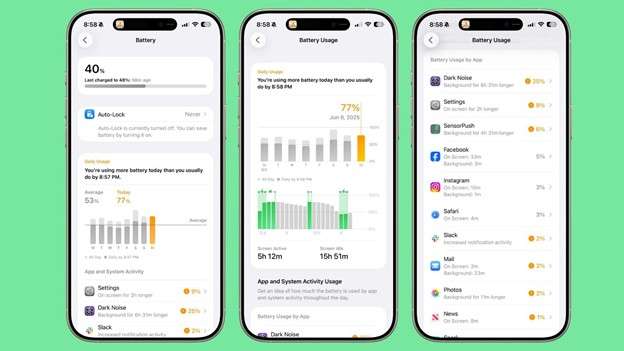
1. Consumo significativo della batteria
Uno dei problemi segnalati più frequentemente dopo un importante aggiornamento iOS è un evidente calo della durata della batteria. Se il tuo iPhone si scarica molto più velocemente di prima, il nuovo software potrebbe esserne la causa. Questo può disturbare la tua routine quotidiana e far percepire l’aggiornamento come un vero e proprio peggioramento.
2. Instabilità e crash delle applicazioni
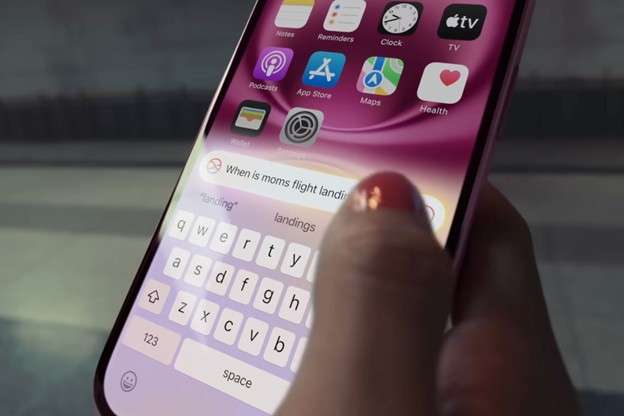
Con iOS 27 attualmente in versione beta sviluppatori, molte app di terze parti non sono ancora completamente ottimizzate, portando a crash frequenti, blocchi o mancati avviamenti. Quando le app essenziali diventano inaffidabili, restare sulla versione più recente di iOS non è pratico.
3. Prestazioni lente e rallentamenti
Invece dei promessi miglioramenti di velocità, dopo l’aggiornamento il dispositivo potrebbe sembrare più lento o meno reattivo. Azioni di base come digitare, scorrere o passare tra le app possono diventare lente, creando un’esperienza frustrante per l’utente.
4. Bug e anomalie persistenti
I nuovi rilasci software spesso portano bug inattesi. Essi possono variare da piccoli problemi grafici e widget non responsivi a questioni più gravi con la connettività Wi-Fi o Bluetooth. Sebbene di poco conto, questi problemi possono accumularsi e ridurre significativamente l’usabilità generale del dispositivo.
5. Modifiche indesiderate alle funzionalità
Talvolta un aggiornamento modifica o rimuove funzionalità a cui eri abituato. Un’interfaccia ridisegnata o un cambiamento nel funzionamento potrebbe non essere in linea con le tue preferenze o il tuo flusso di lavoro. Se le nuove modifiche sono più un ostacolo che un aiuto, tornare a una versione familiare è una scelta sensata.
Parte 2. Lista di controllo essenziale prima di rimuovere iOS 27
Prima di tentare di effettuare il downgrade del firmware, ci sono diversi passaggi cruciali da seguire. Saltare queste preparazioni può comportare la perdita dei dati, un downgrade fallito o addirittura il blocco del dispositivo. Per garantire che il processo per rimuovere iOS 27 vada a buon fine, segui attentamente questa lista di controllo per minimizzare i rischi ed evitare complicazioni evitabili.
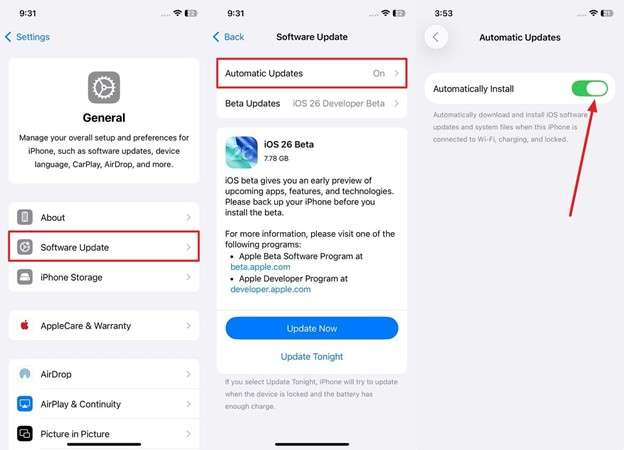
1. Disattiva gli aggiornamenti automatici di iOS
Il primo passo è disattivare la funzione di aggiornamento automatico. Se attiva, il tuo iPhone potrebbe provare a reinstallare iOS 27 durante la notte senza il tuo consenso, annullando tutto il lavoro svolto. Disattivandola ti assicuri che, una volta fatto il downgrade, il dispositivo resti sulla versione stabile desiderata.
Istruzioni: Apri l’app Impostazioni, vai su Generali > Aggiornamento Software. Tocca su Aggiornamenti Automatici e disattiva sia "Scarica aggiornamenti iOS" che "Installa aggiornamenti iOS".
2. Disattiva la funzione ‘Dov’è’
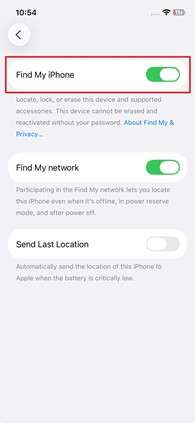
La funzione ‘Dov’è’ è uno strumento di sicurezza fondamentale, ma può ostacolare modifiche di sistema come il downgrade del firmware. Devi disattivarla prima di procedere, dato che l’Activation Lock impedirà il processo per disinstallare iOS 27 durante le verifiche di sicurezza.
Istruzioni: In Impostazioni, tocca il tuo Apple ID in alto, quindi seleziona Dov’è. Tocca Dov’è iPhone e disattivalo. Dovrai inserire la password del tuo Apple ID per confermare.
3. Crea un backup completo del tuo dispositivo
Questo è il passaggio più importante. Effettuare il downgrade di iOS cancellerà tutti i dati dal dispositivo. Anche se i backup su iCloud e iTunes sono opzioni, offrono una flessibilità limitata. Per un backup più completo e controllabile, è consigliabile utilizzare uno strumento come Wondershare Dr.Fone è altamente raccomandato.
Dr.Fone ti permette di eseguire backup selettivi dei dati, sia dell’intero dispositivo che di file specifici come contatti e foto. Crea backup sul computer, superando i limiti di spazio di iCloud, e non sovrascrive i backup precedenti. Garantisce una protezione affidabile, assicurando che le tue informazioni importanti rimangano al sicuro prima di iniziare il downgrade.
-
Fase 1 Seleziona i dati per il backup
Dopo aver collegato l’iPhone, Dr.Fone lo rileverà. Vai alla scheda "Il mio Backup". Da qui, seleziona i tipi di dati che vuoi salvare, scegli una cartella sul computer e clicca su "Esegui Backup Ora".

-
Fase 2 Monitora e completa il backup
Lascia che il processo di backup si completi senza interruzioni. Una volta terminato, puoi cliccare su "Visualizza Backup" per verificare che i dati siano stati salvati correttamente. Da questa schermata puoi anche configurare backup automatici futuri.





Parte 3. Il modo più semplice per eliminare iOS 27: Dr.Fone – Riparazione Sistema (iOS)
Una volta messo al sicuro il tuo backup, è il momento di disinstallare la beta di iOS 27. Invece di seguire complicate procedure manuali che comportano un alto rischio di errore, uno strumento specializzato può rendere il processo sicuro e semplice. Dr.Fone - Riparazione Sistema (iOS) è stato progettato appositamente per operazioni come questa.
Questo potente software offre un flusso di lavoro guidato per aiutarti a eliminare iOS 27 e riportare il tuo iPhone a una versione iOS stabile e firmata. Gestisce tutti i dettagli tecnici, così non dovrai cercare file firmware manualmente o preoccuparti della compatibilità. Dr.Fone supporta una vasta gamma di dispositivi iOS e può risolvere oltre 150 problemi di sistema, tutto senza dover effettuare il jailbreak o invalidare la garanzia. È il modo più sicuro per annullare un aggiornamento iOS e ripristinare la funzionalità del tuo dispositivo.
 Correggi i problemi iOS, nessuna perdita di dati.
- Riparazione con un clic per tutti i problemi iOS.
- Risolvi modalità recupero, logo Apple, schermo nero, ecc.
- Aggiorna o effettua il downgrade di iOS senza iTunes

-
Fase 1 Avvia Riparazione Sistema e seleziona iOS Downgrade
Apri Dr.Fone sul tuo computer, vai su “Toolbox” e seleziona “Riparazione Sistema”. Scegli “iOS” come tipo di dispositivo e poi clicca su “Aggiornamento/Downgrade iOS”.

-
Fase 2 Scegli l’opzione Downgrade e collega il dispositivo
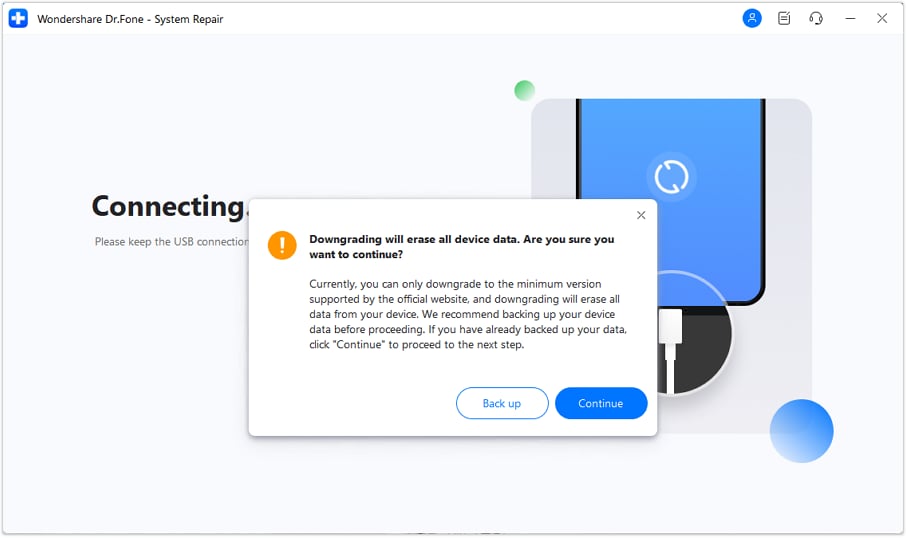
Nella schermata successiva, seleziona “Downgrade iOS”. Collega l’iPhone al computer con un cavo affidabile. Il software ti chiederà di eseguire un backup; clicca "Continua" se l’hai già effettuato.
-
Fase 3 Seleziona e scarica il firmware desiderato
Dr.Fone rileverà il tuo dispositivo e mostrerà un elenco delle versioni iOS disponibili (firmate) a cui puoi effettuare il downgrade. Scegli la versione desiderata e clicca su "Scarica" accanto. Attendi il download e la verifica del firmware.

-
Fase 4 Avvia il processo di downgrade
Una volta che il firmware è pronto, clicca su “Ripara Ora” per avviare il downgrade. Il processo richiederà un po’ di tempo, quindi assicurati che il dispositivo resti collegato. Al termine, verrà mostrata una schermata di completamento. Clicca “Fatto” e il tuo iPhone si riavvierà con la versione iOS precedente e più stabile installata.

Parte 4. Come rimuovere manualmente iOS 27 Beta utilizzando un file IPSW
Per chi preferisce un approccio manuale, è possibile tornare a una versione firmware stabile usando iTunes (su vecchie versioni macOS/Windows) o Finder (su macOS più recenti). Questo metodo richiede il download di un file IPSW firmato specifico per il tuo modello di dispositivo. Sebbene efficace, questa procedura è più tecnica e comporta la perdita dei dati. Segui queste istruzioni per rimuovere manualmente la beta di iOS 27 .
-
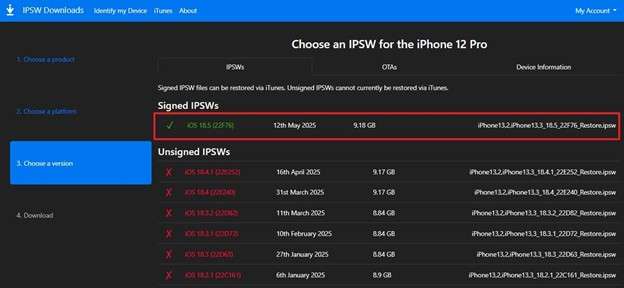
Fase 1 Scarica il file IPSW corretto
Innanzitutto, individua e scarica il file IPSW firmato corretto per il modello del tuo iPhone corrispondente alla versione iOS a cui vuoi effettuare il downgrade. Assicurati che provenga da una fonte affidabile. Avvia l’ultima versione di iTunes o Finder sul tuo computer.
-
Fase 2 Metti il tuo iPhone in modalità recupero
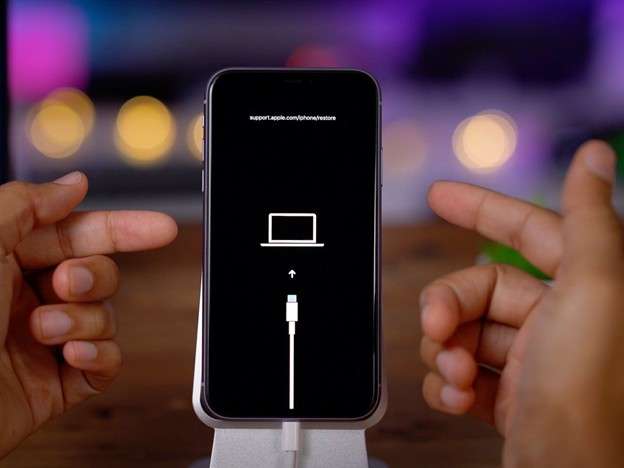
Collega il tuo iPhone al computer. Poi, entra in modalità recupero: premi e rilascia velocemente il tasto Volume Su, poi il tasto Volume Giù. Infine, tieni premuto il tasto laterale fino a che sul tuo iPhone non compare la schermata della modalità recupero.
-
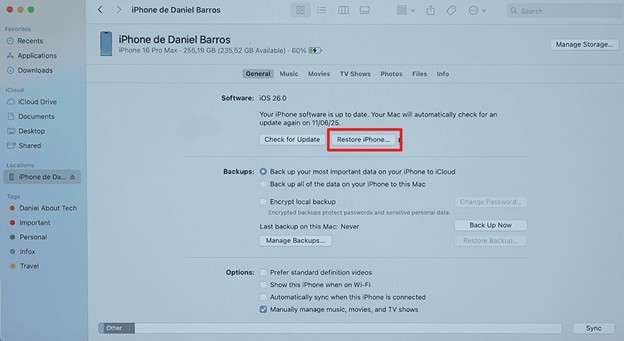
Fase 3 Ripristina il tuo iPhone con il file IPSW
In iTunes o Finder apparirà una finestra di dialogo. Tieni premuto il tasto Shift tasto (su Windows) oppure il Option tasto (su Mac) e fai clic sul pulsante "Ripristina iPhone". Si aprirà una finestra del browser dei file. Seleziona il file IPSW che hai scaricato in precedenza e consenti al programma di ripristinare il tuo dispositivo. Questo cancellerà il tuo telefono e installerà la versione di iOS selezionata.
Conclusione
Decidere di eliminare iOS 27 può sembrare scoraggiante, soprattutto se non sei abituato a gestire il software di sistema. Tuttavia, quando le prestazioni del tuo dispositivo vengono compromesse, tornare a una versione più stabile è spesso la soluzione migliore. Con gli strumenti giusti e la preparazione adeguata, il processo è completamente gestibile e sicuro.
Prima di iniziare, ricorda che salvare i tuoi dati con uno strumento affidabile come Dr.Fone è essenziale per prevenire la perdita. Quando sei pronto a procedere, Dr.Fone - Riparazione Sistema (iOS) offre un modo pulito, semplice e sicuro per rimuovere iOS 27. Utilizzando queste soluzioni avanzate, puoi riprendere con sicurezza il controllo delle prestazioni del tuo iPhone e godere di un'esperienza più fluida e senza bug.
Domande frequenti
-
1. Quanto tempo ho per eliminare iOS 27 prima che Apple smetta di firmare la versione precedente?
Apple consente agli utenti di effettuare il downgrade per un periodo limitato, di solito da una a due settimane dopo il rilascio di una nuova versione di iOS. Durante questo periodo, il firmware precedente è "firmato", rendendo possibile l'installazione. Una volta che Apple interrompe la firma della versione precedente, non sarà più possibile effettuare il downgrade tramite i metodi ufficiali. -
2. Posso effettuare il downgrade da iOS 27 senza usare un computer?
No, non è possibile effettuare il downgrade di iOS senza un computer. Il processo ufficiale di Apple richiede l'uso di iTunes o Finder per ripristinare il dispositivo con un file IPSW. Anche gli strumenti di terze parti come Dr.Fone - Riparazione Sistema richiedono un computer per gestire l'installazione del firmware sul tuo iPhone. -
3. Il downgrade da iOS 27 cancellerà i miei dati?
Sì, il downgrade della versione di iOS cancellerà tutti i dati sul tuo dispositivo. Per questo motivo, creare un backup completo prima di iniziare è il passaggio più importante. Dopo il downgrade, potrai ripristinare i tuoi dati dal backup che hai creato. -
4. Cosa devo fare se vedo un errore mentre provo a ripristinare manualmente il file IPSW?
Gli errori durante un ripristino manuale (come l'errore 4000) indicano spesso un problema con il file IPSW o la sua firma. Controlla che tu abbia scaricato il file corretto per il tuo modello specifico di iPhone e che la versione di iOS sia ancora firmata da Apple. Se il problema persiste, la finestra di firma potrebbe essere chiusa.
 Aggiungi Wondershare Dr.Fone tra le fonti preferite su Google











