 Risolve molti problemi di sistema di iPhone e Android, inclusi blocchi e riavvii continui.

 100% Security Verified | No Subscription Required | No Malware

 :
: 
 ChatGPT
 Perplexity
 Gemini
 Claude
 Grok
Grok
Aggiornare al firmware più recente, come iOS 26, spesso promette nuove funzionalità entusiasmanti e miglioramenti. Tuttavia, a volte questi aggiornamenti possono introdurre bug inattesi, rallentamenti delle prestazioni o un rapido consumo della batteria, lasciandoti frustrato. Se stai riscontrando questi problemi, non sei solo: molti utenti cercano un modo affidabile per eseguire il downgrade di iOS 26 a una versione più stabile e familiare.
Questa guida completa è stata progettata per accompagnarti in tutto il processo di ripristino dell’aggiornamento iOS. Anche se il termine "downgrade" può sembrare intimidatorio, abbiamo suddiviso ogni passaggio in istruzioni chiare e gestibili. Segui la guida per scoprire i metodi più sicuri ed efficaci per fare il downgrade del tuo iPhone e ripristinare le prestazioni ottimali del dispositivo.
In questo articolo
- Parte 1. È possibile eseguire il downgrade da iOS 26 a una versione precedente?
- Parte 2. Passaggio essenziale: esegui il backup del dispositivo per evitare la perdita di dati
- Parte 3. Il metodo più semplice: downgrade di iOS 26 con Dr.Fone - System Repair (iOS)
- Parte 4. Metodo manuale: downgrade di iOS 26 tramite iTunes/Finder
Parte 1. È possibile eseguire il downgrade da iOS 26 a una versione precedente?
Prima di iniziare il processo di downgrade, è importante capire cosa è effettivamente possibile fare. Normalmente puoi eseguire il downgrade da una nuova versione come iOS 26 a una versione recente precedente, come iOS 18.5. Tuttavia, c’è una condizione fondamentale: Apple deve ancora "firmare" digitalmente la versione precedente del firmware (file IPSW). Una volta che Apple smette di firmare una versione, non puoi più installarla tramite metodi standard come iTunes o Finder.
Questa finestra di firma è solitamente breve, quindi il tempismo è fondamentale. Se la versione a cui vuoi tornare non è più firmata, il downgrade diventa molto più complicato e potrebbe richiedere tecniche avanzate come il jailbreak. Ecco i motivi più comuni per cui gli utenti desiderano imparare come eseguire il downgrade di iOS 26:
- Durata della batteria ridotta: Una lamentela comune dopo un grande aggiornamento è che la batteria si scarica molto più velocemente. Tornare a una versione precedente, più ottimizzata, può spesso ripristinare una durata prevedibile della batteria.
- Rallentamenti delle prestazioni e blocchi: Le nuove versioni di iOS possono essere più esigenti in termini di risorse, causando rallentamenti, blocchi o freeze nei modelli di iPhone più vecchi. Il downgrade può rendere il dispositivo di nuovo reattivo e scattante.
- Incompatibilità delle applicazioni: Alcune delle tue app essenziali potrebbero non essere aggiornate immediatamente per l’ultima versione di iOS, causando crash o malfunzionamenti. La versione precedente di iOS spesso offre maggiore stabilità per la tua attuale libreria di app.
- Interfaccia utente sconosciuta: I grandi aggiornamenti possono introdurre cambiamenti significativi nel design. Se trovi il nuovo layout confuso o meno efficiente, il downgrade ti consente di tornare a un’interfaccia familiare e confortevole.
- Instabilità del sistema e bug: Le prime versioni di un nuovo iOS possono avere bug imprevisti che compromettono l’utilizzo quotidiano. Tornare a una versione più matura e stabile offre un’esperienza utente più affidabile.
Parte 2. Passaggio essenziale: esegui il backup del dispositivo per evitare la perdita di dati
Prima di tentare di eseguire il downgrade da iOS 26 beta o dalla versione pubblica, c’è un passaggio che non puoi assolutamente saltare: eseguire un backup del tuo dispositivo. Il processo di downgrade cancella completamente i dati del tuo iPhone, quindi avere un backup sicuro è l’unica protezione contro la perdita di foto, messaggi e altri file importanti. Un aspetto fondamentale da ricordare è che un backup realizzato su iOS 26 non può essere ripristinato direttamente su un dispositivo con una versione precedente come iOS 18.
Per una soluzione di backup semplice e affidabile, ti consigliamo di utilizzare la funzione Phone Backup di Dr.Fone. Questo strumento semplifica il processo, consentendoti di salvare un backup completo del dispositivo sul computer con pochi clic. Supporta anche i backup wireless, così puoi proteggere i dati senza collegare cavi. Segui questi passaggi per mettere al sicuro i tuoi dati prima del downgrade.
-
Passaggio 1 Seleziona le categorie di dati per il backup
Avvia Wondershare Dr.Fone sul tuo computer e collega l’iPhone. Dalla toolbox principale, vai alla sezione "My Backup". Qui puoi selezionare i tipi specifici di dati da salvare. Scegli una cartella di destinazione sul computer sotto "Backup Path" e poi clicca su "Backup Now" per iniziare.

-
Passaggio 2 Completa e verifica il backup
Dr.Fone ora eseguirà il backup dei dati selezionati. Attendi il completamento del processo. Una volta terminato, puoi confermare che il backup è riuscito cliccando su "View Backups". Per maggiore comodità, puoi anche configurare backup automatici e incrementali dal menu "Backup Preferences", così i tuoi dati saranno sempre protetti.





Parte 3. Il metodo più semplice: downgrade di iOS 26 con Dr.Fone - System Repair (iOS)
Ora che i tuoi dati sono al sicuro, è il momento di effettuare il downgrade di iOS. Sebbene esistano metodi manuali, possono essere complessi e rischiosi. Per una soluzione più semplice e affidabile, Dr.Fone - System Repair (iOS) è la scelta ideale. Questo potente strumento è progettato per risolvere oltre 200 diversi problemi di sistema iOS, incluso il bisogno di aggiornare o eseguire il downgrade del firmware, senza perdere dati durante il processo di riparazione.
Ciò che rende Dr.Fone unico è il suo approccio intuitivo. Elimina la necessità di cercare e scaricare manualmente i file firmware IPSW corretti, una fase che causa molti errori agli utenti. Il software automatizza il processo, guidandoti passo a passo durante il downgrade di iOS 26. Ti permette anche di aggiornare a versioni beta se vuoi provare nuove funzioni. È lo strumento perfetto per un downgrade senza stress.
 Risolve problemi iOS senza perdita di dati.
- Riparazione con un clic per tutti i problemi iOS.
- Risolvi modalità recupero, logo Apple, schermo nero, ecc.
- Aggiorna o effettua il downgrade di iOS senza iTunes

Segui questi passaggi dettagliati per eseguire in sicurezza il downgrade di iOS in pochi minuti:
-
Passaggio 1 Vai al modulo System Repair
Apri Dr.Fone sul computer e seleziona "System Repair" dalla sezione "Toolbox". Nella schermata successiva, scegli "iOS" come piattaforma e clicca su "Upgrade/Downgrade iOS" per procedere.

-
Passaggio 2 Scegli ‘Downgrade iOS’ e collega il dispositivo
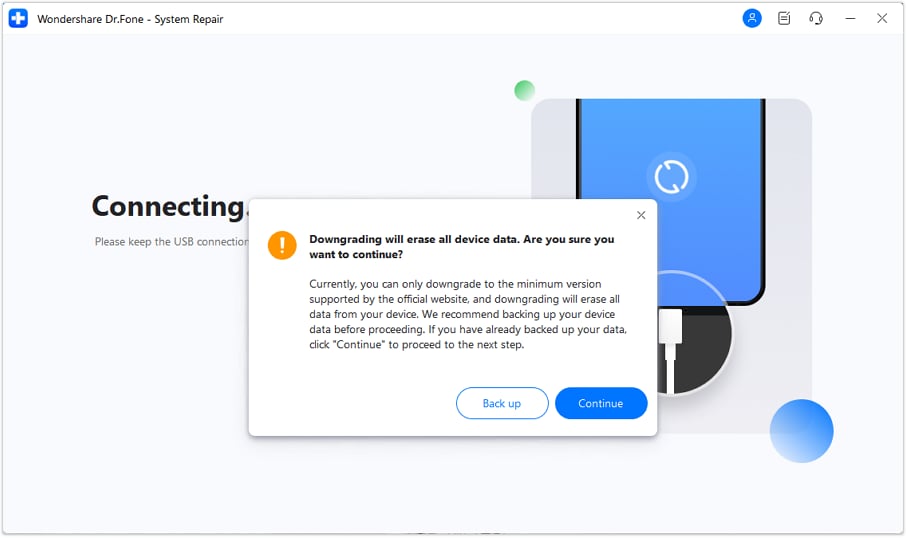
Seleziona l’opzione "Downgrade iOS". Ora collega l’iPhone al computer. Dr.Fone ti chiederà di eseguire il backup del dispositivo. Se hai già completato il backup come descritto nella Parte 2, puoi cliccare su "Continua".
-
Passaggio 3 Scarica il firmware corretto
Una volta rilevato il dispositivo, Dr.Fone mostrerà l’elenco delle versioni firmware iOS disponibili (e firmate) a cui puoi eseguire il downgrade. Seleziona la versione desiderata e clicca su "Download". Il software gestirà automaticamente il download e la verifica.

-
Passaggio 4 Avvia il processo di downgrade
Dopo che il firmware è stato scaricato e verificato, clicca sul pulsante "Repair Now". Dr.Fone inizierà il processo di downgrade. Mantieni il dispositivo collegato e attendi il completamento. Quando compare il messaggio di fine procedura, clicca su "Done" per terminare.

Parte 4. Metodo manuale: downgrade di iOS 26 tramite iTunes/Finder
Per chi preferisce un approccio più pratico, è possibile eseguire il downgrade di iOS utilizzando gli strumenti nativi Apple: iTunes su Windows oppure Finder su Mac. Questo metodo ti permette di tornare all’ultima versione firmata, che attualmente è iOS 18.5. Tuttavia, questa procedura è più tecnica e comporta rischi maggiori, incluso il rischio di perdita dati, poiché non è possibile ripristinare un backup di iOS 26 su un dispositivo con iOS 18.5.

Se sei consapevole dei rischi, segui questa guida per eseguire il downgrade di iOS 26 manualmente:
-
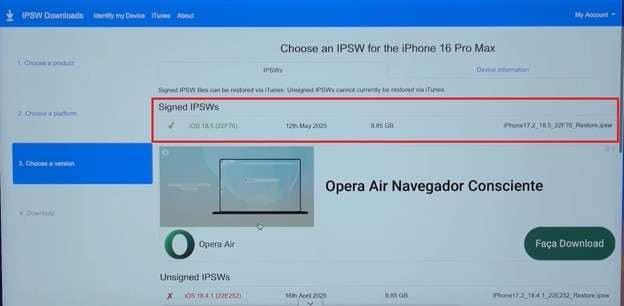
Passaggio 1 Scarica il file IPSW corretto
Per prima cosa, assicurati di avere l’ultima versione di iTunes o di macOS. Visita poi una fonte affidabile come IPSW.me per scaricare il file IPSW di iOS 18.5 giusto per il tuo modello di iPhone. È molto importante che lo stato del file sia indicato come "Signed".
-
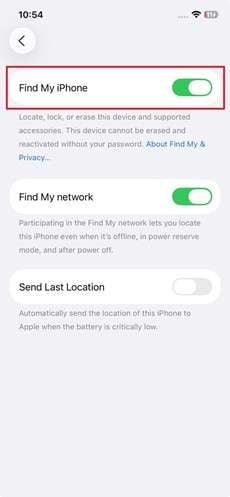
Passaggio 2 Disattiva 'Trova il mio iPhone' e accedi alla modalità recupero
Sul tuo iPhone, vai in Impostazioni > [Il tuo nome] > Trova il mio, e disattiva "Trova il mio iPhone". Ora collega il dispositivo al computer. Per entrare in modalità recupero, premi e rilascia rapidamente il tasto Volume su, poi il tasto Volume giù, infine tieni premuto il tasto laterale finché non appare la schermata della modalità di recupero.
-
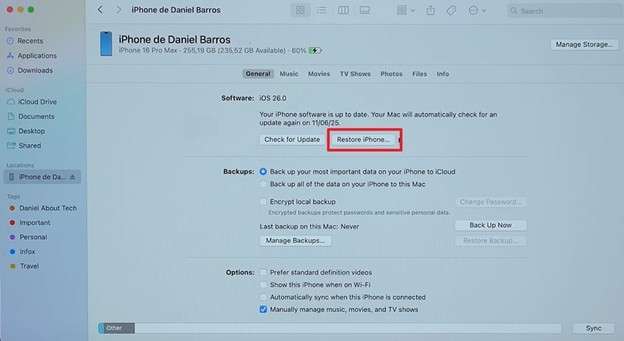
Passaggio 3 Avvia il ripristino in iTunes/Finder
Quando il dispositivo è in modalità recupero, iTunes o Finder lo rileverà e mostrerà una finestra. Tieni premuto Shift (su Windows) o Option (su Mac) e clicca sul pulsante "Ripristina iPhone".
-
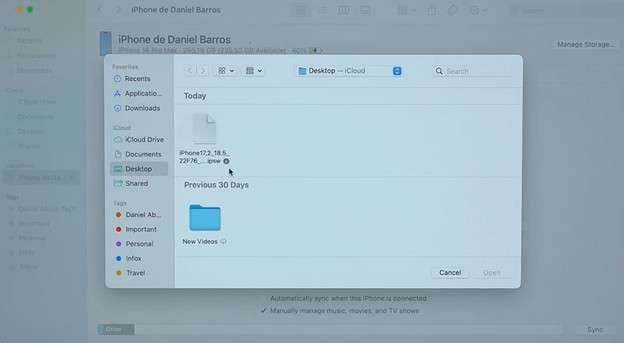
Passaggio 4 Seleziona il file IPSW per avviare il downgrade
Si aprirà una finestra di ricerca file. Seleziona il file IPSW di iOS 18.5 scaricato nel primo passaggio. Conferma la selezione per iniziare il ripristino. iTunes/Finder ora cancellerà il dispositivo e installerà il vecchio iOS. Una volta finito, dovrai configurare l’iPhone da zero.
Conclusione
In conclusione, eseguire il downgrade da iOS 26 a iOS 18 è una soluzione valida per gli utenti che riscontrano problemi di prestazioni, bug o altri disagi con l’ultimo aggiornamento. Ti permette di ritrovare l’esperienza fluida e affidabile a cui sei abituato. Tuttavia, il processo richiede una preparazione accurata, in particolare il backup dei dati per evitarne la perdita definitiva. Un solo errore durante il downgrade manuale può causare problemi gravi.
Sebbene il metodo iTunes/Finder sia un’opzione, la sua complessità e i suoi rischi rendono Dr.Fone - System Repair (iOS) la scelta altamente consigliata. Automatizzando le fasi difficili e offrendo un’interfaccia guidata e intuitiva, Dr.Fone rende l’intero processo più sicuro e senza stress. È lo strumento ideale per chiunque voglia completare con successo il downgrade di iOS 26 senza confusione tecnica.
Domande frequenti
-
1. Posso eseguire il downgrade da una beta di iOS 26?
Sì, il processo per eseguire il downgrade da una beta è lo stesso di quello per la versione pubblica. Puoi utilizzare sia Dr.Fone che il metodo manuale iTunes/Finder. Tuttavia, agisci rapidamente: la finestra di firma di Apple per le versioni precedenti si applica anche ai downgrade da beta. -
2. È possibile eseguire il downgrade da iOS 26 a iOS 19?
No, non è possibile tornare a iOS 19 perché quella versione non è mai stata rilasciata da Apple. In questa ipotetica sequenza, la numerazione è passata direttamente da iOS 18 a iOS 26, quindi non ci sono versioni intermedie a cui fare il downgrade. È possibile eseguire il downgrade solo a versioni ufficiali e firmate come iOS 18.5. -
3. Il downgrade di iOS influisce sulla mia eSIM?
In generale, il tuo profilo eSIM dovrebbe rimanere integro durante il downgrade. I dati della eSIM sono memorizzati su un chip separato dal sistema operativo. Finché non elimini manualmente il piano cellulare dalle Impostazioni prima del downgrade, dovrebbe riattivarsi automaticamente dopo la configurazione del dispositivo. -
4. Il downgrade della versione iOS del mio iPhone invalida la garanzia?
Effettuare il downgrade di iOS con metodi ufficiali (come iTunes/Finder o strumenti che usano firmware ufficiale) non invalida la garanzia Apple. La garanzia viene influenzata solo da modifiche non autorizzate, come il jailbreak, che non è necessario per questa procedura.
 Aggiungi Wondershare Dr.Fone tra le fonti preferite su Google











