 Risolve molti problemi di sistema di iPhone e Android, inclusi blocchi e riavvii continui.

 100% Security Verified | No Subscription Required | No Malware

 :
: 
 ChatGPT
 Perplexity
 Gemini
 Claude
 Grok
Grok
Hai installato la Beta di iOS 18 solo per scoprire che non è stabile come speravi? Molti utenti installano con entusiasmo il software beta più recente di Apple per provare nuove funzioni, ma le versioni preliminari spesso presentano bug inattesi, consumo anomalo della batteria e problemi di compatibilità delle app. Se stai affrontando questi problemi, potresti volertornare dalla Beta di iOS 18 alla versione più stabile di iOS 17.
Ripristinare una versione precedente di iOS è un processo tecnico che richiede attenzione per evitare la perdita di dati. Fortunatamente, sei nel posto giusto. Questa guida dettagliata fornisce istruzioni complete, passo dopo passo, su comerimuovere la beta di iOS 18e ripristinare il tuo iPhone a uno stato stabile, garantendo che il dispositivo torni a funzionare senza problemi.
In questo articolo
Parte 1. Preparativi essenziali prima di effettuare il downgrade della Beta di iOS 18
Prima di tentare dieffettuare il downgrade dell'iPhone dalla Beta di iOS 18 a iOS 17, è fondamentale completare alcune azioni preparatorie. Questi passaggi proteggeranno i tuoi dati personali e ti aiuteranno a garantire che il processo di downgrade proceda senza intoppi. Non saltare questa sezione, è fondamentale per un risultato positivo.
- Esegui il backup dei tuoi dati:Questo è il passaggio più importante. Tuttavia, tieni presente che un backup creato su iOS 18 Beta non può essere ripristinato su un dispositivo con iOS 17. Dovrai utilizzare un backup effettuato prima dell'aggiornamento alla versione beta. Se non ne hai uno, dovrai configurare il telefono come nuovo. Puoi utilizzare strumenti comeWondershare Dr.Foneper effettuare selettivamente il backup di foto, contatti e altri dati sul computer.
- Disattiva Trova il mio iPhone:Questa funzione deve essere disattivata per permettere il ripristino del dispositivo. Vai su Impostazioni > [Il tuo nome] > Trova il mio > Trova il mio iPhone e disattivalo. Dovrai inserire la password del tuo Apple ID.
- Scarica il file IPSW corretto:Nel metodo iTunes/Finder, è necessario scaricare manualmente il file IPSW di iOS 17 specifico per il modello di iPhone. Un file IPSW è il file di aggiornamento software grezzo. Assicurati di scaricarlo da una fonte affidabile, in quanto Apple 'firma' (autorizza) solo le versioni pubbliche più recenti di iOS per un periodo limitato.
- Assicurati di avere spazio e carica sufficienti:Assicurati che il computer abbia spazio libero sufficiente per scaricare il file IPSW (spesso diversi gigabyte). Anche il tuo iPhone dovrebbe essere carico almeno al 50%, per evitare che si spenga durante il processo di downgrade.
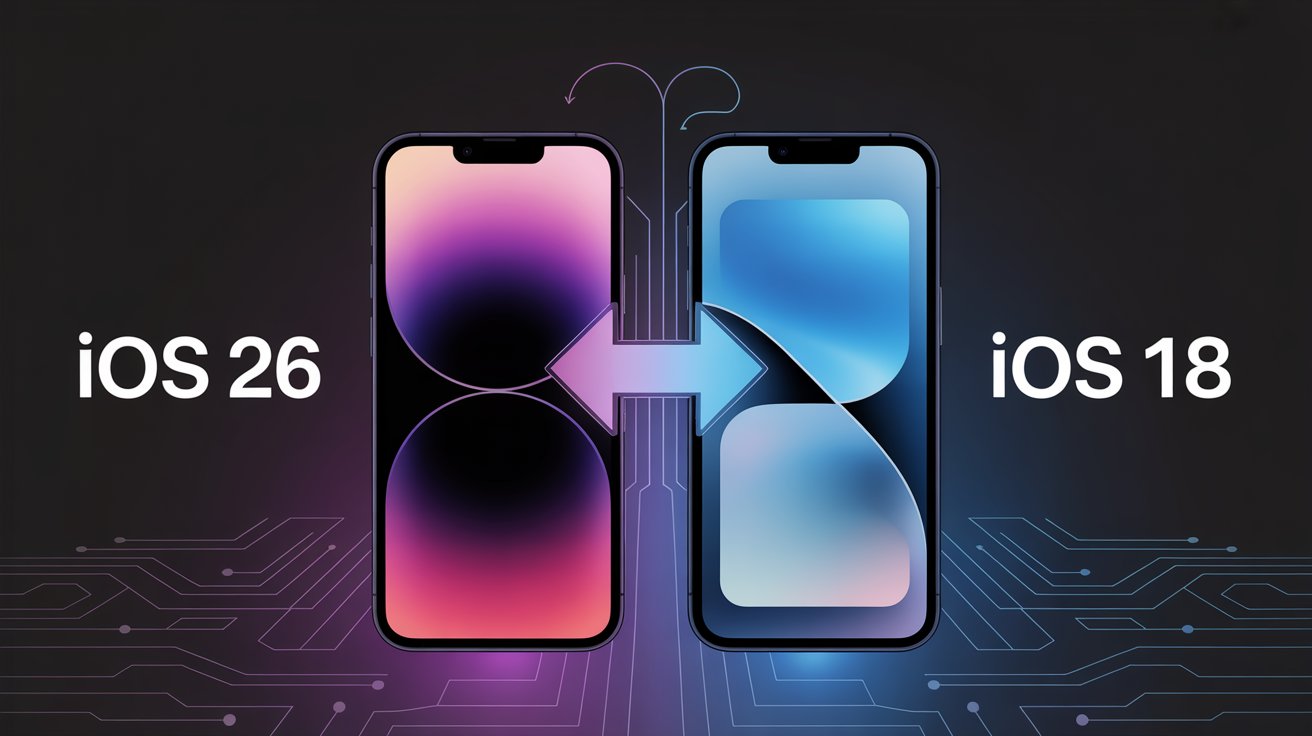
Parte 2. Metodi collaudati per tornare dalla Beta di iOS 18 a iOS 17
Esistono diversi modi perrimuovere la beta di iOS 18e tornare a una versione stabile. Di seguito, illustriamo i metodi più efficaci, da uno strumento automatizzato semplice al processo ufficiale Apple più manuale. Scegli quello che meglio si adatta al tuo livello di competenza e alle tue esigenze tecniche.
Metodo 1: Downgrade di iOS in un clic con uno strumento professionale
Se cerchi la modalità più semplice e sicura per effettuare il downgrade, uno strumento di terze parti è la soluzione migliore. Consigliamo vivamenteDr.Fone - System Repair (iOS), un'utility completa progettata per risolvere vari problemi di sistema iOS, inclusi upgrade e downgrade senza sforzo.
I principali vantaggi nell'utilizzo di Dr.Fone sono:
- Nessun bisogno di iTunes:Dr.Fone gestisce l'intero processo in modo indipendente, quindi non devi affrontare le complessità di iTunes o Finder.
- Processo semplificato:Il software automatizza il download e l'installazione del firmware corretto, riducendo il rischio di errori dell'utente.
- Nessun jailbreak richiesto:La sicurezza e la garanzia del tuo dispositivo rimangono intatte in quanto non viene effettuato alcun jailbreak.
- Alta percentuale di successo:È progettato per gestire le modifiche di sistema in sicurezza, assicurando una transizione fluida indietro a iOS 17.
 Risolvi problemi iOS senza perdita di dati.
- Riparazione con un clic per tutti i problemi iOS.
- Risolvi modalità di recupero, logo Apple, schermo nero, ecc.
- Aggiorna o effettua il downgrade iOS senza iTunes

Segui questi passaggi per effettuare facilmente il downgrade del software del tuo iPhone tramite Dr.Fone:
-
Passo 1Avvia Dr.Fone e seleziona l'opzione di downgrade
Scarica e installa Wondershare Dr.Fone sul tuo computer. Apri il programma e seleziona "Riparazione sistema" dal menu principale. Quindi, scegli la funzione "Aggiornamento/Downgrade iOS".

-
Passo 2Collega il tuo iPhone
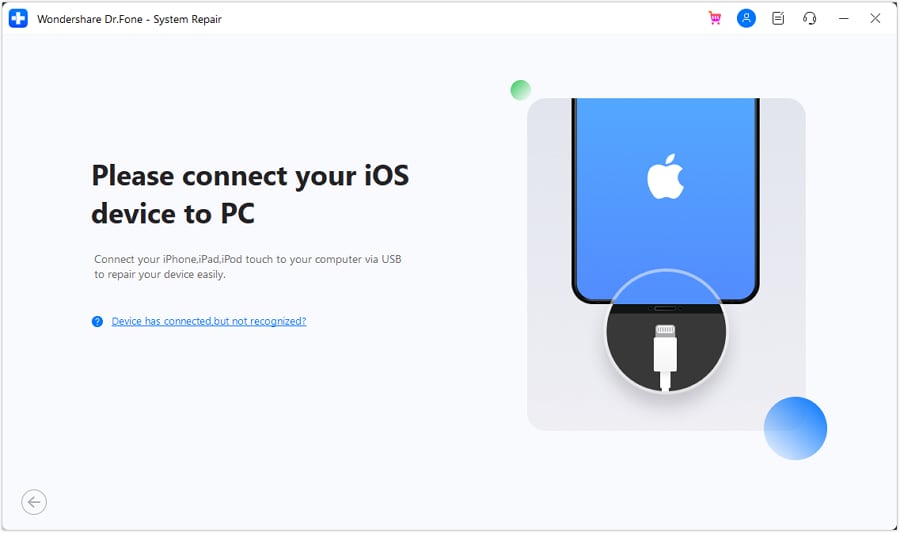
Collega l'iPhone al computer usando un cavo Lightning. Il software rileverà automaticamente il tuo dispositivo. Potresti dover confermare la fiducia nel computer sullo schermo dell'iPhone.
-
Passo 3Seleziona il firmware iOS 17
Dr.Fone visualizzerà una lista delle versioni firmware disponibili per il tuo dispositivo. Seleziona l'ultima versione stabile di iOS 17 tra le opzioni e clicca su "Download" per avviare il download del pacchetto firmware.

-
Passo 4Avvia il processo di downgrade
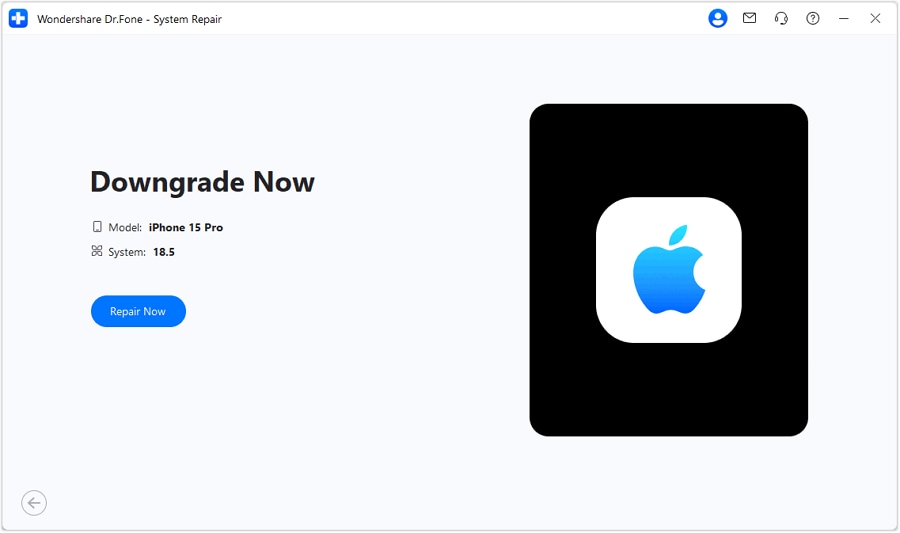
Una volta scaricato e verificato il firmware, clicca sul pulsante "Ripara ora" per iniziare il processo di downgrade. Assicurati che il telefono resti collegato durante tutta la procedura.
-
Passo 5Downgrade completato
La barra di avanzamento mostrerà lo stato dell'installazione. Una volta completato, l'iPhone si riavvierà con iOS 17 installato con successo. Clicca su "Fine" per terminare il processo.





Metodo 2: Usa iTunes o Finder per effettuare il downgrade della Beta di iOS 18 (Metodo ufficiale)
L'utilizzo di iTunes (su Windows o vecchi Mac) o Finder (su macOS Catalina e successivi) è il metodo ufficiale Apple per ripristinare un iPhone. È un modo affidabile pertornare gratuitamente dalla beta di iOS 18 a iOS 17, ma è più tecnico e presenta una grande limitazione.

Segui attentamente questi passaggi:
-
Passo 1Scarica il file IPSW di iOS 17
Come menzionato nella sezione preparativa, cerca e scarica il file IPSW di iOS 17 corretto per il tuo modello di iPhone da una fonte affidabile. Salvalo in una posizione facilmente accessibile sul computer.
-
Passo 2Collega l'iPhone ed entra in modalità di recupero
Collega l'iPhone al computer. Poi, metti il dispositivo in modalità di recupero. Il processo varia in base al modello, ma in generale prevede una sequenza di pulsanti (ad esempio: premi e rilascia Volume su, poi Volume giù, poi premi e tieni premuto il tasto laterale).

-
Passo 3Individua il tuo dispositivo in iTunes/Finder
Apri Finder sul Mac o iTunes sul PC. Dovrebbe apparire un popup che indica che è stato rilevato un dispositivo in modalità di recupero. Vedrai le opzioni Ripristina o Aggiorna.

-
Passo 4Seleziona il file IPSW per ripristinare
Su Mac, tieni premuto iltasto Opzione (⌥)e clicca sul pulsante "Ripristina iPhone". Su PC Windows, tieni premuto iltasto Shifte clicca su "Ripristina iPhone". Questo aprirà una finestra del browser dei file.
-
Passo 5Avvia il downgrade
Naviga e seleziona il file IPSW di iOS 17 scaricato nel Passo 1. Clicca su "Apri" e poi su "Ripristina" per confermare. iTunes/Finder cancellerà ora il dispositivo e installerà iOS 17. Non scollegare l'iPhone fino a quando il processo non sarà completo e il dispositivo si sarà riavviato.
Metodo 3: Rimuovere il profilo beta per uscire dal programma beta
Questo metodononeffettua immediatamente il downgrade della versione iOS. Piuttosto, rimuove il profilo beta dal tuo dispositivo, che ti esclude dal programma beta. Il tuo iPhone rimarrà sulla beta di iOS 18 fino al rilascio della prossima versione pubblica ufficiale di iOS. Se quella versione pubblica è superiore alla beta attuale (ad esempio, iOS 17.7), il telefono si aggiornerà automaticamente, portandoti fuori dal percorso beta.
Si tratta di un metodo passivo per chi può tollerare i bug della beta ancora per un po’.
-
Passo 1Apri Impostazioni sul tuo iPhone
Vai all'appImpostazionisul dispositivo.

-
Passo 2Vai su VPN e Gestione dispositivi
ToccaGenerali, quindi scorri verso il basso e selezionaVPN e Gestione dispositivi.

-
Passo 3Rimuovi il profilo beta
Nella sezione "Profilo di configurazione", toccaProfilo Software Beta di iOS 18. Tocca Rimuovi profilo e inserisci il codice di sblocco se richiesto. Conferma toccando Rimuovi di nuovo.

-
Passo 4 Riavvia e attendi l'aggiornamento pubblico
Riavvia il tuo iPhone. Ora non riceverai più gli aggiornamenti beta di iOS 18. Per tornare a una versione stabile, vai su Impostazioni > Generali > Aggiornamento Software e attendi che sia disponibile il prossimo rilascio pubblico di iOS.
Parte 3. Confronto: Quale metodo di downgrade è il migliore per te?
La scelta del metodo giusto dipende dalle tue competenze tecniche e dalle tue priorità. Per aiutarti a decidere, ecco un rapido confronto dei metodi discussi.
| Funzionalità | Dr.Fone - Riparazione Sistema | iTunes/Finder | Rimuovi profilo beta |
|---|---|---|---|
| Ideale per | Utenti che cercano un processo semplice, veloce e sicuro, con rischio minimo. | Utenti esperti che hanno dimestichezza con passaggi manuali. | Utenti che non hanno fretta e possono aspettare il prossimo aggiornamento pubblico. |
| Facilità d'uso | Molto facile (Guidato, 1 clic) | Complesso (Passaggi manuali, richiede file IPSW) | Facile |
| Rischio di perdita dati | Basso (La modalità di riparazione standard mira a preservare i dati) | Alto (Cancellazione dati garantita) | Nessuno |
| Risultato | Downgrade immediato a iOS 17 | Downgrade immediato a iOS 17 | Rimane su iOS 18 Beta fino al prossimo rilascio pubblico |
| Requisiti | Computer, software Dr.Fone | Computer, iTunes/Finder, file IPSW corretto | Nessuno (solo iPhone) |
Conclusione
Se riscontri instabilità e bug con la beta di iOS 18, effettuare il downgrade alla versione stabile di iOS 17 è una soluzione efficace. Anche se il processo può sembrare impegnativo, questa guida ti ha mostrato diversi metodi affidabili per riuscirci. Ricorda sempre che eseguire il backup dei tuoi dati è il passaggio più importante prima di iniziare, poiché il rischio di perdita dati è reale, soprattutto con i metodi manuali.
Per un'esperienza senza problemi e sicura, consigliamo di utilizzare uno strumento specializzato come Dr.Fone - System Repair (iOS). Semplifica il downgrade in pochi clic, rendendolo accessibile anche agli utenti meno esperti. Tuttavia, se preferisci la via ufficiale, anche il metodo iTunes/Finder è un'opzione valida e gratuita, seppur più complessa. Scegli il metodo che meglio si adatta alle tue esigenze per riportare il tuo iPhone a uno stato stabile e affidabile.
FAQ
-
1. Posso effettuare il downgrade da iOS 18 beta senza un computer?
No, un downgrade diretto da iOS 18 beta a iOS 17 non è possibile senza un computer. L'unica azione che puoi fare senza computer è rimuovere il profilo beta dalle impostazioni dell'iPhone, il che interrompe i futuri aggiornamenti beta ma non ripristina la versione attuale di iOS. Per un vero downgrade è necessario utilizzare un computer con iTunes/Finder o uno strumento come Dr.Fone per installare il sistema operativo precedente. -
2. Il downgrade da iOS 18 beta cancellerà i miei dati?
Utilizzando il metodo ufficiale iTunes/Finder tutti i dati sul dispositivo verranno sempre cancellati. È necessario ripristinare un backup creato su iOS 17 o versioni precedenti. Strumenti come Dr.Fone - Riparazione Sistema dispongono di una modalità di riparazione standard che spesso consente il downgrade senza perdita di dati, ma è comunque vivamente consigliato effettuare il backup del dispositivo come precauzione. -
3. Cos'è un file IPSW e perché ne ho bisogno?
Un file IPSW è un file di aggiornamento software per dispositivi Apple che contiene l'intero sistema operativo (ad esempio iOS 17). È necessario per il metodo manuale iTunes/Finder perché indica al software quale versione specifica di iOS installare sul dispositivo. Devi scaricare il file IPSW corretto, corrispondente al tuo modello di iPhone e che sia ancora "firmato" (autorizzato) da Apple. -
4. Apple può aiutarmi ufficialmente a fare il downgrade di iOS?
Apple nella maggior parte dei casi non supporta ufficialmente il downgrade di iOS. Il loro metodo ufficiale è il ripristino del dispositivo tramite iTunes/Finder, che puoi effettuare finché Apple continua a firmare la versione iOS precedente. Questa finestra di firma è solitamente molto breve dopo il rilascio pubblico di una nuova versione. Il supporto Apple non ti assisterà nel downgrade e generalmente ti consiglierà di restare sulla beta o di attendere il rilascio pubblico finale.
 Aggiungi Wondershare Dr.Fone tra le fonti preferite su Google











