 Risolve molti problemi di sistema di iPhone e Android, inclusi blocchi e riavvii continui.

 100% Security Verified | No Subscription Required | No Malware

 :
: 
 ChatGPT
 Perplexity
 Gemini
 Claude
 Grok
Grok
È un'esperienza comune per qualsiasi utente Android: il telefono o il tablet inizia a non funzionare correttamente. Le app possono impiegare molto tempo ad avviarsi, il sistema operativo sembra lento oppure alcune funzionalità smettono di funzionare correttamente. In molti casi, il dispositivo semplicemente non sta lavorando al massimo delle sue prestazioni.
Fortunatamente, un semplice riavvio può spesso risolvere questi problemi liberando la memoria temporanea del dispositivo e chiudendo i processi problematici. Tuttavia, il processo non è sempre così immediato, specialmente se il tuo dispositivo è bloccato o se un pulsante non funziona. Questa guida ti condurrà attraverso i vari modi per riavviare il telefono e il tablet Android, e cosa fare se i metodi standard non funzionano.
In questo articolo
- Parte 1. Come forzare il riavvio di un telefono Android bloccato
- Parte 2. Come riavviare il tuo telefono Android da un computer
- Parte 3. Come riavviare un telefono Android senza il tasto di accensione
- Parte 4. Differenza tra hard reboot e ripristino di fabbrica
- Parte 5. Come riavviare il sistema Android tramite Recovery Mode
- Parte 6. Cosa fare se il dispositivo Android non si riavvia
Parte 1. Come forzare il riavvio di un telefono Android bloccato
Quando il telefono si blocca completamente e diventa non reattivo, un riavvio standard è impossibile. In questo caso, è necessario effettuare un riavvio forzato, che equivale a simulare una rimozione della batteria. Questa azione può spesso sbloccare il dispositivoe ripristinare la sua funzionalità senza perdita di dati.
-
Passo 1Premere e tenere premuta la combinazione di tasti
Tieni premuti contemporaneamente il tasto di accensione e il tasto volume giùper circa 10-20 secondi.

-
Passo 2Attendere il riavvio del dispositivo
Continua a tenere premuti i tasti finché lo schermo non si spegne e senti una vibrazione, oppure appare il logo del produttore. Questo indica che il dispositivo si sta riavviando.

Parte 2. Come riavviare il tuo telefono Android da un computer
Per utenti più esperti è possibile riavviare il dispositivo Androidutilizzando i comandi ADB (Android Debug Bridge) da computer. Questo metodo è avanzato e richiede una configurazione iniziale.
-
Passo 1Configura l’SDK Android
Scarica gli Android SDK Platform-Tools dal sito ufficiale degli sviluppatori Android. Estrai il file ZIP in una cartella facilmente accessibile sul tuo computer, ad esempio C:\platform-tools.
-
Passo 2Abilita il debug USB
Sul tuo dispositivo Android, vai su Impostazioni > Info sul telefono e tocca 'Numero build' sette volte per attivare le Opzioni sviluppatore. Poi vai su Impostazioni > Opzioni sviluppatore e abilita 'Debug USB'.
-
Passo 3Collega al computer e apri il Prompt dei comandi
Collega il telefono al computer tramite un cavo USB. Apri il Prompt dei comandi (o Terminale su Mac/Linux) e vai nella cartella dove hai estratto i platform-tools (ad es. `cd C:\platform-tools`).
-
Passo 4Esegui il comando di riavvio
Digita `adb devices` per assicurarti che il dispositivo sia riconosciuto. Se appare nell'elenco, inserisci `adb reboot` e premi Invio. Il tuo dispositivo inizierà subito il riavvio.
Parte 3. Come riavviare un telefono Android senza il tasto di accensione
Se il tasto di accensione è rotto, non sei senza opzioni. Ecco alcuni modi efficaci per riavviare il dispositivo senza il tasto di accensione.
Metodo 1: Usa altri pulsanti fisici o azioni
- Collega il caricabatterie:Collegando il telefono al caricatore spesso si risveglierà lo schermo, permettendoti di accedere alle opzioni di riavvio software.
- Ricevi una chiamata:Chiedi a qualcuno di chiamarti. Rispondere alla chiamata attiverà lo schermo e potrai utilizzare le altre funzioni del telefono.
- Utilizza il tasto fotocamera:Se il tuo telefono ha un tasto fotocamera dedicato, tenendolo premuto puoi avviare l’app della fotocamera. Da lì, puoi uscire dall’app e navigare per riavviare il telefono.
Metodo 2: Usa un'app di terze parti
Diverse app possono rimappare le funzionalità dei pulsanti o usare i sensori per gestire lo schermo, sostituendo efficacemente un tasto accensione rotto.
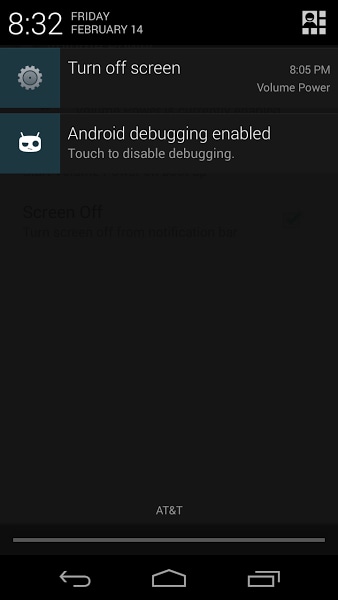
- Power Button to Volume Button:Questa app fa esattamente ciò che dice: permette al tasto volume di funzionare come tasto di accensione per accendere lo schermo. Non richiede il root del dispositivo.
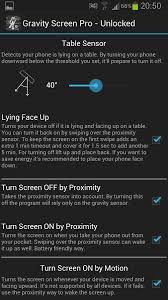
- Gravity Unlock:Questa app intelligente usa i sensori di orientamento del telefono. Accende automaticamente lo schermo quando sollevi il telefono e lo spegne quando lo poggi su una superficie piana.
Metodo 3: Cerca una soluzione definitiva
Se il dispositivo è ancora in garanzia, la migliore soluzione a lungo termine è contattare il produttore o il negozio dove lo hai acquistato per la riparazione. In alternativa, puoi rivolgerti a un laboratorio di assistenza affidabile per la sostituzione del tasto di accensione rotto.
Parte 4. Differenza tra hard reboot e ripristino di fabbrica
È fondamentale capire la differenza tra riavvio e reset, poiché questi termini sono spesso confusi.
- Riavvio (o Restart):Questo semplicemente spegne e riaccende il dispositivo. È un processo sicuro che chiude tutte le applicazioni aperte e libera la memoria temporanea dalla RAM. I tuoi file personali, app e impostazioni restano invariati.
- Hard Reboot (o riavvio forzato):È lo stesso del riavvio normale, ma si usa quando il dispositivo non risponde. Forza l’hardware a spegnersi e riavviarsi. Non elimina alcun dato.
- Ripristino di fabbrica:Questa è un’azione molto più drastica. Un ripristino di fabbrica cancella tutti i dati nella memoria interna del dispositivo, comprese app, foto, contatti e impostazioni, riportandolo allo stato originale di fabbrica.
Un hard reboot si esegue tenendo premuti i tasti di accensione e volume fino a che lo schermo non si spegne e compare l’animazione di riavvio, come descritto nella Parte 1.
Parte 5. Come riavviare il sistema Android tramite Recovery Mode
Riavviare tramite Recovery Mode è un passaggio avanzato per la risoluzione dei problemi. Questo menu consente di effettuare operazioni a livello di sistema, come riavviare il device, svuotare la cache o eseguire un ripristino di fabbrica.
-
Passo 1Avvia in Recovery Mode
Per prima cosa, spegni il dispositivo. Poi, premi e tieni premuta la combinazione di tasti adatta per accedere alla Recovery Mode. Ciò varia a seconda del dispositivo. Per molti Samsung è Volume Su + Home + Accensione. Per Google Pixel e altri, di solito Volume Giù + Accensione. Rilascia i tasti quando appare il logo del dispositivo.

-
Passo 2Naviga nel Menu Recovery
Vedrai una schermata con la mascotte di Android. Usa i pulsanti Volume Su e Volume Giù per navigare tra le opzioni del menu.


-
Passo 3Seleziona 'Reboot System Now'
Evidenzia l'opzione 'Reboot system now' con i tasti volume e premi il tasto di accensione per selezionarla. Il dispositivo si riavvierà e partirà il sistema operativo Android normale.

Parte 6. Cosa fare se il dispositivo Android non si riavvia
A volte, il dispositivo può rifiutarsi di riavviarsi a prescindere da ciò che provi. Ecco alcuni scenari comuni e le relative soluzioni.
Scenario 1: Batteria completamente scarica
Se la batteria si è scaricata del tutto, il dispositivo potrebbe non rispondere subito dopo essere stato collegato alla corrente. La soluzione è semplice: lascialo collegato a una fonte di alimentazione per almeno 15-30 minuti prima di provare ad accenderlo. Così riceve la carica iniziale sufficiente per avviarsi.
Scenario 2: Il dispositivo si blocca durante o dopo l’avvio
Se il dispositivo si accende ma si blocca sul logo del produttore (bootloop) o si blocca poco dopo l'avvio, il sistema operativo Android potrebbe essere corrotto. In questo caso puoi provare ad avviarlo in Recovery Mode (vedi Parte 5) e selezionare 'Wipe cache partition'. Questo elimina i dati di sistema temporanei e può risolvere il problema senza cancellare i tuoi file. Se non funziona, potrebbe essere necessario il ripristino di fabbrica.
Scenario 3: Il ripristino di fabbrica non va a buon fine o non può essere eseguito
Se nemmeno il ripristino di fabbrica risolve il problema di riavvio, c'è probabilmente un problema più profondo con il firmware. Potresti dover reinstallare il sistema operativo Android. Questa procedura è specifica per il modello del tuo dispositivo. Puoi cercare online il nome del tuo dispositivo seguito da "reinstallare firmware" oppure "flash stock ROM" per trovare istruzioni dettagliate.
Scenario 4: Il dispositivo non entra in Recovery Mode
Se non puoi accedere alla Recovery Mode, il problema potrebbe essere causato da una custom ROM difettosa o da una corruzione grave del sistema. In questa situazione, strumenti professionali di riparazione possono essere molto utili. Spesso riescono a forzare il dispositivo in uno stato riparabile e sistemare errori di sistema che impediscono l’avvio regolare.
 Risolve i problemi Android all’istante – nessuna competenza richiesta.
- Risolvi boot loop, schermo nero, mancata accensione, ecc.
- Alta percentuale di successo su tutte le problematiche di sistema.
- Interfaccia facile da usare e istruzioni dettagliate.

Conclusione
Riavviare un dispositivo Android è un primo passo efficace e versatile per la risoluzione della maggior parte dei problemi. Che si tratti di un semplice riavvio, di un riavvio forzato su un telefono bloccato o tramite recovery mode, conoscere questi metodi ti consente di mantenere il dispositivo efficiente. Se i metodi di base non funzionano, gli strumenti avanzati possono offrire una via di recupero. Speriamo che questa guida completa su come riavviare il telefono ti abbia dato gli strumenti per affrontare qualsiasi situazione.
FAQ
-
1. Qual è la differenza tra riavvio, hard reboot e ripristino di fabbrica?
A riavviosemplicemente spegne e riaccende il dispositivo, cancellando la memoria temporanea senza intaccare i dati. Un hard reboot(o riavvio forzato) ha la stessa funzione, ma si usa per dispositivi non reattivi tramite una combinazione fisica di tasti. Un ripristino di fabbrica è una misura drastica che cancella tutti i tuoi dati personali e riporta il telefono allo stato originale del software. -
2. Quanto spesso dovrei riavviare il mio telefono Android?
Non esiste una regola precisa, ma riavviare il telefono ogni pochi giorni o almeno una volta a settimana è una buona pratica. Può aiutare a eliminare i file inutili accumulati nella RAM, prevenire rallentamenti e garantire che il dispositivo funzioni senza problemi. -
3. Il riavvio del mio telefono Android elimina i miei dati?
No. Un riavvio normale o forzato non eliminerà nessuno dei tuoi dati personali, come foto, contatti, app o messaggi. È una procedura completamente sicura. Solo un 'ripristino di fabbrica' eliminerà i tuoi dati. -
4. Che cos’è il 'riavvio nel bootloader'?
'Riavvio nel bootloader' è un'opzione presente in alcuni menu di recupero. Il bootloader è il primo software che si avvia quando accendi il telefono. Carica il sistema operativo (Android). Riavviare nel bootloader è una procedura avanzata, solitamente utilizzata per installare software personalizzato, effettuare il rooting o eseguire altre modifiche a livello di sistema. Per la maggior parte degli utenti, 'riavvia sistema ora' è l'opzione corretta.
 Aggiungi Wondershare Dr.Fone tra le fonti preferite su Google











