 Risolve molti problemi di sistema di iPhone e Android, inclusi blocchi e riavvii continui.

 100% Security Verified | No Subscription Required | No Malware

 :
: 
 ChatGPT
 Perplexity
 Gemini
 Claude
 Grok
Grok
È una frustrazione comune: cerchi uno strumento ufficiale di riparazione SanDisk solo per scoprire che SanDisk non offre una soluzione unica e completa. In realtà, il miglior metodo di riparazione dipende interamente dal problema che stai affrontando. La tua chiavetta USB SanDisk potrebbe essere corrotta, protetta da scrittura o non mostrare tutta la sua capacità, e ogni problema richiede un approccio diverso.
Questa guida semplifica il processo presentando una selezione di strumenti integrati di Windows e potenti software di terze parti. Esploreremo come questi strumenti possono correggere errori del file system, formattare unità difficili, recuperare spazio di archiviazione perso e persino recuperare dati preziosi. Per gli utenti che riscontrano problemi sul cellulare, analizziamo anche come un software di cancellazione dati per Android possa aiutare a gestire efficacemente lo spazio di archiviazione del dispositivo.
In questo articolo
- Parte 1. Recensione approfondita dei migliori 5 strumenti di riparazione SanDisk
- Parte 2. Problemi e guasti comuni con le unità SanDisk
- Parte 3. Come riparare unità SanDisk corrotte: Guida passo-passo
- Parte 4. Dove scaricare in modo sicuro strumenti di riparazione SanDisk
- Parte 5. Suggerimento extra: risolvi problemi di sistema Android con Dr.Fone
Parte 1. Recensione approfondita dei migliori 5 strumenti di riparazione SanDisk
Prima di iniziare le riparazioni, è fondamentale capire che ogni strumento ha una funzione diversa. Alcuni sono eccellenti per formattazioni e riparazioni approfondite, mentre altri sono costruiti per il recupero dati. Se il tuo obiettivo è il recupero della scheda SD per Android, il tempo è essenziale. I cinque strumenti sotto offrono una cassetta degli attrezzi completa per quasi ogni problema che una unità SanDisk può incontrare.
1. SanDisk SecureErase Utility
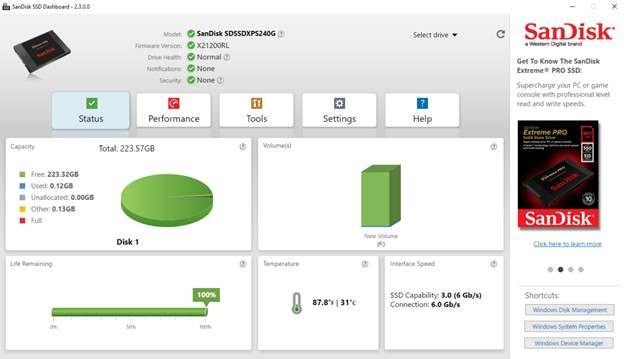
SanDisk SecureErase è un’utilità ufficiale progettata specificamente per cancellare in modo sicuro SSD SanDisk e WD supportati. Funziona cancellando le tabelle di mappatura interne dell’unità, eliminando effettivamente tutti i dati e riportando l’SSD alle prestazioni originali di fabbrica. Il processo viene eseguito tramite una USB avviabile, garantendo una cancellazione completa e sicura dei dati che non può essere annullata.
Caratteristiche principali di SanDisk SecureErase
- Utilizza una modalità "Sanitize" per cancellare tutti i blocchi precedentemente scritti, per un processo di pulizia profondo.
- Compatibile con una gamma di SSD SanDisk e WD interni ed esterni supportati (serie Black, Blue, Green).
- Verifica la compatibilità dell’unità prima di avviare la cancellazione, minimizzando il rischio di errori o cancellazioni incomplete.
- Aiuta a ripristinare le prestazioni ottimali dell’SSD cancellando i dati accumulati e resettando lo stato interno dell’unità.
- Utility ufficiale SanDisk che garantisce alta compatibilità e sicurezza.
- Cancella permanentemente tutti i dati, massimizzando la privacy dell’utente.
- Interfaccia semplice accessibile dal Dashboard SanDisk.
- Crea un ambiente DOS avviabile per un processo di cancellazione sicuro.
- Funziona solo con specifici SSD SanDisk/WD.
- Non è progettato per la riparazione di errori logici del file system sulle chiavette USB.
2. HP USB Disk Storage Format Tool

L’HP USB Disk Storage Format Tool è un’utility Windows leggera ed estremamente efficace per la formattazione delle chiavette USB SanDisk, specialmente quando lo strumento nativo di Windows fallisce. Supporta i file system FAT, FAT32 e NTFS, risultando ottima per correggere corruzioni, rimuovere partizioni ostinate e ripristinare la capacità totale di un’unità. È uno strumento portatile che non richiede installazione, ideale per attività di formattazione rapide e difficili.
Caratteristiche principali di HP USB Disk Storage Format Tool
- Rimuove efficacemente malware cancellando e riformattando completamente il contenuto dell’unità.
- Rileva automaticamente qualsiasi chiavetta USB o scheda SD collegata per una selezione rapida.
- Permette la creazione di volumi FAT32 più grandi del limite standard di 32 GB di Windows.
- Offre sia "Quick Format" per velocità, sia un’opzione standard di formattazione più approfondita.
- Mantiene la compatibilità con versioni meno recenti di Windows, tra cui XP e Vista.
- Funziona con chiavette USB di qualsiasi produttore, non solo SanDisk.
- Formatta con successo le unità che resistono allo strumento di Windows.
- Portatile e piccolissimo, non richiede installazione.
- Consente di impostare un’etichetta personalizzata durante il processo di formattazione.
- Non formatta dischi rigidi interni o SSD.
- Non supporta file system moderni come exFAT.
3. EaseUS Partition Master
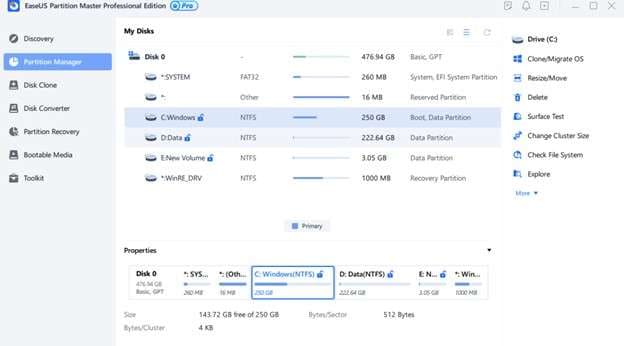
EaseUS Partition Master è un software completo per la gestione di dischi e partizioni su Windows. Va ben oltre la semplice formattazione, permettendo di ridimensionare, unire e clonare partizioni. Per gli utenti SanDisk, è particolarmente utile per formattare schede di grande capacità (64GB+) al file system FAT32, verificare e riparare errori del file system e convertire file system senza perdita di dati.
Caratteristiche principali di EaseUS Partition Master
- Formatta o cancella partizioni in modo sicuro, con possibilità di anteprima e annullamento dei cambiamenti prima dell’applicazione.
- Unisce partizioni adiacenti in una singola e più ampia per semplificare la gestione dello spazio.
- Converte partizioni tra FAT32 e NTFS senza perdita di dati memorizzati.
- Include uno strumento "Check File System" per la scansione e la riparazione di settori danneggiati e altri errori del disco.
- Supporta schede SanDisk fino a 256GB e può formattarle in FAT32, NTFS o exFAT.
- Può formattare anche unità molto grandi in FAT32, aggirando il limite di 32GB di Windows.
- Interfaccia grafica intuitiva, facile da navigare anche per principianti.
- Supporta dischi grandi fino a 8 TB di capacità.
- Offre la funzionalità di clonazione per backup o migrazione dell’intero sistema operativo.
- La versione gratuita ha limitazioni sulle funzioni avanzate.
- Potrebbe mostrare pubblicità o richieste di aggiornamento alla versione Pro.
4. DiskGenius
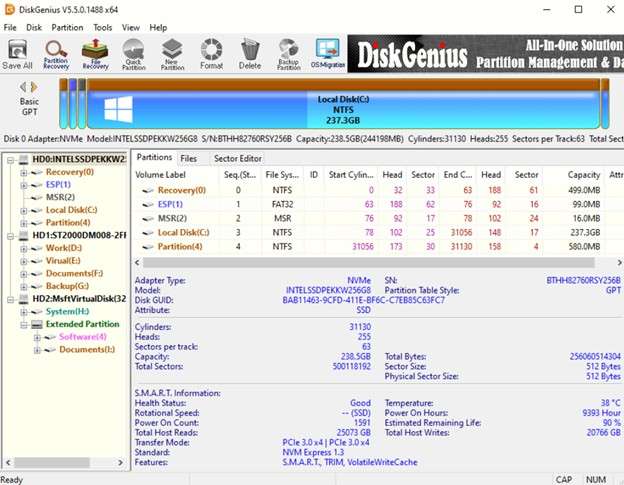
DiskGenius è uno strumento tutto-in-uno per il recupero dati e la gestione dei dischi. Per unità SanDisk corrotte diventate RAW o inaccessibili, spesso è il primo strumento a cui rivolgersi. Può recuperare dati persi da partizioni danneggiate prima della formattazione, ricreare tabelle delle partizioni e eseguire scansioni approfondite per riparare errori del disco. La sua compatibilità con diversi file system come exFAT, NTFS ed EXT4 lo rende molto versatile.
Caratteristiche principali di DiskGenius
- L’editor esadecimale integrato permette agli utenti avanzati di visualizzare e modificare dati grezzi a livello settore.
- La funzione di recupero partizioni può ripristinare partizioni e dati cancellati o persi accidentalmente.
- Può creare una USB avviabile o un ambiente WinPE per recuperare dati quando il sistema operativo non si avvia.
- Clonazione avanzata di dischi e migrazione sistemi operativi per backup o spostamenti di sistemi.
- Supporta il recupero da diverse configurazioni RAID (RAID 0, 1, 5, 6).
- Estremamente ricco di funzioni, combina recupero, partizionamento e clonazione.
- In grado di gestire casi complessi come array RAID e dischi virtuali.
- Fornisce diagnostica salute disco come test superficie e dati S.M.A.R.T.
- Affidabile e sicuro, con una storia pulita nei test antivirus.
- La versione gratuita ha gravi limitazioni sulla dimensione recuperabile dei file.
- Le scansioni non possono essere messe in pausa e riprese successivamente.
5. IM-Magic Partition Resizer
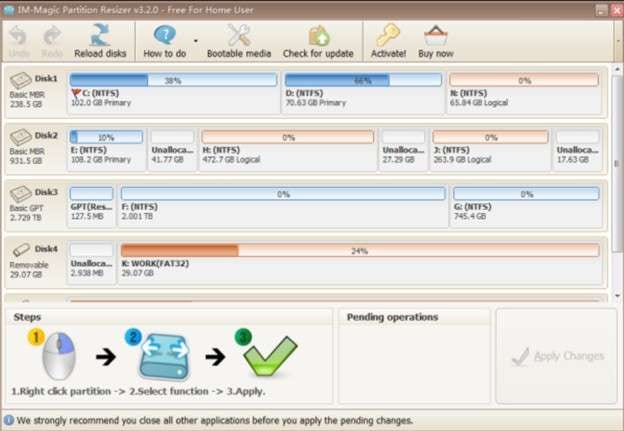
IM-Magic Partition Resizer è un’applicazione Windows facile da usare, ideale per gestire le partizioni disco con un’interfaccia intuitiva drag-and-drop. Per unità SanDisk corrotte, questo strumento può essere utilizzato per riparare errori di partizione e correggere strutture disco danneggiate. La tecnologia di rollback aggiunge sicurezza, permettendo di annullare cambiamenti se un’operazione non va come previsto.
Caratteristiche principali di IM-Magic Partition Resizer
- Converte tra file system NTFS e FAT32 senza cancellare i dati esistenti.
- Supporta versioni moderne di Windows (fino all’11) e lavora con dischi grandi e array RAID.
- Possiede una tecnologia di rollback unica per proteggere i dati e annullare cambiamenti problematici.
- Permette di spostare partizioni e riallocare liberamente spazio non allocato sul disco.
- Clona intere partizioni o dischi con una copia completa bit-to-bit per backup.
- Supporta dischi molto grandi (fino a 16 TB), rendendolo a prova di futuro.
- Compatibile con volumi RAID hardware per configurazioni di archiviazione complesse.
- Estremamente semplice da usare, anche per chi non ha competenze tecniche.
- Applicazione leggera che non consuma notevoli risorse di sistema.
- L’edizione gratuita è limitata a funzioni base di ridimensionamento e spostamento.
- Manca di funzioni avanzate come la cancellazione o la gestione multi-boot.
Parte 2. Problemi e guasti comuni con le unità SanDisk
Prima di tentare una riparazione, è essenziale diagnosticare correttamente il problema. Sintomi diversi indicano cause diverse, e comprenderli aiuterà a scegliere il giusto strumento di riparazione per la pen drive SanDisk. La tabella sotto elenca i problemi più frequenti riscontrati dagli utenti SanDisk e il percorso d’azione raccomandato.
| Problema/Guasto | Sintomi comuni | Approccio di risoluzione raccomandato |
|---|---|---|
| Unità non mostra la capacità completa | Un’unità da 32GB appare solo come 8GB o meno nel sistema operativo. | Ripartiziona e formatta l’unità utilizzando uno strumento come EaseUS Partition Master per ripristinare la piena capacità. |
| Dispositivo SanDisk non riconosciuto | L’unità non appare in Esplora File o Gestione Disco quando collegata. | Prova a inizializzare l’unità in Gestione Disco, o usa DiskPart per pulirla e riformattarla. |
| L’unità diventa RAW o inaccessibile | Windows ti chiede di formattare l’unità al collegamento; i file non sono accessibili. | Per prima cosa, recupera i dati essenziali con DiskGenius, poi formatta l’unità in un file system utilizzabile. |
| Errore "Protezione da scrittura" | Non puoi aggiungere, eliminare o modificare file; l’unità è in sola lettura. | Rimuovi la protezione da scrittura usando il comando DiskPart ‘attributes disk clear readonly’. |
| Unità danneggiata o corrotta | I file non si aprono, si verificano frequenti errori I/O o il sistema si blocca accedendo all’unità. | Esegui il comando CHKDSK per correggere errori del file system. Se fallisce, recupera i dati e riformatta. |
| Settori danneggiati rilevati | La lettura o scrittura dei dati è molto lenta, oppure le operazioni falliscono con errori. | Utilizza un’utilità disco con funzione di scansione superficiale (come DiskGenius) per controllare e marcare i settori danneggiati. |
Parte 3. Come riparare unità SanDisk corrotte: Guida passo-passo
Quando la tua unità SanDisk si corrompe, inizia sempre con gli strumenti già integrati in Windows. Sono sicuri, facili da usare e spesso possono risolvere i comuni problemi del file system. Se questi metodi falliscono, puoi procedere con utility di terze parti più potenti.
-
Passo 1 Usa lo strumento Controllo errori (CHKDSK)
Questa è la prima linea di difesa contro errori logici del file system. Collega la tua unità SanDisk, apri Esplora File, clicca con il tasto destro sull’unità e seleziona ‘Proprietà’. Vai alla scheda ‘Strumenti’ e clicca su ‘Verifica’ sotto Controllo errori. Windows analizzerà l’unità e cercherà di risolvere automaticamente i problemi rilevati.
-
Passo 2 Formatta l’unità in Gestione Disco
Se CHKDSK fallisce o l’unità è ancora inaccessibile, la formattazione può spesso risolvere il problema creando un nuovo file system. Premi ‘Win + X’ e seleziona ‘Gestione Disco’. Trova la tua unità SanDisk, clicca con il tasto destro sulla partizione e scegli ‘Formatta’. Seleziona un file system (exFAT per compatibilità ampia, NTFS solo per Windows) ed esegui una formattazione veloce.
-
Passo 3 Usa DiskPart per problemi ostinati
Per errori di protezione da scrittura o se la formattazione fallisce, lo strumento Prompt dei comandi DiskPart offre maggiore controllo. Apri il Prompt dei comandi come amministratore e digita i seguenti comandi, premendo Invio dopo ciascuno:
list disk(Identifica la tua unità SanDisk in base alla dimensione)select disk X(Sostituisci X con il numero della tua unità)attributes disk clear readonly(Rimuove la protezione da scrittura)clean(Cancella tutte le informazioni sulle partizioni)create partition primaryformat fs=exfat quick(O fs=ntfs)
-
Passo 4 Ricorri a strumenti di riparazione di terze parti
Se gli strumenti integrati in Windows non funzionano, è il momento di usare uno specifico strumento di riparazione per chiavette SanDisk. In base al problema, scegli una delle utility della Parte 1. Ad esempio, utilizza HP USB Disk Storage Format Tool per formattazioni ostinate, oppure DiskGenius per recuperare i dati da un’unità RAW prima di provare a formattarla.
Parte 4. Dove scaricare in modo sicuro strumenti di riparazione SanDisk
Sebbene unità SanDisk non offra un unico “Strumento di riparazione” unificato, puoi scaricare una varietà di applicazioni ufficiali e affidabili di terze parti per affrontare problemi specifici. Scarica sempre il software da fonti ufficiali per evitare malware e garantirti la versione più aggiornata e stabile.
- SanDisk Dashboard: Questo è il software ufficiale per la gestione degli SSD SanDisk/WD. È disponibile direttamente dal sito di supporto Western Digital e include la funzione SecureErase per cancellare in modo sicuro i dischi.
- HP USB Disk Format Tool: Questo strumento legacy può essere scaricato da repository software affidabili. È eccellente per formattare chiavette USB SanDisk che Windows non riconosce o non riesce a formattare.
- EaseUS Partition Master Free: Scarica direttamente dal sito ufficiale EaseUS. La versione gratuita è sufficientemente potente da gestire riparazioni del file system, formattazioni e gestione delle partizioni.
- DiskGenius: Il sito ufficiale DiskGenius è il posto migliore per scaricare questo strumento. È la tua migliore risorsa per recuperare partizioni e dati persi da unità danneggiate.
- IM-Magic Partition Resizer Free: Disponibile dal sito ufficiale IM-Magic, questo strumento è gratuito per uso domestico e si specializza in ridimensionamento, spostamento e riparazione di partizioni senza perdita di dati.
Parte 5. Suggerimento extra: risolvi problemi di sistema Android con Dr.Fone
A volte, un’unità SanDisk che funziona perfettamente su un computer fallisce ripetutamente o causa errori quando collegata a un dispositivo Android. In questi casi, il problema potrebbe non essere l’unità stessa, ma il sistema operativo Android. Corruzione dei file di sistema, bug software o problemi di driver possono impedire al telefono di riconoscere correttamente l’archiviazione esterna.
Dr.Fone - Riparazione Sistema (Android) è uno strumento progettato per risolvere una vasta gamma di problemi Android, inclusi loop d’avvio, schermi neri e crash delle app, che possono influire indirettamente sulla connettività dei dispositivi esterni. Riparando il nucleo del sistema Android, puoi spesso ripristinare una comunicazione stabile e affidabile tra il telefono e la tua unità SanDisk.
 Risolvi Android istantaneamente – nessuna competenza richiesta.
- Risolvi boot loop, schermo nero, mancato avvio, ecc.
- Alta percentuale di successo per tutti i problemi di sistema.
- Interfaccia user-friendly con istruzioni semplici.

Passaggi per utilizzare Dr.Fone System Repair (Android)
Segui questi semplici passaggi per riparare il tuo sistema Android usando Wondershare Dr.Fone:
-
Passo 1 Avvia System Repair
Apri Wondershare Dr.Fone sul tuo computer e vai nella sezione "Toolbox". Collega il dispositivo Android tramite USB e seleziona il modulo "System Repair" per iniziare.

-
Passo 2 Specifica il tipo di dispositivo
Nella finestra successiva, scegli "Android" come tipo di dispositivo e clicca su "Start" per continuare. Il software mostrerà un elenco di problemi di sistema che può risolvere efficacemente.

-
Passo 3 Conferma i dettagli del dispositivo
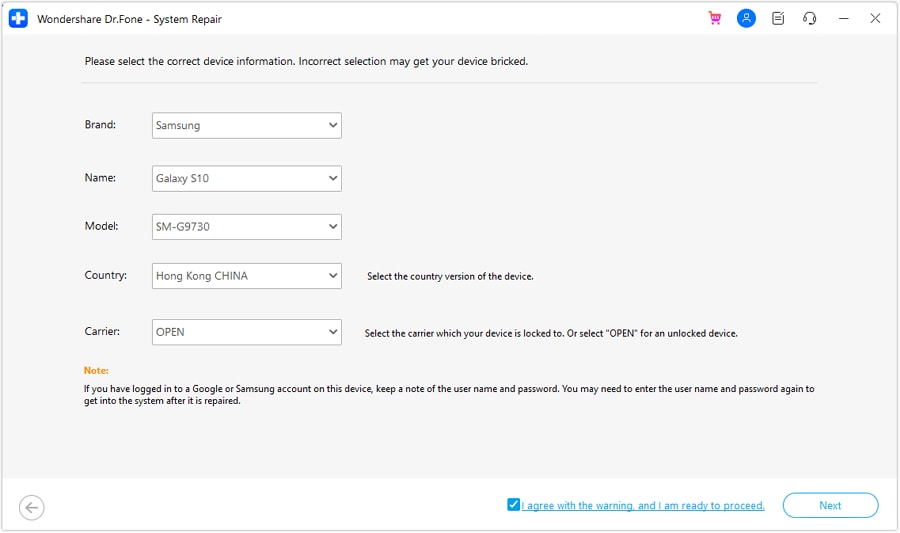
Dr.Fone cercherà di rilevare la marca del dispositivo. Devi selezionare correttamente Nome, Modello, Paese e Operatore dai menu a discesa. Per dispositivi sbloccati, scegli “OPEN” sotto Operatore. Spunta la casella di avviso e clicca su “Avanti”.
-
Passo 4 Entra in Modalità Download
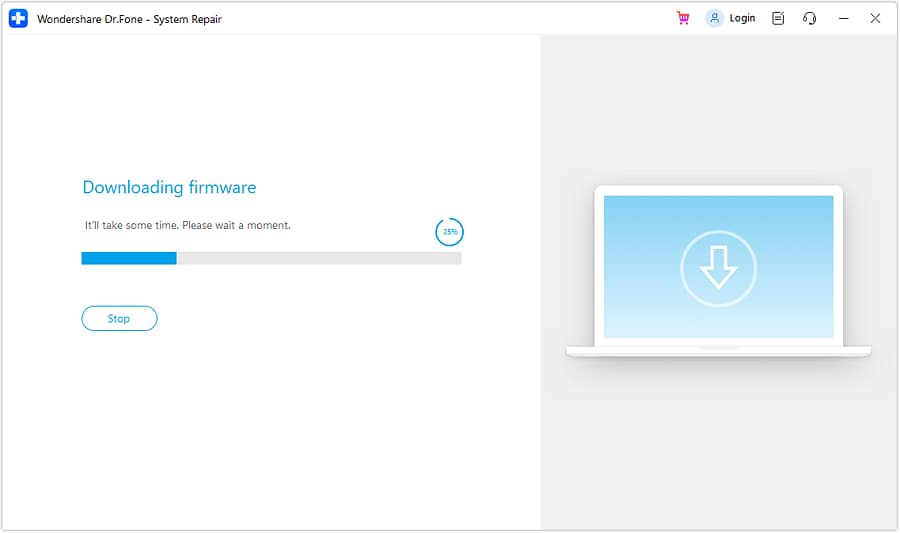
Segui attentamente le istruzioni a schermo per mettere il dispositivo Android in Modalità Download. Una volta in questa modalità, Dr.Fone inizierà automaticamente a scaricare il pacchetto firmware corretto per il tuo modello.
-
Passo 5 Avvia la riparazione
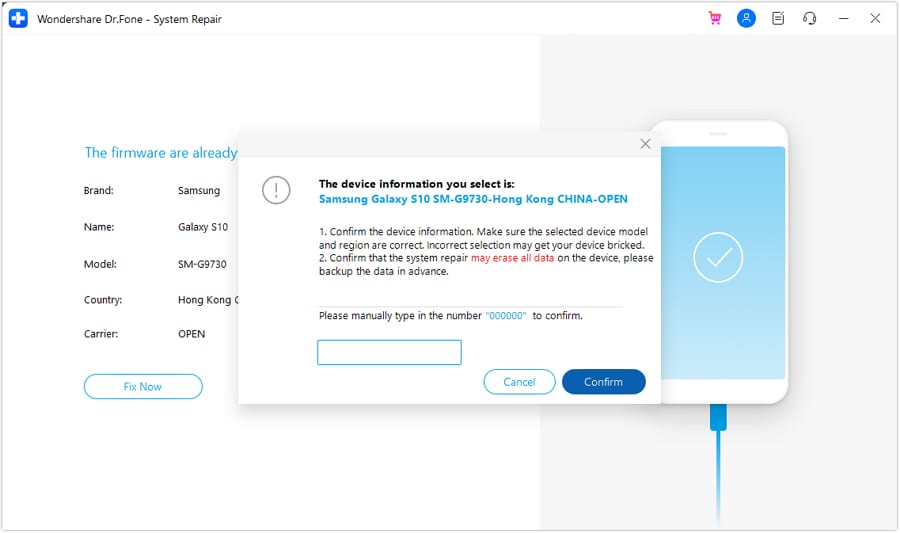
Dopo che il firmware è stato scaricato e verificato, clicca su “Fix Now”. Ti verrà richiesto di inserire “000000” per confermare, poiché il processo cancellerà tutti i dati sul dispositivo. Assicurati di aver fatto un backup prima di procedere.
-
Passo 6 Completa il processo
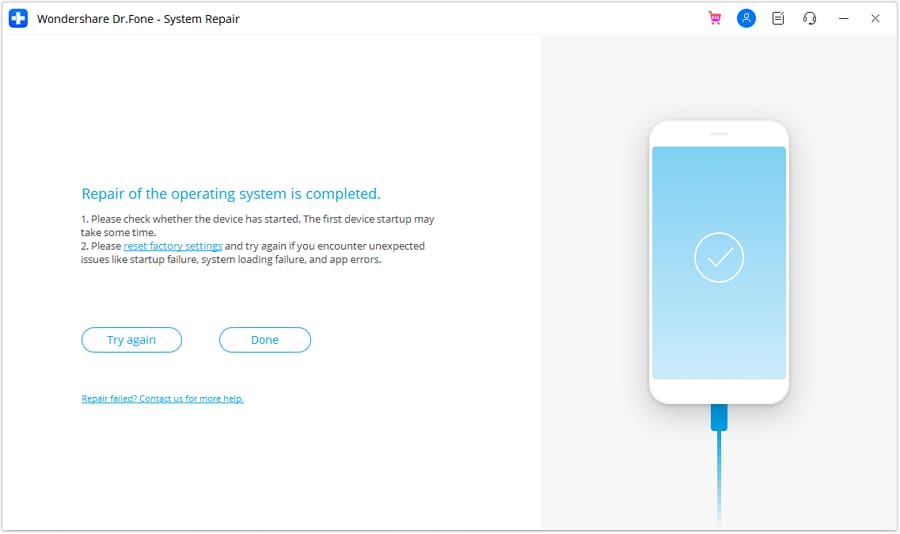
La riparazione partirà automaticamente. Al termine apparirà un messaggio di completamento. Clicca “Fatto” per terminare. Se il dispositivo non si avvia correttamente, puoi usare il tasto “Riprova” per ripetere il processo.
Conclusione
Sebbene non esista un di riparazione SanDisk unico e ufficiale, hai a disposizione un potente arsenale di utility per affrontare qualsiasi problema. Dai comandi integrati di Windows come CHKDSK e DiskPart per le riparazioni di base, al software di terze parti specializzato come EaseUS Partition Master e DiskGenius per formattazioni complesse e recupero dati, hai molte opzioni per riportare in vita una chiavetta SanDisk non funzionante o bloccata.
Ricordati di diagnosticare correttamente il problema prima di scegliere lo strumento da usare. E se i tuoi strumento di riparazione per chiavette SanDisk tentativi hanno successo su PC ma falliscono su dispositivi mobili, considera che la causa potrebbe essere il sistema operativo del telefono. In questi casi, una soluzione dedicata come Dr.Fone - System Repair (Android) può ripristinare la stabilità di sistema e risolvere problemi di connettività sottostanti.




FAQ
-
1. Posso recuperare dati da una chiavetta USB SanDisk danneggiata?
Assolutamente sì. È fondamentale eseguire il recupero dei dati *prima* di tentare qualsiasi riparazione o formattazione. Utilizza uno strumento di recupero dati specializzato come DiskGenius per scansionare il disco danneggiato e salvare i file importanti in una posizione diversa. Una volta messo in salvo i tuoi dati, puoi procedere a formattare l’unità per correggere il problema. -
2. Come posso risolvere una chiavetta SanDisk protetta da scrittura?
Il metodo più affidabile consiste nell’usare l’utility DiskPart da riga di comando di Windows. Apri il Prompt dei comandi come amministratore, utilizza i comandi 'list disk' e 'select disk' per mirare la tua chiavetta SanDisk e poi esegui il comando 'attributes disk clear readonly'. Questo rimuoverà la protezione da scrittura a livello software, permettendoti di formattare o modificare l’unità. -
3. Perché la mia unità SanDisk mostra la capacità sbagliata?
Questo problema, chiamato spesso “bug della capacità errata”, è normalmente causato da una tabella delle partizioni o un file system corrotti. Il controller dell’unità si confonde e segnala una dimensione sbagliata. Formattando completamente l’unità con strumenti come HP USB Disk Storage Format Tool o EaseUS Partition Master verrà ricreata la tabella partizioni e ripristinata la capacità originale. -
4. Cosa devo fare se il processo di riparazione SanDisk fallisce?
Se uno strumento o metodo fallisce, non arrenderti. Prova un’altra utility dal nostro elenco, dato che alcuni strumenti funzionano meglio su determinate tipologie di errore. Ad esempio, se Windows non riesce a formattare, prova lo strumento HP. Se l’unità resta irraggiungibile dopo vari tentativi software, potrebbe essere danneggiata fisicamente. In questo caso, i servizi professionali di recupero dati o contattare il supporto SanDisk sono le ultime opzioni disponibili.
 Aggiungi Wondershare Dr.Fone tra le fonti preferite su Google











