 Risolve molti problemi di sistema di iPhone e Android, inclusi blocchi e riavvii continui.

 100% Security Verified | No Subscription Required | No Malware

 :
: 
 ChatGPT
 Perplexity
 Gemini
 Claude
 Grok
Grok
Immagina di essere in ritardo, sali in auto, colleghi il telefono e ti aspetti che mappe e musica appaiano tramite Android Auto, ma non succede nulla. Magari ieri funzionava, ma oggi non si connette. È frustrante.
Android Auto è ora il compagno di bordo per milioni di persone, disponibile sul Google Play Store e integrato in molte auto nuove. Con l’aumentare degli utenti, problemi come Android Auto non funziona or Impossibile collegare Android Auto stanno diventando sempre più comuni. Se hai problemi dopo un aggiornamento, difficoltà nella connessione wireless o disconnessioni casuali, questa guida ti aiuterà a risolvere sia con soluzioni rapide che avanzate.
In questo articolo

Parte 1. Soluzioni rapide per Android Auto che non funziona (Prova prima queste)
Inizia con questi passaggi di base. Risolvono rapidamente la maggior parte dei problemi.
1. Riavvia il telefono e l’auto
- Spegni il dispositivo Android e il sistema di infotainment della tua auto.
- Attendi 30 secondi, poi riaccendili entrambi.
- Ricollega e verifica se Android Auto funziona.
2. Controlla il cavo USB o la compatibilità wireless
Usa il cavo USB originale e di buona qualità. I cavi danneggiati spesso causano problemi.
Se vuoi usare Android Auto in modalità wireless, assicurati che sia la tua auto che il telefono lo supportino. Alcuni modelli più vecchi non lo fanno.
3. Ricollega il Bluetooth
- Vai alle impostazioni Bluetooth sul telefono e sull’auto.
- Dimentica la connessione esistente e poi abbina di nuovo i dispositivi.
- Riavvia Android Auto.
4. Aggiorna Android Auto e Google Play Services
Apri il Google Play Store e aggiorna entrambe le app.
Aggiornare spesso risolve i problemi che si manifestano dopo un recente aggiornamento.
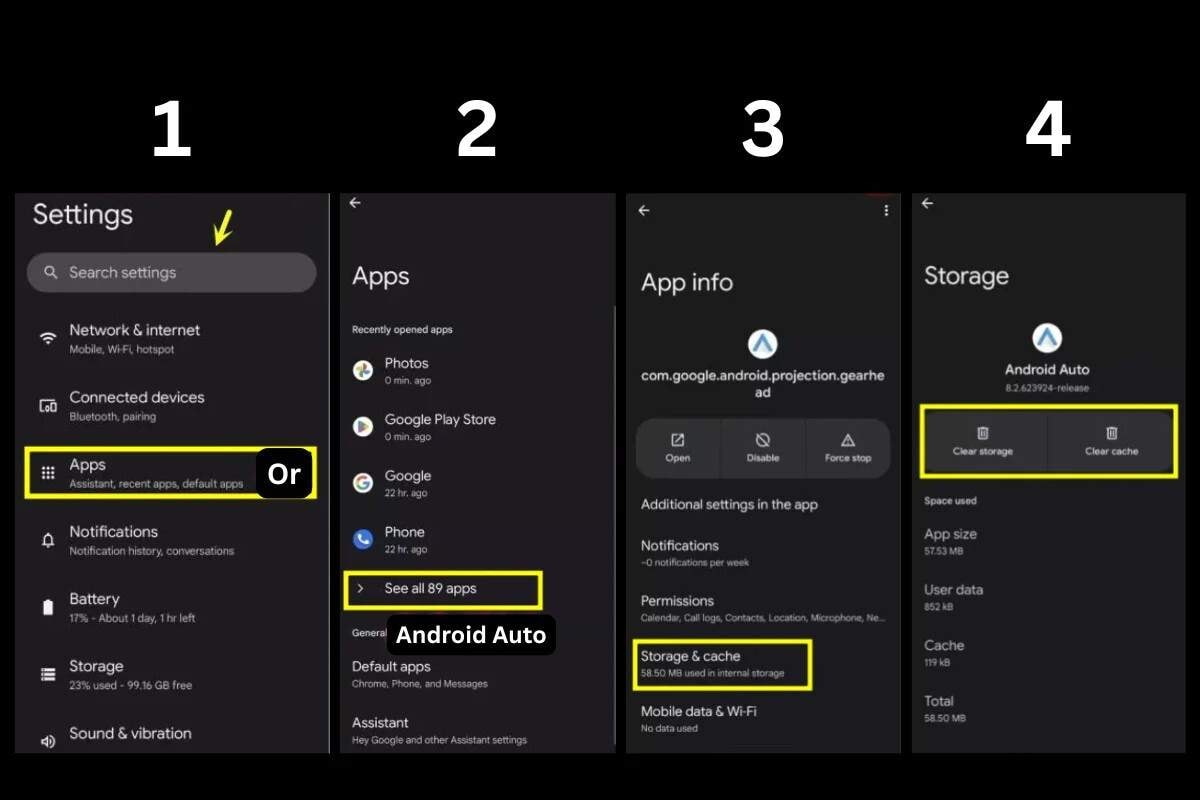
5. Cancella la cache di Android Auto
Vai su Impostazioni > App > Android Auto > Archiviazione > Cancella cache.
Ripeti gli stessi passaggi per Google Play Services.
Parte 2: Perché si verificano problemi di connessione con Android Auto?
Limiti di compatibilità spesso ignorati dagli utenti
- Versione di Android: Android Auto richiede Android 8.0 o superiore. Alcune funzioni necessitano di Android 11+ (Supporto Google, 2026).
- Unità principale dell’auto: Non tutti gli stereo auto funzionano con Android Auto o la versione wireless.
- Limiti wireless: Solo alcuni modelli e regioni permettono Android Auto wireless. Ad esempio, alcuni modelli europei non supportano il wireless a causa delle normative locali.
Conflitti software tra app e sistema
Le app in background possono causare problemi con Android Auto, soprattutto quelle che gestiscono USB, Bluetooth o i permessi.
Google Play Services e Android Auto devono essere compatibili. Versioni differenti sono una causa comune di segnalazioni di "Android Auto non funziona".
Corruzione della cache e anomalie di sistema
Bug temporanei possono causare problemi di connessione con Android Auto.
Glitch di sistema più profondi o file corrotti causano spesso problemi persistenti.

La frammentazione di Android su centinaia di dispositivi e modelli di auto è uno dei motivi principali per cui il mancato collegamento di Android Auto è così comune.
Analista tech Dana L (Mobile OS Trends, 2026)
Parte 3. Come risolvere Android Auto che non funziona (Soluzioni avanzate)
Se hai provato tutte le soluzioni rapide e Android Auto ancora non funziona, il tuo dispositivo potrebbe avere errori di sistema o conflitti a livello firmware.
Bug più profondi di Android OS e conflitti a livello firmware
Errori di sistema, firmware danneggiato o aggiornamenti difettosi possono impedire il funzionamento di Android Auto.
Non puoi risolvere questi problemi semplicemente aggiornando le app o cancellando la cache.
Esempio reale
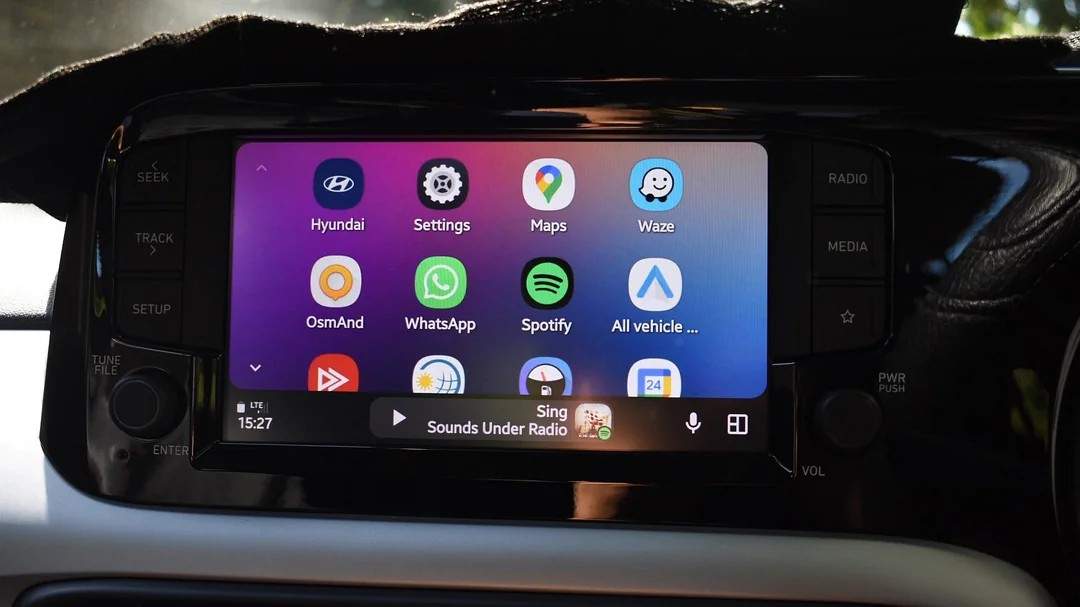
Ho provato ogni soluzione—nuovi cavi, aggiornamenti, reset—ma solo una riparazione completa del sistema ha fatto funzionare di nuovo Android Auto.
Un utente Reddit
Come risolvere Android Auto che non funziona con Dr.Fone – System Repair
Uno strumento di riparazione dedicato affronta i problemi di connessione con Android Auto a livello di sistema. Dr.Fone - System Repair è progettato per risolvere problemi che le soluzioni di base non possono raggiungere.
 Risolvi subito i problemi Android – nessuna competenza richiesta.
- Risolvi loop di avvio, schermo nero, mancata accensione, ecc.
- Elevato tasso di successo per tutti i problemi di sistema.
- Interfaccia intuitiva con passaggi facili da seguire.

Come risolvere i problemi di connessione Android Auto
Segui questi passaggi per riparare problemi a livello di sistema con Dr.Fone:
-
Passo 1 Avvia Dr.Fone e scegli “System Repair”
Apri Dr.Fone e seleziona System Repair.

-
Passo 2 Collega il tuo dispositivo Android
Usa un cavo USB per collegare il telefono al computer. Scegli Android Repair.

-
Passo 3 Conferma i dati del dispositivo e avvia la riparazione di sistema
Segui i passaggi sullo schermo forniti da Dr.Fone per completare il processo.





Parte 4: Tabella di confronto: quale soluzione per Android Auto che non funziona dovresti provare?
| Soluzione | Difficoltà | Efficacia | Ideale per |
|---|---|---|---|
| Riavvia | Facile | Bassa | Glitch temporanei |
| Verifica cavo/wireless | Facile | Medio | Problemi hardware |
| Aggiornare le app | Facile | Medio | Conflitti software |
| Cancella cache | Facile | Medio | Malfunzionamenti dell'app |
| Ripristino Bluetooth | Facile | Medio | Problemi di associazione |
| Dr.Fone - System Repair | Medio | Alto | Problemi a livello di sistema |
Conclusione
La maggior parte Android Auto non funziona dei reclami si riduce a tre cause:
- Limitazioni di compatibilità
- Bug software/app
- Errori del sistema principale
Se Android Auto non si connette, inizia dalle basi: riavvia, controlla i cavi, aggiorna le app e cancella la cache. Per problemi persistenti, la riparazione avanzata del sistema è la soluzione più affidabile. Si consiglia di usare Dr.Fone - System Repair per Android Auto non si connette per problemi che non puoi risolvere con soluzioni rapide.
Domande frequenti
-
1. Perché Android Auto non funziona dopo un aggiornamento?
Gli aggiornamenti delle app e del sistema operativo a volte creano problemi di compatibilità. Controlla la presenza di aggiornamenti per Android Auto e Google Play Services, e cancella la cache se i problemi persistono. -
2. Perché Android Auto non si connette in modalità wireless?
Android Auto wireless richiede un modello di auto supportato e una connessione Wi-Fi stabile. Non tutti i veicoli o regioni lo supportano. -
3. Come posso risolvere in modo permanente i problemi di connessione di Android Auto?
Se la risoluzione dei problemi di base non funziona, usa uno strumento di riparazione del sistema come Dr.Fone per affrontare problemi OS più profondi. -
4. Perché Android Auto continua a disconnettersi?
Connessioni Bluetooth instabili, app obsolete o bug di sistema di solito causano questo problema. Prova a reimpostare il Bluetooth e ad aggiornare il dispositivo. -
5. Perché Android Auto non funziona su alcune auto?
Non tutte le auto supportano Android Auto o Android Auto wireless. Verifica la compatibilità del tuo veicolo e aggiorna il firmware se possibile.
 Aggiungi Wondershare Dr.Fone tra le fonti preferite su Google











