Move contacts, messages, photos, videos, app data, and more between iOS and Android.

 100% Security Verified | No Subscription Required | No Malware

 :
: 
 ChatGPT
 Perplexity
 Gemini
 Claude
 Grok
Grok
Unboxing il nuovissimo telefono è emozionante, ma quando ti rendi conto di dover spostare i dati, si trasforma in caos. Un trasferimento sicuro è ancora più importante con il rilascio previsto diAndroid 17A giugno o luglio.
Questo nuovo aggiornamento dovrebbe portare nuove funzionalità e devi assicurarti che i dati vengano spostati in modo sicuro se vuoi goderli. Pertanto, questa semplice guida spiega come metodi manuali e automatici possono aiutarti a spostare i dati su Android 17 in pochi secondi. Sia che si utilizzi un'applicazione o un metodo USB, scopri come gli strumenti di trasferimento desktop come Dr.Fone-Phone Transfer sono i migliori.
In questo articolo
Parte 1. Perché il trasferimento dati Android 17 è importante
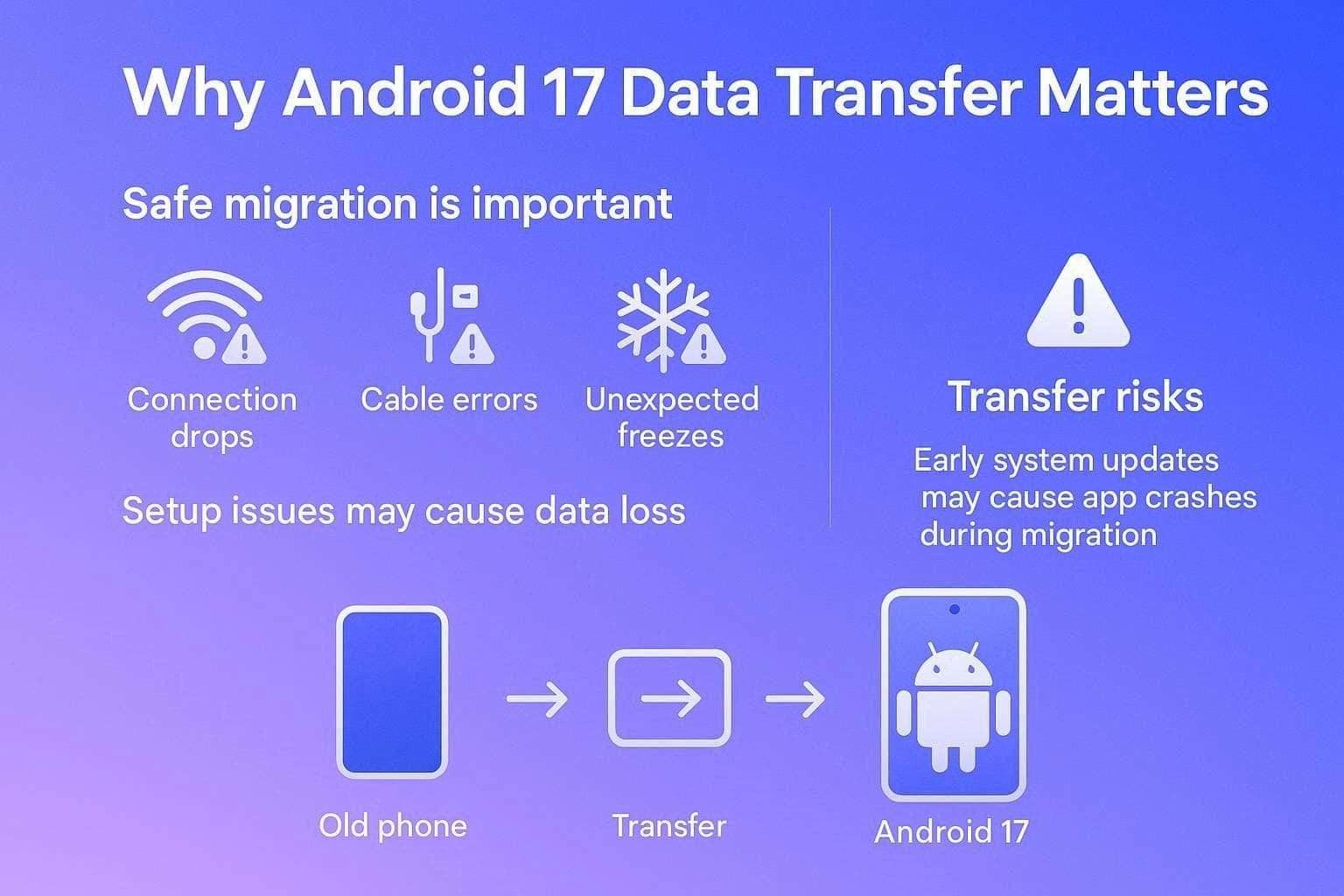
Prima di passare aAndroid 17È importante capire perché una migrazione sicura è più importante. Secondo Google Help, una migrazione o un backup sicuri è importante perché la fase di configurazione standard è soggetta a interruzioni di connessione e errori di cavo.
Inoltre, qualsiasi congelamento inaspettato può comportare una grande perdita di dati. Gli sviluppatori di Vivo affermano inoltre che le prime versioni della piattaforma e gli aggiornamenti del sistema comportano naturalmente il rischio di crash delle app di terze parti e di instabilità di sfondo durante la migrazione iniziale dei file.
Cosa gli utenti perdono comunemente durante la migrazione
Indipendentemente dal problema che gli utenti devono affrontare durante l'installazione di Android 17, questo può portare alla perdita di dati locali che non vengono salvati sui server cloud. Anche i contatti e gli eventi del calendario si sincronizzano facilmente, il che potrebbe significare la perdita di impostazioni personalizzate del dispositivo come password Wi-Fi, allegati di testo e altro ancora. Quindi, in assenza di backup manuale, perderai dati altamente sicuri come chat WhatsApp, accessi bancari, documenti offline e app caricate lateralmente.
Perché i problemi di trasferimento accadono-5 motivi
Se si desidera spostare i dati inAndroid 17In modo sicuro, esaminare i fattori menzionati per scoprire perché si verifica il fallimento del trasferimento:
| ragione | Cosa va storto |
|---|---|
| Connessioni difettose | Cavi USB difettosi o reti Wi-Fi deboli possono cadere a metà trasferimento, danneggiando i file. |
| Batteria bassa | Se uno dei telefoni muore durante la migrazione, può causare blocchi di sistema e perdita di dati significativa. |
| Discorrispondenza OS | Lo spostamento di file tra versioni software molto diverse può causare errori di compatibilità delle app. |
| Configurazione interrotta | Chiudere accidentalmente l'app di trasferimento o bloccare lo schermo può annullare definitivamente il processo. |
| Limiti di stoccaggio | Se il tuo nuovo telefono esaurisce lo spazio di archiviazione, il trasferimento si bloccherà improvvisamente. |
Parte 2. Quali sono i modi migliori per trasferire dati su Android 17?
Per assicurarti di non perdere dati importanti durante il trasferimento di installazione di Android 17, questa sezione fornisce soluzioni di condivisione dati sicure.
Trasferimenti basati su Cloud più semplici
Quando non ti trovi nella stessa posizione o non vuoi utilizzare la connessione USB, ecco alcuni metodi di trasferimento cloud che puoi provare:
Modo 1. Accedi con l'Account Google (sincronizzazione automatica)
Android reinstalla le app, i contatti, le e-mail e persino parte del layout della schermata iniziale quando effettui l'accesso durante l'installazione. Pertanto, è necessario poco o nessuno sforzo manuale, e poiché i dati vengono backup nel cloud di Google, è possibile ripristinarli in seguito anche se il vecchio telefono viene perso.
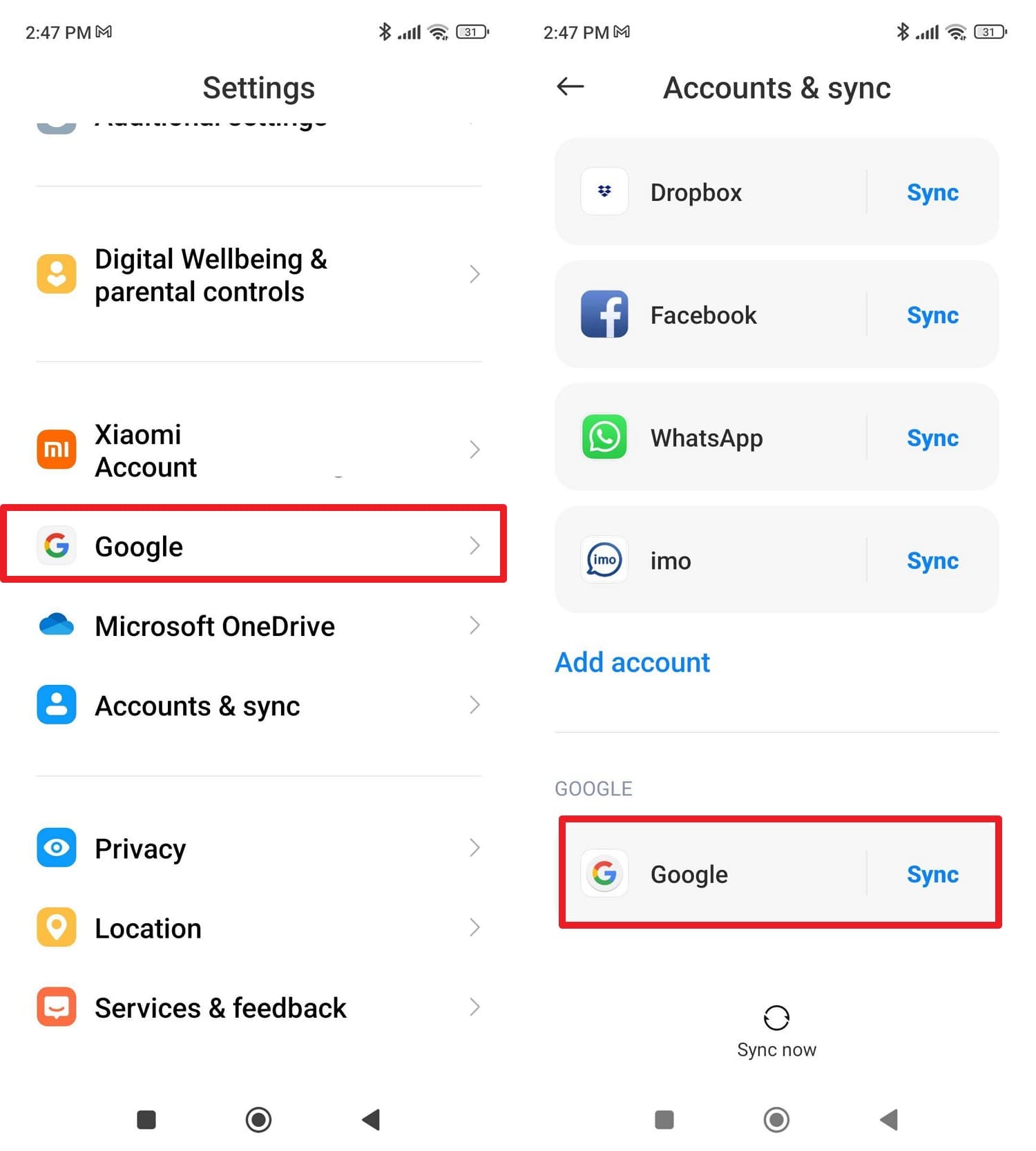
Questo metodo mantiene inoltre aggiornati contatti, foto, calendario e file su tutti i dispositivi Android. Se si desidera spostare i dati su Android 17 da Redmi, eseguire prima le seguenti azioni:
-
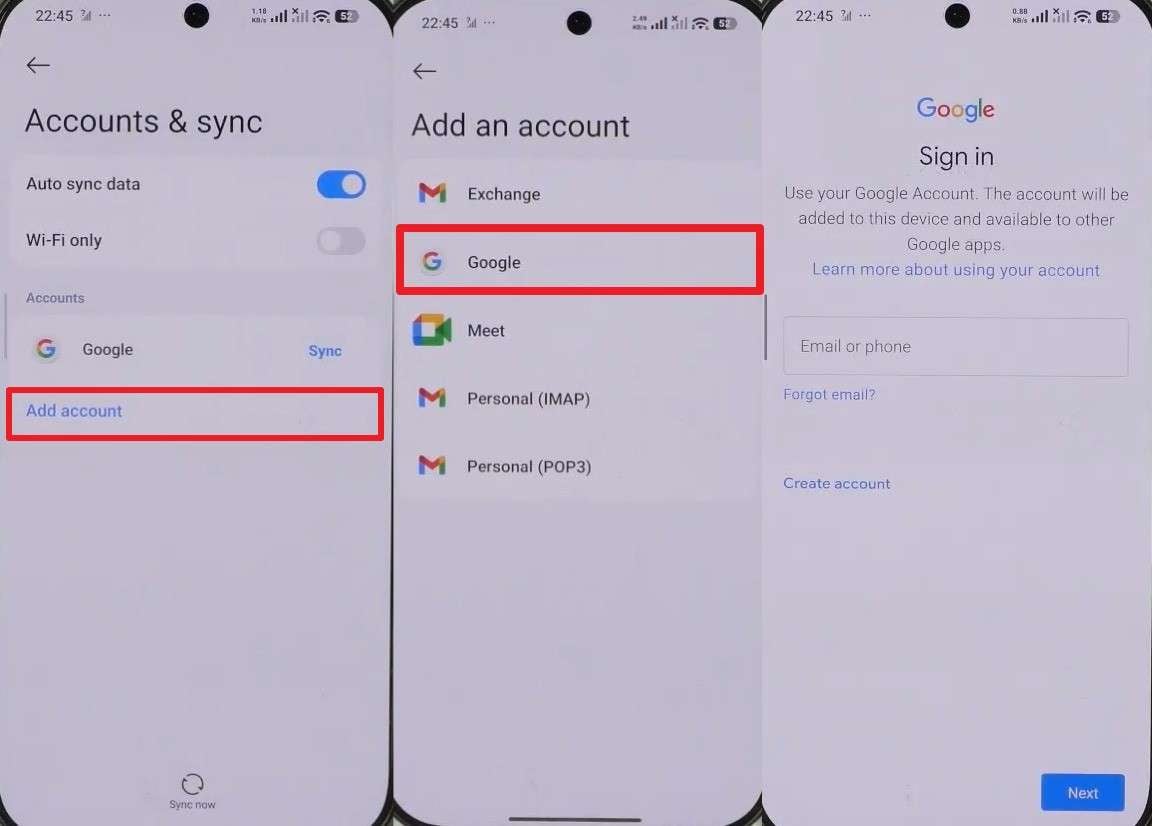
Passaggio 1Premere "Account & Sincronizzazione" nelle impostazioni e scorrere verso il basso per scegliere "Sincronizzazione" per Google.
-
Passaggio 3Su Android 17, durante la configurazione o successivamente tramite le impostazioni, vai all'interfaccia "Account e sincronizzazione" e premi il pulsante "Aggiungi Account". Scegli "Google" e, quando ti viene richiesto, aggiungi l'e-mail e la password di Google a "Accedi".
Modo 2. Utilizzare Google Drive Backup e ripristino
Puoi anche utilizzare questo metodo durante l'installazione di Android 17, accedere al tuo account Google e ripristinare l'ultimo backup. Poiché il backup è memorizzato nel cloud di Google, i dati sono al sicuro e l'azione può essere eseguita tramite i passaggi menzionati:
-
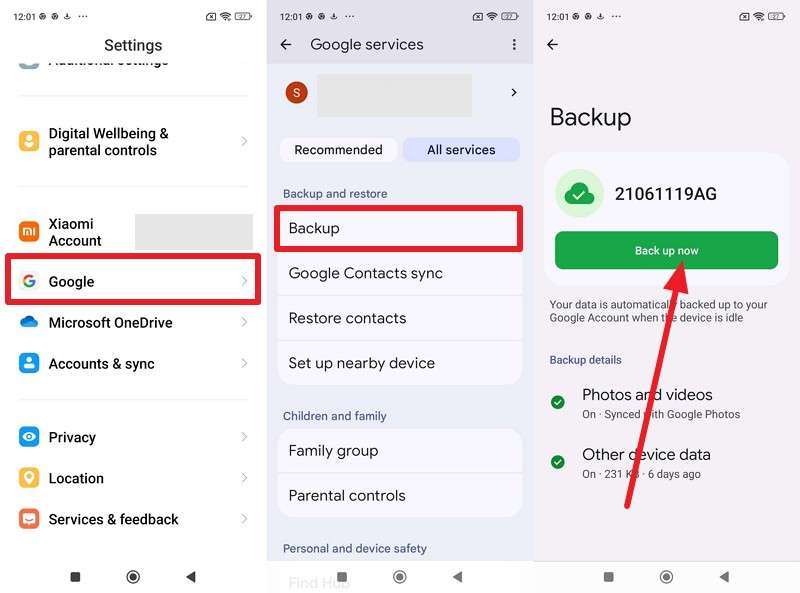
Passaggio 1Assicurati di avere un backup del tuo vecchio dispositivo. Vai su "Google> Tutti i servizi> Backup> Backup ora."
-
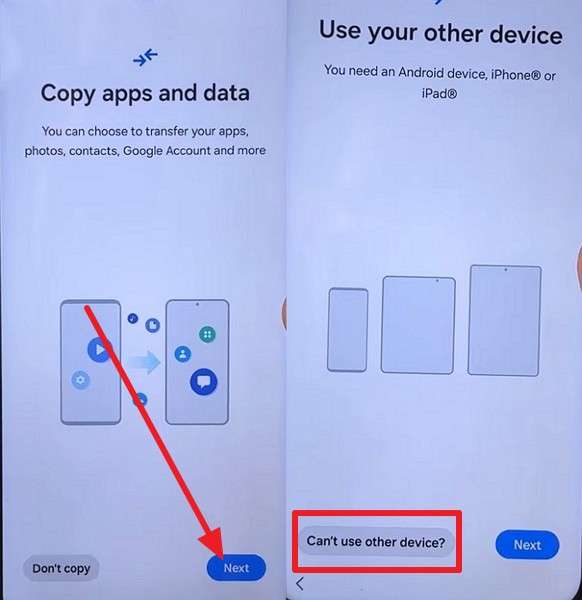
Passaggio 2Accendi Android 17, connetti a Wi-Fi e segui le istruzioni di configurazione. Successivamente, selezionare "Avanti" e "Non può utilizzare altro dispositivo" nell'interfaccia "Copia app e dati".
-
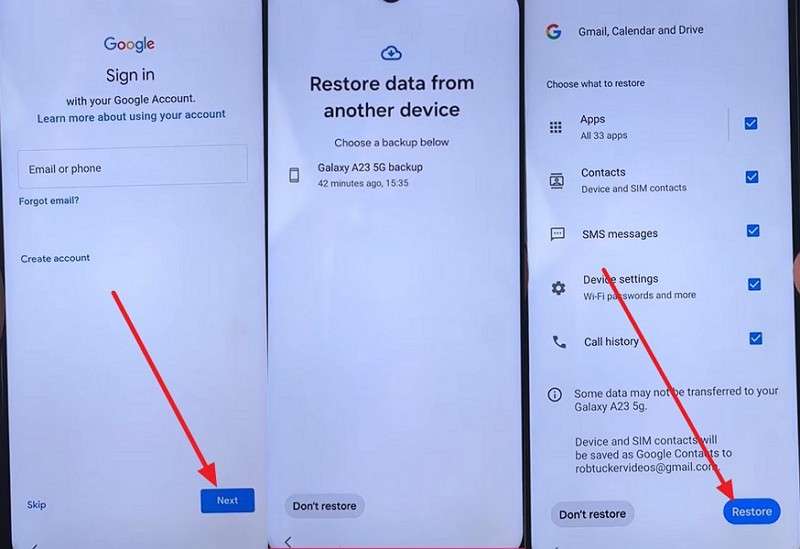
Passaggio 3Aggiungi i dettagli dell'account Google precedente e tocca "Avanti" per scegliere il backup che desideri ripristinare. Confermare il vecchio modello di blocco dello schermo/PIN Quando viene richiesto di decrittografare i dati, selezionare Dati e premere "Ripristina".
Modo 3. Spostare i contatti tramite Google Contacts Sync
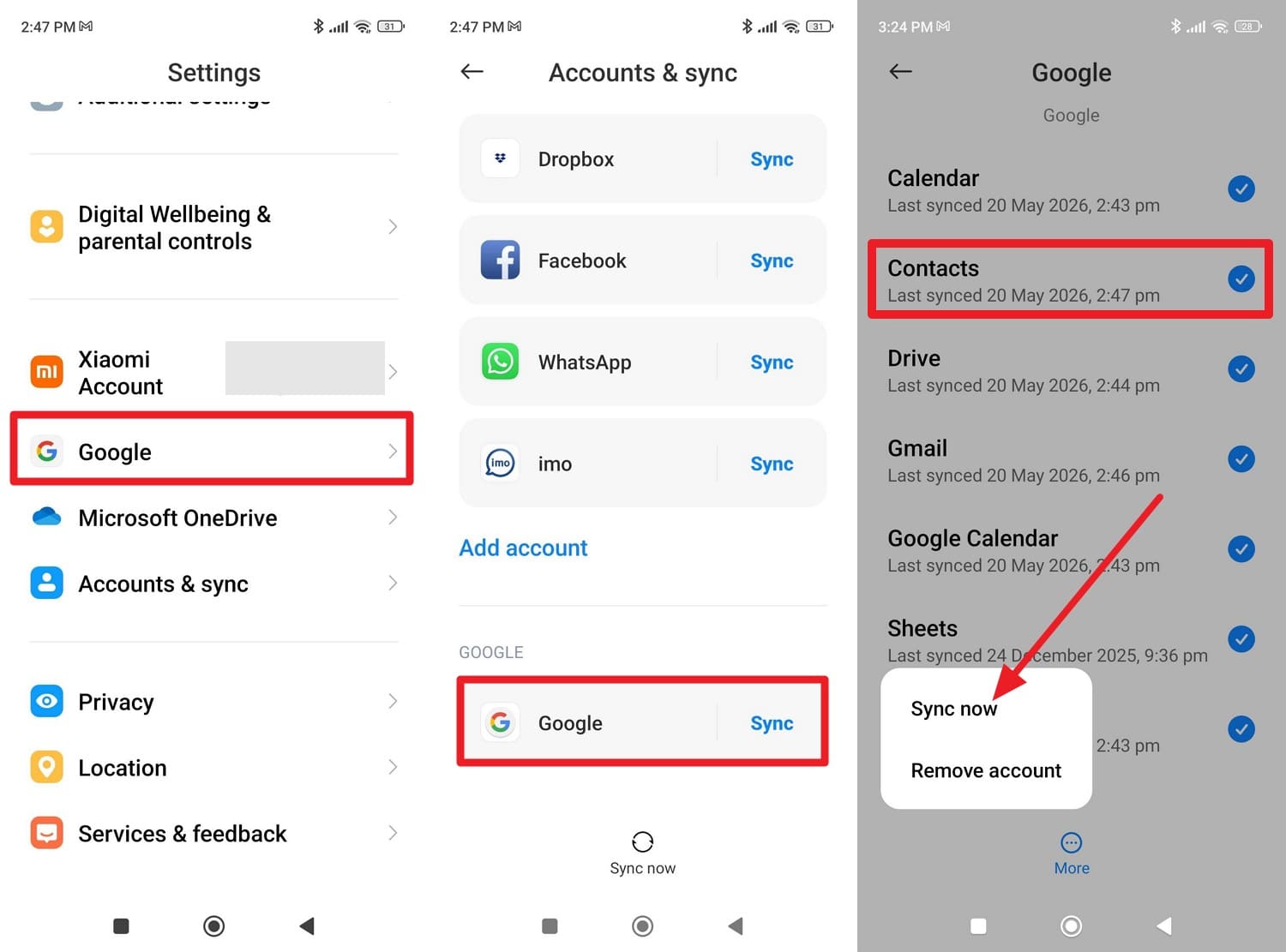
Quando si passa ad Android 17, se si desidera spostare i contatti, questo metodo si sincronizza automaticamente con il tuo Account Google. Dopo aver effettuato l'accesso allo stesso account su Android 17, i contatti vengono rapidamente visualizzati tramite Wi-Fi e eventuali modifiche apportate in seguito vengono aggiornate su tutti i dispositivi sincronizzati, come dimostrato:
-
Passaggio 1In Account & Sync (Redmi), scegliere l'opzione "Google" e nella nuova interfaccia, scegliere "Contatti". Toccare l'icona "Tre punti" in basso e scegliere l'opzione "Sincronizza ora".
-
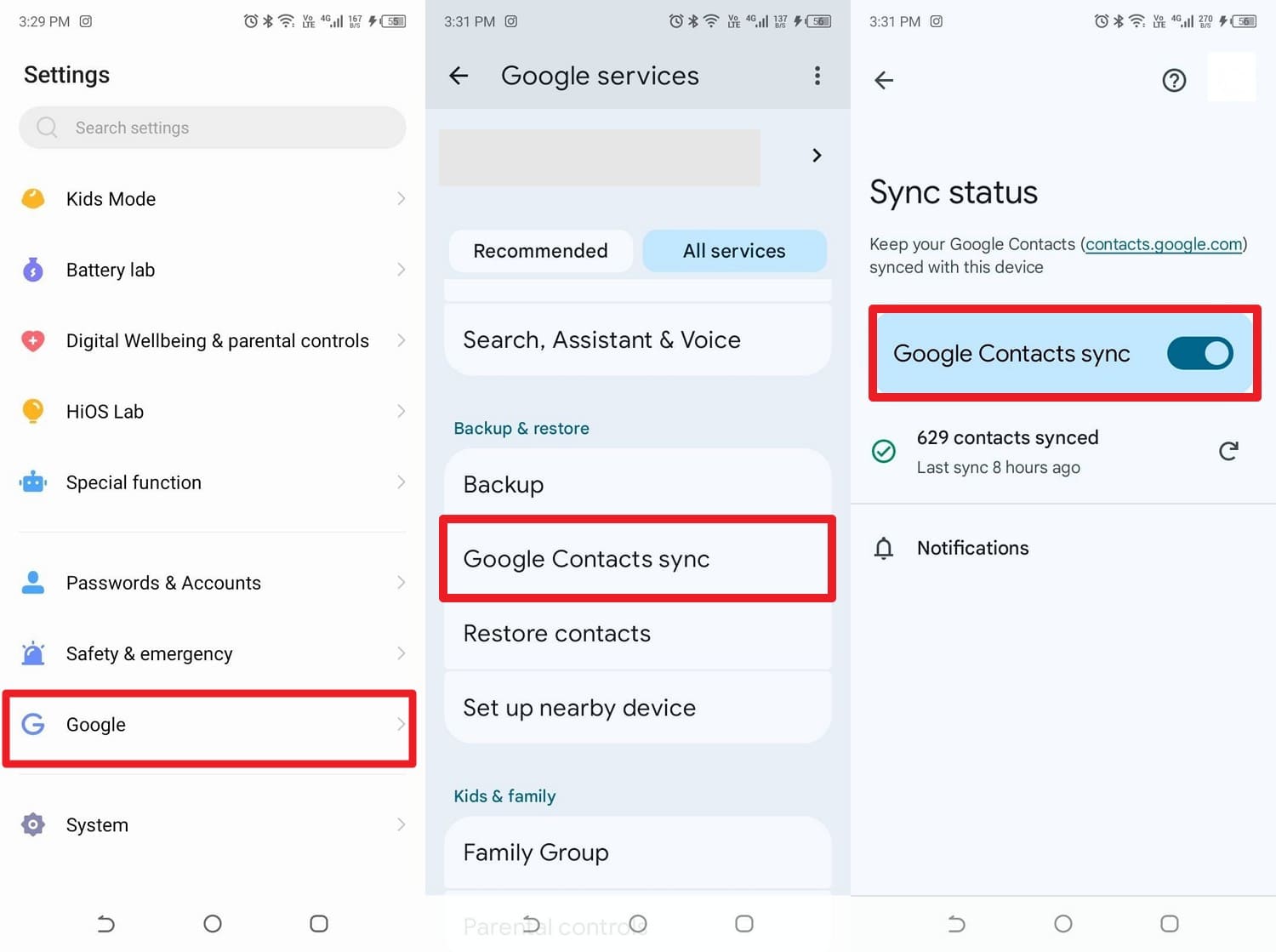
Passaggio 2Quando ti viene chiesto di effettuare l'accesso con lo stesso Account Google su Android 17 che hai utilizzato sul tuo telefono Redmi. Se hai già bypassato la configurazione, puoi verificarli manualmente andando su "Impostazioni> Google> Sincronizzazione contatti di Google" del tuo nuovo telefono e attivandoli.
Modo 4. Trasferire foto utilizzando Google Foto
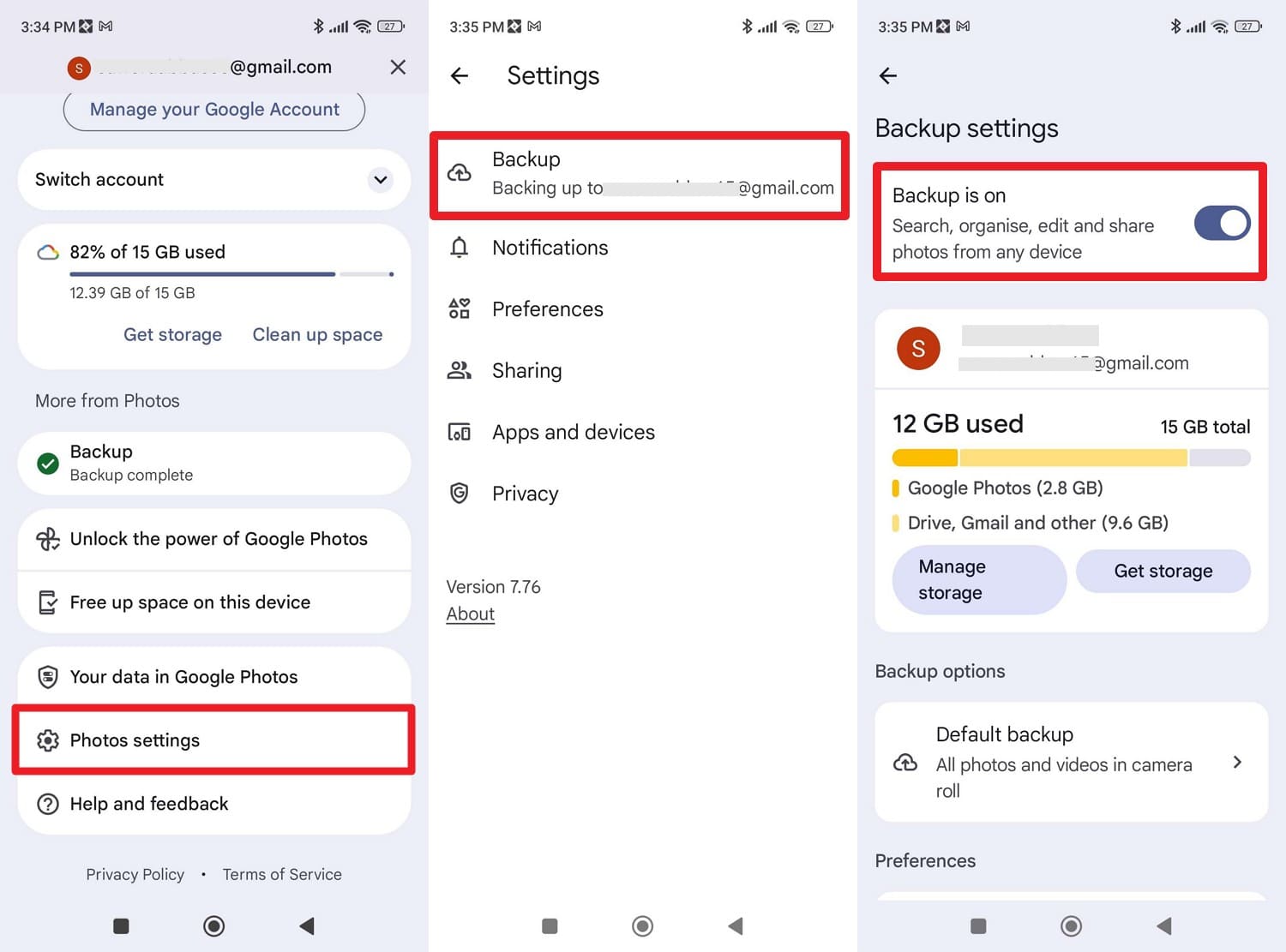
Quando si spostano i dati su Android 17, è possibile utilizzare questo metodo per condividere le immagini senza la necessità di cavi o trasferimenti manuali di file. Dopo aver effettuato l'accesso allo stesso account Google, le tue foto, i tuoi video, gli album e l'organizzazione vengono immediatamente visualizzati su tutti i dispositivi, come indicato:
-
istruzioniToccare l'icona del profilo in Google Foto, quindi scegliere "Impostazioni foto> Backup" per attivare "Backup è attivato". Per Android 17, è sufficiente aprire Google Foto e accedere con lo stesso account Google; Tutte le foto di backup verranno visualizzate.
Trasferimenti locali e device-to-device
Oltre ai metodi cloud, se si desidera spostare i dati su Android 17 (selettivo), provare i metodi indicati:
Modo 1. Trasferimento tramite condivisione vicina/condivisione rapida (configurazione in stile Android-Android)
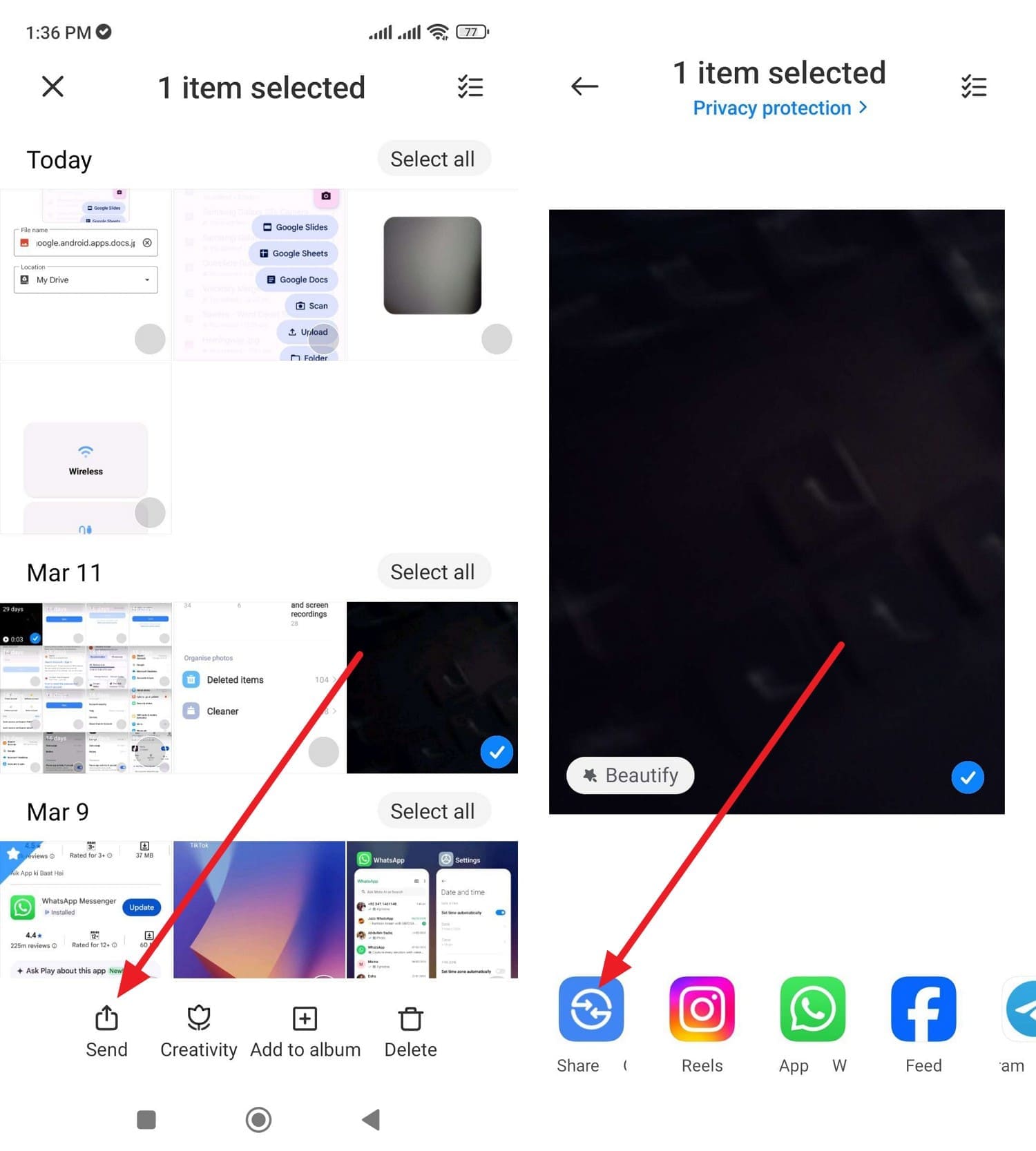
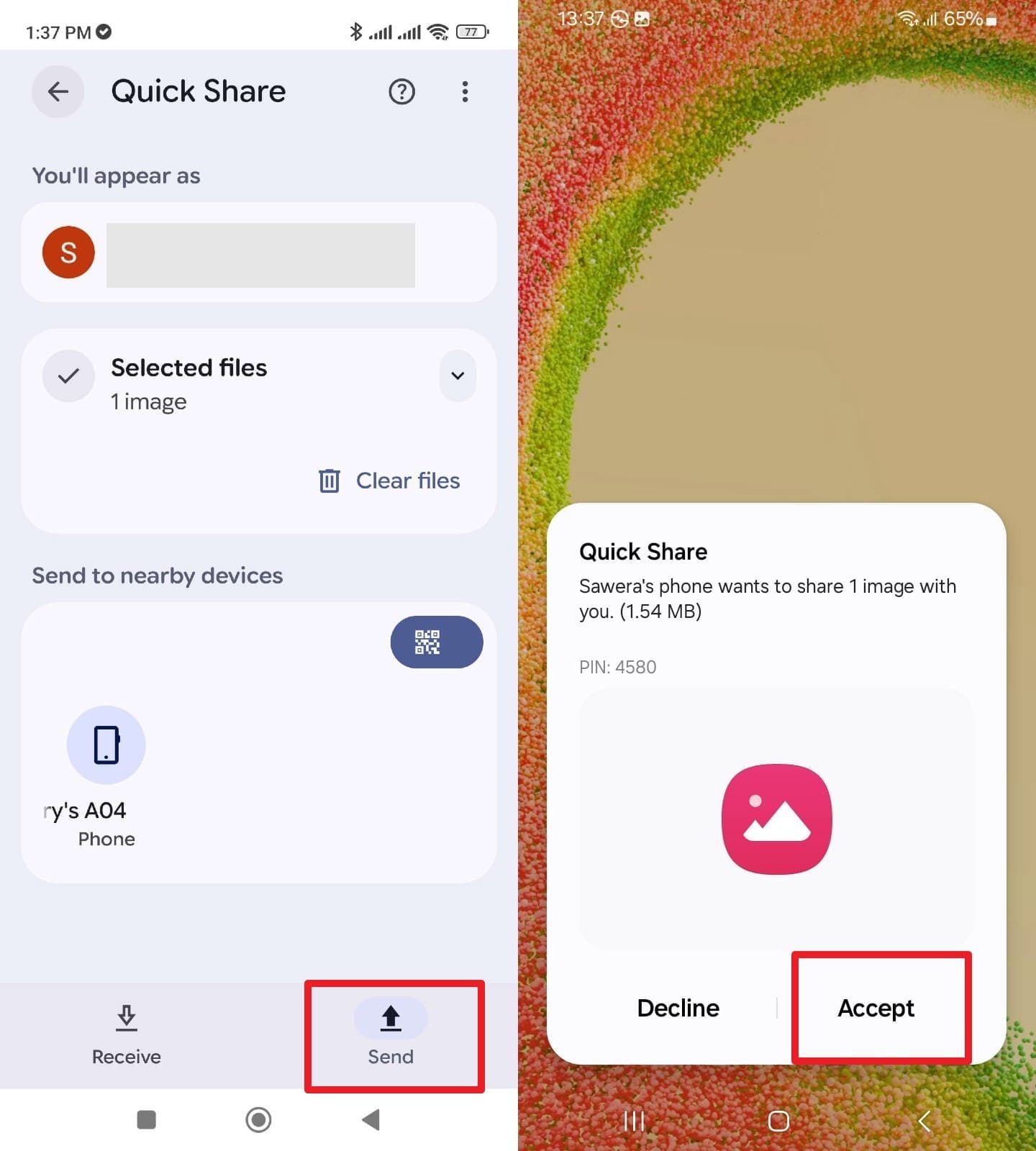
Nearby Share, ora chiamato Quick Share su molti dispositivi Android, è un modo veloce per condividere dati selettivi. Utilizzando Bluetooth, Wi-Fi o Wi-Fi Direct, è possibile selezionare il pulsante Condividi per trasferire immagini, video o file, come mostrato di seguito:
-
Passaggio 1Scegli il supporto dal vecchio Android, quindi tocca il pulsante "Invia" per selezionare "Condividi nelle vicinanze" dal menu popup.
-
Passaggio 2Se l'opzione Condividi nelle vicinanze nelle impostazioni di Android 17 è abilitata, scegliere il dispositivo di invio nella scheda "Invia". Quando viene richiesto nel menu popup, premere il pulsante "Accetta" per condividere i dati.
Modo 2. Utilizzare il trasferimento via cavo USB (da telefono a PC a Android)
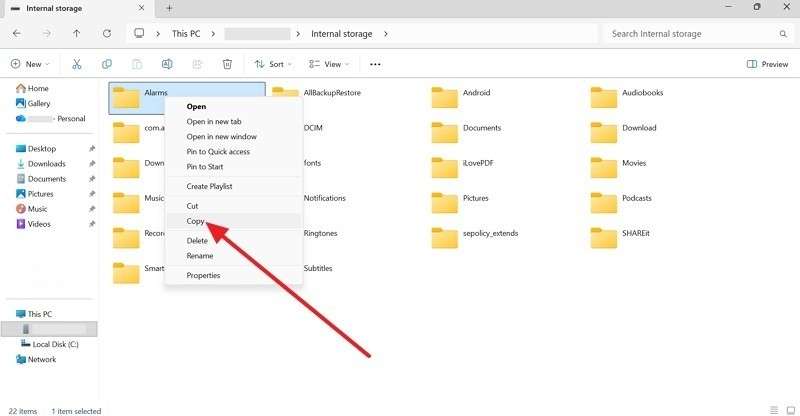
Quando si passa a Android 17, è possibile utilizzare questo metodo per il pieno controllo. Poiché il trasferimento avviene tra i dispositivi, è offline e mantiene la qualità originale del media, come indicato:
-
Passaggio 1Collegare il vecchio telefono al PC tramite un cavo USB, quindi fare clic con il pulsante destro del mouse sui dati che si desidera spostare e selezionare "Copia".
-
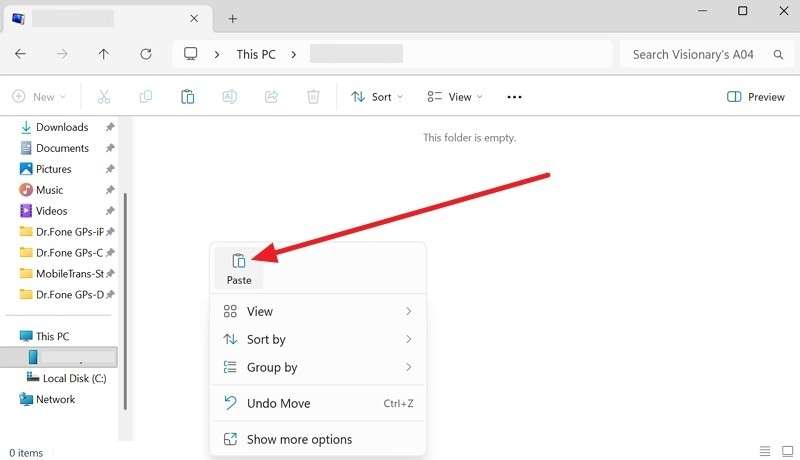
Passaggio 2Utilizzare USB per collegare Android 17 e fare clic con il tasto destro del mouse per "incollare" i dati sulla memoria interna.
Modo 3. Trasferire file tramite scheda SD o unità OTG
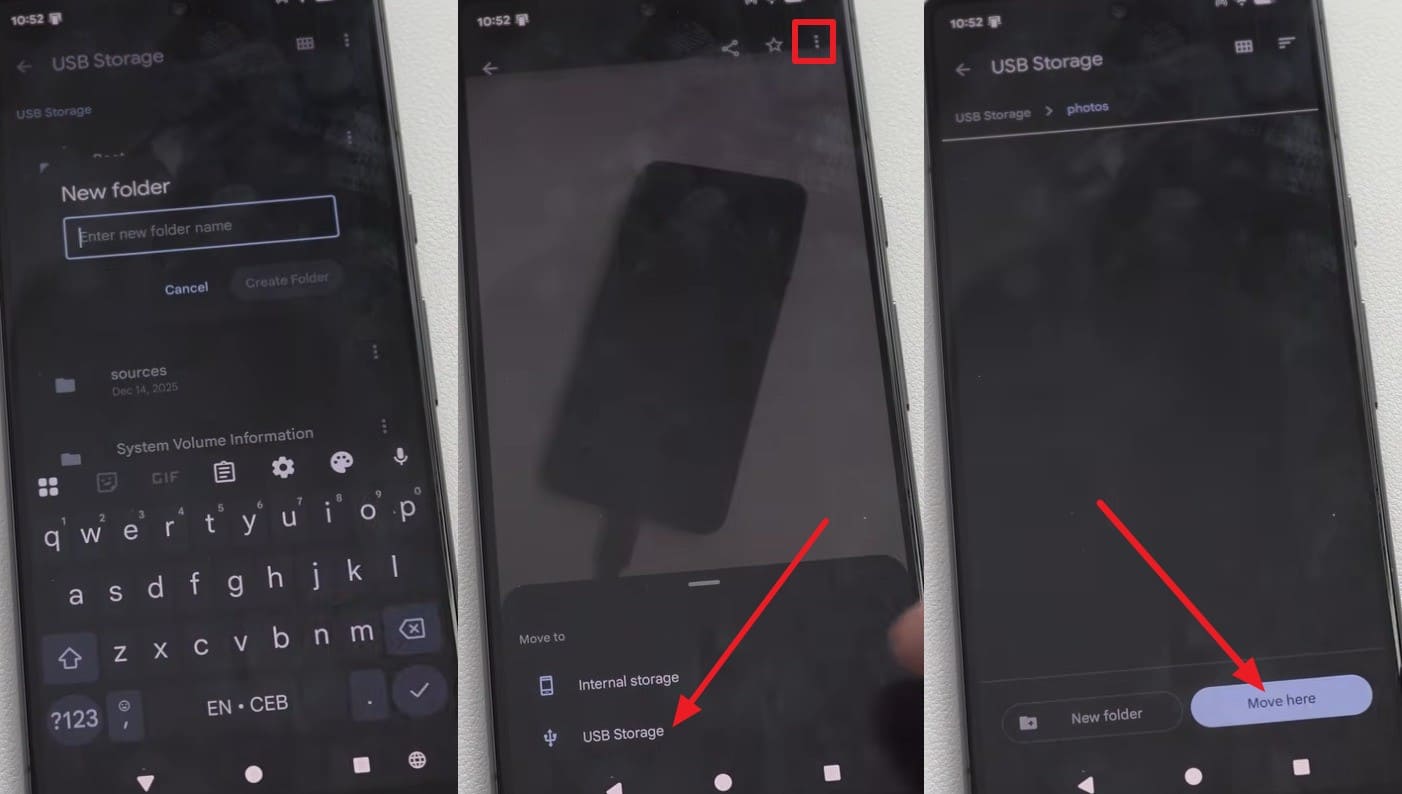
Poiché il dispositivo di archiviazione conserva anche una seconda copia dei tuoi dati, funziona come backup extra. Questo metodo funziona sulla maggior parte dei marchi Android senza app o account speciali, come indicato:
-
Passaggio 1Collegare la scheda SD ad un adattatore OTG o lettore di schede e collegarla alla porta di ricarica del vecchio telefono. Successivamente, vai alla sezione "Storage USB" nel gestore File e crea la nuova cartella. Scegli i dati che desideri condividere, premi "Tre punti" e scegli "Archiviazione USB". Nella nuova interfaccia, selezionare la cartella creata sulla memoria USB, quindi premere "Spostare qui".
-
Passaggio 2Collegare la scheda microSD ad Android 17 e cercare l'unità USB nell'elenco di archiviazione. Tocca l'unità per visualizzare i file o copiarli nella memoria interna del nuovo telefono, se lo desideri.
Strumenti specifici per applicazioni e produttori
Per gli utenti che vogliono evitare i modi di configurazione di Android 17, questa sezione spiega 2 opzioni basate su app da provare:
Modo 1. Utilizzare la funzione di trasferimento della Chat di WhatsApp
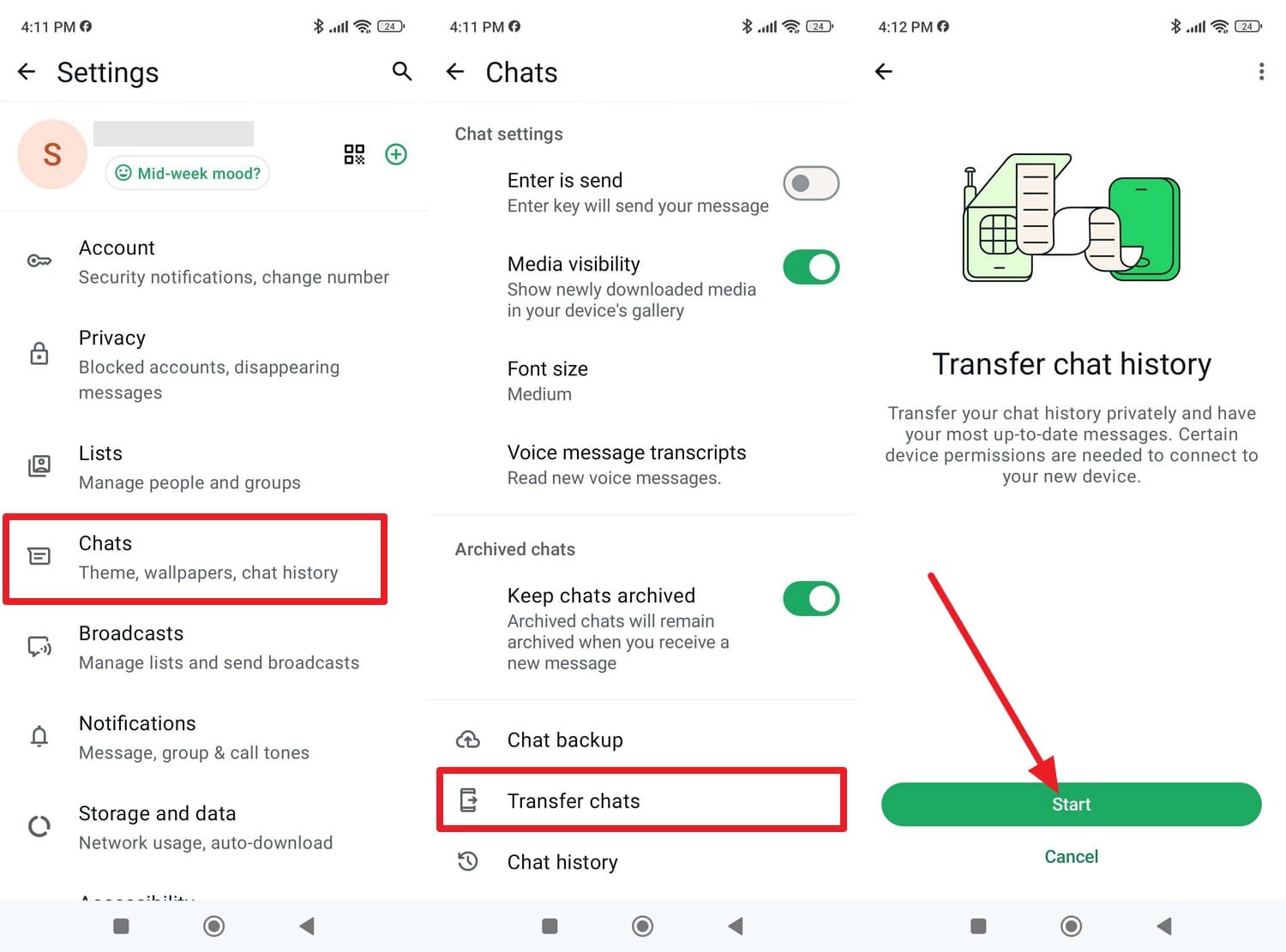
Per condividere i dati di WhatsApp con Android 17, questo metodo consente di spostare chat, media, documenti, informazioni sull'account e molte impostazioni in un unico processo. Il trasferimento è crittografato end-to-end, protegge i tuoi messaggi privati e riduce la possibilità di perdita di dati, come evidenziato:
-
Passaggio 1Nelle impostazioni di WhatsApp, vai su "Chat> Trasferisci chat" e premi il pulsante "Avvio".
-
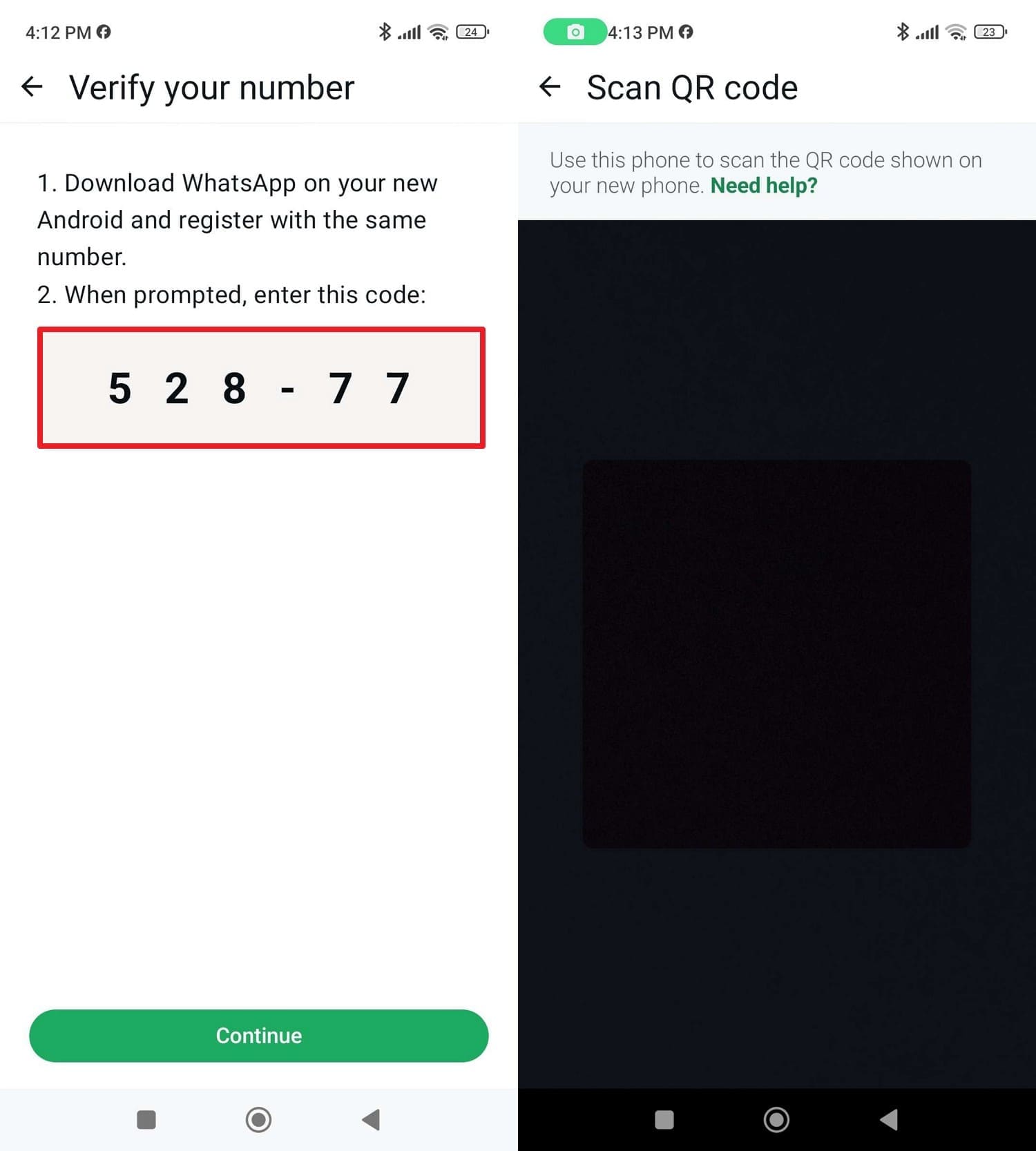
Passaggio 2Quando richiesto, copiare il codice, installare l'app su Android 17 e scansionare il codice QR con lo scanner di codici QR del vecchio telefono.
-
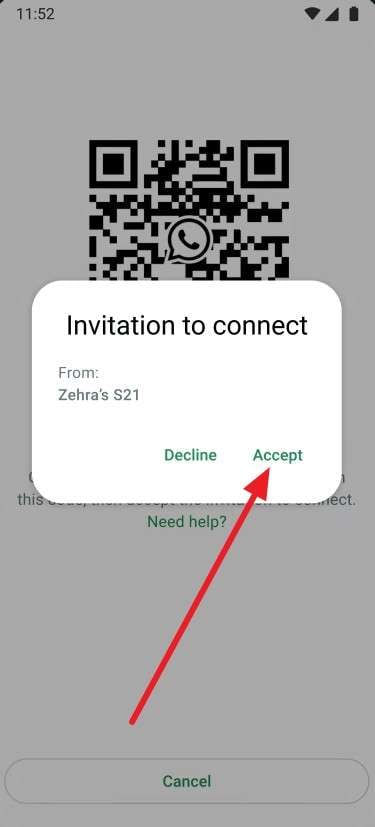
Passaggio 3Quindi, scegli "Continua" sul vecchio dispositivo e "Accetta" su Android 17. Il cursore di movimento della chat apparirà sul vecchio telefono e, al termine, tocca "Fatto" su Android 17 per concludere il processo.
Modo 2. Utilizzare gli strumenti del produttore (Samsung Smart Switch, ecc.)
Se disponi di dispositivi Android (OS 5.0 o superiore) o di un dispositivo Samsung Galaxy, utilizza l'app Samsung SmartSwitch per passare a Android 17. L'applicazione offre opzioni cablate e wireless, e è possibile spostare i dati in massa tramite la guida fornita:
-
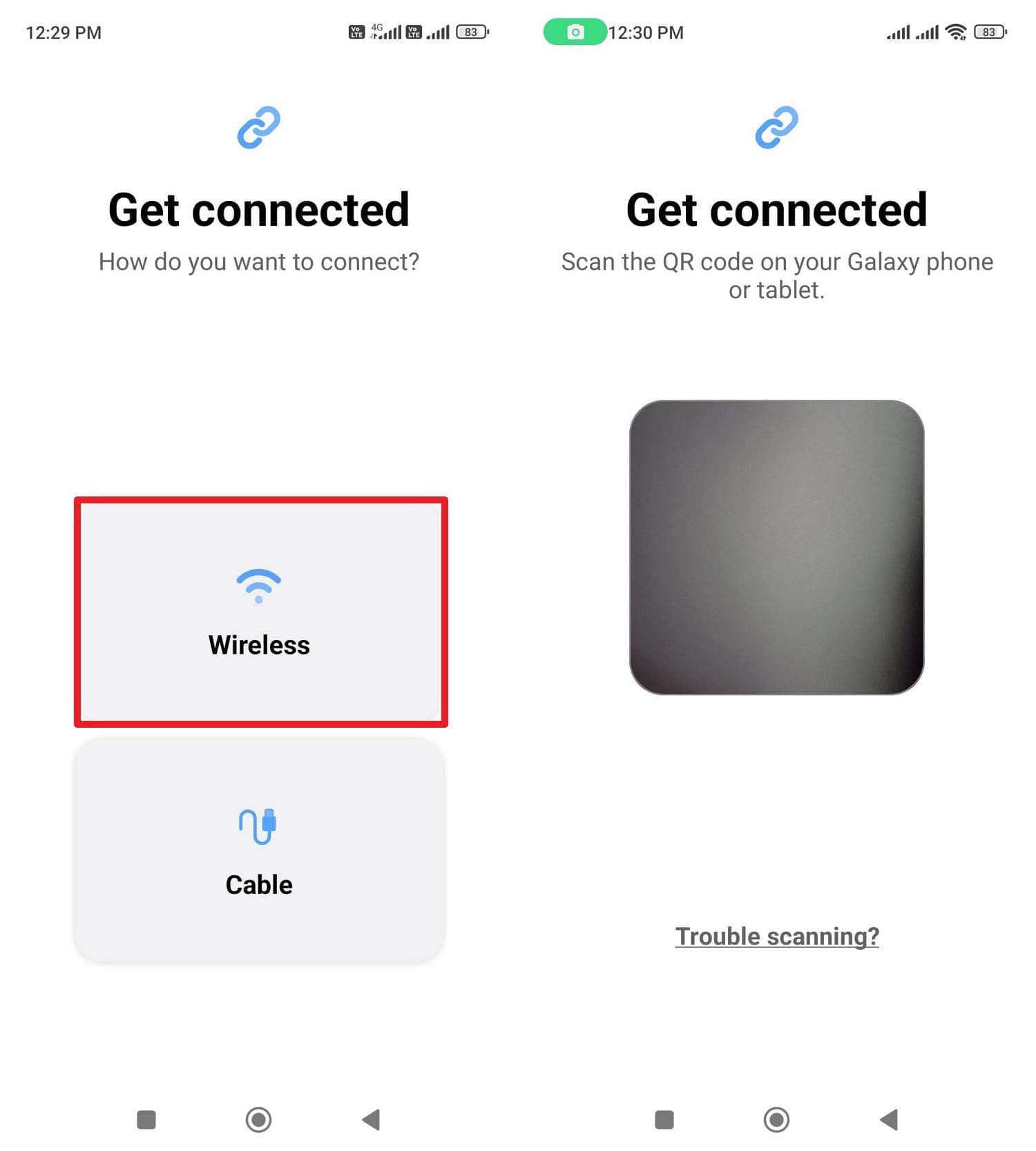
Passaggio 1Per spostare i dati da Redmi, installare l'app su entrambi i telefoni e scegliere "Wireless" su Redmi per accedere allo scanner di codici QR.
-
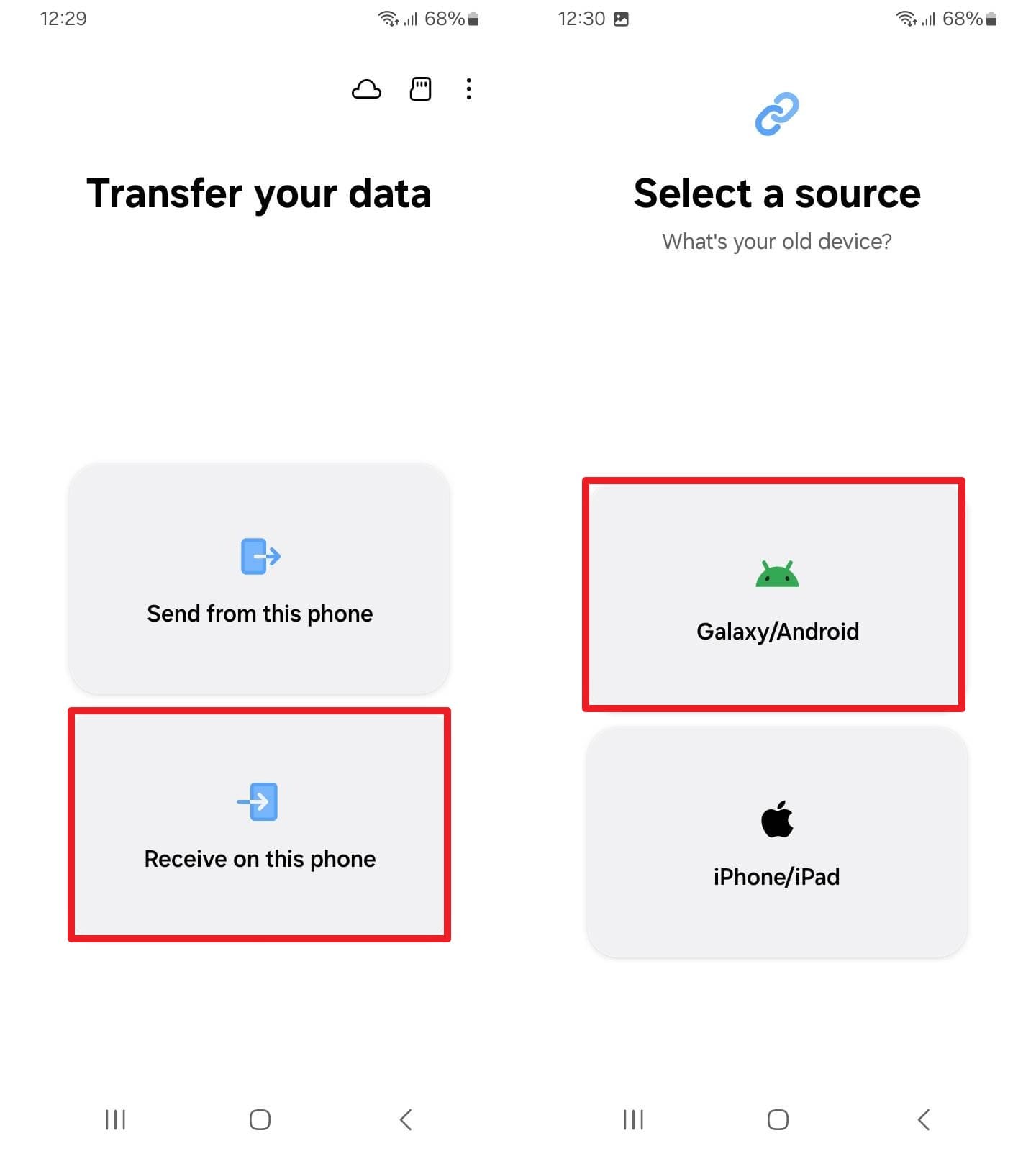
Passaggio 2Tocca "Ricevi su questo telefono" su Android 17 e conferma il dispositivo mittente premendo "Galaxy/Android".
-
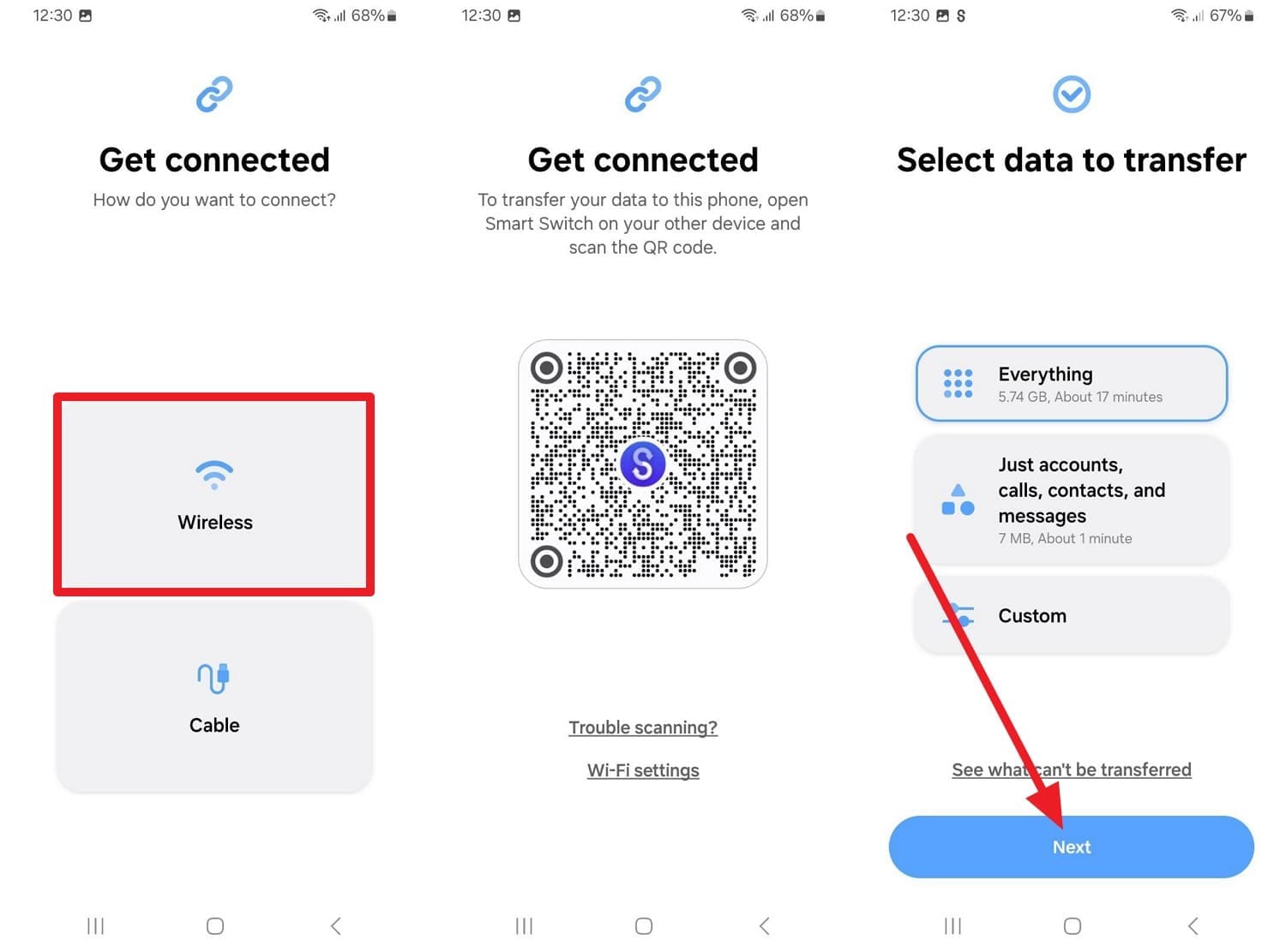
Passaggio 3Su Android 17, selezionare l'opzione "Wireless" e scansionare il codice QR da Redmi. Scegli Personalizzato o Tutto come tipo di dati, quindi tocca il pulsante "Avanti" per avviare il processo.
Opzioni avanzate di trasferimento all-in-one
Diciamo che si desidera un metodo con un clic per spostare i dati su Android 17 che non richiede troppe opzioni per navigare. In questo caso, potete contare suDr.Fone-Trasferimento telefonicoPer spostare i dati da Android a Android 17 o da iOS a Android 17. Indipendentemente dalla direzione di trasferimento, lo strumento è compatibile con Android 16 e l'ultima versione di iOS 26 e sposta i dati in 3 semplici passaggi.
Inoltre, gli utenti possono utilizzarlo per condividere più di 18 tipi di file e mantenere l'integrità dei dati durante i trasferimenti. Poiché il metodo è basato su USB, è sufficiente collegare il dispositivo e scegliere i tipi di dati, rendendolo ideale per i principianti. Inoltre, l'icona Flip rende facile identificare i dispositivi e non è necessaria alcuna configurazione o accesso aggiuntivo.
 Spostare i dati da iOS a Android e viceversa.
- Trasferire contatti, SMS, foto, video, musica e altri tipi.
- Disponibile con tutti i telefoni con le versioni Android e iOS.
- Processo semplice, click-through.

Come spostare i dati da Android a Android 17 tramite Dr.Fone?
Per determinare l'accuratezza di tutte le affermazioni, eseguiamo un test reale per passare ad Android 17:
-
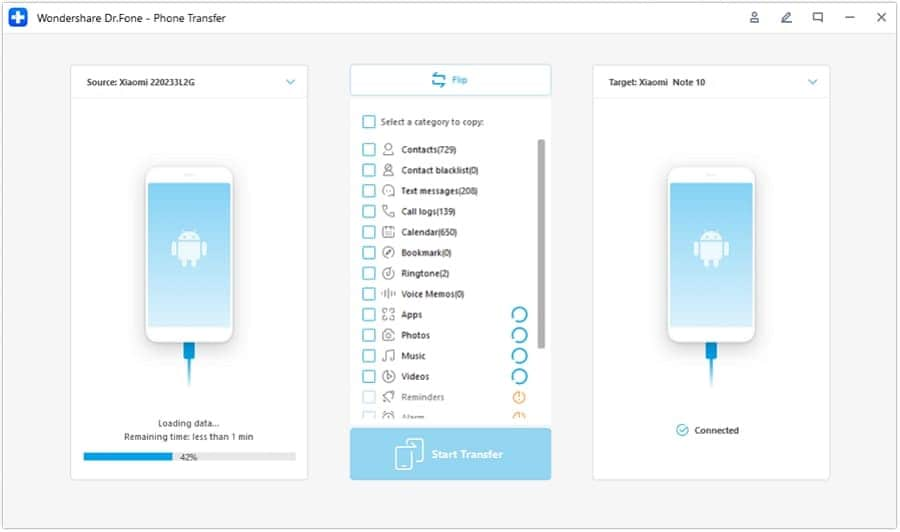
Passaggio 1Accedi allo strumento di trasferimento telefonico
Nello strumento di trasferimento del telefono, collegare i dispositivi e utilizzare l'icona "Flip" per selezionare i dispositivi di origine e di destinazione.
-
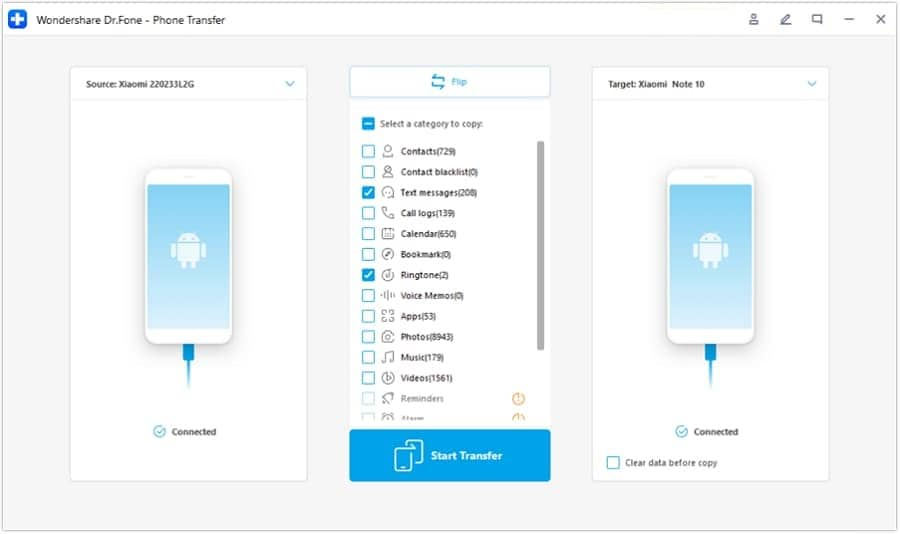
Passaggio 2Scegliere i tipi di dati da spostare
Selezionare tra 18 tipi di dati che si desidera spostare e premere il pulsante "Avvia trasferimento".
-
Passaggio 3Premere Ok per terminare il processo
Quando il cursore "Copia dati" termina, scegliere il pulsante "OK" nel menu popup per concludere.
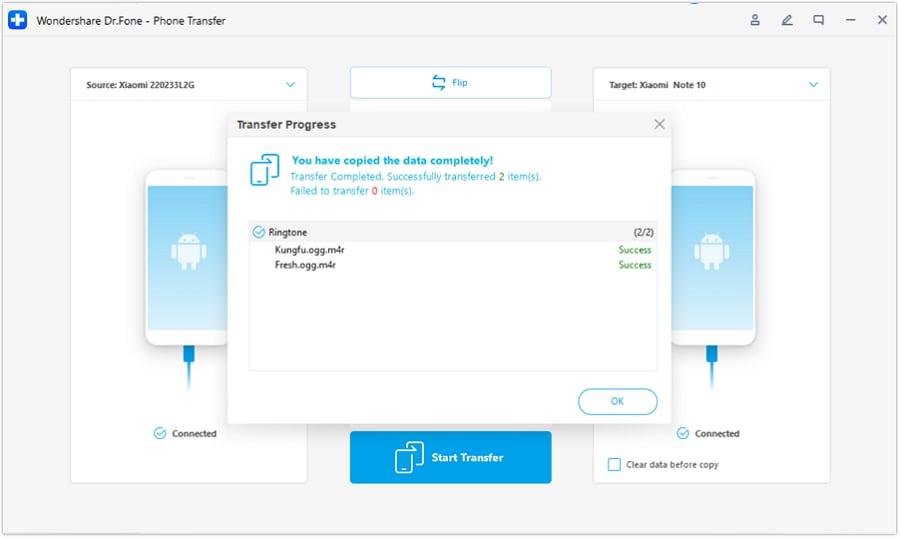




Parte 3. Come prevenire la perdita di dati durante l'installazione di Android 17?
Quando passi ad Android 17, assicurati di seguire i suggerimenti elencati per condividere i dati in modo sicuro:
| Suggerimento | Azione da intraprendere | Perché è importante |
|---|---|---|
| Backup cloud aggiornato | Vai su Impostazioni > Google > Backup e tocca Esegui backup ora. | Salva i tuoi messaggi, contatti e impostazioni più recenti. |
| Backup WhatsApp | Vai su WhatsApp > Impostazioni > Chat e forza un backup manuale. | Le chat criptate vengono archiviate localmente e verranno lasciate indietro. |
| Carica & Mantieni attivo | Carica entrambi i telefoni almeno all’80% e imposta il timeout dello schermo a 10+ minuti. | Impedisce al telefono di andare in standby o spegnersi durante il trasferimento. |
| Attendi 7 giorni prima del ripristino | Mantieni attivo il vecchio telefono per una settimana prima di cancellarlo. | Ti dà il tempo di recuperare eventuali file mancanti o login delle app. |
Conclusione
Per trasferire i dati su Android 17, questa guida ha spiegato 10 metodi semplici per permetterti di trasferire in modo sicuro i dati importanti e beneficiare delle funzionalità di Android 17. I metodi di configurazione possono confondere i principianti, quindi strumenti come Dr.Fone - Phone Transfer rendono la migrazione semplice in 3 passaggi. Consente anche il trasferimento diretto da dispositivo a dispositivo senza affidarsi alla sincronizzazione cloud o alla gestione manuale dei file.
FAQ
-
1. Tutto verrà trasferito automaticamente se accedo solo con il mio account Google?
No, l’accesso all’account Google sincronizza solo i dati cloud, come contatti, email e foto. -
2. Le mie app installate manualmente passeranno automaticamente su Android 17?
No, le app scaricate al di fuori del Google Play Store ufficiale non vengono trasferite automaticamente e devono essere reinstallate manualmente. -
3. Devo scollegare lo smartwatch prima di passare ad Android 17?
Sì, dovresti eseguire un backup e scollegare lo smartwatch dal vecchio dispositivo per poterlo collegare facilmente al nuovo telefono.
 Add Wondershare Dr.Fone as a preferred source on Google