Move contacts, messages, photos, videos, app data, and more between iOS and Android.

 100% Security Verified | No Subscription Required | No Malware

 :
: 
 ChatGPT
 Perplexity
 Gemini
 Claude
 Grok
Grok
Ti è mai capitato di scrivere una lunga email o modificare un documento sul telefono e desiderare di passare istantaneamente al tablet senza dover ricominciare? Google sta risolvendo questa frustrazione con una nuova funzionalità in arrivo su Android 17, chiamata "Continue On". Questo aggiornamento serve come strumento di passaggio che ti consente di trasferire senza problemi le tue app attive e il lavoro quotidiano tra dispositivi Android collegati.
Sebbene questa condivisione in tempo reale sia ottima per il multitasking rapido, sposta solo il compito corrente, non tutta la memoria del telefono. Sapendo questo, potresti essere confuso e voler saperne di più sulla funzionalità Android Handoff. In tal caso, consulta questa guida in dettaglio e scopri quando puoi utilizzare strumenti di trasferimento dati come Dr.Fone - Phone Transfer quando Handoff non è sufficiente.
In questo articolo
Parte 1. Che cos'è Android 17 Handoff?
Se vuoi familiarizzare con lo strumento Handoff multi-dispositivo di Android 17, questa sezione fornisce dettagli di base.
Definizione di Continuità tra Dispositivi
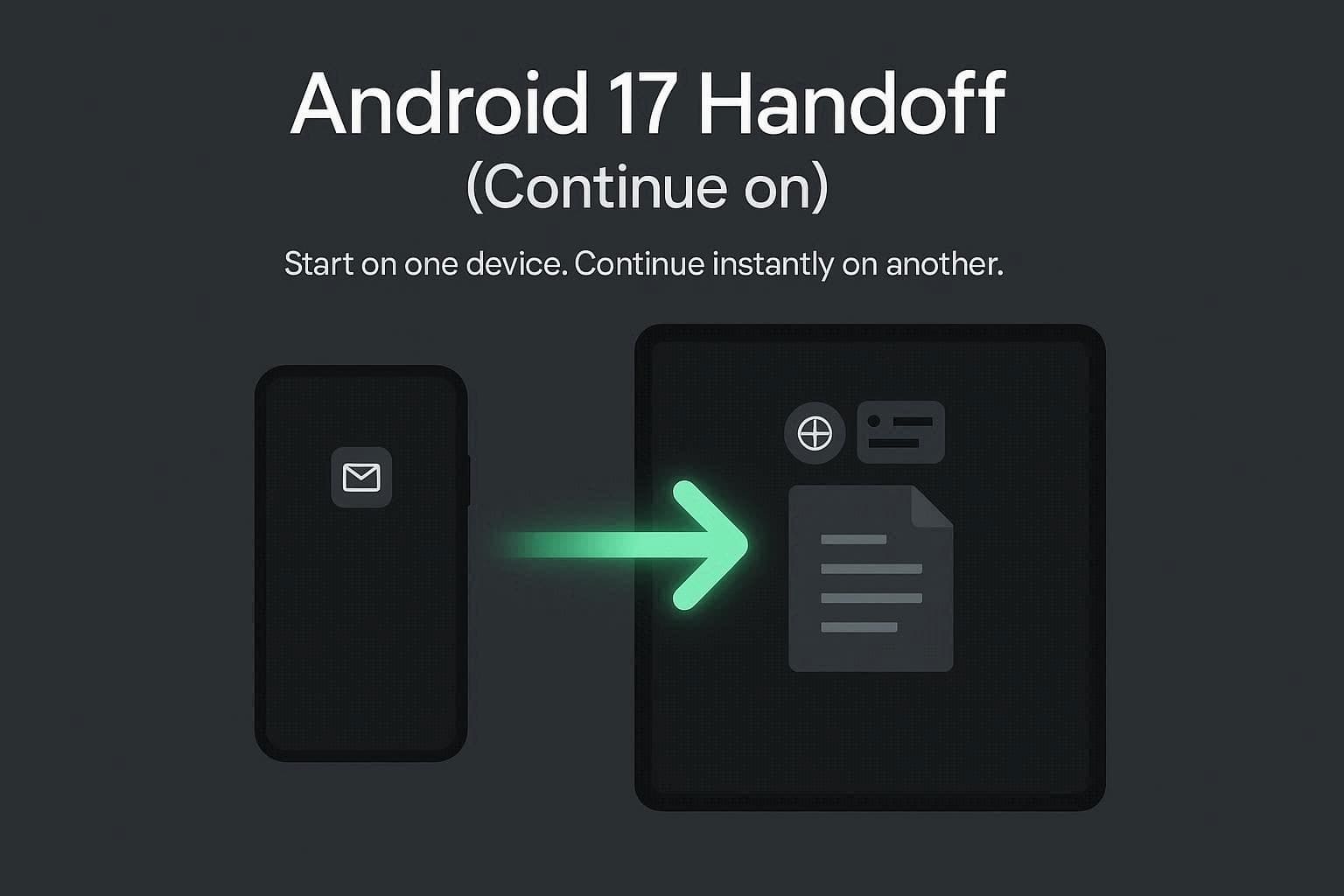
Fondamentalmente, Android 17 Handoff, ufficialmente chiamato "Continue On", è una funzione integrata. Permette di iniziare un'attività su un dispositivo Android e riprendere immediatamente da dove si era lasciato su un altro dispositivo nelle vicinanze. In parole semplici, è come passare un documento Google Docs o una email attiva dal telefono al tablet.
Questo crea una continuità tra dispositivi, con i tuoi dispositivi che lavorano insieme in tempo reale per muovere i flussi di lavoro avanti e indietro.
Come Android 17 migliora la continuità
Per approfondire la continuità tra dispositivi Android tramite lo strumento Handoff, consulta i seguenti aspetti chiave di “Continue On”:
- Suggerimenti intelligenti sui compiti: Secondo Android Authority, quando lavori su un dispositivo e selezioni un dispositivo Android vicino, l'icona suggerimento appare nella barra delle applicazioni del dispositivo. Con un solo tocco, puoi riprendere il lavoro senza cercare la schermata precedente.
- Vero flusso bidirezionale: Questa funzionalità è bidirezionale, ovvero i dispositivi supportati possono agire sia come Mittente che come Ricevente. Così puoi facilmente alternare sessioni di app tra più schermi, a seconda di dove vuoi lavorare, secondo Android Headlines.
- Collegamenti profondi tra app: Android Developers dice che, invece di aprire solo la home page dell'app (Chrome, Gmail, Google Docs o altre app supportate), il sistema utilizza il deep linking. In questo modo, tutto rimane come lasciato, ad esempio la posizione del cursore in un Google Doc o una bozza di email aperta in Gmail.
- Backup web intelligente: Se trasferisci un compito su un dispositivo senza l'app necessaria installata, Android 17 non mostra un errore, secondo Android Authority. Al contrario, apre automaticamente la versione web nel browser predefinito, così puoi continuare senza interruzioni.
Parte 2. Come funziona Android 17 Handoff?
Il funzionalità Android Handoff funziona sincronizzando in modo sicuro la tua attività sulle app attive verso dispositivi vicini tramite Bluetooth e un account Google condiviso. Quando passi a un altro dispositivo Android, rileva l'attività sincronizzata e mostra un collegamento rapido nella barra delle applicazioni. Toccandolo, ripristina immediatamente il tuo spazio di lavoro tramite l'app stessa o la versione web se l'app non è installata.
Cosa puoi fare con Android 17 Handoff
È stato presentato al Google I/O 2026 ed è ora in fase di sviluppo attivo e test come parte della beta di Android 17. Secondo Sammyfans, il focus di Google al lancio era sul trasferimento dal telefono al tablet, evidenziando cosa si può fare con questa funzione. Se vuoi beneficiarne, ecco alcune azioni che puoi eseguire senza interruzioni:
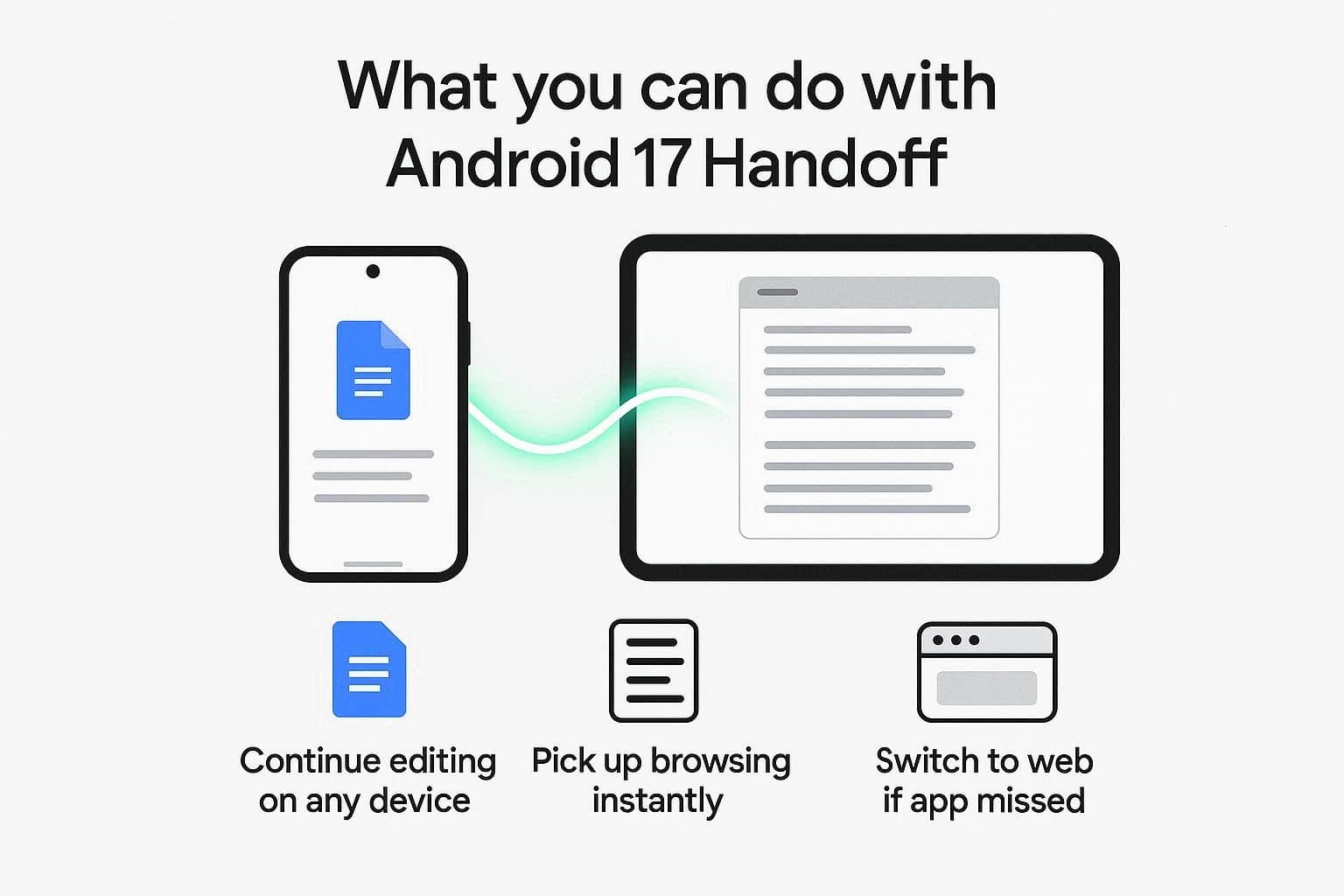
- Modifica di documenti: Se lavori su Google Docs in mobilità e poi ti siedi vicino al tablet Android a casa, il prompt appare nella barra delle applicazioni. Toccandolo, apri esattamente lo stesso documento con tutte le modifiche intatte per continuare a lavorare su uno schermo più grande.
- Navigazione web continua: Supponiamo che stai leggendo un lungo articolo sul telefono, puoi trasferire quella pagina web live al tuo tablet grazie alla finestra "Continue On". La funzione replicherà tutte le tue schede e la tua posizione di scorrimento per risparmiare tempo nella ricerca della cronologia.
- Backup intelligente delle app: Gli utenti potrebbero non notare che la stessa app non è installata su entrambi i dispositivi. La funzione coordina in modo sicuro tra dispositivi vicini collegati allo stesso account utente. Così, Android 17 ti porta automaticamente alla versione web ufficiale dell'app nel browser, assicurando che il flusso di lavoro non si interrompa mai.
Dispositivi supportati da Android 17 Handoff
Mentre apprendi gli aspetti chiave, è importante capire quali dispositivi possono sfruttare la funzione multi-dispositivo Android 17. Secondo Android Headlines, la compatibilità può variare e la funzione potrebbe essere offerta su tutti i dispositivi.
Gli utenti Samsung devono ancora utilizzare la funzione auto-hotspot, poiché “Continue On” non è compatibile; lo stesso vale per i dispositivi Android Go. Pertanto, i dispositivi che verranno aggiornati ad Android 17, come la serie Google Pixel 6, Pixel Tablet e Googlebooks con sistema Android, supporteranno il funzionalità Android Handoff.
Come abilitare Android 17 Handoff?
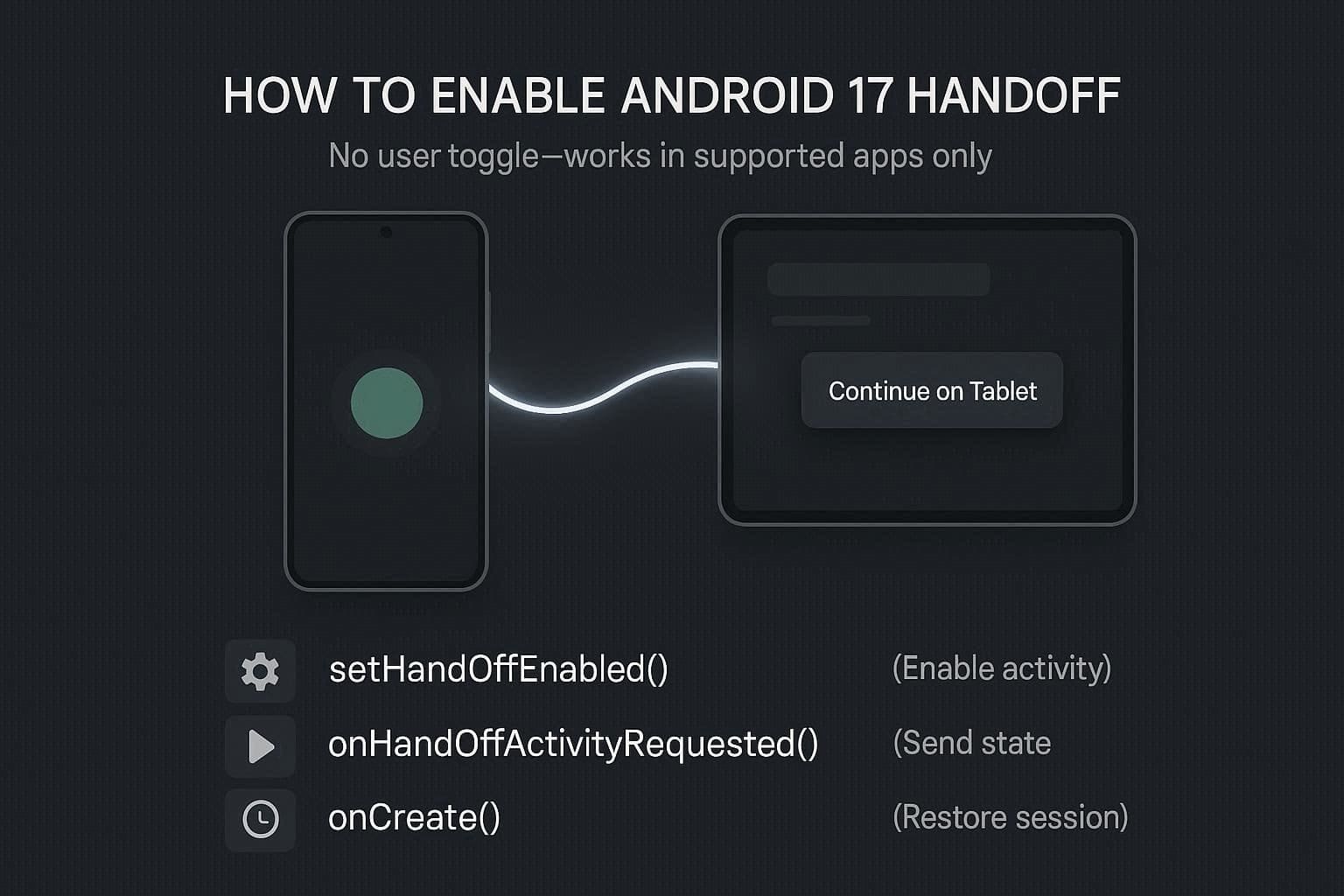
Su Android 17, non c’è un bottone speciale per abilitare il funzionalità Android Handoff ancora. La funzione lavora a livello di sistema e appare solo nelle app che la supportano ufficialmente. Per gli utenti, serve soprattutto avere Android 17 su dispositivi vicini e app compatibili, mentre gli sviluppatori devono abilitare la funzione nel codice delle loro app.
Poiché Android 17 è ancora in versione beta e i produttori di telefoni utilizzano interfacce diverse, alcuni marchi potrebbero poi aggiungere impostazioni Handoff visibili. Tuttavia, se sviluppi un'app e vuoi abilitare Handoff, devi attivarla per ciascuna attività nel codice. Il report Developer Android ha condiviso il workflow completo, quindi segui gli script elencati per approfondire:
- Devi utilizzare “setHandoffEnabled()” per ogni attività che deve supportare Handoff.
- Implementa “onHandoffActivityRequested()” e restituisci un oggetto “HandoffActivityData” con dettagli come ID, posizione del cursore e posizione di scorrimento.
- In “onCreate()” o nella configurazione dell’app, rileva i dati Handoff in arrivo e ricostruisci la stessa schermata e stato.
Dopo la configurazione, Android mostra automaticamente suggerimenti Handoff quando vengono rilevati dispositivi compatibili nelle vicinanze.
Parte 3. Confusioni comuni su Android 17 Handoff
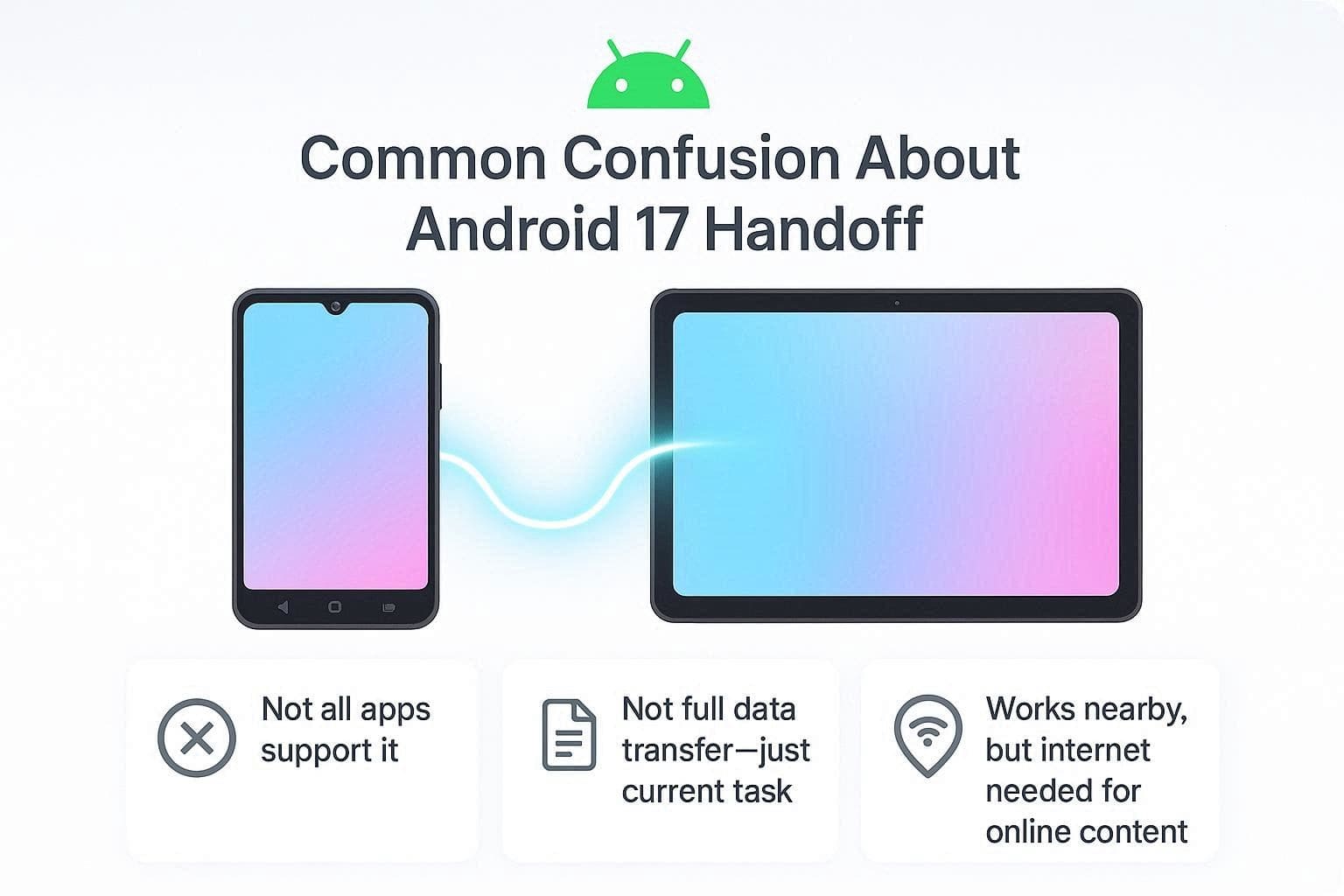
Riguardo la continuità tra dispositivi funzionalità Android Handoff, gli utenti hanno diversi fraintendimenti. Questa sezione chiarisce i 3 più comuni, spesso discussi su piattaforme come Reddit:

Tutto viene trasferito automaticamente?
Handoff funziona solo per app e schermate che gli sviluppatori abilitano specificamente; non trasferisce tutto automaticamente. Ogni app deve contrassegnare una schermata come “handoff-enabled” tramite il codice, e solo quelle schermate possono essere spostate su un altro dispositivo. Se un’app o una schermata non la supporta, non vedrai il pop-up "Continua su questo dispositivo".
È lo stesso di un trasferimento dati completo?
Questa funzione continua solo un compito specifico, non tutti i dati del telefono o dell’app. Permette semplicemente di trasferire "quello che stai facendo" su un altro dispositivo mantenendo la stessa schermata e stato. Quindi, non copia tutto, e la stessa schermata sul secondo dispositivo si apre tramite deep link per ripristinare lo stato salvato. Infatti, il report Telepolis afferma che Google l’ha progettato per il cambio attività, non per backup completo o trasferimento dati.
Funziona senza internet?
Il funzionalità Android Handoff funziona principalmente tramite connessioni vicine, come Bluetooth o Wi-Fi, e un account Google. Così i dispositivi possono comunicare tra loro quando sono vicini, per spostare i compiti.
Nonostante ciò, non è completamente offline: se un compito richiede una connessione internet, anche il dispositivo ricevente ne ha bisogno. Ad esempio: per caricare contenuti online serve la connessione, ma il collegamento tra dispositivi non lo richiede.
Parte 4. Utilizza strumenti di trasferimento dati quando Handoff non basta
Supponiamo che la continuità tramite Handoff su Android 17 non sia sufficiente quando hai bisogno di una soluzione completa di migrazione. Per capire perché non basta e quale potrebbe essere la soluzione, questa sezione ti guida.
Perché Handoff non è uno strumento completo di migrazione
Di default, le funzioni sono progettate per continuare un compito specifico su un altro dispositivo, non tutto il dispositivo. Inoltre, sposta la schermata o l’attività corrente, non i dati dell’app o di sistema.
Invece, funziona sulle app che gli sviluppatori supportano esplicitamente tramite le API Handoff e non copia impostazioni, dati o app come uno strumento di migrazione. La funzione restaura solo le sessioni attuali, mentre la migrazione configura un nuovo telefono con tutti i tuoi dati.
Quando utilizzare strumenti di trasferimento completo
Poiché la funzione Android Handoff è limitata per la migrazione, i motivi seguenti mostrano quando serve un “Phone Transfer Tool”.
| Situazione | Perché serve il trasferimento completo |
|---|---|
| Configurazione nuovo telefono | Copia tutto (app, account, impostazioni, sfondi, ecc.) sul nuovo dispositivo |
| Trasferimento media grandi | Trasferisce file grandi come foto, video, musica e documenti |
| Vendita di un vecchio telefono | Crea una copia completa per poter cancellare il vecchio dispositivo in sicurezza |
| Cambio marchio | Trasferisce dati tra produttori diversi usando strumenti speciali |
| Backup completo | Salva tutto come copia di recupero in caso di smarrimento o danno del telefono |
Utilizza la soluzione di trasferimento dati in un clic: Dr.Fone - Phone Transfer
Quando la funzione Handoff multi-dispositivo di Android 17 limita la migrazione del telefono, strumenti come Dr.Fone - Phone Transfer entrano in gioco. Poiché lo strumento è compatibile con Android 16 e la nuova versione iOS 26, i suoi aggiornamenti settimanali supporteranno la migrazione su Android 17 al suo rilascio. Gli utenti potranno così condividere dati tra Android e iOS, o tra iOS e Android, senza dipendere da Handoff.
Questo strumento di trasferimento consente di selezionare i dispositivi mittente e destinatario tramite l'icona Flip per condividere oltre 18 tipi di dati. Puoi scegliere i dati in blocco e condividere contatti, messaggi o foto che Handoff non supporta. Qualunque sia la direzione del trasferimento, usare questo strumento è semplice e i dati possono essere condivisi in 2-3 passaggi.
 Trasferisci dati tra iOS e Android e viceversa.
- Trasferisci contatti, SMS, foto, video, musica e altri tipi di dati.
- Disponibile con tutti i telefoni Android e iOS.
- Processo semplice e intuitivo.

Come trasferire i dati su Android 17 con Dr.Fone?
Per sapere come usare questo strumento al rilascio di Android 17 per la condivisione dati, ecco una guida dettagliata. In questa sezione è stato eseguito un test reale con dispositivi Android per verificare la veridicità delle affermazioni.
-
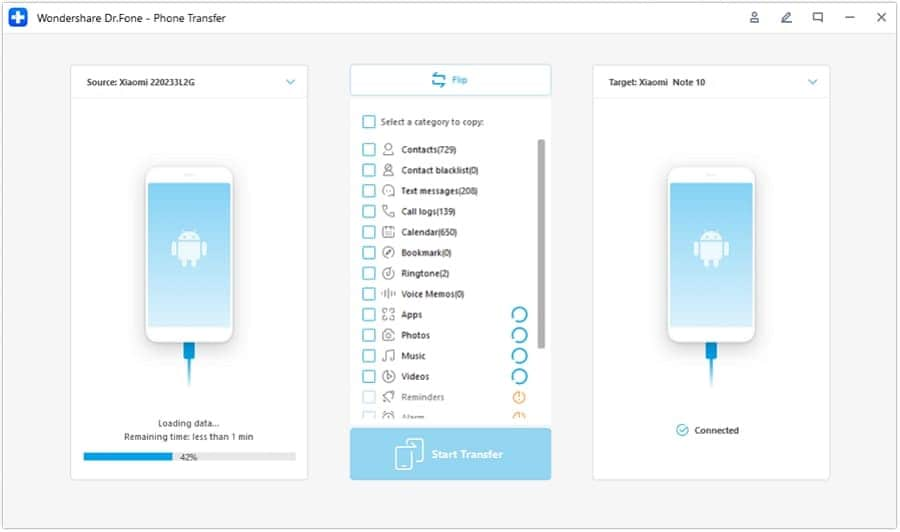
Passaggio 1 Accedi alla soluzione Phone Transfer di Dr.Fone
Individua lo strumento “Phone Transfer” sulla toolbox Dr.Fone e usa l’icona “Flip” per scegliere il dispositivo mittente e destinatario.
-
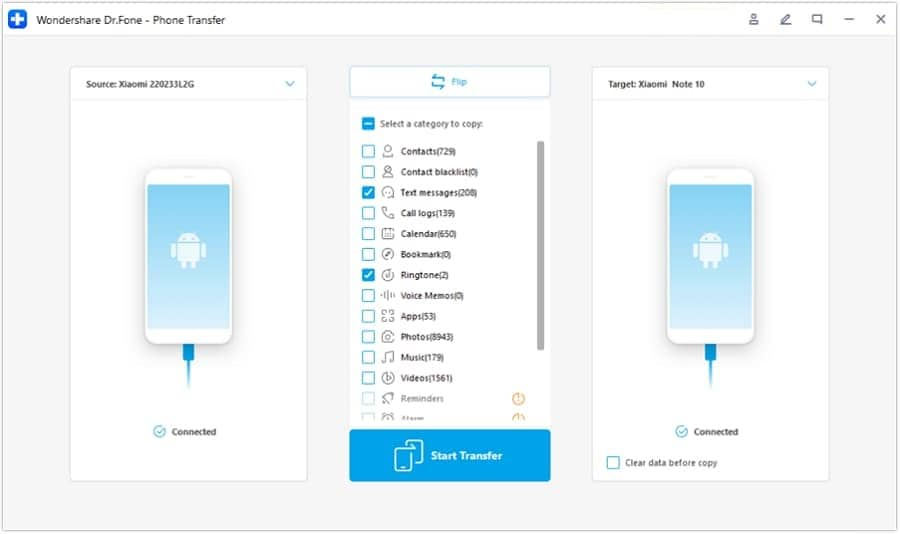
Passaggio 2 Inverti dispositivi e avvia il trasferimento dati
Scegli i tipi di dati e premi il pulsante “Start Transfer” per consentire allo strumento di spostare tutti i dati su Android 17 che Handoff non può.




Parte 5. Handoff vs Trasferimento dati su Android 17: Quale ti serve?
Tra il funzionalità Android Handoff e lo strumento di trasferimento telefono Dr.Fone, se vuoi sapere quale opzione ti occorre, consulta la tabella fornita:
| Domanda / Esigenza | Android 17 Handoff (“Continua su”) | Dr.Fone - Trasferimento Telefono (Strumento dati) |
|---|---|---|
| Scopo Principale | Continuare un'attività in corso su un altro dispositivo (stesso account) | Spostare dati da un telefono ad un altro (vecchio a nuovo) |
| Caso d’Uso Tipico | Riprendere un'attività di un'app supportata su un tablet dopo aver iniziato su un telefono | Configurazione nuovo telefono, clonazione contatti, foto, messaggi, app |
| Cosa trasferisce | Stato schermo/attività (cosa stai facendo in questo momento) | Dati in blocco: contatti, messaggi, foto, video, alcuni dati app |
| Dispositivi necessari | Due dispositivi Android 17 nello stesso ecosistema/account | Due telefoni (Android/Android o Android/iOS) più un PC e cavi |
| Configurazione richiesta | Integrato in Android 17; servono solo app supportate | Installa Dr.Fone su PC e collega entrambi i telefoni |
| Quando lo usi | Molte volte al giorno durante il multitasking su telefono/tablet | Occasionalmente, principalmente durante il cambio telefono o grandi copie |
| Requisiti Internet | Dispositivi locali e vicini; connessione online richiesta solo se il contenuto si trova nel cloud | Spesso utilizza USB; nessuna connessione internet costante necessaria dopo aver scaricato lo strumento |
| Sostituisce il tuo vecchio telefono? | No, il vecchio dispositivo resta pienamente attivo | Sì, può prepararti per ritirare o resettare il vecchio dispositivo dopo il trasferimento |
| Ideale per | Lavoro e continuità multimediale senza interruzioni tra dispositivi | Migrazione completa o quasi completa dei tuoi dati personali |
1. Android 17 Handoff serve per la continuità delle attività
Permette agli utenti di continuare una specifica attività dell’app da un dispositivo all’altro senza interruzioni utilizzando Bluetooth e sincronizzazione account Google. Non trasferisce tutti i dati.
2. Dr.Fone - Trasferimento Telefono serve per la migrazione completa dei dati
Supporta il trasferimento in blocco di oltre 18 tipi di dati tra dispositivi Android e iOS, rendendolo ideale per la configurazione di un nuovo telefono, la vendita di vecchi telefoni o il cambio di marca.
Conclusione
La funzione Android Handoff è ancora in beta, ma questa guida ha raccolto report e dichiarazioni di Android per spiegare di cosa si tratta. Quindi, esplora i dettagli forniti per scoprire come usare e abilitare la funzione “Continua su” per spostare il flusso di lavoro avanti e indietro tra dispositivi. Poiché lo strumento ha capacità limitate di migrazione dati, gli esperti suggeriscono di usare strumenti di trasferimento come Dr.Fone - Phone Transfer per migrare 18+ tipi di dati in massa.
Domande frequenti
-
1. È possibile continuare in modalità in incognito o navigazione privata?
No, la funzione Android 17 Handoff non permette di passare alle modalità in incognito o privata dell’app. -
2. Cosa accade se la connessione si interrompe durante un handoff?
Se la connessione cade prima del tap, la scorciatoia scompare e nulla cambia sul dispositivo originale. -
3. Si può disattivare completamente “Continua su”?
Sì, puoi disattivare la funzione “Continua su”, e funziona solo se la attivi per ogni app.
 Add Wondershare Dr.Fone as a preferred source on Google