come disattivare screen time senza codice

Nell’era degli smartphone, monitorare il tempo trascorso davanti allo schermo è fondamentale. Questa generazione è così presa dai dispositivi che finisce per perdere tantissimo tempo prezioso. Anche se usi il telefono per altre attività, passare troppo tempo davanti allo schermo può avere impatti negativi sia sulla salute fisica che mentale.
Per questo motivo, “Tempo di utilizzo” è una vera salvezza: ti permette di tenere traccia dell’uso quotidiano del telefono e ti offre tante opzioni per limitare l’accesso tuo (o dei tuoi figli!) a certe app e ridurre l’esposizione allo schermo.
Tuttavia, se dimentichi per sbaglio il codice di Tempo di utilizzo e non riesci più a sistemare la situazione, non preoccuparti! Questo articolo ti spiega tutte le migliori soluzioni per disattivare Tempo di utilizzo senza codice in modo semplice e pratico.
Parte 1: Cos’è la funzione Tempo di utilizzo?
Tempo di utilizzo è una funzione top lanciata da Apple che sostituisce “Restrizioni”, pensata specificamente per iOS 15 e macOS Catalina. Mostra all’utente quanto tempo viene speso sulle varie app con un grafico a barre intuitivo. Inoltre, ogni settimana invia una notifica con un report dettagliato sull’uso dello schermo, così capisci subito quali applicazioni ti portano via più tempo.
Monitorare il tempo di utilizzo dello schermo è davvero essenziale per lavorare sulla propria efficienza ed evitare di procrastinare. Oltre al grafico, puoi impostare limiti di tempo per ogni app, programmare le pause (Downtime) e inserire un codice di sicurezza. Queste restrizioni aiutano a controllare la quantità di tempo passato davanti allo schermo. E con i bambini, il controllo genitori diventa facilissimo!
Trovi la funzione Tempo di utilizzo direttamente nelle impostazioni: qui puoi gestire limiti app, paure programmate, limiti di comunicazione, restrizioni app e contenuto, e impostare un codice. Grazie a queste opzioni, mantieni il giusto equilibrio tra vita personale e digitale e non perdi più tempo su applicazioni che possono diventare dannose per la tua quotidianità e il lavoro.
Parte 2: Rimuovi il codice dimenticato di Tempo di utilizzo senza perdere dati – Dr.Fone
Wondershare è il software più versatile in circolazione e ha un’interfaccia facilissima che lo rende adatto a tutti, dai professionisti ai principianti. Prestazioni eccezionali sempre: non a caso Wondershare è ormai un punto di riferimento. Con il software Dr.Fone, hai una soluzione unica per tutti i problemi sui dispositivi – tutto in uno!
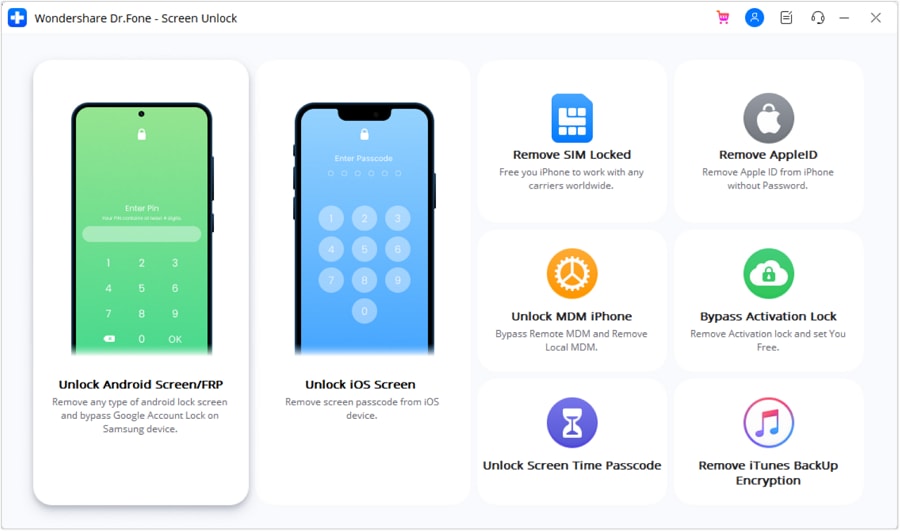
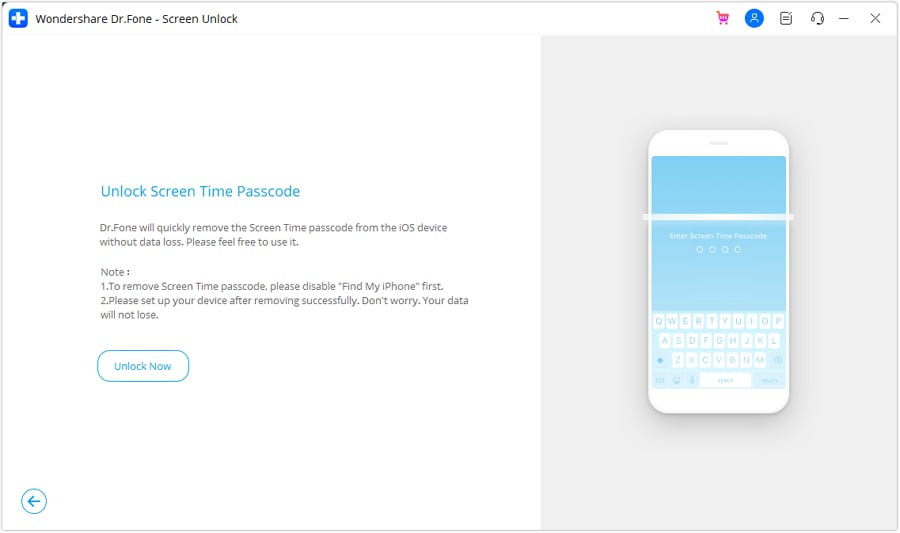
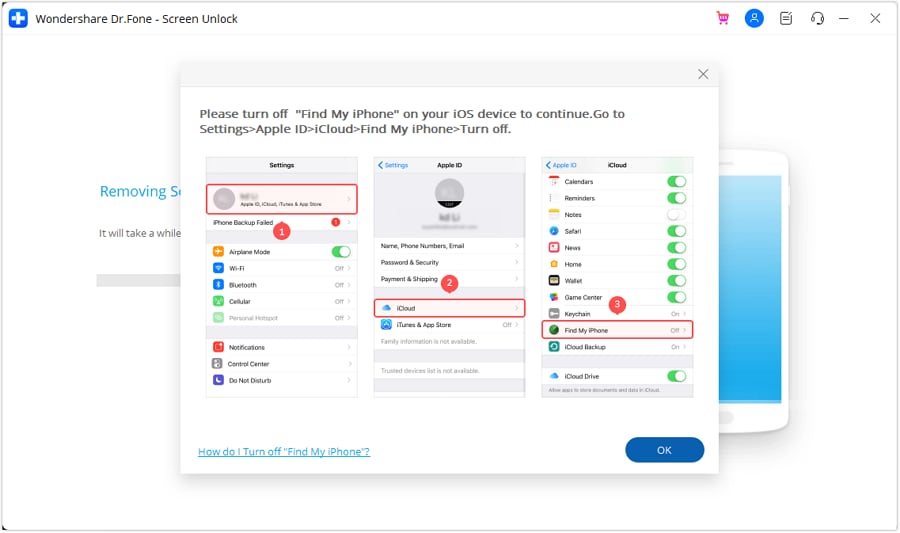
Per eliminare il codice di Tempo di utilizzo, Dr.Fone - Sblocco schermo (iOS) lo fa per te. Il bello di Dr.Fone è che risolve il problema senza perdere nemmeno un dato dell’utente – una vera sicurezza rispetto agli altri concorrenti. I tuoi dati rimangono protetti su tutte le ultime versioni di iOS, a prescindere dalla gravità del blocco!

Dr.Fone - Sblocco schermo (iOS)
Rimuovi il codice dimenticato di Tempo di utilizzo.
- Gestisce e trasferisce i tuoi file cloud da un’unica piattaforma.
- Sblocca qualsiasi blocco di iOS in pochissimo tempo senza perdere dati.
- Effettua backup e recupero dei file persi.
- Disattiva Tempo di utilizzo anche senza codice.


Parte 3: Disattiva Tempo di utilizzo resettando tutti i contenuti e le impostazioni
Il reset del dispositivo cancella tutti i dati presenti e riporta tutto alle impostazioni di fabbrica. Quindi, ripristinare l’iPhone è un modo rapido e semplice per disattivare Tempo di utilizzo. Ma se vuoi conservare i dati, ricordati di fare prima un backup – altrimenti perderai tutto.
Qui trovi la soluzione più facile per spegnere Tempo di utilizzo: basta resettare tutti i contenuti e le impostazioni. Ecco i passaggi, da seguire solo dopo aver completato il backup.
Passo 1: Vai su Impostazioni nel dispositivo iOS, poi tocca su Impostazioni Generali.
Passo 2: Scorri in basso e scegli “Ripristina”. Troverai tre opzioni: ripristino rete, contenuto, impostazioni, o entrambi (contenuti e impostazioni).
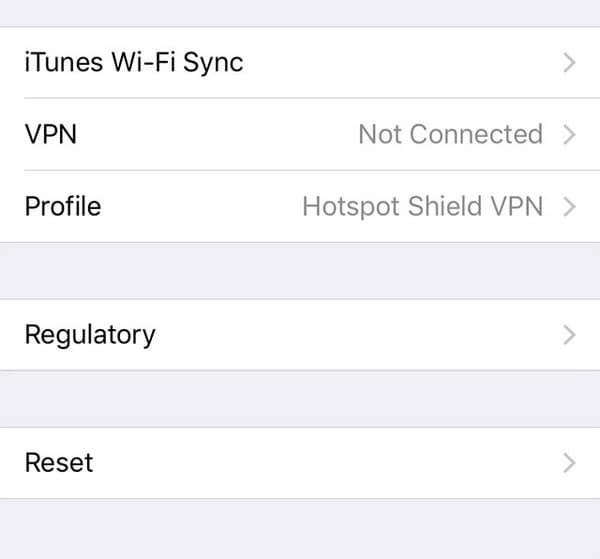
Passo 3: Seleziona “Inizializza contenuto e impostazioni”. Segui le istruzioni a schermo per riportare il dispositivo alle impostazioni di fabbrica.
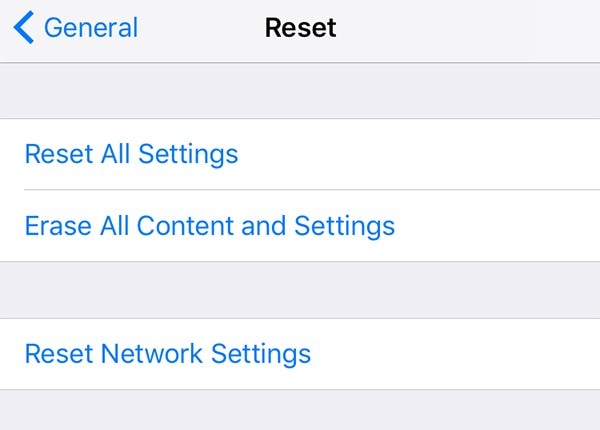
Passo 4: Una volta concluso il reset, Tempo di utilizzo verrà disattivato in automatico. Attenzione: se non hai fatto il backup, perderai tutti i dati usando questo metodo.
Parte 4: Disattiva Tempo di utilizzo tramite iCloud
iCloud è il servizio principale di Apple che salva i tuoi documenti e foto, aggiorna le app in automatico e crea backup del dispositivo. È una memoria cloud perfetta per archiviare, organizzare e proteggere i tuoi file, sempre accessibili ovunque tu sia. Puoi anche tenere traccia della posizione e, se vuoi, condividerla con gli amici.
“In famiglia” è una funzione fantastica offerta da iCloud: ti permette di creare una cartella condivisa con la famiglia/gli amici, così tutti potete accedere a Apple TV, Apple Music, ecc. Se sei il “genitore” del gruppo, puoi facilmente disattivare Tempo di utilizzo sugli account degli altri membri.
Ecco come puoi disattivare Tempo di utilizzo di un membro della famiglia tramite iCloud, seguendo questi semplici passaggi.
Passo 1: Vai su Impostazioni nel tuo dispositivo iOS, seleziona “Tempo di utilizzo” e poi scegli l’account familiare desiderato.
Passo 2: Ora vedrai due opzioni: una per cambiare il codice Tempo di utilizzo e una per disattivarlo. Seleziona “Disattiva codice Tempo di utilizzo”.
Passo 3: Per confermare e verificare, inserisci il tuo codice, l’impronta digitale o Face ID. Tempo di utilizzo verrà disattivato con successo.
Conclusioni
Sappiamo quanto può essere frustrante voler disattivare Tempo di utilizzo e non ricordarsi il codice. Ma rilassati: tutte le soluzioni sono spiegate qui! Speriamo che questa guida ti abbia offerto risposte chiare e facili da seguire. Se però cerchi l’opzione più sicura e affidabile, Dr.Fone è la soluzione ideale: semplice, efficace e senza rischi per i tuoi dati!


Sblocca iPhone
- Accesso all'iPhone bloccato
- 1. Ripristina iPhone bloccato senza iTunes
- 2. Cancella iPhone bloccato
- 3. Accedi a iPhone bloccato
- 4. Ripristina alle impostazioni di fabbrica iPhone bloccato
- 5. Reimposta iPhone bloccato
- 6. iPhone è disabilitato
- Sblocca lo schermo iPhone
- 2. Sblocca l'iPhone se hai dimenticato il PIN
- 3. Sblocca l'iPhone quando hai dimenticato il codice d'accesso
- 4. Cambia la password sull'iPhone
- 5. Rimuovi il codice d'accesso dall'iPhone
- 6. Sblocca l'iPhone trovato
- 7. Sblocca l'iPhone senza il computer
- 8. Sblocca l'iPhone con lo schermo rotto
- 9. Sblocca l'iPhone disabilitato con iTunes
- 10. Sblocca l'iPhone senza Face ID
- 11. Sblocca l'iPhone in modalità persa
- 12. Sblocca l'iPhone disabilitato senza iTunes
- 13. Sblocca l'iPhone senza codice d'accesso
- 14. Blocca le app sull'iPhone
- 15. Salta il codice d'accesso dell'iPhone
- 16. Sblocca l'iPhone disabilitato senza il PC
- 17. Sblocca l'iPhone con/senza iTunes
- 18. Sblocca l'iPhone 7/6 senza il PC
- 19. Sblocca lo schermo con il codice d'accesso dell'iPhone
- 21. Reimposta la password dell'iPhone
- 22. ESN difettoso/IMEI in blacklist sull'iPhone
- 23. Schermata di blocco dell'iPhone con notifiche
- Rimuovi il blocco iCloud
- 2. Rimuovi il blocco di attivazione senza Apple ID
- 3. Rimuovi il blocco di attivazione senza password
- 4. Sblocca l'iPhone bloccato da iCloud
- 5. Sblocca iPhone bloccati da iCloud per la vendita
- 6. Esegui il jailbreak di un iPhone bloccato da iCloud
- Sblocca Apple ID
- 1. iPhone chiede casualmente l'Apple ID
- 2. Rimuovi l'Apple ID senza la password
- 3. Rimuovi un Apple ID dall'iPhone
- 4. Rimuovi l'Apple ID senza password
- Rimuovi il blocco SIM
- 1. Sblocca l'iPhone Usando una Chip di Sblocco
- 2. Sblocca l'iPhone Gratuitamente
- 3. Sblocca l'iPhone Online
- 4. Sblocca la SIM dell'iPhone
- 5. Sblocca l'iPhone con il Codice IMEI
- 6. Sblocca l'iPhone con/o Senza Scheda SIM
- 7. Sblocca l'iPhone T-Mobile
- 8. Verifica IMEI dell'iPhone
- 9. Verifica se l'iPhone è Sbloccato
- Sblocca MDM iPhone
- 1. MDM su iPhone
- 2. Rimuovi MDM da iPhone
- 3. Gestione Remota su iPhone
- 4. Sblocchi Software MDM
- 5. MDM VS MAM
- 6. Introduzione a MDM
- Sblocca il passcode del tempo sullo schermo
- ● Gestire/trasferire/recuperare dati
- ● Sbloccare schermo/attivare/blocco FRP
- ● Risolvere la maggior parte dei problemi su iOS e Android
- Sblocca Ora Sblocca Ora Sblocca Ora



Nicola Massimo
staff Editor