Sblocca la schermata di blocco iOS 14: 3 soluzioni infallibili che funzionano davvero

La competizione tra Android e iOS sul mercato è diventata sempre più accesa, soprattutto perché le funzioni continuano ad aumentare. Le persone sono attirate da tutto ciò che è nuovo e unico. I brand rivali stanno puntando seriamente sul design accattivante degli smartphone e su funzioni sorprendenti.
Chi entra per la prima volta nel mondo Apple spesso non conosce dettagli come il Blocco attivazione di sicurezza e tutte le altre funzionalità disponibili. Nessuno può utilizzare il tuo dispositivo Apple senza il blocco attivazione. In più, sapere che puoi cancellare tutti i dati dal tuo iPhone quando vuoi e perfino ripristinarli immediatamente, è sicuramente un aspetto che attira molti utenti.
Approfondendo il mondo iPhone, spesso capita di confondere il blocco schermo con il blocco attivazione. E non è raro chiedersi come si possa sbloccare la schermata di blocco di un iPhone con iOS 14. Ecco tutte le risposte e qualche consiglio in più.
Parte 1. Si può davvero bypassare il blocco attivazione iOS 14?
Proteggere le informazioni degli utenti è uno degli obiettivi principali di Apple. Per questo motivo, è stato creato il blocco attivazione per utenti iPhone, iPad, iPod e Apple Watch. Questo blocco impedisce che chiunque possa usare il tuo dispositivo in caso di furto o smarrimento.
Sui dispositivi con iOS 7 o versioni successive, il blocco viene attivato automaticamente alla prima accensione: non serve farlo manualmente. Questa forte misura di sicurezza impedisce qualsiasi utilizzo improprio a chi vuole usare il dispositivo per scopi sbagliati.
Il server di attivazione Apple memorizza il tuo ID Apple e, se il telefono viene spento o subisce un tentativo di cancellazione, verrà richiesto lo sblocco dell’attivazione iCloud. Se acquisti un iPhone di seconda mano e ti chiede il blocco attivazione, è perché è ancora collegato al vecchio proprietario, perciò non ti consente di accedere.
In questi casi, se ti viene richiesto il blocco attivazione, non puoi semplicemente bypassare il blocco attivazione iOS 14. L’unico modo per eliminarlo è scollegare il dispositivo Apple dal vecchio proprietario, ma hai bisogno del relativo ID Apple.
Parte 2. Sblocca la schermata iPhone iOS 14 senza codice [Senza iTunes]
La differenza principale tra blocco schermo e blocco attivazione sta nel fatto che il blocco schermo puoi sbloccarlo anche senza password, ma il blocco attivazione non si può aggirare: rappresenta il vero limite di sicurezza Apple.
Forse ti stai chiedendo come evitare il blocco schermo senza password: magari l’hai dimenticata e non riesci più ad entrare sul tuo iPhone. Vediamo come puoi risolvere il problema;
Molti utenti iOS si sono trovati spesso bloccati per una password dimenticata, ma la soluzione migliore a questo inconveniente si chiama Dr.Fone – Sblocco Schermo applicazione ormai conosciuta e utilizzata praticamente da chiunque abbia un dispositivo iOS. Ecco alcune delle sue funzioni:
- App facile da utilizzare. Non servono competenze tecniche particolari: tutti possono usare questa applicazione.
- Permette di sbloccare un iPhone disabilitato anche se non hai il codice d’accesso.
- Supporta completamente iPhone 8, iPhone X e tutti i modelli iPhone più recenti.
- Non devi preoccuparti se il telefono è di seconda mano: Dr.Fone riesce a sbloccarlo senza problemi.
Ecco nel dettaglio come usare l’app e tornare a vivere il tuo iPhone senza limiti:
Passo 1: Scarica Dr.Fone
Scarica l’applicazione Dr.Fone – Sblocco Schermo per Windows o Mac direttamente dal sito ufficiale. Una volta scaricata e installata, è pronta per essere utilizzata: avviala ogni volta che vuoi bypassare la schermata di blocco iPhone.
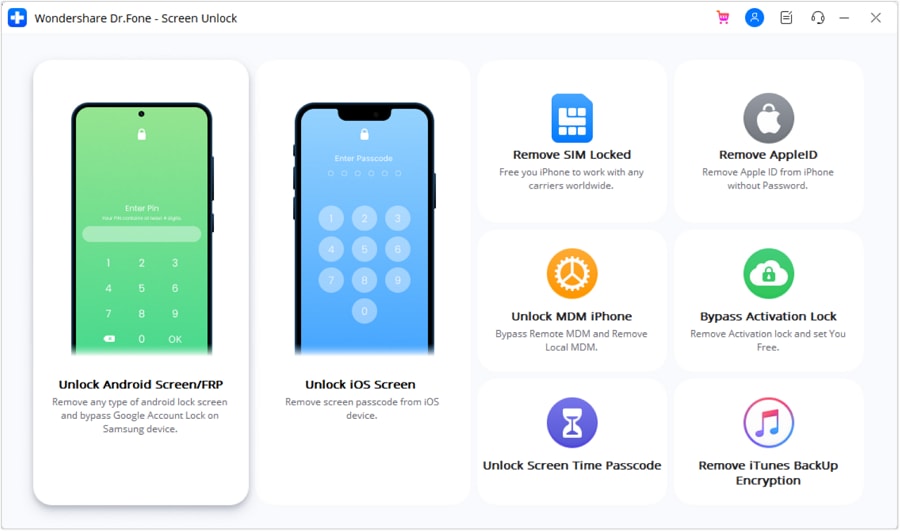
Appena avvii l’applicazione, apparirà la schermata iniziale: qui scegli “Sblocco Schermo” dalla barra a sinistra.

Passo 2: Effettua il collegamento
A questo punto collega l’iPhone al computer e lascia che l’app lo rilevi in automatico. Quando sei pronto a procedere, clicca sul pulsante “Sblocca Schermo iOS”.
Passo 3: Attiva la modalità DFU
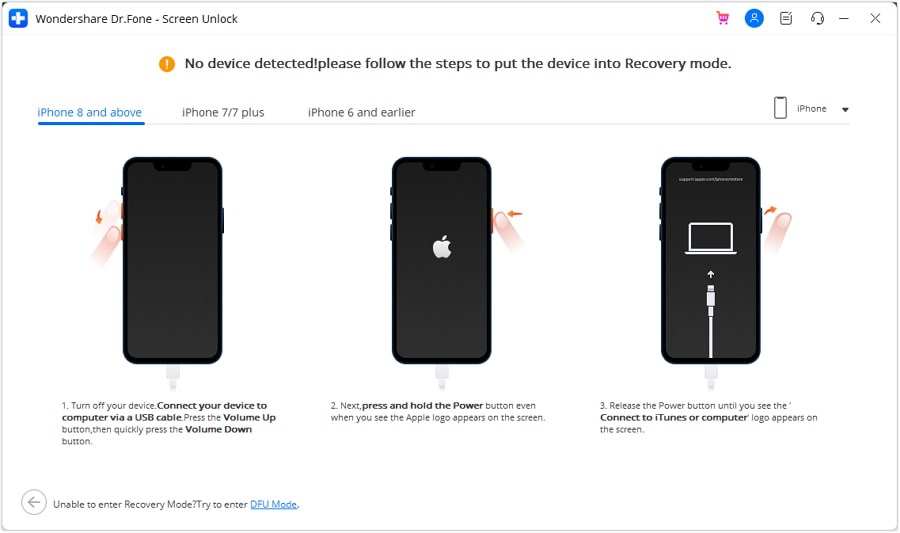
Dopo che il sistema ha rilevato il telefono, segui le istruzioni per attivare la modalità DFU, spegnendo il telefono e collegandolo al PC.
Passo 4: Inserisci le informazioni per la conferma
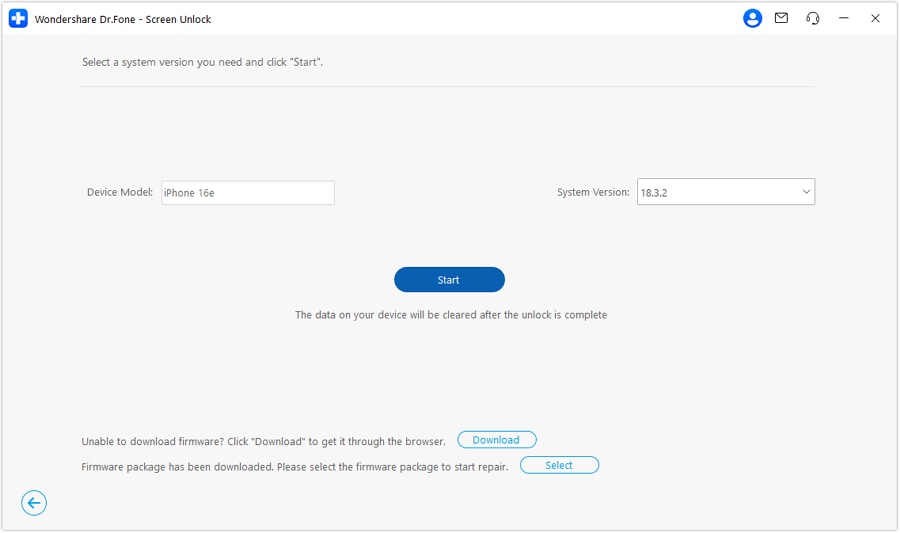
Nella finestra successiva ti verranno richieste alcune informazioni base sul dispositivo e sulla versione di iOS.
Passo 5: Aggiorna il firmware
Clicca su “Scarica” in basso per ottenere l’aggiornamento firmware del tuo iPhone. Attendendo qualche minuto verrà scaricato, poi clicca su “Sblocca ora” per continuare.
Passo 3: Scegli la destinazione
Scegli dove salvare i tuoi screenshot. Clicca su “Impostazioni” e vai in “Impostazioni screenshot e registrazione”.
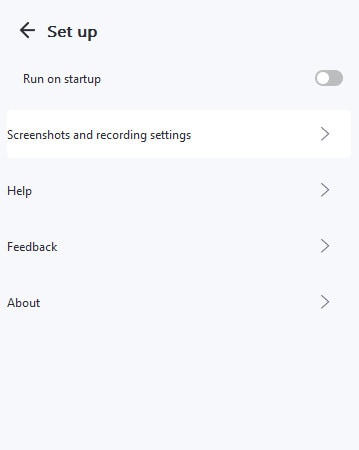
Qui trovi l’opzione “Salva in”: indica il percorso preferito e tutti gli screenshot finiranno lì.
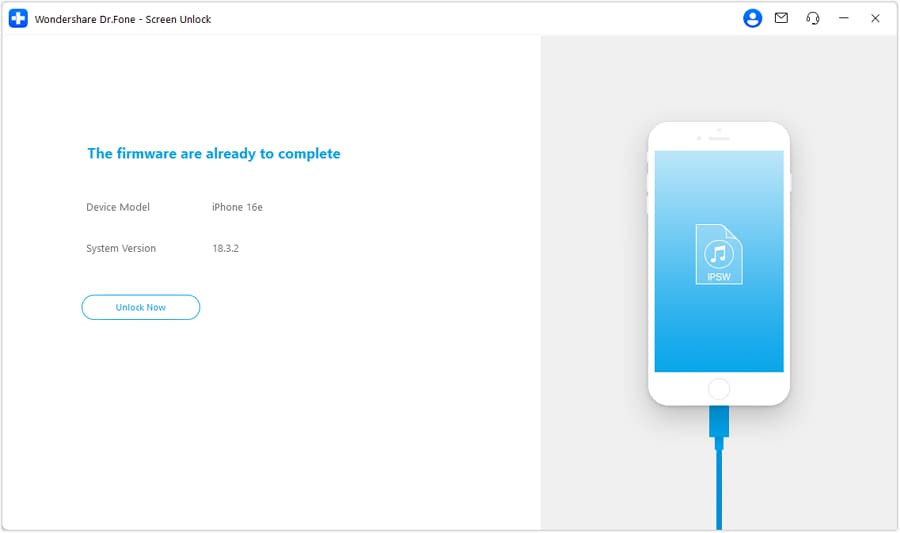
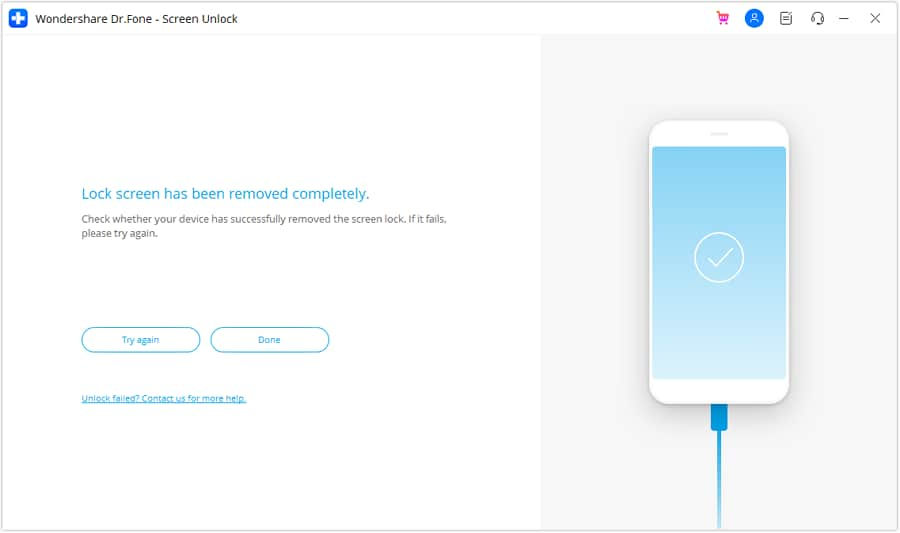
Per continuare, inserisci il codice di conferma visualizzato a schermo. Quando la procedura termina, l’interfaccia ti avvisa subito. Puoi ripetere tutto cliccando su “Riprova”.
Parte 3. Cancella iPhone da iCloud [ID Apple & Password]
Ormai chiunque passa da Android a iOS senza problemi, nessuno resta mai fisso a una sola soluzione. Se però hai deciso di cambiare telefono e vuoi rimuovere il tuo iPhone da iCloud, con tanto di ID Apple e password, cosa devi fare in pratica?
Puoi sbloccare la schermata direttamente da iCloud solo se la funzione “Trova il mio iPhone” è attiva. Ecco i passaggi da seguire per completare la procedura:
- Prima di tutto accedi a iCloud.com dal PC o da qualunque dispositivo, inserendo ID Apple e password.
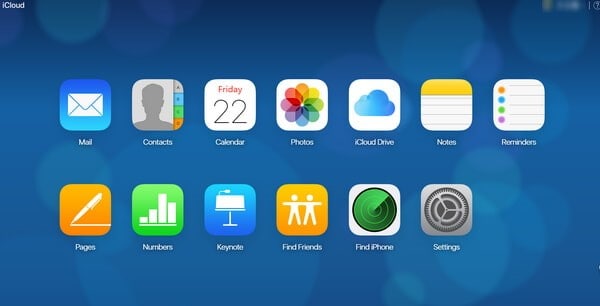
Se sul tuo iPhone hai abilitato l’autenticazione a due fattori, tocca “Autorizza” e inserisci il codice di verifica a 6 cifre ricevuto sul tuo iPhone direttamente nella pagina di iCloud.
- Una volta effettuato l’accesso su iCloud, seleziona l’opzione “Trova iPhone”.
- Adesso vai su “Tutti i dispositivi” in alto nella pagina e clicca lì sopra.
- Il sistema ti chiederà nuovamente ID Apple e password, inseriscili.
- A questo punto verrà visualizzato l’elenco dei dispositivi connessi: seleziona il tuo iPhone e clicca su “Inizializza iPhone”.
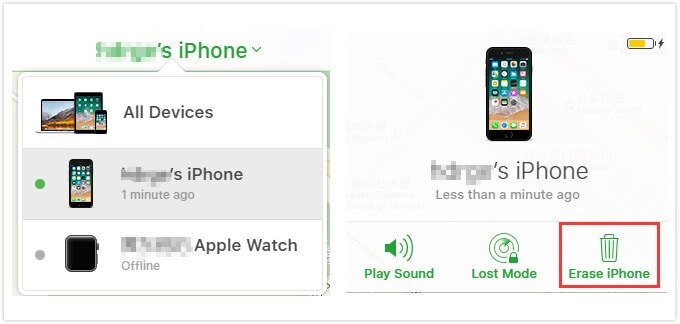
- Così facendo verranno eliminati tutti i dati, le impostazioni e anche la password del dispositivo.
Parte 4. Ripristina iPhone iOS 14 alle impostazioni di fabbrica con iTunes
La maggior parte degli utenti iPhone sincronizza il dispositivo con iTunes: questo è utile per recuperare dati in caso di problemi. Se hai fatto il backup su iTunes, puoi anche bypassare facilmente la schermata di blocco. In pratica, chi usa iPhone può stare tranquillo: i dati sono sempre protetti.
Gli utenti possono anche riportare il proprio iPhone alle impostazioni di fabbrica senza perdere nulla, semplicemente utilizzando iTunes. Ecco come si fa:
- Spegni il telefono e collegalo al computer per iniziare.
- Poi, tieni premuti insieme i tasti “Home” e “Power”. Rilascia tutto quando sullo schermo appare la scritta “Connetti a iTunes”.
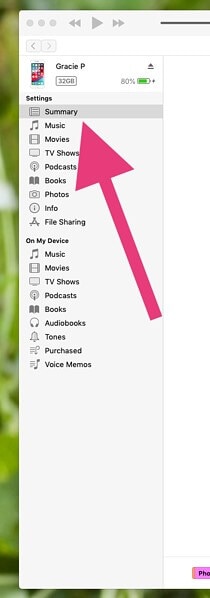
- A questo punto, dal menu laterale a sinistra, seleziona “Riepilogo”.
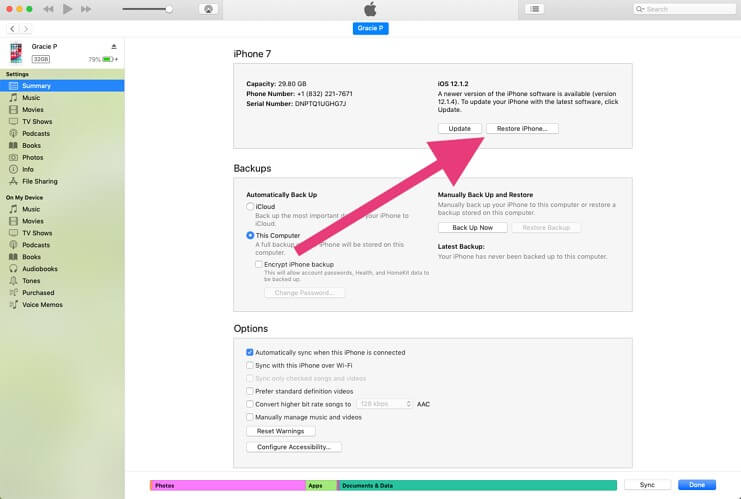
- Si aprirà una nuova finestra: da qui scegli l’opzione “Ripristina iPhone”.
- Conferma la scelta nella finestra di conferma che comparirà subito dopo.
- Appena iTunes ha completato il ripristino, il telefono sarà pronto e riportato alle condizioni iniziali.
Ora puoi recuperare tutti i dati che avevi già salvato su iTunes.
Conclusione
In questo articolo abbiamo visto tutto quello che ti serve sapere per bypassare la schermata di blocco iPhone iOS 14. Abbiamo chiarito la differenza tra blocco schermo e blocco attivazione, con tanti consigli pratici e alcuni trucchi da provare subito.


Sblocca iPhone
- Accesso all'iPhone bloccato
- 1. Ripristina iPhone bloccato senza iTunes
- 2. Cancella iPhone bloccato
- 3. Accedi a iPhone bloccato
- 4. Ripristina alle impostazioni di fabbrica iPhone bloccato
- 5. Reimposta iPhone bloccato
- 6. iPhone è disabilitato
- Sblocca lo schermo iPhone
- 2. Sblocca l'iPhone se hai dimenticato il PIN
- 3. Sblocca l'iPhone quando hai dimenticato il codice d'accesso
- 4. Cambia la password sull'iPhone
- 5. Rimuovi il codice d'accesso dall'iPhone
- 6. Sblocca l'iPhone trovato
- 7. Sblocca l'iPhone senza il computer
- 8. Sblocca l'iPhone con lo schermo rotto
- 9. Sblocca l'iPhone disabilitato con iTunes
- 10. Sblocca l'iPhone senza Face ID
- 11. Sblocca l'iPhone in modalità persa
- 12. Sblocca l'iPhone disabilitato senza iTunes
- 13. Sblocca l'iPhone senza codice d'accesso
- 14. Blocca le app sull'iPhone
- 15. Salta il codice d'accesso dell'iPhone
- 16. Sblocca l'iPhone disabilitato senza il PC
- 17. Sblocca l'iPhone con/senza iTunes
- 18. Sblocca l'iPhone 7/6 senza il PC
- 19. Sblocca lo schermo con il codice d'accesso dell'iPhone
- 21. Reimposta la password dell'iPhone
- 22. ESN difettoso/IMEI in blacklist sull'iPhone
- 23. Schermata di blocco dell'iPhone con notifiche
- Rimuovi il blocco iCloud
- 2. Rimuovi il blocco di attivazione senza Apple ID
- 3. Rimuovi il blocco di attivazione senza password
- 4. Sblocca l'iPhone bloccato da iCloud
- 5. Sblocca iPhone bloccati da iCloud per la vendita
- 6. Esegui il jailbreak di un iPhone bloccato da iCloud
- Sblocca Apple ID
- 1. iPhone chiede casualmente l'Apple ID
- 2. Rimuovi l'Apple ID senza la password
- 3. Rimuovi un Apple ID dall'iPhone
- 4. Rimuovi l'Apple ID senza password
- Rimuovi il blocco SIM
- 1. Sblocca l'iPhone Usando una Chip di Sblocco
- 2. Sblocca l'iPhone Gratuitamente
- 3. Sblocca l'iPhone Online
- 4. Sblocca la SIM dell'iPhone
- 5. Sblocca l'iPhone con il Codice IMEI
- 6. Sblocca l'iPhone con/o Senza Scheda SIM
- 7. Sblocca l'iPhone T-Mobile
- 8. Verifica IMEI dell'iPhone
- 9. Verifica se l'iPhone è Sbloccato
- Sblocca MDM iPhone
- 1. MDM su iPhone
- 2. Rimuovi MDM da iPhone
- 3. Gestione Remota su iPhone
- 4. Sblocchi Software MDM
- 5. MDM VS MAM
- 6. Introduzione a MDM
- Sblocca il passcode del tempo sullo schermo
- ● Gestire/trasferire/recuperare dati
- ● Sbloccare schermo/attivare/blocco FRP
- ● Risolvere la maggior parte dei problemi su iOS e Android
- Sblocca Ora Sblocca Ora Sblocca Ora



Nicola Massimo
staff Editor