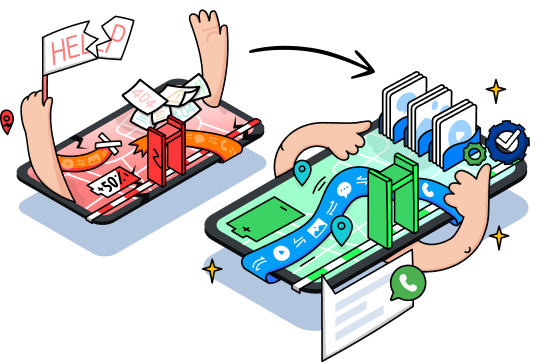


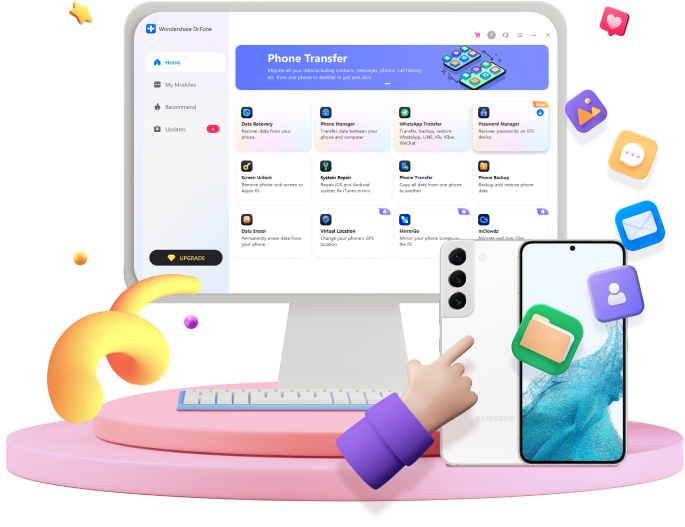

Il toolkit più avanzato di sempre per il cambio telefono!
Completa backup, trasferimento, ripristino, cancellazione del telefono e altre operazioni in pochi click.
Fai tutto in un unico posto.

Un kit di soluzioni HOT 15-in-1 per il telefono
sia per Android che per iOS

Un gestore all-in-one per il tuo iPhone,
iTunes e iCloud

Prendi il pieno controllo del tuo Android
con Backup, Trasferimento, Sblocco e altro ancora.
Include

Trasferimento WhatsApp

Sblocco Schermo

Trasferimento Telefono

Recupero Dati

Backup Telefono

Gestore Telefono

Riparazione Sistema

Cancellatore Dati
Include
Trasferimento WhatsApp
Sblocco Schermo
Trasferimento Telefono
Recupero Dati
Backup Telefono
Gestore Telefono
Riparazione Sistema
Cancellatore Dati
Include
Trasferimento WhatsApp
Sblocco Schermo
Trasferimento Telefono
Recupero Dati
Backup Telefono
Gestore Telefono
Riparazione Sistema
Cancellatore Dati
Include
Trasferimento WhatsApp
Sblocco Schermo
Trasferimento Telefono
Recupero Dati
Backup Telefono
Gestore Telefono
Riparazione Sistema
Cancellatore Dati
Include
Trasferimento WhatsApp
Sblocco Schermo
Trasferimento Telefono
Recupero Dati
Backup Telefono
Gestore Telefono
Riparazione Sistema
Cancellatore Dati
Include
Trasferimento WhatsApp
Sblocco Schermo
Trasferimento Telefono
Backup Telefono
Gestore Telefono
Riparazione Sistema
Cancellatore Dati



4 controlli essenziali prima di cambiare telefono
Una checklist utile e strumenti smart per chi acquista un nuovo telefono
1. Fai backup e ripristina i dati dal vecchio telefono.
È la prima cosa da fare passando a Samsung. Foto e documenti importanti salvati nel vecchio telefono dovrebbero sempre essere messi al sicuro con un backup dopo il cambio del dispositivo. Quindi, è fondamentale salvare i dati importanti su uno spazio esterno.
Ecco cosa potresti dover salvare:
Contatti, Messaggi, Registro chiamate, Calendario, Foto, Musica, Video, Audio
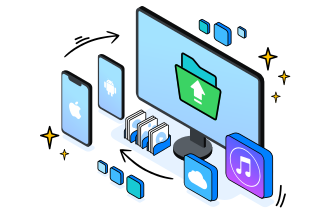
Collega il tuo dispositivo iOS al PC via cavo lightning o WiFi. Poi seleziona il pulsante "Backup"
Seleziona i dati che vuoi mettere in backup
Clicca su "Backup" per trasferire i dati iPhone sul PC
Attendi il completamento della procedura di backup
Strumenti utili per te

backup per iOS e Android ancora più flessibile
2. Trasferisci i dati dal vecchio telefono al nuovo.
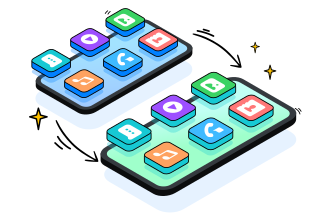
Strumenti utili per te

trasferisci contenuti tra iOS e Android

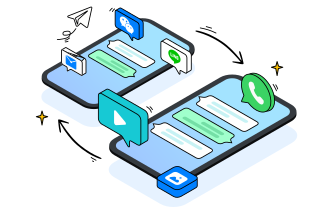
3. Migra le app social senza perdere i dati.
Altri articoli utili
Strumenti utili per te

gestisci dati WhatsApp senza stress

4. Reset e cancella i dati dopo il cambio telefono.
Complimenti! Sei all’ultima fase: la cancellazione dei dati. Su quasi tutti gli smartphone il reset si fa dall’app Impostazioni, ma se non riesci ad aprirla, ti consigliamo di leggere le istruzioni specifiche per il tuo modello o chiedere Dr.Fone - Cancellatore Dati per un aiuto.
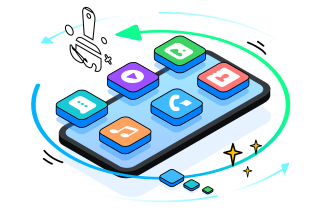
Premi su "Cancellatore Dati" dentro Dr.Fone
Crea una connessione tra il tuo iPhone o Android e il PC/Mac, abilitando il debug USB
Tocca "Cancella tutti i dati", e poi digita la parola chiave richiesta per confermare l’azione
Clicca su "Ripristino dati fabbrica" o "Cancella tutti i dati" per eliminare tutto in modo permanente
Strumenti utili per te

elimina i dati per sempre e proteggi la privacy


Domande Frequenti
Passo 1: Portare i dati da Google Drive sul telefono Android
Passo 2: Usare un tool come Dr.Fone per trasferire WhatsApp da Android a iPhone.
Passo 3: Completa il backup di WhatsApp su iCloud
Motivo 1: Non hai il codice dell’iPhone;
Motivo 2: Non hai la password iCloud;
Motivo 3: Problema di connessione (rete o USB): serve una connessione stabile per evitare blocchi;
Motivo 4: Bug su iOS o iTunes;
Ci possono essere altri motivi non noti che bloccano il ripristino.
Passo 2. Scarica e installa Smart Switch sul PC e riavvia il computer.
Passo 3. Collega il Samsung al PC, apri Smart Switch e premi su “Ripristina”.
Passo 4. Nella schermata finale, clicca su “Ripristina ora” per trasferire i dati.

Altri strumenti per le tue soluzioni mobile
Scopri cosa ti serve per il cambio telefono

Rimuovi tutti i tipi di blocco smartphone con Sblocco Schermo.
Zero competenze tecniche richieste

Risolvi qualsiasi problema del sistema telefono con Riparazione Sistema.
Risolvi gran parte degli errori OS senza perdere dati

Gestisci i tuoi dati importanti in pochi click con Gestore Telefono.
Soluzione smart per la gestione e il trasferimento avanzato

Cambia posizione GPS su iPhone/Android in un attimo con Posizione Virtuale.
Personalizza il tragitto con velocità, bici, passeggiate o auto
Wondershare - Dr.Fone
Una soluzione tutto-in-uno per
il backup, il trasferimento, la cancellazione dei dati ecc.