
Trasferisci su Samsung S26
Hai appena preso un nuovo Samsung Galaxy S26?
Trasferisci tutto con un solo clic sul tuo Samsung S26: contatti, messaggi, foto, app e impostazioni subito, senza perdita di dati e senza stress di configurazione.
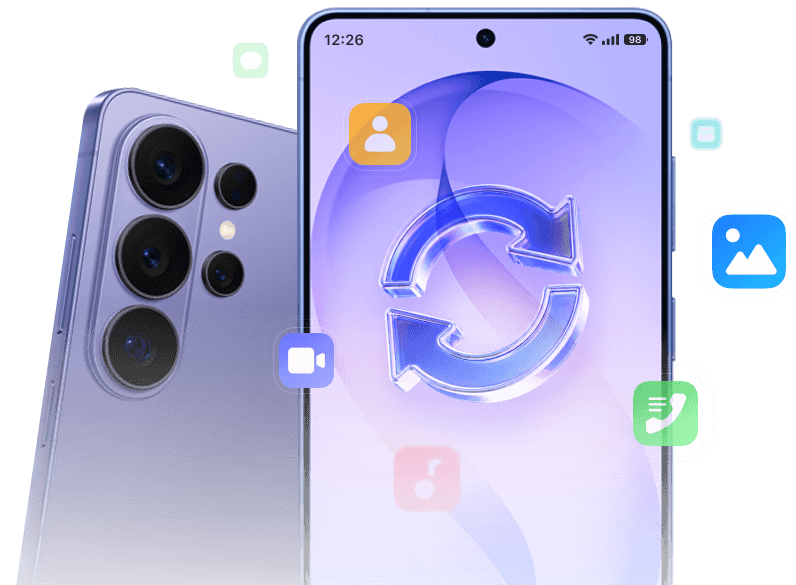
Trasferimento dati Samsung? Può essere molto più semplice!
Con Dr.Fone - Trasferimento Telefono, porti in un attimo tutte le tue foto, video, audio, contatti, messaggi, registri chiamate e molto altro dal tuo dispositivo iOS/Android al nuovo Samsung S26 in totale sicurezza e senza rischi di perdere niente.
Per chat, media e file di WhatsApp, Dr.Fone - WhatsApp Transfer fa il passaggio senza alcuna perdita di dati.

Migra facilmente tutto il tuo telefono su Samsung S26: trasferimento multipiattaforma con un solo clic, veloce, sicuro e pronto in pochi minuti.
• Trasferisci dati tra dispositivi con sistemi diversi, ad esempio da iOS ad Android.
• Trasferisci contatti, SMS, foto, video, musica e altri tipi di file.
• Procedura semplice e guidata clic dopo clic.
• Compatibile con Android 16 e l’ultima versione iOS 26.

Conserva tutta la cronologia di WhatsApp durante il passaggio a Samsung S26: trasferimento rapido multipiattaforma che mantiene chat e media in sicurezza.
• Trasferisci chat di WhatsApp tra iOS e Android.
• Fai backup e ripristina WhatsApp e WhatsApp Business.
• Supporta diversi tipi di dati WhatsApp.
• Fai backup di LINE, Viber, Kik e WeChat da iOS.
Tutta in un’unica soluzione per trasferire su Samsung S26
Dr.Fone ti garantisce un trasferimento sicuro e senza stress su Samsung S26, con backup completo, gestione dati, recupero e cancellazione sicura per una protezione totale.
 FINO AL 29% DI SCONTO

- Accesso 1 anno a tutte le funzioni di Dr.Fone – Toolkit Completo
- Ottieni gratis una licenza annuale di Dr.Fone Air
- Disponibile per 1-5 dispositivi mobili e 5 PC
- Aggiornamenti software e supporto tecnico inclusi
Trasferisci dati su Samsung S26 con un clic con Dr.Fone
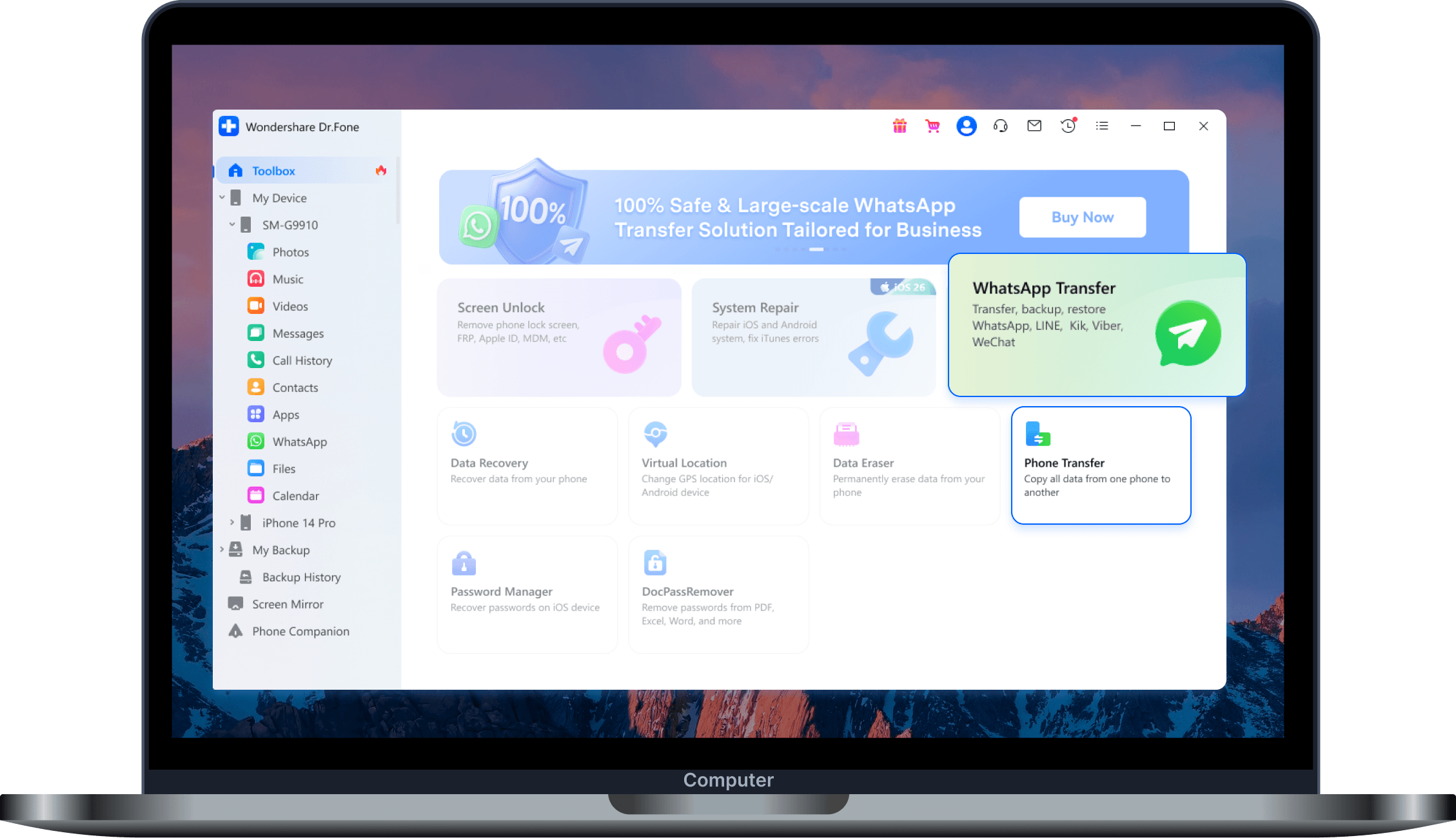
- Trasferisci tutto su Samsung Galaxy S26 in un clic: sposta tutti i tuoi dati in modo rapido e sicuro.
- Migrazione multipiattaforma: trasferisci da iOS a Galaxy S26 (e viceversa) senza complicazioni.
- Porta tutto ciò che conta: contatti, foto, video, messaggi, registri chiamate e altro ancora.
- Ampia compatibilità: supporta oltre 8.000 modelli, anche dispositivi Galaxy più vecchi.
- Compatibile con Android 16 e l’ultima versione di iOS 26.
- Setup velocissimo: il tuo nuovo Galaxy S26 sarà pronto in pochi minuti, senza passaggi tecnici.
Passi dettagliati per trasferire dati su Samsung S26 in 1 clic


Come trasferire da iOS a Samsung S26
Trasferisci su Samsung S26 da iCloud
Samsung Smart Switch offre vari metodi per trasferire file sul nuovo Galaxy S26. Puoi creare una connessione wireless tra iPhone e S26, oppure usare un adattatore USB per il trasferimento diretto con cavo. Smart Switch ti permette anche di recuperare direttamente un backup iCloud su Galaxy S26 per una configurazione completa e veloce.
2. Installa e avvia Samsung Smart Switch su Samsung S26.
3. Seleziona Trasferimento Wireless > Ricevi > iOS > iCloud.
4. Accedi con l’account iCloud e scegli il backup per trasferire i dati su Samsung S26.
✅ Funziona anche se l’iPhone vecchio non è vicino.
❌ Più lento del trasferimento via cavo; dipende dalla velocità internet.
Trasferisci su Samsung S26 da iTunes
Oltre a recuperare dati da iCloud, puoi anche ripristinare i backup iTunes sul tuo Samsung utilizzando Samsung Smart Switch per Windows/Mac. iPhone e nuovo Samsung S26 vanno collegati allo stesso computer.
2. Installa e apri Samsung Smart Switch su PC/Mac.
3. Collega il Galaxy S26 con cavo USB.
4. In Smart Switch, clicca “Ripristina” e scegli il backup iTunes da trasferire.
✅ Soluzione gratuita e ufficiale.
❌ Non tutti i dati (ad es. iMessage, alcune app) vengono trasferiti.
Trasferisci su Samsung S26 tramite USB
Collega direttamente iPhone e Samsung S26 con un cavo USB-C/Lightning (o USB-C) e un adattatore OTG. Smart Switch rileva l’iPhone e ti fa scegliere cosa trasferire, senza computer.
2. Avvia Samsung Smart Switch su Galaxy S26.
3. Scegli di ripristinare il backup dell’iPhone collegato.
4. Seleziona il backup e tocca Trasferisci per iniziare.
✅ Non serve internet o PC.
❌ Alcuni tipi di dati potrebbero non essere trasferiti completamente.
Trasferisci su Samsung S26 con Smart Switch
Samsung Smart Switch è l’app gratuita ufficiale Samsung per migrare dati da iOS, Android o Windows sul nuovo Galaxy. Permette trasferimenti wireless via Wi-Fi – la soluzione più comoda per chi passa a Galaxy S26.
2. Apri Smart Switch su S26 e tocca “Ricevi dati”.
3. Scegli iPhone/iPad come dispositivo origine e collega in modalità wireless.
4. Scegli quali dati trasferire e tocca Trasferisci per partire.
✅ Trasferisce contatti, messaggi, foto e altro via wireless.
❌ Alcuni dati app e cronologia iMessage non vengono trasferiti.
Come trasferire da Android a Samsung S26
Trasferisci su Samsung S26 tramite Wi-Fi
Ci sono diversi modi per trasferire da Android a Galaxy S26. Il più usato è Samsung Smart Switch: collega entrambi i telefoni alla stessa Wi-Fi e fai il trasferimento diretto. Il dispositivo sorgente deve avere almeno Android 4.0.
2. Installa e avvia Samsung Smart Switch su Samsung S26.
3. Seleziona Trasferimento Wireless > Ricevi > iOS > iCloud.
4. Accedi con l’account iCloud e scegli il backup per trasferire i dati su Samsung S26.
✅ Completamente gratuito
❌ Solo media senza DRM trasferibili su Samsung
Trasferisci su Samsung S26 via scheda SD
Una scheda SD è il modo più diretto per spostare file da Android a Galaxy S26: copia foto, video, musica e documenti sulla microSD, poi inseriscila su S26 e accedi subito ai dati. Tutto offline, senza app esterne.
2. Copia file (foto, musica, documenti) sulla SD.
3. Rimuovi la SD e inseriscila in Galaxy S26.
4. Apri l’app File su S26 per vedere i dati.
✅ Velocità ottima anche per file molto grandi
❌ Serve uno slot SD compatibile su entrambi gli smartphone
Trasferisci su Samsung S26 con Smart Switch
Puoi usare Samsung Smart Switch su PC o Mac per trasferire tutto dal vecchio Android su Galaxy S26: collega entrambi i telefoni via USB al computer e lascia fare a Smart Switch – passa anche app, impostazioni e messaggi.
2. Collega il vecchio Android via cavo USB.
3. Clicca “Backup” per fare il salvataggio del vecchio smartphone.
4. Scollega il vecchio telefono, collega Galaxy S26 e clicca “Ripristina”.
✅ Più completo rispetto ai metodi wireless
❌ La velocità dipende dal tipo di cavo USB
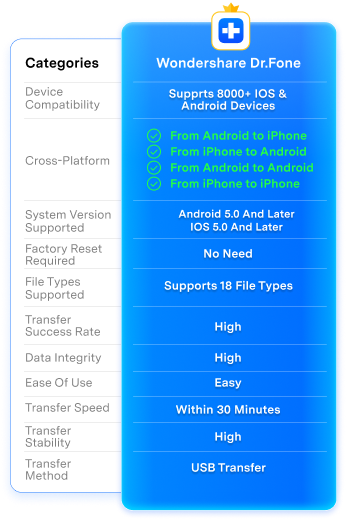
Perché scegliere Dr.Fone per trasferire dati su Samsung S26
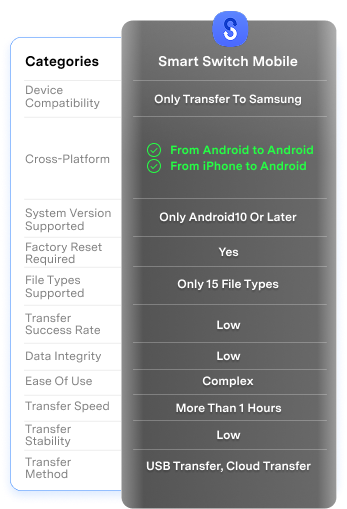
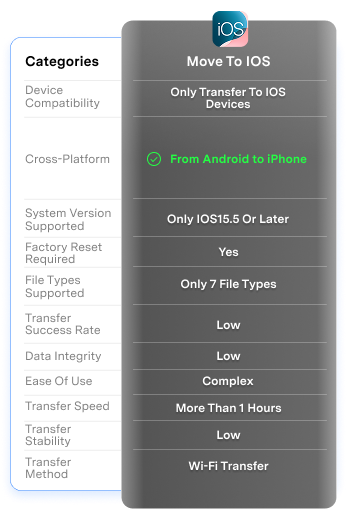
Dr.Fone batte Smart Switch e Move to iOS con supporto multipiattaforma più esteso, selezione file personalizzata, migrazione WhatsApp, trasferimenti rapidi e zero perdita dati.
| Categorie | Wondershare Dr.Fone | Smart Switch Mobile | Move to iOS |
|---|---|---|---|
| Compatibilità dispositivi | Supporto a 8.000+ dispositivi iOS e Android |
Trasferisce solo su Samsung
|
Trasferisce solo su iOS
|
| Multipiattaforma |
Da Android a iPhone
Da iPhone ad Android
Da Android ad Android
Da iPhone a iPhone
|
Da Android ad Android
Da iPhone ad Android
|
Da Android a iPhone
|
| Versioni di sistema supportate | iOS 5.0 e successivi Android 5.0 e successivi |
Solo Android 10 o successivo
|
Solo iOS 15.5 o successivo
|
| Ripristino dati di fabbrica (Cancellazione dati) | Non serve reset |
Necessario
|
Necessario
|
| Tipi di file supportati |
Supporta 18 formati
|
Solo 15 formati
Tipi di file supportati:Contatti, Foto, Musica, Video, Calendario, Messaggi, Registro chiamate, Memo, Sveglie, Impostazioni Wi-Fi, Sfondo, Documenti. Tra dispositivi Galaxy soltanto: Documenti, App e dati, Layout schermata Home.
|
Solo 7 tipi di file
Tipi di file supportati:Contatti, Messaggi, foto, File, alcune impostazioni, segnalibri, Account email, Cronologia chat WhatsApp, Calendario, App.
|
| Tasso di successo del trasferimento |
Alto
|
Basso
|
Basso
|
| Integrità dati |
Alto
|
Basso
|
Basso
|
| Facilità d’uso |
Facile
|
Complesso
|
Complesso
|
| Velocità trasferimento |
Entro 30 minuti
|
Più di 1 ora
|
Più di 1 ora
|
| Stabilità trasferimento |
Alto
|
Basso
|
Basso
|
| Metodo di trasferimento |
Trasferimento USB
|
Trasferimento USB, Cloud
|
Trasferimento Wi-Fi
|

| Wondershare Dr.Fone |
|---|
| Supporto a 8.000+ dispositivi iOS e Android |
|
Da Android a iPhone
Da iPhone ad Android
Da Android ad Android
Da iPhone a iPhone
|
| Android 5.0 e successivi iOS 5.0 e successivi |
| Nessun reset richiesto |
|
Supporta 18 tipi di file
Tipi di file supportati:
Blacklist contatti, Promemoria, Segreteria, Suonerie, Memo vocali, Note, Cronologia Safari, Foto, Video, Contatti, SMS, Calendario, Sveglia, Musica, Segnalibri, Sfondo, Chiamate, App.
Per trasferimento WhatsApp supporta esclusivamente: Unisci dati chat vecchi e nuovi, Trasferimento dati parziale, Backup su PC, Ripristina backup su telefono. |
|
Alto
|
|
Alto
|
|
Facile
|
|
Entro 30 minuti
|
|
Alto
|
|
Trasferimento USB
|
Consigli transfer dati Samsung & Trucchi
Come ogni smartphone, anche i possessori di Samsung S26 condividono tanti trucchi utili. A volte vuoi solo trasferire file selezionati, non tutta la memoria. Se hai appena fatto l’upgrade a Samsung Galaxy S26, scopri questi trucchetti smart per portare solo ciò che ti serve in modo veloce e semplice.
 Trasferisci WhatsApp su Samsung S26
Ecco i 3 modi migliori per trasferire le chat WhatsApp sul nuovo Samsung S26. Scopri qui come trasferire WhatsApp su Samsung S26.
 Guida Samsung S26 FRP Bypass
Cerchi come bypassare FRP su Samsung S26 o S26 Ultra? In questa guida completa ti spieghiamo cos’è il blocco FRP, perché appare e come usare la procedura guidata Dr.Fone.
 Trasferisci musica da PC a Samsung S26
Vuoi portare tutta la musica dal computer al nuovo Galaxy S26 per ascoltarla ovunque? Qui 3 modi facili e rapidi per trasferire i tuoi brani su S26 dal PC.
 Trasferisci foto da Samsung S26 a tablet
Hai appena acquistato un nuovo tablet Samsung e vuoi sapere come trasferire foto dal telefono Samsung al tablet? Ecco due metodi semplici che ti aiutano a farlo velocemente.
 Le migliori opzioni per trasferire file Samsung S26
Scopri come trasferire dati su Samsung S26 da iPhone o Android: sposta contatti, foto, app e altro ancora in modo rapido e sicuro, senza rischio di perdita dati.
 I migliori software di backup per Samsung
Cerchi un software affidabile per il backup Samsung? Scopri le soluzioni top per proteggere i tuoi dati e assicurarti che tutti i file siano davvero al sicuro.
Trasferimento Samsung Galaxy S26 – Domande frequenti

Trasferisci su Samsung S26 con Dr.Fone
La tua soluzione Samsung S26 100% sicura & affidabile per ogni trasferimento!