ID Apple disabilitato? Ecco cosa fare subito per riattivarlo

Alcuni messaggi o notifiche sono così indesiderati che nessun utente di smartphone vorrebbe vederli sulla schermata del proprio dispositivo. Uno tra i più temuti dagli utenti iOS è il pop-up Apple ID Disabilitato. Questo problema spesso appare senza alcun preavviso chiaro, lasciando gli utenti confusi sulle cause e senza sapere cosa fare per risolverlo. Nella maggior parte dei casi, succede dopo troppi tentativi errati di password, problemi di sicurezza o questioni relative ai pagamenti.
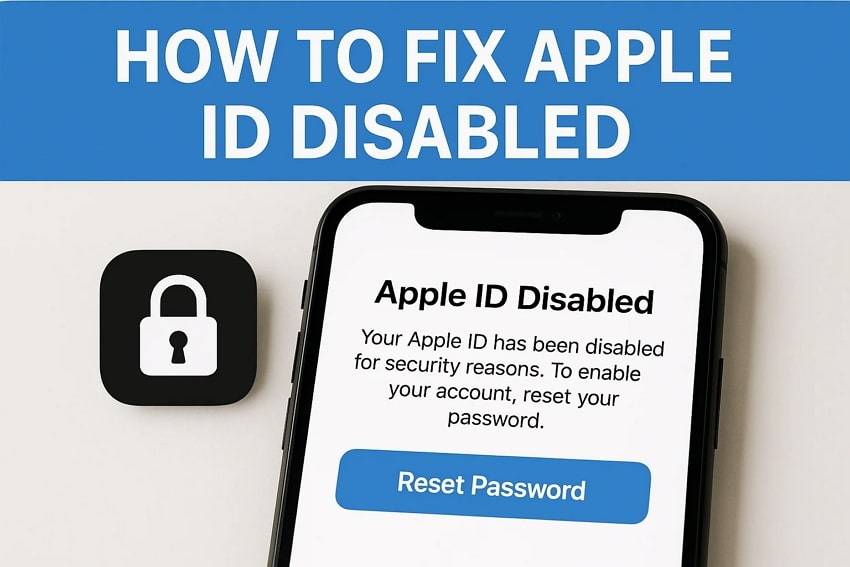
Per fortuna, ci sono alcuni semplici passaggi che puoi seguire per recuperare l’accesso e far tornare a funzionare il tuo account Apple. In questa guida approfondita troverai soluzioni chiare, pratiche e adatte a tutti. Continua a leggere per affrontare il problema da cima a fondo in modo sicuro e senza stress!
- Parte 1. Perché il mio Apple ID è stato disabilitato?
- Parte 2. Come risolvere Apple ID disabilitato su iPhone/iPad [5 metodi]
- Metodo 1. Apple ID disabilitato? Sbloccalo senza domande di sicurezza [Funziona sempre]

- Metodo 2. Cambia la password dell’Apple ID
- Metodo 3. Reimposta la password dell’Apple ID tramite iforgot.apple.com
- Metodo 4. Reimposta l’Apple ID usando una Chiave di Recupero
- Metodo 5. Contatta il supporto Apple
Parte 1. Perché il mio Apple ID è stato disabilitato?
Potresti voler saltare subito ai rimedi, ma capire le cause del problema può fare la differenza. Perché il mio Apple ID è disabilitato è una domanda a cui vale la pena rispondere per trovare la soluzione giusta. Di solito, significa che qualcosa ha attivato il sistema di sicurezza Apple per proteggere il tuo account. Ecco le cause più frequenti:
- Troppi tentativi errati di password: Inserire ripetutamente una password sbagliata può portare a questo blocco temporaneo per motivi di sicurezza.
- Attività insolita: Apple potrebbe notare comportamenti sospetti, come accessi da dispositivi o posizioni sconosciute. In questi casi, l’ID viene disabilitato per prevenire accessi non autorizzati.
- Pagamenti non saldati o controversi: Problemi di fatturazione, come abbonamenti non pagati o addebiti stornati, possono causare restrizioni sull’account.
- Risposta errata alle domande di sicurezza: Sbagliare più volte le risposte alle domande di sicurezza è un altro fattore che può bloccare temporaneamente il tuo account.
- Violazione delle regole Apple: In casi molto rari, se violi le linee guida Apple o usi l’ID per attività non autorizzate, potresti trovarti l’account disabilitato.
Parte 2. Come risolvere Apple ID disabilitato su iPhone/iPad [5 metodi]
Conoscere le cause ti aiuta a scegliere subito la soluzione adatta. Se vedi il messaggio Apple ID disabilitato sul tuo dispositivo iOS, niente panico: esistono vari modi sicuri per sbloccare l’account e riottenere l’accesso completo. Ecco i 5 metodi semplici per rispondere alla domanda perché il mio account Apple è disabilitato:
Metodo 1. Apple ID disabilitato? Sbloccalo senza domande di sicurezza [Funziona sempre]
Essere bloccati dal proprio account non è piacevole, e provare diverse soluzioni può essere davvero frustrante, soprattutto se non ricordi le domande di sicurezza o non hai accesso alle opzioni di recupero. In queste situazioni, uno strumento semplice pensato per tutti può fare davvero la differenza. Una delle opzioni più affidabili è il software Dr.Fone - Screen Unlock.
Ti permette di rimuovere le restrizioni sull’Apple ID senza bisogno di inserire la password o rispondere a domande di sicurezza. Questo programma gestisce vari tipi di blocco su dispositivi iOS, compreso l’errore apple id disabilitato. Perfetto per chi cerca una soluzione rapida e affidabile senza impazzire con le lunghe procedure di recupero Apple. Con Dr.Fone non serve essere esperti di tecnologia: è tutto super intuitivo.
Caratteristiche principali di Dr.Fone - Screen Unlock (iOS)
- Problemi di blocco schermo: Se il telefono è bloccato o hai dimenticato il codice, il software ripristina l’accesso in pochi istanti senza procedimenti complessi.
- Nessun jailbreak: Rimuovi vecchi Apple ID senza credenziali: Dr.Fone – Screen Unlock (iOS) offre una soluzione diretta e senza bisogno di jailbreak.
- Restrizioni MDM: Se il tuo dispositivo iOS ha un profilo MDM bloccato, puoi sbloccarlo con l’app senza perdere dati.

Dr.Fone - Screen Unlock (iOS)
Sblocca lo schermo di iPhone/iPad senza complicazioni.
- Procedura semplice, step by step, per tutti.
- Sblocca qualsiasi password schermo su iPhone e iPad.
- Non serve esperienza tecnica: è alla portata di chiunque.
- Compatibile al 100% con l’ultima versione iOS!



Guida dettagliata per sbloccare Apple ID senza password o domande di sicurezza
Grazie al suo approccio intuitivo risolvi il problema passo passo, spesso in pochi minuti. Ecco tutti i passaggi da seguire quando ricevi la notifica che il tuo Apple ID è stato disabilitato:
Passo 1. Avvia il software e seleziona Rimozione Apple ID
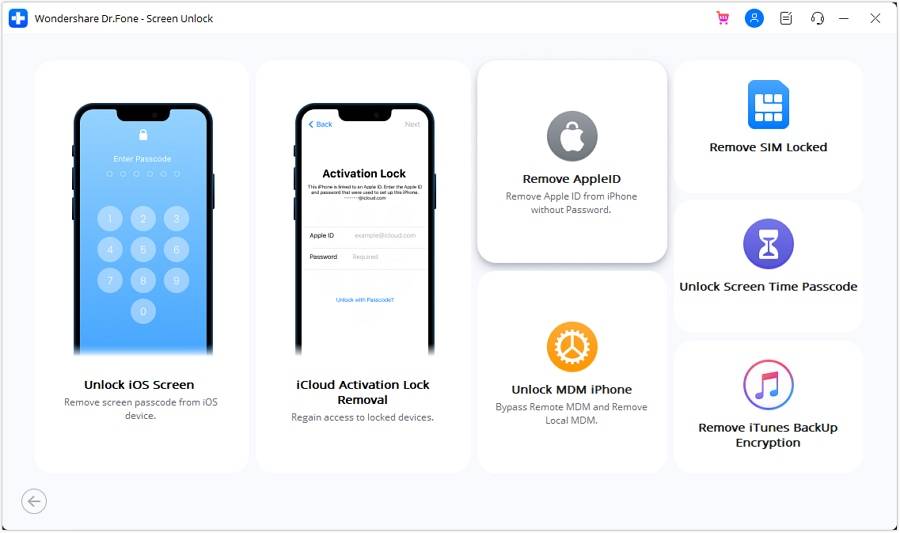
Per partire, apri Dr.Fone – Screen Unlock (iOS) e scegli “Sblocca Schermo” dal menu “Toolbox”. Poi seleziona “iOS” come tipo di dispositivo e clicca su “Rimuovi AppleID” per proseguire.
Passo 2. Collega il dispositivo iOS e conferma le impostazioni
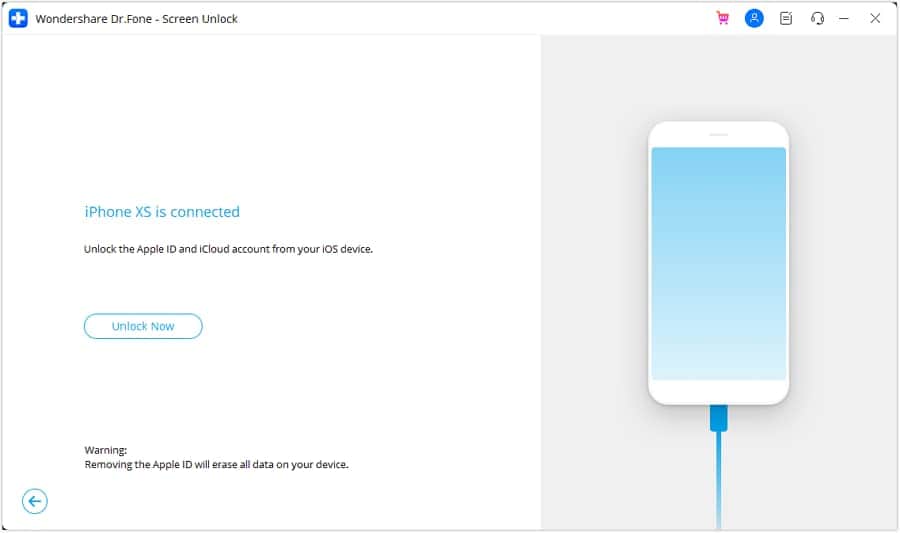
Collega il tuo iPhone o iPad al computer con un cavo USB affidabile e quando richiesto premi “Sblocca ora”. Assicurati che il blocco schermo e l’autenticazione a due fattori siano attivi.
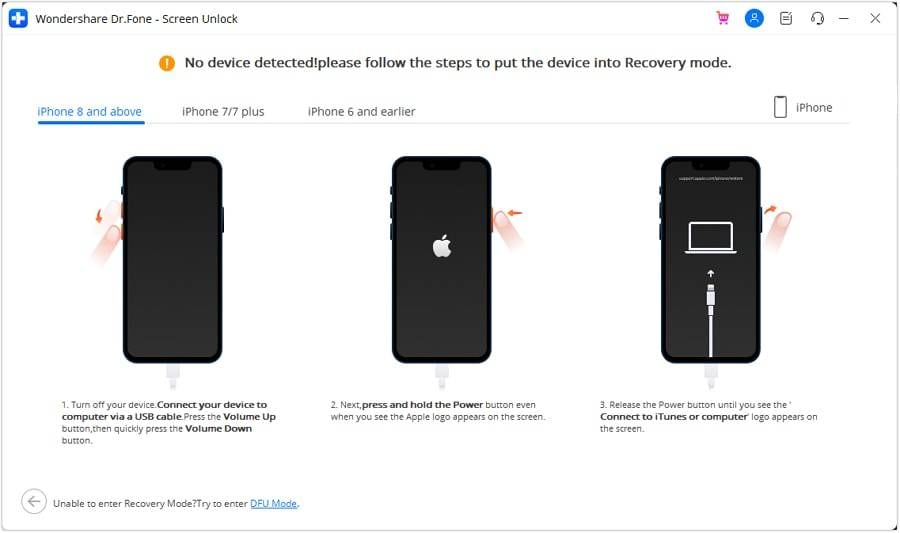
Passo 3. Attiva le impostazioni richieste e metti il dispositivo in modalità recupero
Se non sono attivi, aggiorna subito le impostazioni e tocca “Sì” per confermare. A questo punto entra in Modalità Recupero così il sistema riconosce modello e versione iOS.
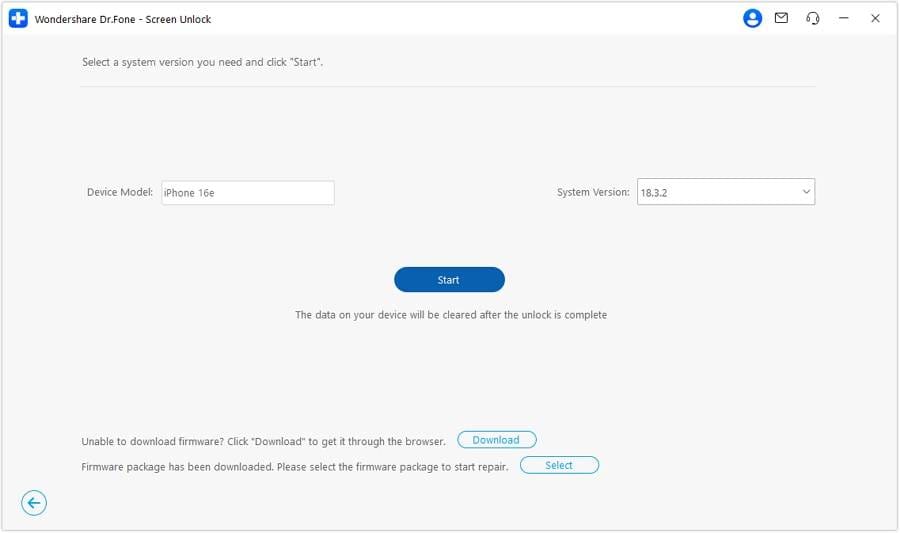
Passo 4. Seleziona il firmware iOS e completa la rimozione dell’Apple ID
Ora clicca su “Inizia” per scegliere il firmware corretto dal menu a tendina. Dopo il download e la verifica, premi “Sblocca ora” per confermare l’operazione. Digita il codice a schermo e clicca “Sblocca” per avviare il processo di bypass del tuo Apple ID.
 sicuro & protetto
4,624,541 persone lo hanno già scaricato
Metodo 2. Cambia la password dell’Apple ID
Un altro metodo spesso risolutivo è semplicemente aggiornare la password dell’account. Quando Apple blocca l’ID per motivi di sicurezza o attività sospette, cambiare la password è il modo più rapido per dimostrare la tua identità. Questo metodo è ideale se ricordi ancora le credenziali o hai un dispositivo fidato. Segui queste istruzioni se ti trovi di fronte a apple id disabilitato su App Store e iTunes:
Su dispositivi iOS
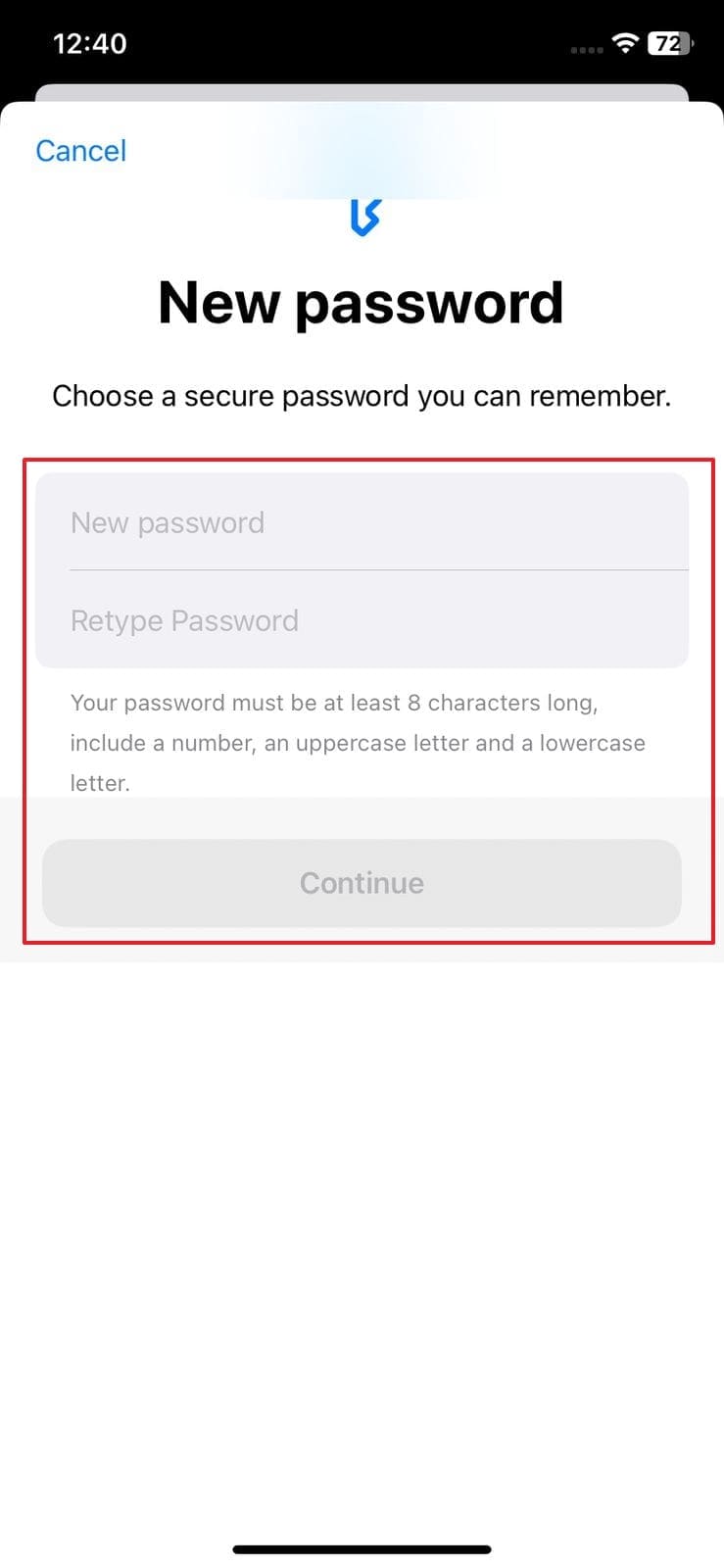
Passo 1. Entra nelle impostazioni del telefono, tocca il tuo nome utente in alto e vai su “Accesso & Sicurezza”. Poi scegli “Cambia password”.

Passo 2. Arrivato allo schermo password, conferma la tua identità inserendo il codice del dispositivo. Scegli la nuova password (va inserita due volte) e premi “Cambia” per sbloccare l’Apple ID.
Su Mac
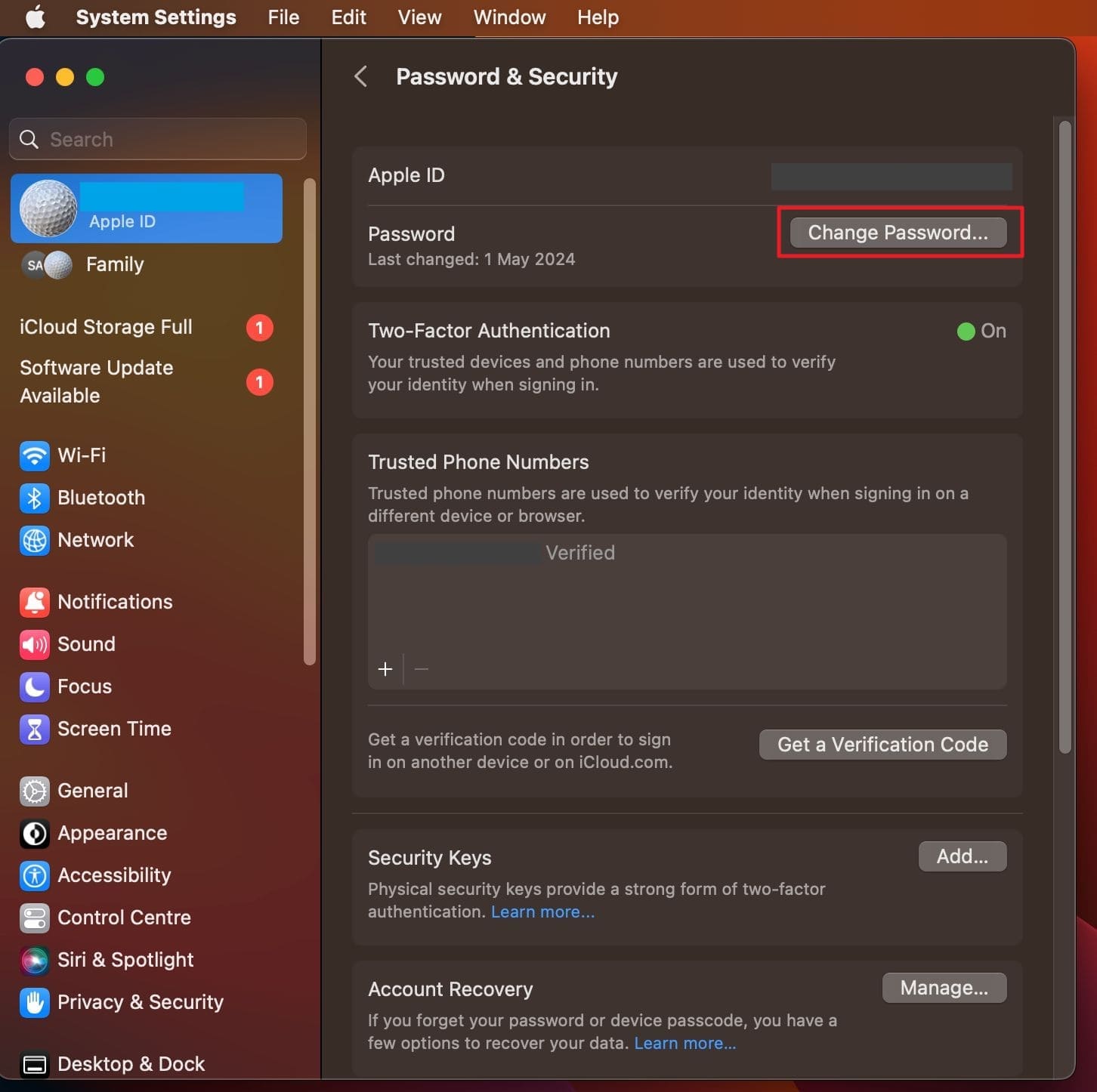
Passo 1. Vai sul menu Apple in alto a sinistra, scegli “Impostazioni di sistema”, poi tocca il tuo nome nella barra laterale e seleziona “Password e sicurezza”.

Passo 2. Premi “Cambia password” e conferma la tua identità con le credenziali del Mac. Poi scrivi e conferma la nuova password per completare.
Con l’App Supporto Apple
Passo 1. Apri l’app Supporto Apple su un altro dispositivo iOS e cerca la sezione “Strumenti di supporto”. Scegli quindi l’opzione “Reimposta password” per continuare il recupero.
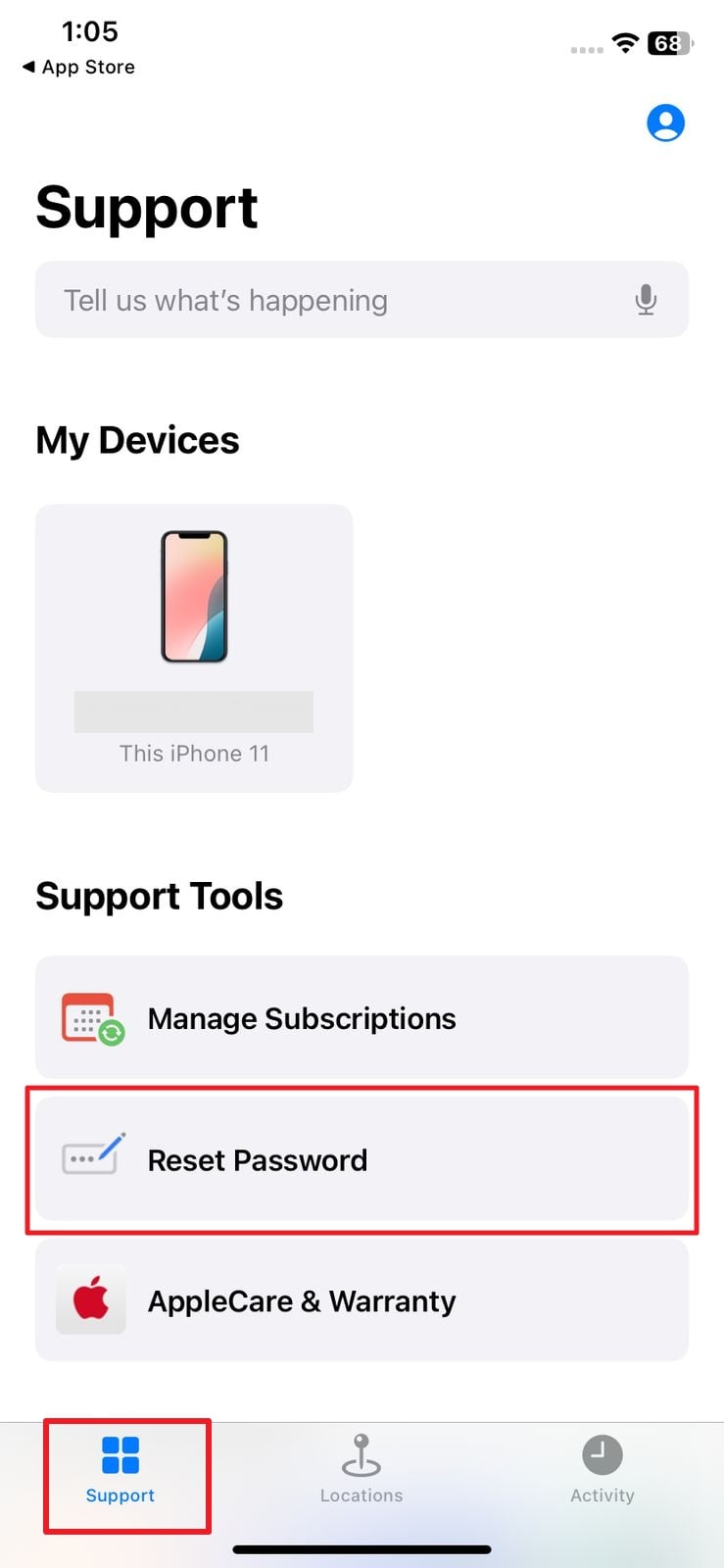
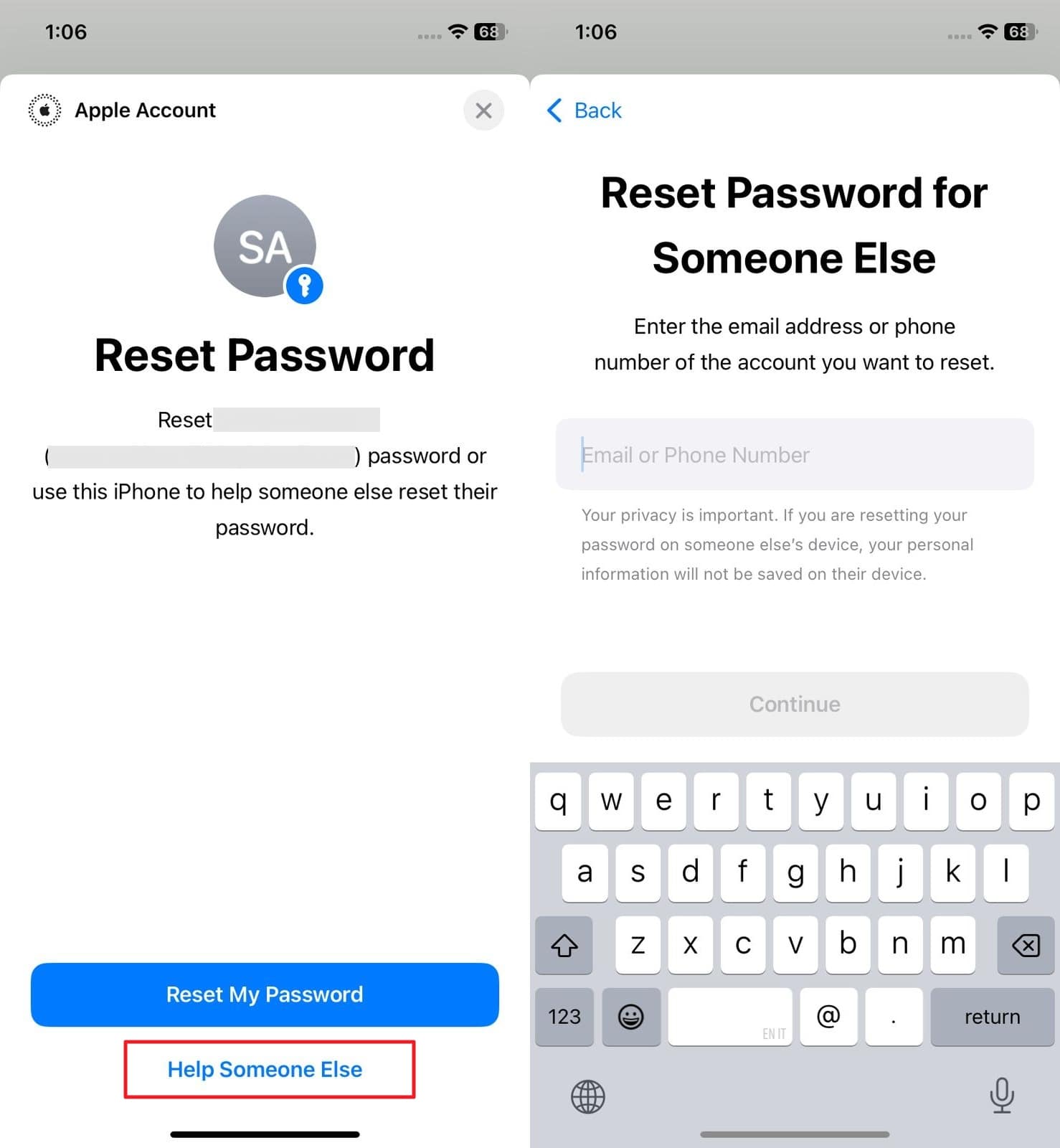
Passo 2. Qui seleziona “Aiuta qualcun altro” e inserisci l’Apple ID disabilitato che vuoi recuperare. Poi segui tutte le istruzioni a schermo per reimpostare la password in pochi minuti.
Metodo 3. Reimposta la password dell’Apple ID tramite iforgot.apple.com
Se non puoi più accedere all’account con i metodi tradizionali, esiste la pagina ufficiale di recupero. Il sito iforgot.apple.com ti permette di reimpostare le credenziali da qualsiasi browser in modo facile e sicuro. Ottimo se l’account è bloccato ma hai ancora accesso all’email registrata o a un dispositivo fidato. Se il mio Apple ID è bloccato, segui questi passaggi:
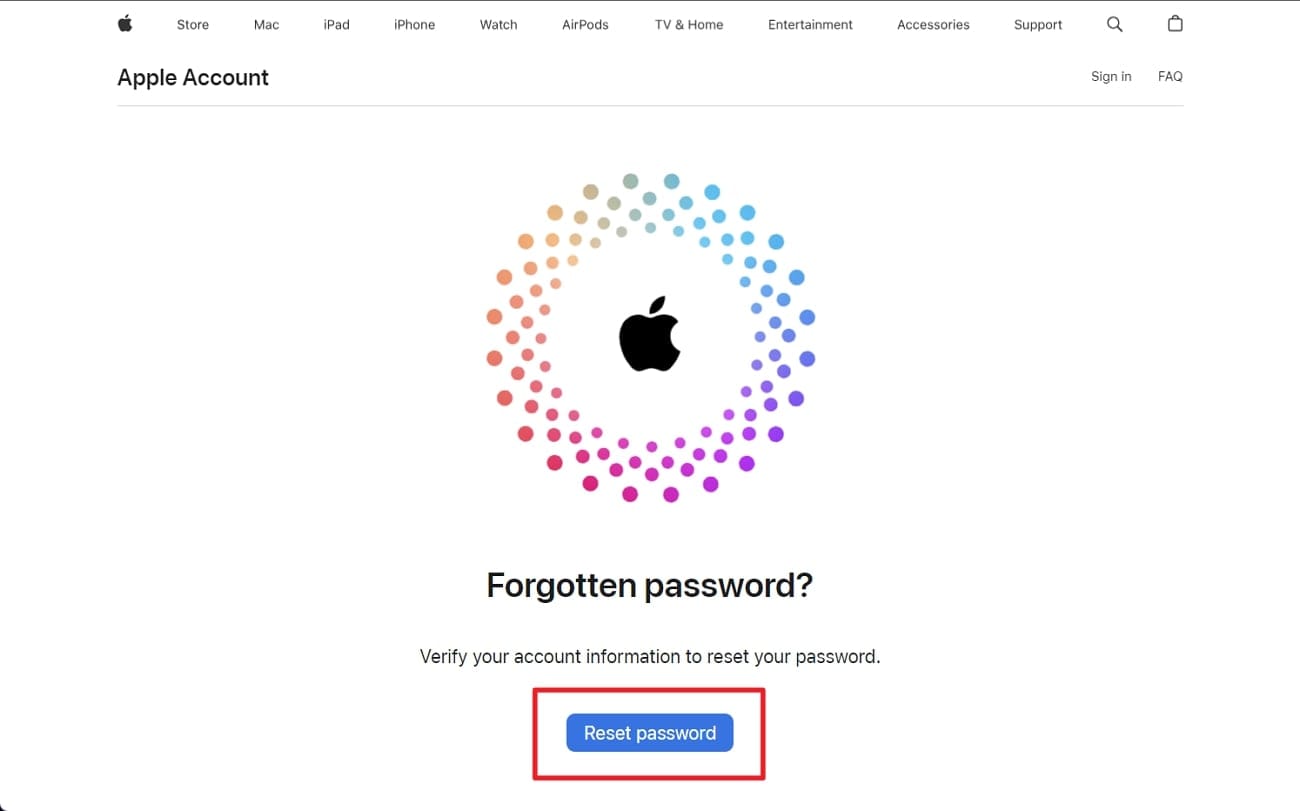
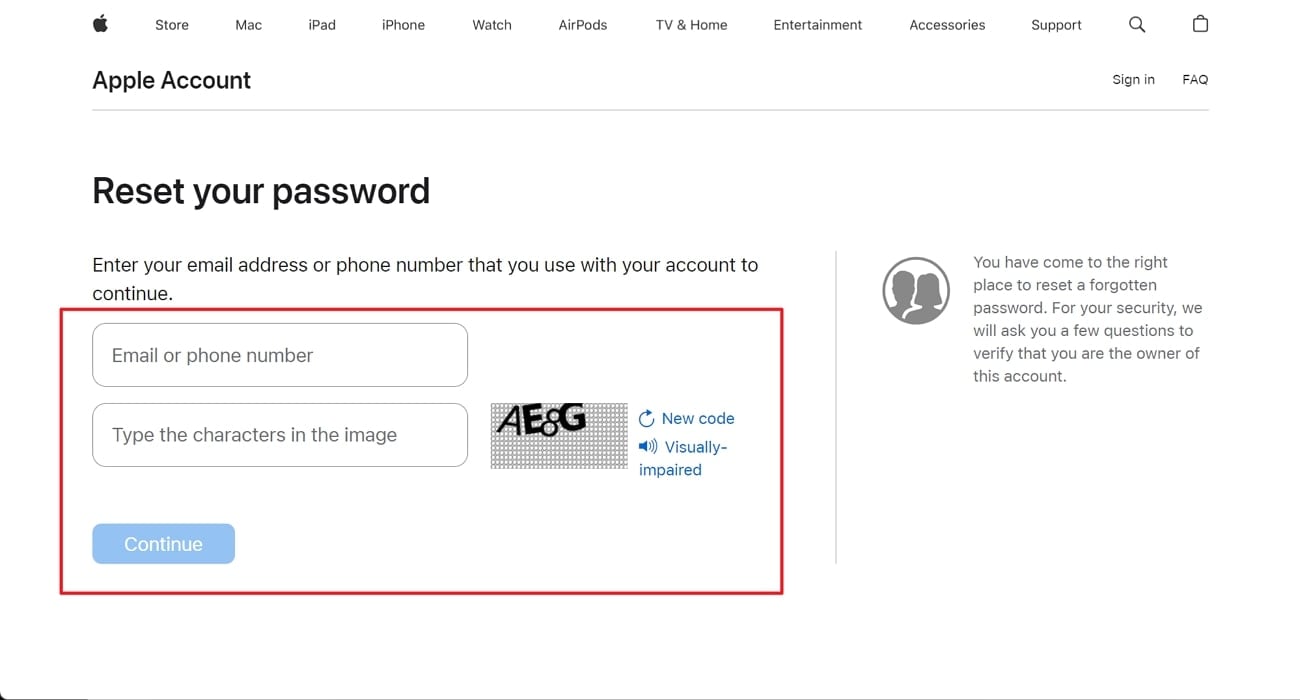
Passo 1. Apri il browser e vai direttamente su apple iforgot. Seleziona “Reimposta password” e inserisci l’email dell’Apple ID disabilitato o il numero di telefono associato.
Passo 2. Completa il CAPTCHA per confermare che non sei un robot. Fai “Continua” e conferma la tua identità col codice ricevuto su dispositivo fidato. Poi segui tutte le istruzioni per riattivare l’Apple ID in breve tempo.
Metodo 4. Reimposta l’Apple ID usando una Chiave di Recupero
Se hai attivato la verifica in due passaggi e la “Chiave di Recupero”, hai una strada sicura per recuperare l’account. Questo metodo usa il codice di 28 caratteri fornito da Apple per garantire il massimo della sicurezza nei casi in cui non puoi accedere in nessun altro modo. Ecco come risolvere perché il mio Apple ID è bloccato tramite questa procedura:
Passo 1. Installa l’app Supporto Apple su un altro smartphone e avviala. Tocca “Reimposta password”, vai su “Un ID Apple diverso” e premi “Continua”.

Passo 2. Inserisci l’Apple ID bloccato e il numero di telefono associato per conferma. Successivamente scegli “Invia codice a [numero di telefono]” e usa il codice ricevuto per verificare la proprietà dell’account.

Passo 3. Ora ti verrà chiesto di “Inserire la chiave di recupero” per poter impostare una nuova password. Infine crea la nuova password per il tuo account nella finestra “Nuova password ID Apple”.

Metodo 5. Contatta il supporto Apple
Se nessuno dei metodi precedenti funziona, l’opzione più affidabile è contattare direttamente il supporto Apple. Il team di assistenza Apple è esperto in problemi legati agli account, compreso l’errore apple id disabilitato. Qualunque sia la tua situazione, riceverai una guida personalizzata per il recupero.
Visita il sito ufficiale di Apple Support o usa l’app e cerca l’argomento relativo al recupero dell’account. Tieni a portata di mano le informazioni importanti, così la procedura sarà ancora più fluida. Questo passo può richiedere un po’ più tempo ma spesso è la soluzione più efficace per apple id disabilitato.
Conclusioni
In sintesi, ritrovarsi con l’ apple id disabilitato può essere davvero frustrante e mettere ansia, soprattutto se non sai il motivo o come risolvere velocemente. Con le giuste informazioni e pochi passaggi puoi recuperare l’accesso in modo semplice e sicuro. Se preferisci una soluzione più rapida senza domande di sicurezza o lunghe attese, Dr.Fone - Screen Unlock è una scelta intelligente.
Pensato anche per utenti non esperti, ti permette di sbloccare l’Apple ID con pochi clic. Non servono conoscenze particolari: ti basta seguire le istruzioni chiare e torni subito padrone del tuo dispositivo.
sicuro & protetto4,624,541 persone lo hanno già scaricato
Domande frequenti
 Perché mi dice che il mio Apple ID è disabilitato per motivi di sicurezza?Cosa devo fare se vedo un messaggio che il mio account Apple è bloccato o inattivo?E se non riesco a recuperare l’accesso al mio account Apple bloccato?
- Crea un nuovo account Apple: Se il recupero non va a buon fine, potresti dover creare un nuovo profilo Apple.
- Supporto “Blocco attivazione”: Se ti serve assistenza per rimuovere il blocco iCloud e possiedi la prova d’acquisto, puoi inviare una richiesta al supporto specifico per il Blocco Attivazione.


Nicola Massimo
staff Editor