Guida all'uso di Dr.Fone per lo sblocco dello schermo
Scoprite come utilizzare Dr.Fone per rimuovere tutti i tipi di schermate di blocco sul vostro dispositivo Android o iOS. Scaricate l'ultima versione di Dr.Fone e iniziate subito.
Come disattivare il suono della fotocamera su iPhone/iPad?
In alcune situazioni, puoi voler scattare foto in modo più discreto e ridurre al minimo le interruzioni causate dal suono dell’otturatore della fotocamera. Con Dr.Fone - Screen Unlock (iOS), puoi seguire una procedura guidata step by step per disattivare il suono della fotocamera sul tuo iPhone o iPad in tutta sicurezza ed efficienza.
Dr.Fone offre un flusso di lavoro intuitivo con istruzioni chiare a schermo, aiutandoti a completare ogni passaggio sia sul computer che sul tuo dispositivo iOS. Prima di iniziare, assicurati di avere la versione più recente di Dr.Fone e di tenere sempre collegato il tuo iPhone o iPad durante tutta la procedura.
Per le istruzioni dettagliate, segui la guida qui sotto.
Gestisci il tuo telefono ovunque ti trovi
🔔 Disclaimer:
Dr.Fone è progettato per eliminare il blocco, riportando il tuo dispositivo alle massime prestazioni. Il software è pensato esclusivamente per un uso personale. Qualsiasi abuso, incluso ma non limitato all’utilizzo di Dr.Fone per scopi commerciali o illegali, è severamente vietato.
Guida passo-passo per disattivare il suono della fotocamera su iPhone/iPad
Dispositivi supportati: Disponibile per iPhone e iPad con iOS/iPadOS dalla versione 16.0 alla 26.1
Scarica e installa l’ultima versione di Wondershare Dr.Fone sul tuo computer e avviala.

* La versione Mac di Dr.Fone ha ancora l’interfaccia classica, ma ciò non influenza le funzionalità, aggiorneremo al più presto.
Vai su Toolbox > Sblocco schermo > iOS per avviare lo strumento di disattivazione suono fotocamera.
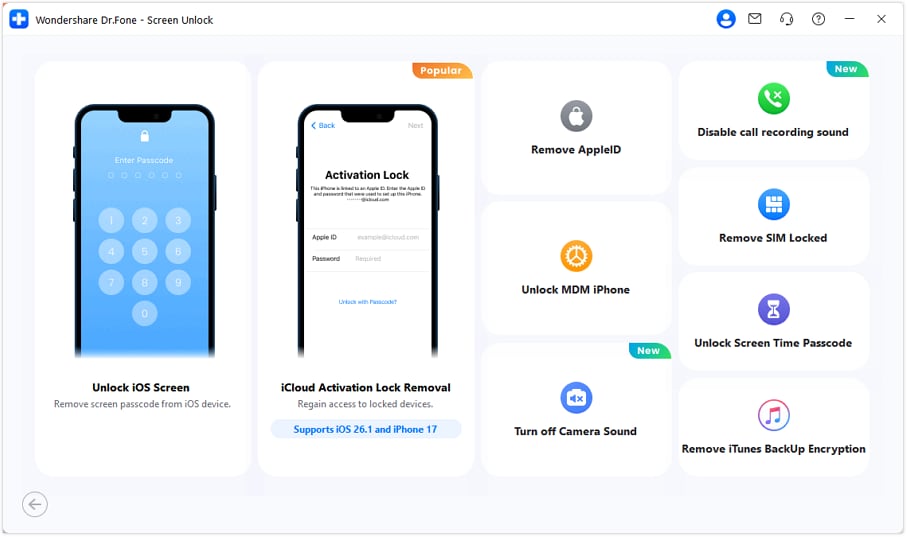
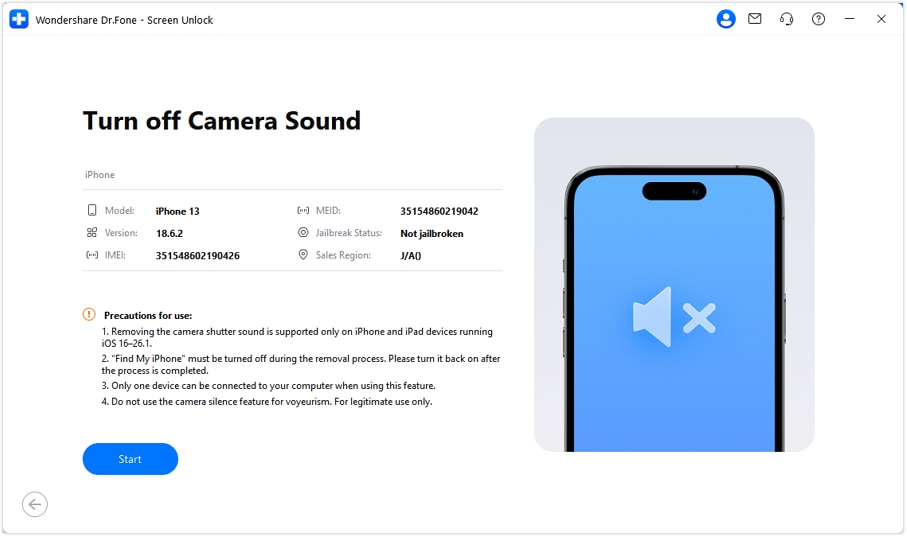
Collega il tuo dispositivo iOS al computer. Quando lo strumento rileva il dispositivo, compariranno tutti i dettagli a schermo. Controlla le info e clicca su Inizia per partire.
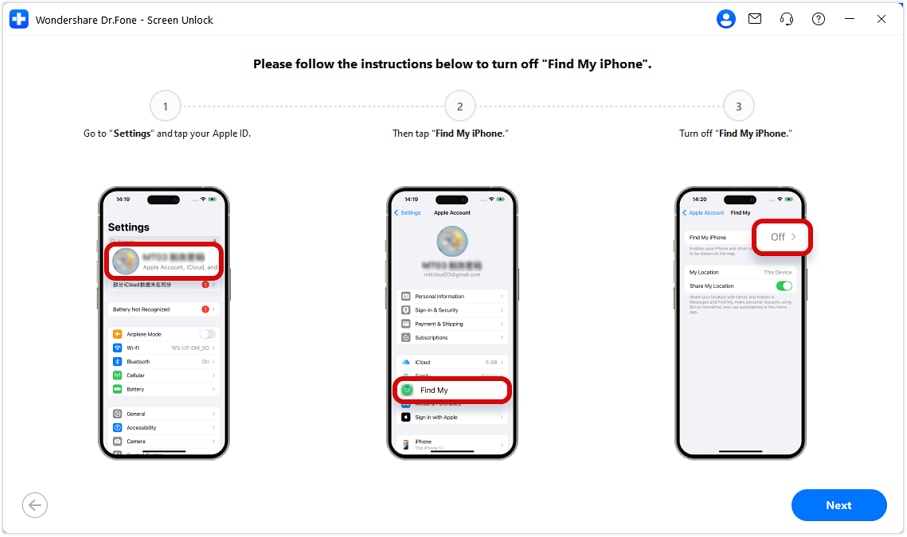
Segui i passaggi suggeriti sullo schermo. Vai su Impostazioni sul dispositivo, cerca la funzione Trova il mio iPhone e disattivala. Quando fatto, premi Avanti per andare avanti.
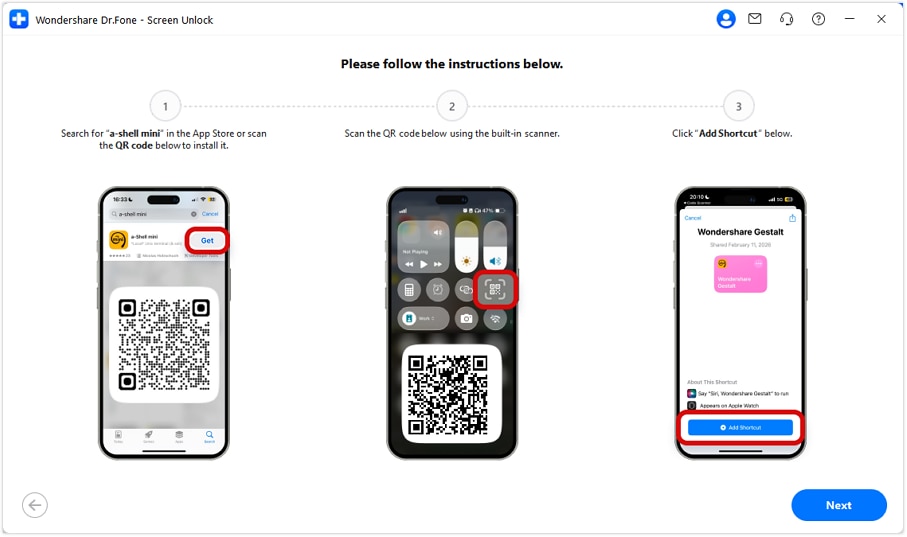
Segui le indicazioni mostrate. Cerca "a-shell mini" su App Store, oppure scansiona il QR code visualizzato per accedervi subito. Poi utilizza lo scanner integrato per scansionare il QR code a centro schermo e tocca Aggiungi scorciatoia. Quando la scorciatoia è stata aggiunta con successo, clicca Avanti.
Se non hai ancora installato l’app necessaria, comparirà un messaggio per completare prima l'installazione. Una volta che l’app è installata, premi Avanti per continuare.
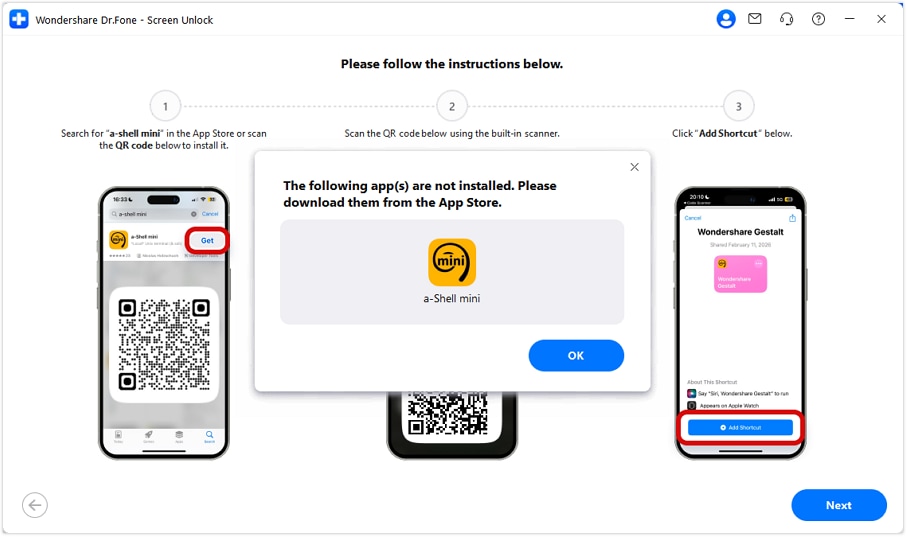
Apri l’app Comandi e premi su Wondershare Gestalt. Controlla che l’indirizzo email inserito corrisponda all’account Dr.Fone. Quando viene richiesta l’autorizzazione, tocca Consenti per andare avanti.
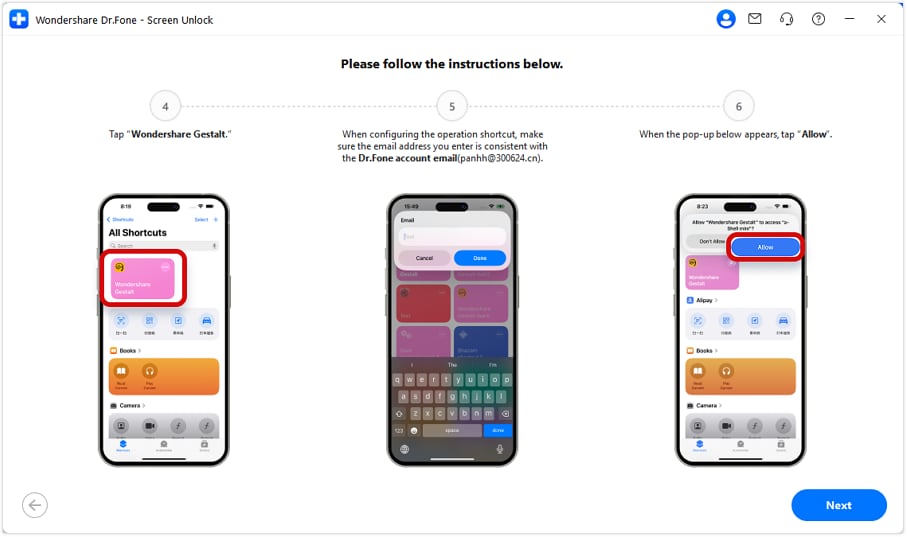
Ora lo strumento passerà alla procedura per disattivare il suono fotocamera. Tieni sempre il dispositivo collegato affinché tutto vada liscio.
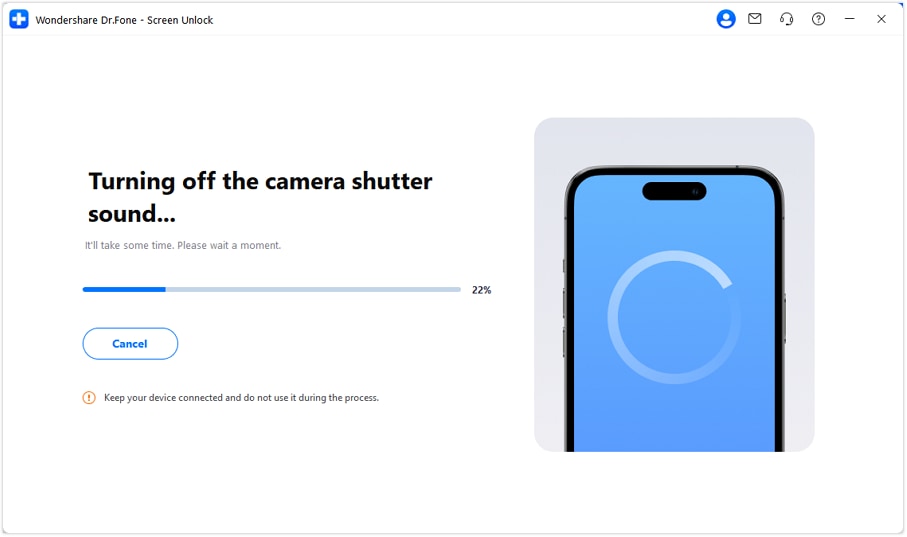
Avanti, segui attentamente le istruzioni lasciando il dispositivo collegato. Dopo le impostazioni richieste, apri l’app Libri e seleziona qualsiasi libro da aprire.
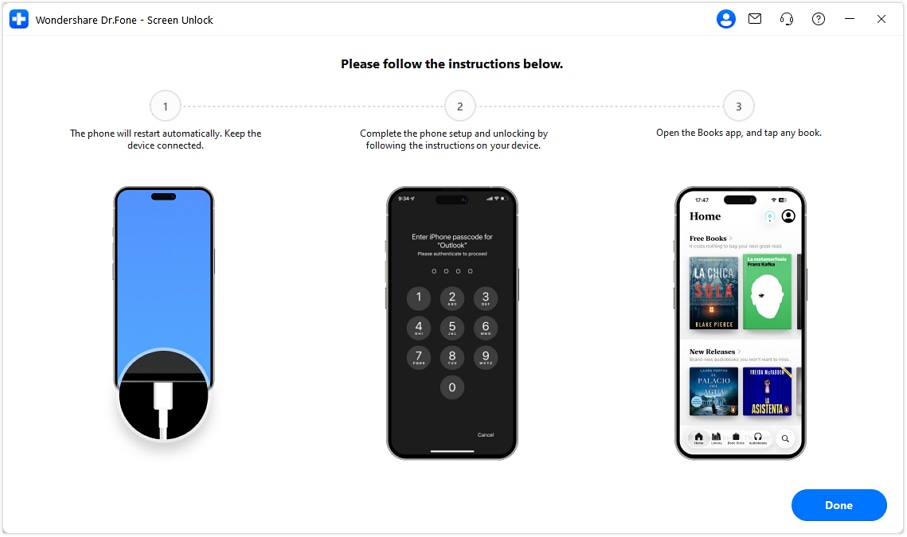
Assicurati che l’app Libri rimanga aperta e che un libro sia stato caricato correttamente. Poi clicca su Fine per andare avanti.
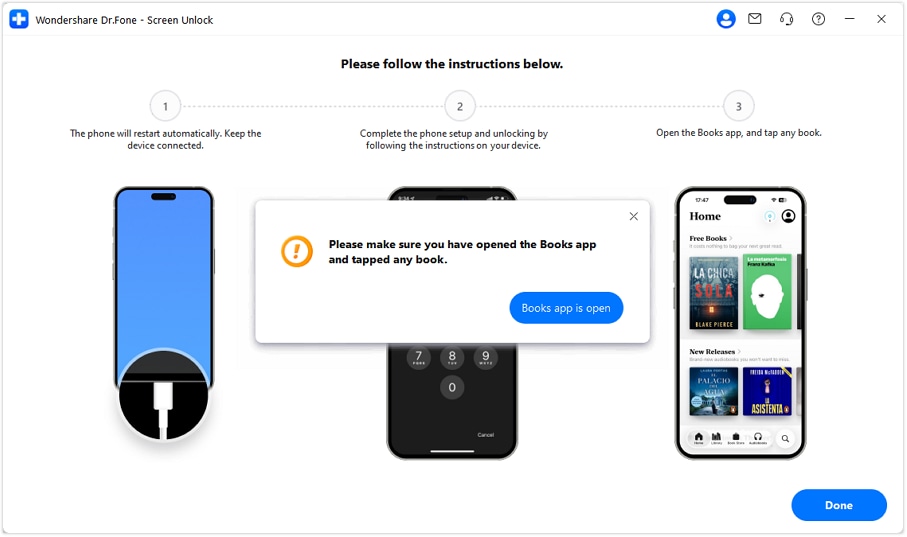
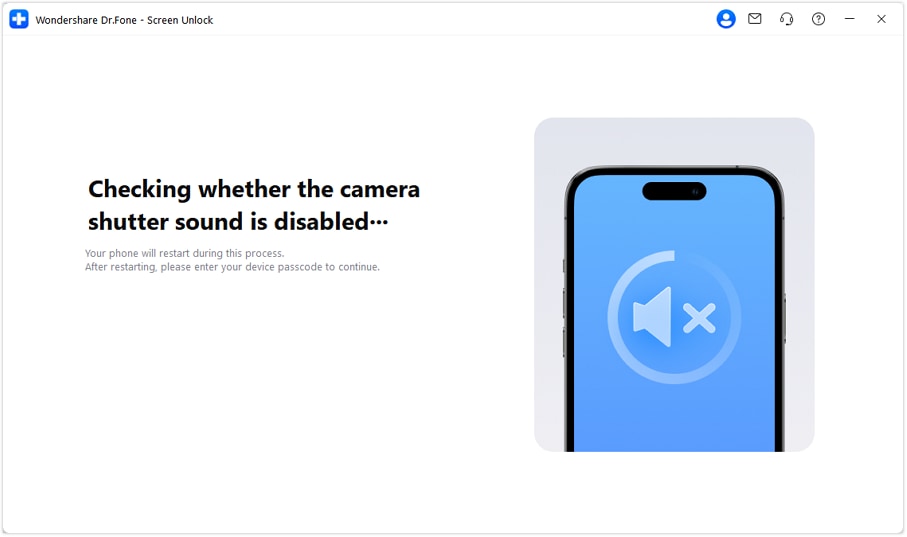
Durante questa fase, il dispositivo si riavvierà automaticamente. Dopo il riavvio, sbloccalo inserendo il codice così la procedura potrà continuare.
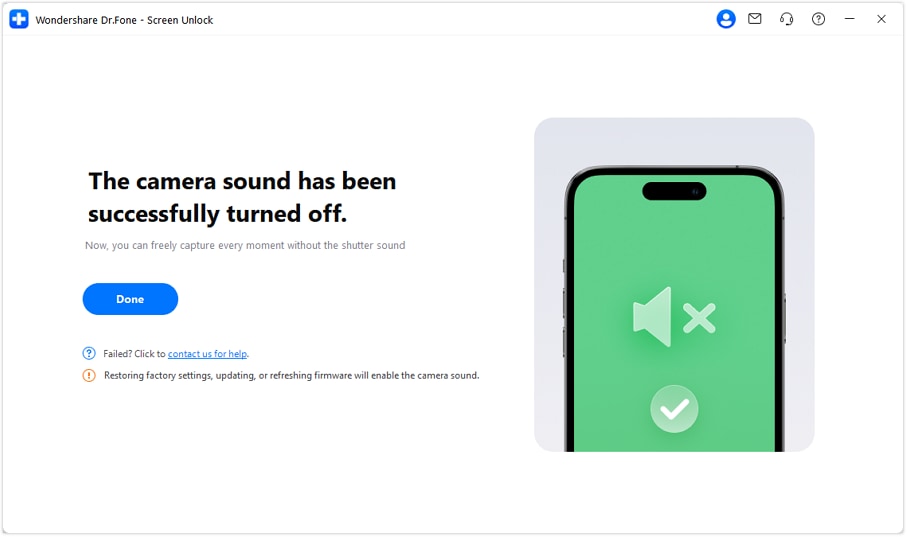
Il suono dell’otturatore ora è stato disattivato correttamente! Clicca Fine per chiudere tutto.
COSA TI SERVE

Dr.Fone offre un set completo di strumenti per risolvere tutti i problemi di smartphone iOS/Android.