Come disattivare il suono dell'otturatore della fotocamera su iDevice?
In alcune situazioni, il suono dell'otturatore della fotocamera sul tuo iDevice può risultare fastidioso o imbarazzante. Anche se molti pensano che questa funzione sia indispensabile, silenziare la fotocamera ti permette di scattare foto in modo discreto e senza disturbo, soprattutto in ambienti sensibili. Ecco perché è importante trovare uno strumento affidabile per eliminare il suono della fotocamera in modo semplice e veloce.Dr.Fone - iCloud Activation Unlocker La funzione "Disattiva suono fotocamera" ti permette di togliere facilmente il suono dello scatto della fotocamera sul tuo dispositivo.
Con il supporto per iOS dalla versione 12 fino a iOS 16, questa guida ti mostrerà ogni passaggio: dalla verifica dello stato del dispositivo al jailbreak e alla configurazione della fotocamera silenziosa.
Disattiva facilmente il suono della fotocamera
🔔 Disclaimer:
Dr.Fone è stato creato per rimuovere il blocco e riportare il tuo dispositivo al massimo delle sue prestazioni. Questo software è solo per uso personale. Qualsiasi utilizzo improprio, compresi uso commerciale o per attività illegali, è severamente vietato.
Indice
Parte 1: Collega il tuo dispositivo
ApriDr.Fone - iCloud Activation Unlocker sul tuo computer e clicca su"Disattiva suono fotocamera". Assicurati che il software sia aggiornato all’ultima versione per funzionare al meglio e garantire la massima compatibilità.
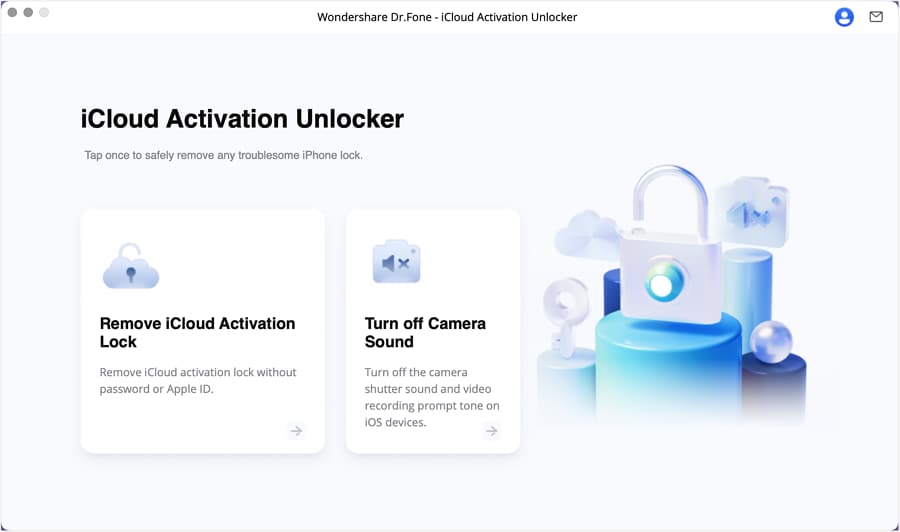
Dispositivi compatibili (con iOS/iPadOS 12-16):
- iPhone: iPhone 5S, iPhone 6/6 Plus, iPhone 7/7 Plus, iPhone 8/8 Plus, iPhone X, iPhone SE (1ª Gen).
- iPad: iPad Air, iPad Mini 2/3/4, iPad (5ª-7ª Generazione), iPad Pro 1/2.
- iPod Touch: iPod touch (6ª/7ª Generazione).
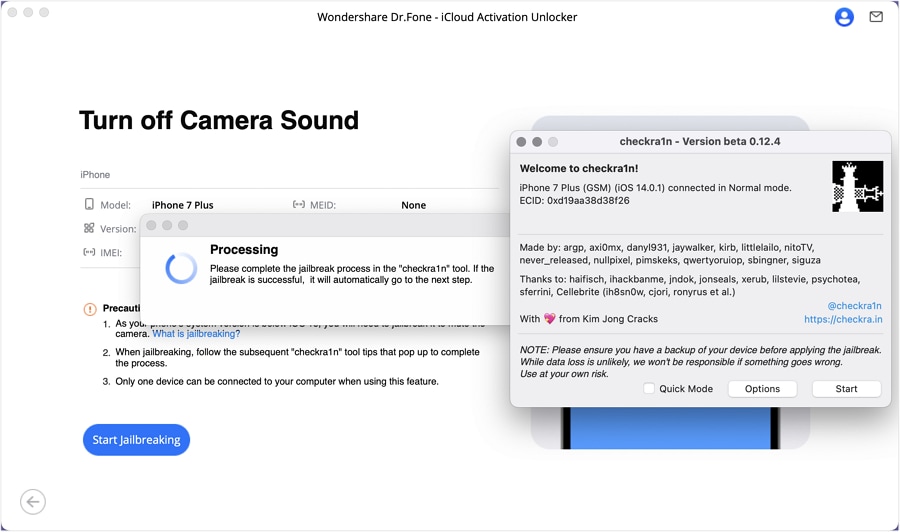
Parte 2: Preparazione al Jailbreak per dispositivi iOS/iPadOS 12 ~ 14
Collega il tuo dispositivo iOS al computer tramite cavo USB. Assicurati che venga riconosciuto dal computer e che i dettagli vengano visualizzati nell’interfaccia del software.
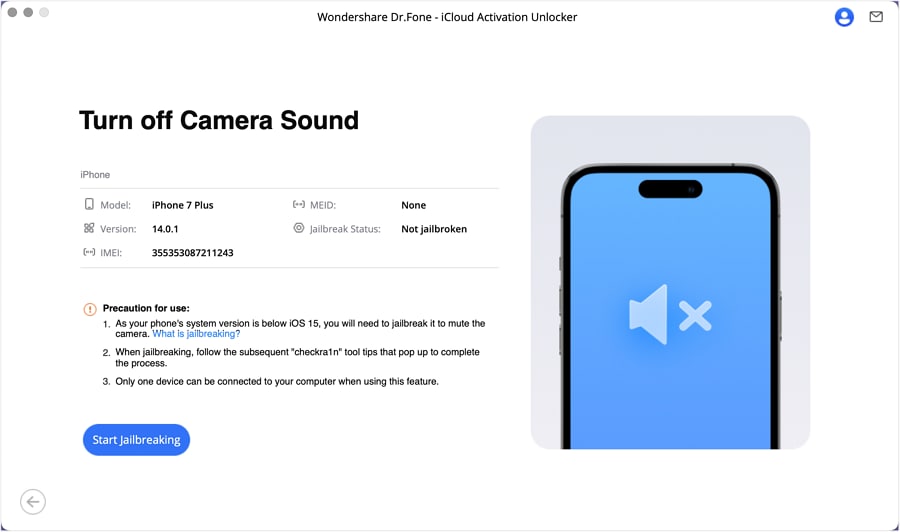
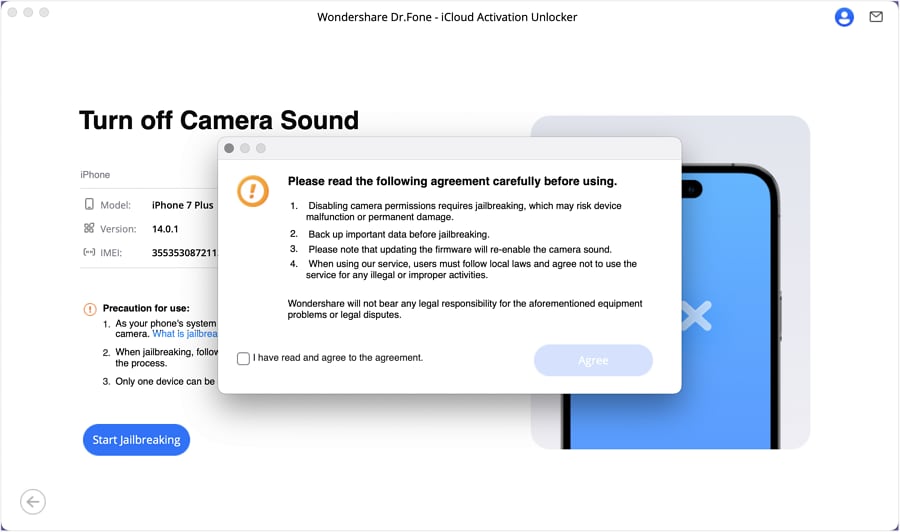
Se il tuo dispositivo è già sbloccato con jailbreak, vai direttamente aParte 4. In caso contrario, apparirà un popup che ti chiederà di accettare le condizioni del jailbreak. Spunta"Ho letto e accetto l’accordo" per continuare.
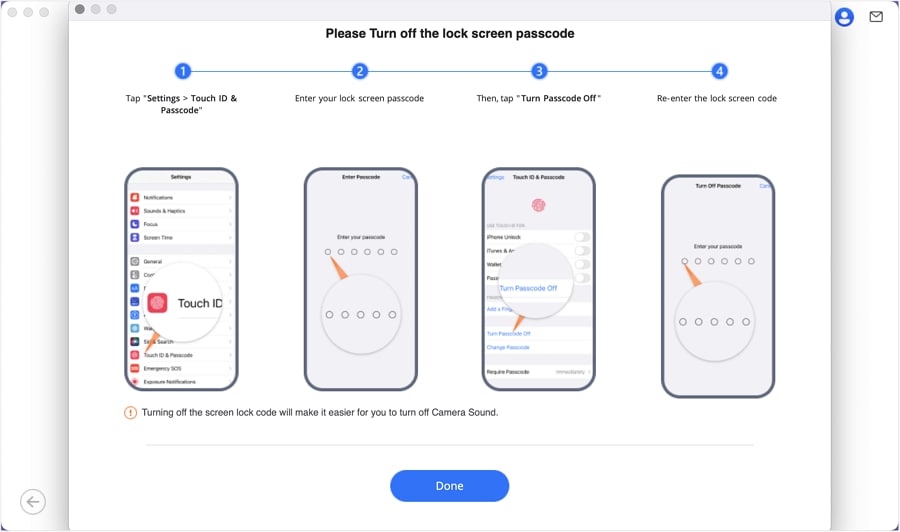
Segui le istruzioni sullo schermo per disattivare temporaneamente il codice di blocco schermo. Questo facilita la procedura di jailbreak.
Il software ti guiderà passo dopo passo, grazie all’applicazione di jailbreak. Dopo aver completato correttamente il jailbreak, potrai passare alla disattivazione del suono della fotocamera nellaParte 4.
Parte 3: Preparazione al Jailbreak per dispositivi iOS 15 ~ iOS 16
Collega l’iPhone tramite USB e assicurati che venga riconosciuto dal software. Dopo il rilevamento, lo strumento mostrerà modello, versione iOS e stato jailbreak del dispositivo.
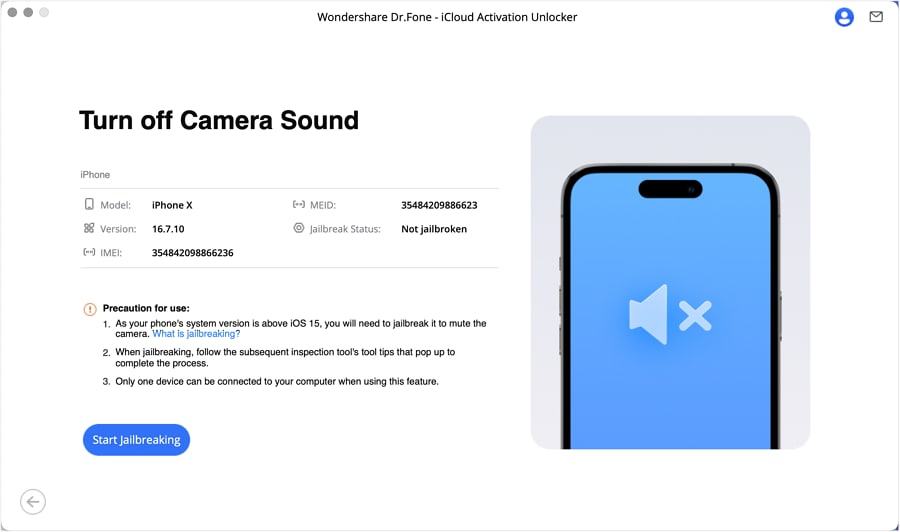
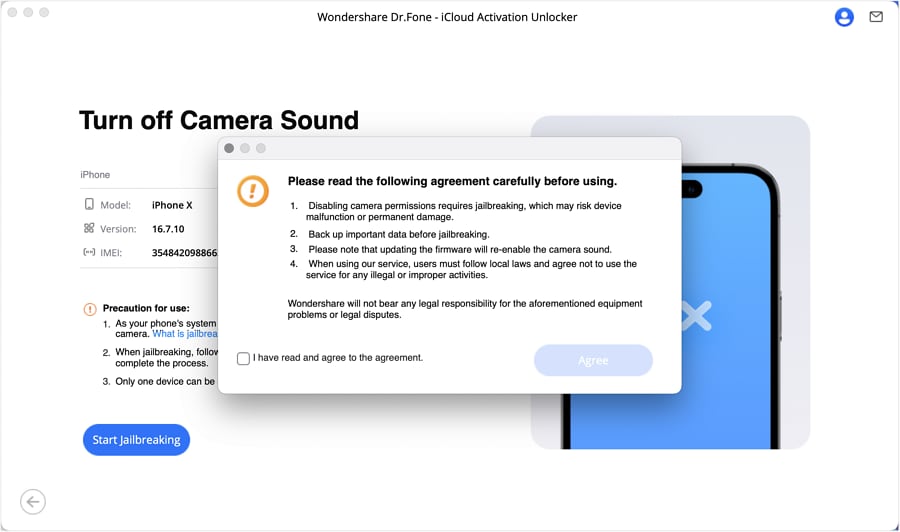
Se non è già sbloccato, accetta le condizioni spuntando"Ho letto e accetto l’accordo" e continua con la procedura di jailbreak specifica per dispositivi iOS 15-16.
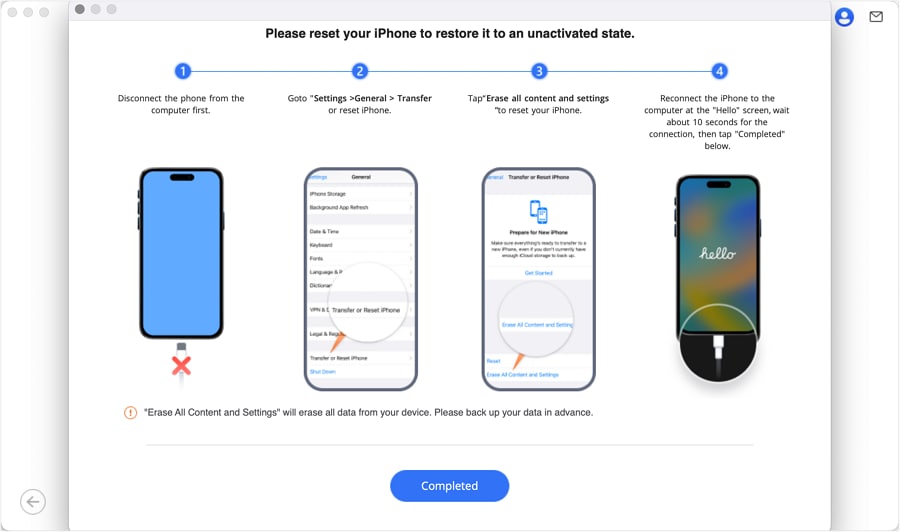
Segui la guida per riportare il dispositivo a uno stato pulito e non attivato, necessario per una modifica di sistema approfondita.
Metti l’iPhone in modalità DFU seguendo i passaggi a schermo.
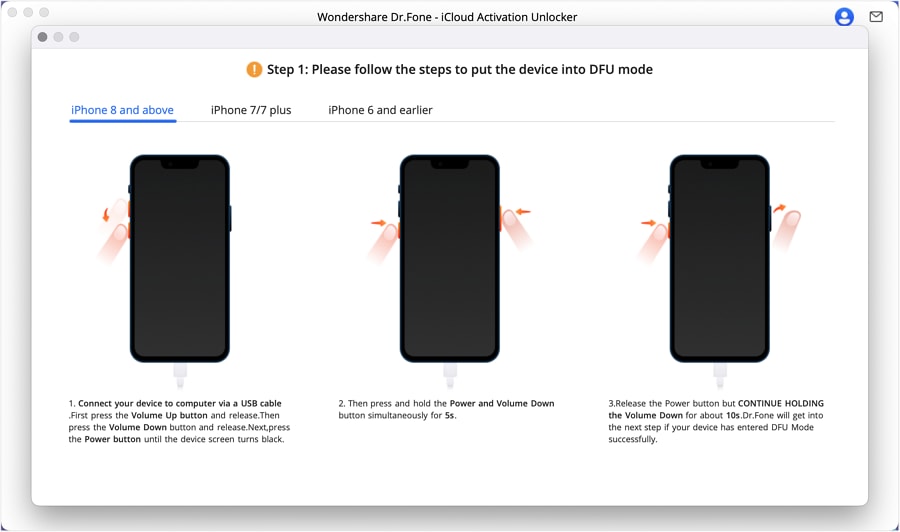
Il programma inizierà il processo in tempo reale. Puoi sempre visualizzare a che punto sei.
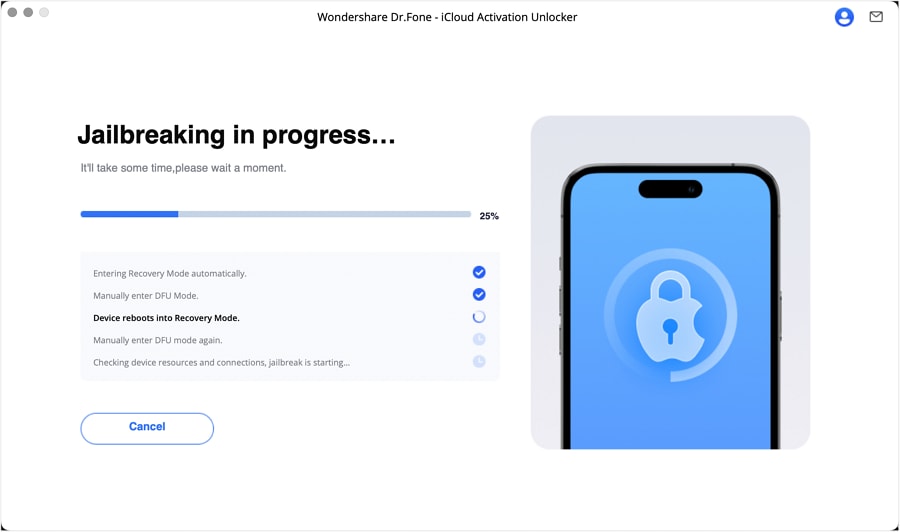
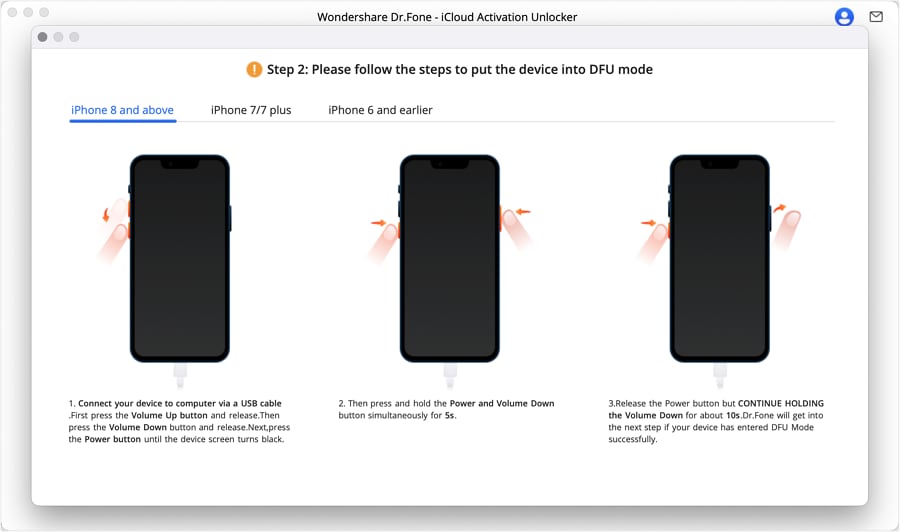
Potrebbe essere richiesto di rientrare in DFU per avere accesso totale al sistema.
Quando il jailbreak va a buon fine, sei pronto per disattivare il suono della fotocamera nellaParte 4.
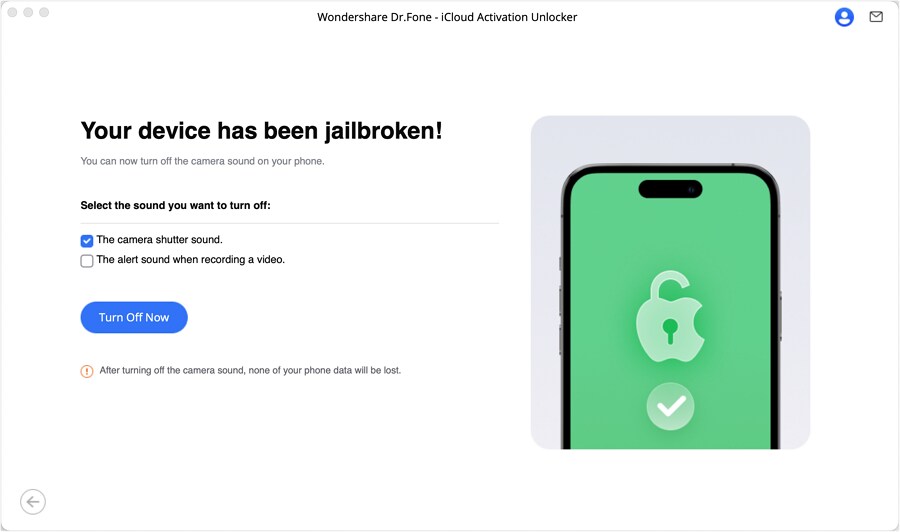
Parte 4: Disattiva il suono della fotocamera o della registrazione video
Dopo il jailbreak, vai nella sezione"Disattiva suono fotocamera". Scegli i suoni che vuoi silenziare:Il suono dell’otturatore della fotocamera or Il suono di avviso durante la registrazione video, poi clicca su"Disattiva ora".
Il sistema applicherà le modifiche in pochi istanti.
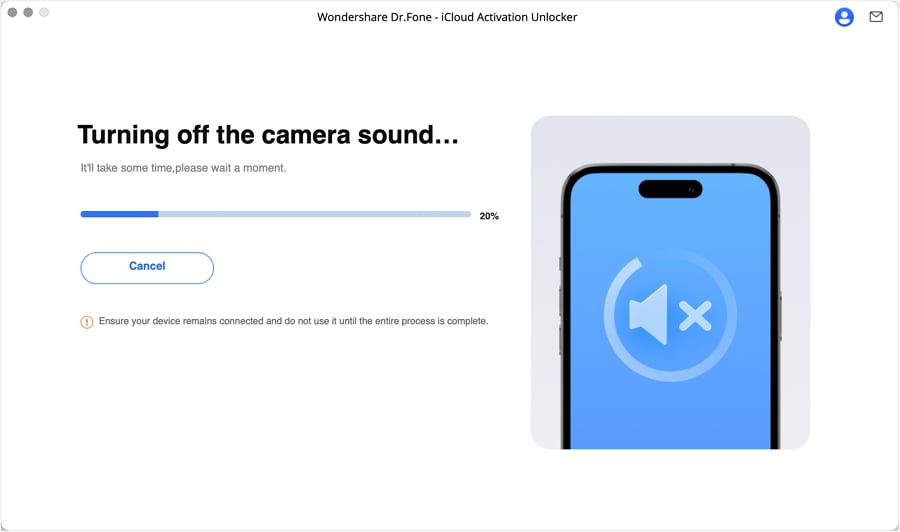
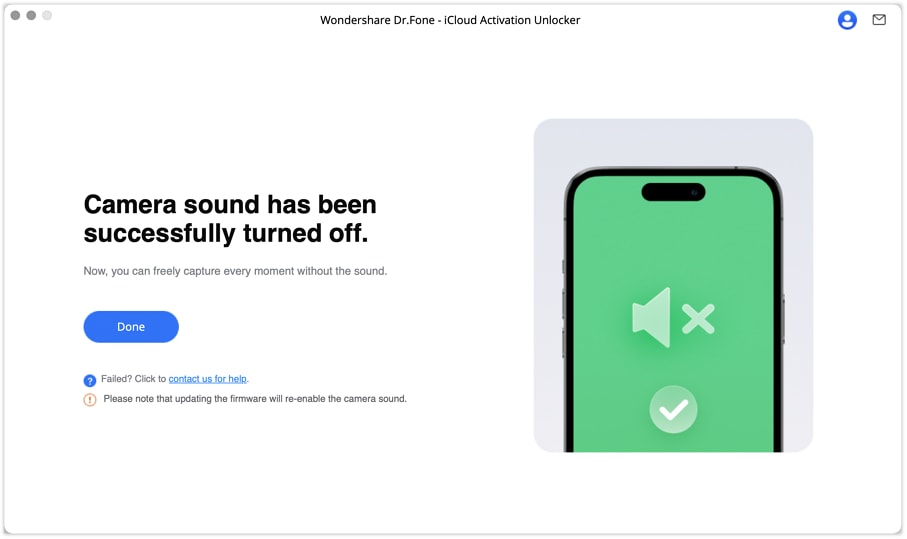
Ora il tuo iPhone non avrà più il suono di scatto o di avviso durante le registrazioni.
COSA TI SERVE

Dr.Fone offre un set completo di strumenti per risolvere ogni problema su cellulare iOS/Android.