Guida all'uso di Dr.Fone per lo sblocco dello schermo
Scoprite come utilizzare Dr.Fone per rimuovere tutti i tipi di schermate di blocco sul vostro dispositivo Android o iOS. Scaricate l'ultima versione di Dr.Fone e iniziate subito.
Come rimuovere il blocco FRP Google su TECNO/Infinix/itel?
Se il tuo smartphone TECNO, Infinix o itel resta bloccato sulla schermata di verifica Google dopo un hard reset, serve una guida chiara su come bypassare il FRP Google specifica per la marca del tuo dispositivo. In questi casi, utilizzare il metodo giusto è fondamentale, soprattutto quando lo smartphone non va oltre la schermata iniziale.
Wondershare Dr.Fone ti offre una soluzione guidata semplice e veloce conDr.Fone – Sblocco Schermo (Android). La sua funzioneRimuovi blocco FRP Google su TECNO/Infinix/itel ti permette di eseguire il processo direttamente dal PC, occupandosi automaticamente del rilevamento del dispositivo e dell’installazione dei driver necessari.
Segui il tutorial qui sotto per eliminare il blocco FRP Google dal tuo smartphone. Prima di iniziare, assicurati di avere l’ultima versione di Wondershare Dr.Fone e lascia sempre il telefono collegato durante l’operazione.
Gestisci il tuo telefono ovunque sei
🔔 Disclaimer:
Dr.Fone è progettato appositamente per rimuovere il blocco FRP e riportare il tuo dispositivo al massimo potenziale. Il software è destinato esclusivamente a un uso personale. Qualsiasi uso improprio, incluso l’utilizzo commerciale o illegale di Dr.Fone, è severamente vietato.
Guida passo passo per eliminare il blocco FRP Google su smartphone TECNO/Infinix/itel
Avvia Wondershare Dr.Fone sul PC e collega il tuotelefono TECNO/Infinix/itelper iniziare. Dal menu principale, vai suToolbox > Sblocco Schermoper lanciare il toolkit dedicato in una nuova finestra.

Nella schermata successiva, selezionaAndroidper continuare.

Poi scegliRimuovi blocco FRP Googletra le opzioni proposte. Così avvii la procedura per rimuovere la verifica account Google.

Quando compare l’elenco dei marchi supportati, selezionatelefono TECNO/Infinix/itele clicca suInizia. In questo modo il software saprà quale metodo usare per bypassare il FRP sul tuo modello.

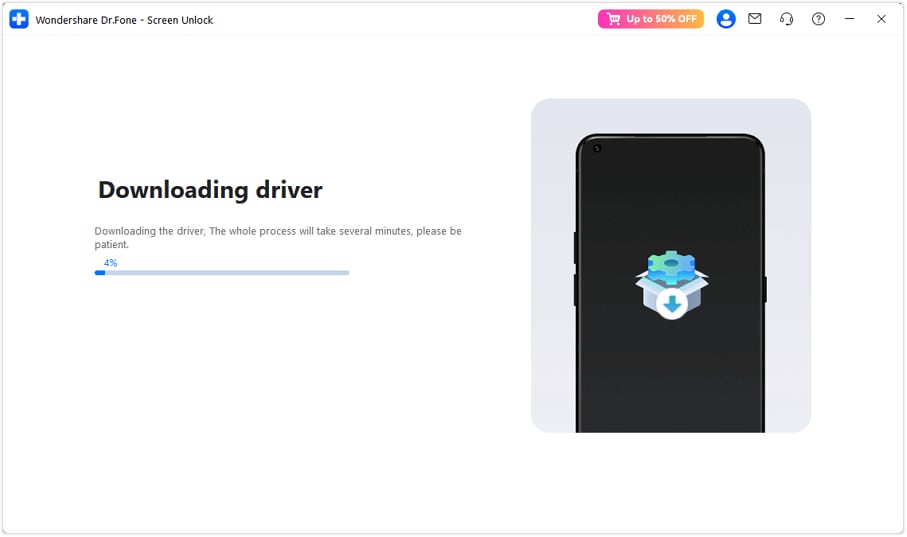
Dr.Fone rileverà automaticamente il modello del tuo smartphone e inizierà a scaricare il driver USB corretto per il tuo dispositivo. Attendi che il download sia terminato: il software proseguirà da solo con la fase successiva.
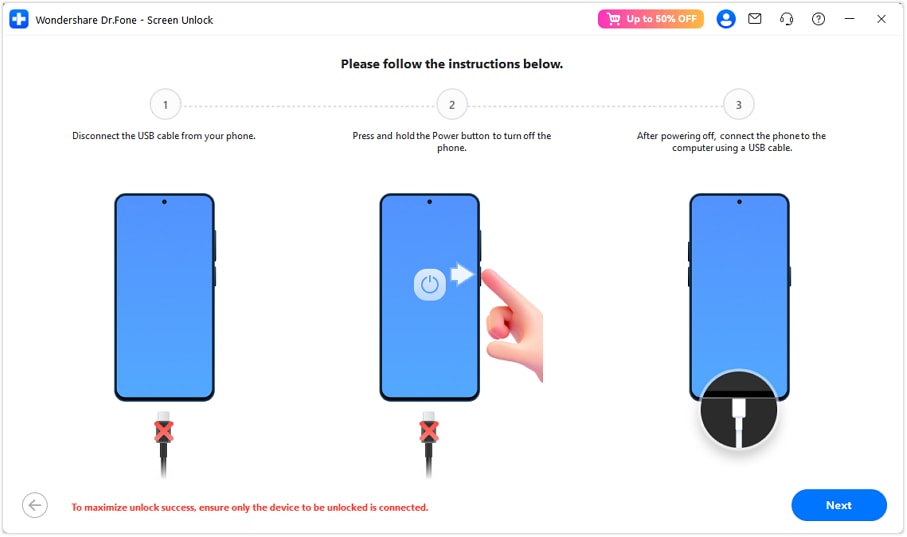
Quando richiesto, spegni il telefono e ricollegalo al computer come indicato dal programma. Questo step è indispensabile per avviare la rimozione FRP e permette a Dr.Fone di comunicare correttamente con il dispositivo.
Nota:Assicurati di scollegare il telefono mentre lo spegni e, quando lo ricolleghi, che solo il dispositivo da sbloccare sia collegato al PC.
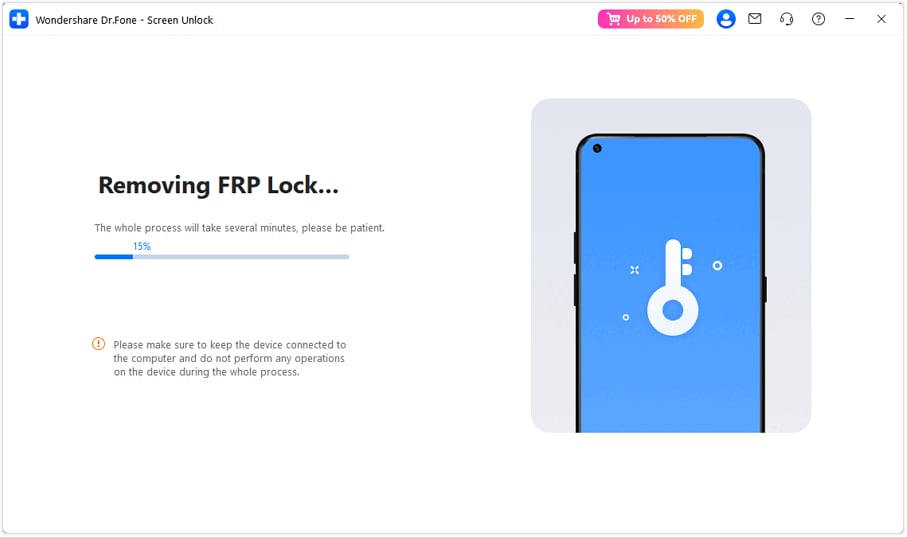
Dopo averlo ricollegato, Dr.Fone lo rileverà nuovamente e avvierà la rimozione del blocco FRP Google. Lascia terminare l’operazione senza scollegare il telefono finché il software non dà conferma.
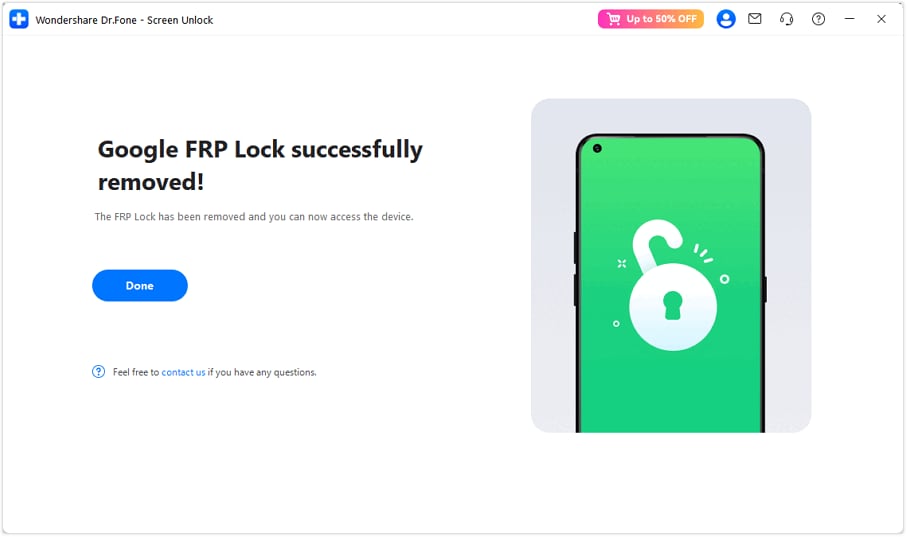
Una volta completata la procedura, riceverai un messaggio di conferma a schermo. Ora puoi accendere il tuo TECNO, Infinix o itel: il telefono si avvierà alla schermata Home senza più richiedere la verifica Google.