Guida all'uso di Dr.Fone per il recupero dei dati
Scoprite come utilizzare Dr.Fone per recuperare i dati cancellati o persi dai dispositivi iOS e Android. Scaricate l'ultima versione di Dr.Fone e iniziate subito.
Recupera dati WhatsApp (Business) da iCloud su iPhone
WhatsApp è diventato uno strumento fondamentale per comunicare tra utenti iPhone in Italia. Tuttavia, se cancelli per errore una chat o cambi smartphone, potresti aver bisogno di recuperare messaggi WhatsApp cancellati su iPhone or ripristinare backup WhatsApp su iPhone. Con Wondershare Dr.Fone - Recupero Dati (iOS), puoi facilmente effettuare recupero dati WhatsApp su iPhone, anche per dati WhatsApp Business, ripristinando in modo sicuro dal backup iCloud.
Qui trovi una guida dettagliata su come usare Dr.Fone per recuperare dati WhatsApp (e WhatsApp Business) da iCloud direttamente su iPhone.
- Compatibilità ampia dei dispositivi: Supporta tutti i modelli di iPhone e iPad, e ogni versione di iOS compresa l’ultima release.
- Recupero completo dei dati WhatsApp: Supporta oltre 14 tipi di dati WhatsApp, tra cui: Chat singole, Chat di gruppo, Messaggi broadcast, Contatti, Cronologia chiamate, Foto, Video, Messaggi vocali, File audio, Documenti, Link, Sticker, Stato, e Messaggi importanti.
Gestisci il tuo telefono ovunque sei
Recupera dati WhatsApp (Business) da iCloud su iPhone
Avvia Wondershare Dr.Fone sul tuo computer. Vai su Toolkit > Recupero Dati per accedere al modulo di recupero dedicato.

* La versione Mac di Dr.Fone ha ancora la vecchia interfaccia, ma tutte le funzioni funzionano normalmente. Aggiorneremo quanto prima.
Nella nuova finestra scegli iOS come tipo di dispositivo per continuare il recupero dati su iPhone.

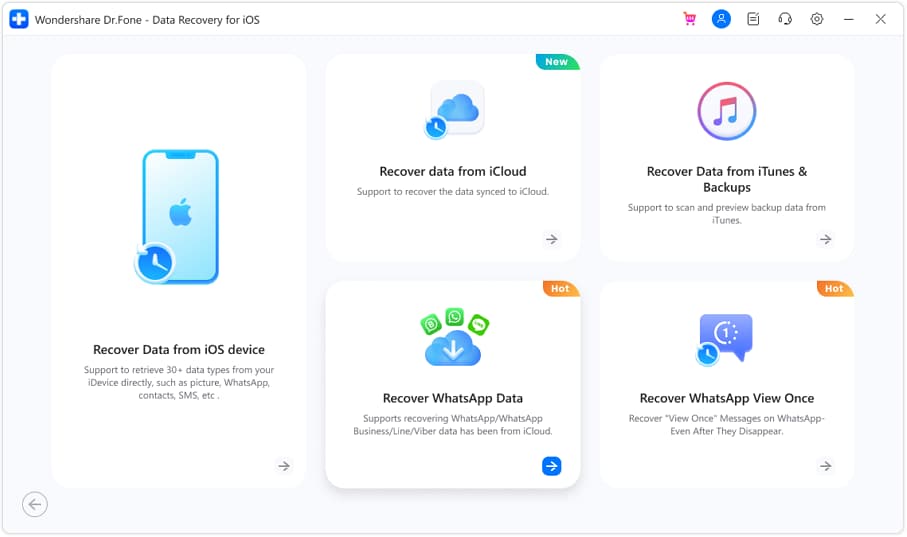
Continua scegliendo Recupero dati WhatsApp tra le opzioni disponibili per entrare nella modalità di recupero WhatsApp e WhatsApp Business.
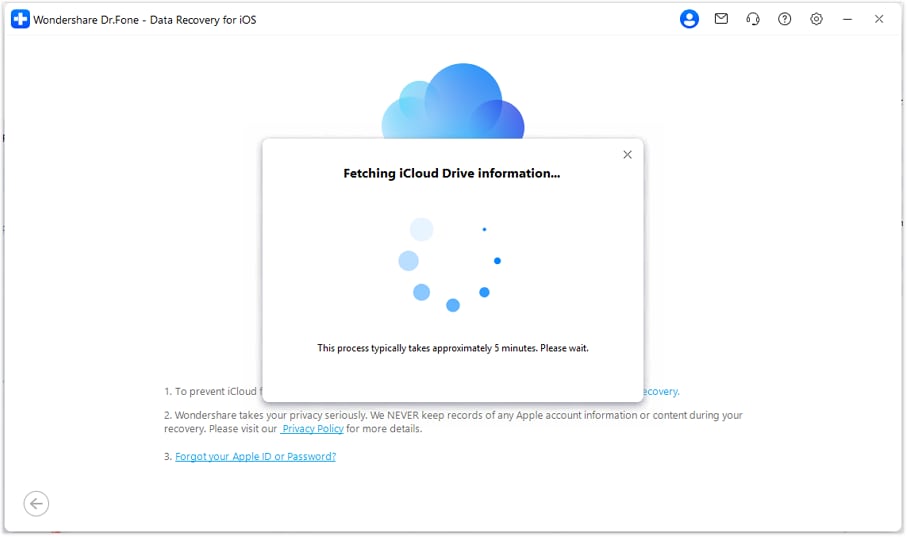
Il programma ti chiederà di recuperare i dati iCloud Drive per scansionare e ripristinare il backup WhatsApp archiviato su cloud.
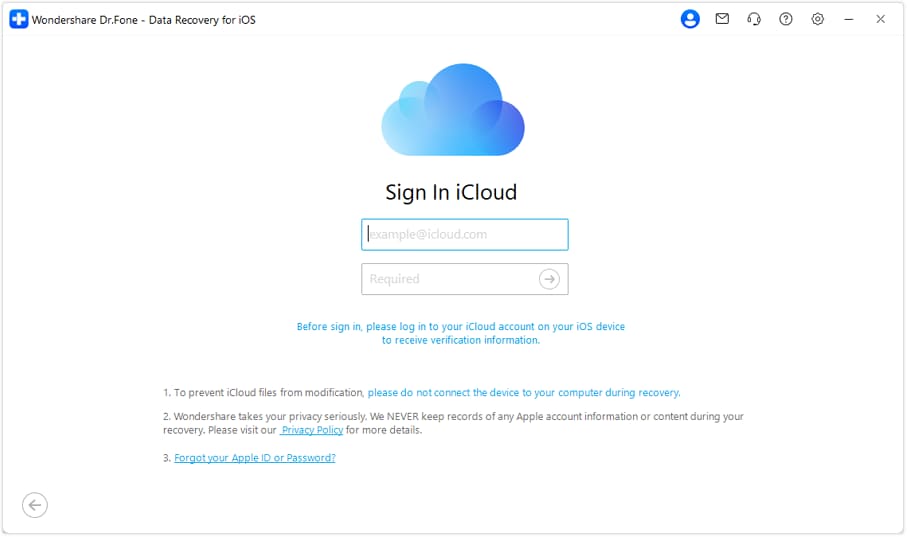
Inserisci le credenziali del tuo account iCloud (Apple ID e password) per effettuare il login.
* Nota: A questo passaggio non devi collegare il tuo iPhone al computer.
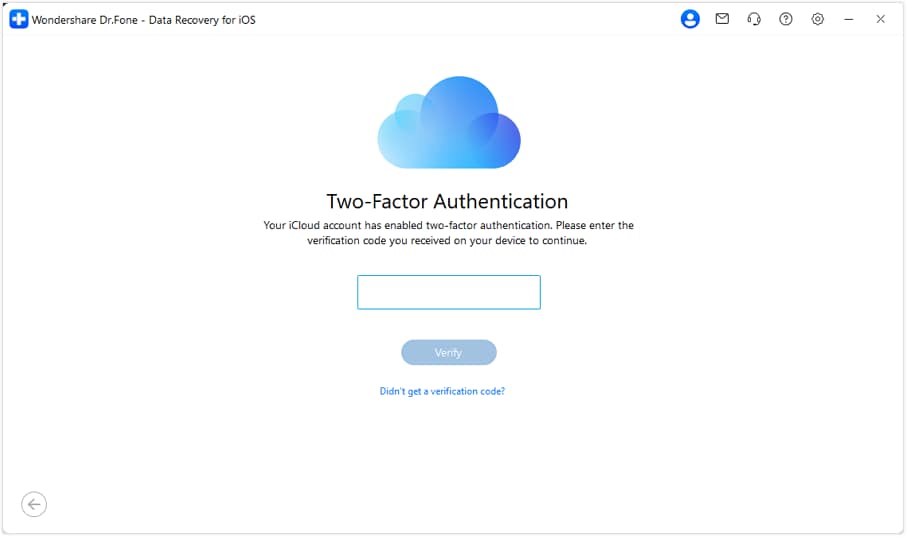
Dopo l’accesso, Apple richiederà autenticazione a due fattori. Inserisci il codice di verifica inviato sul dispositivo Apple fidato per confermare la tua identità.
Nella schermata successiva scegli quali tipi di file vuoi ripristinare. Basta cliccare su WhatsApp or WhatsApp Business chat, poi clicca Avanti per proseguire.
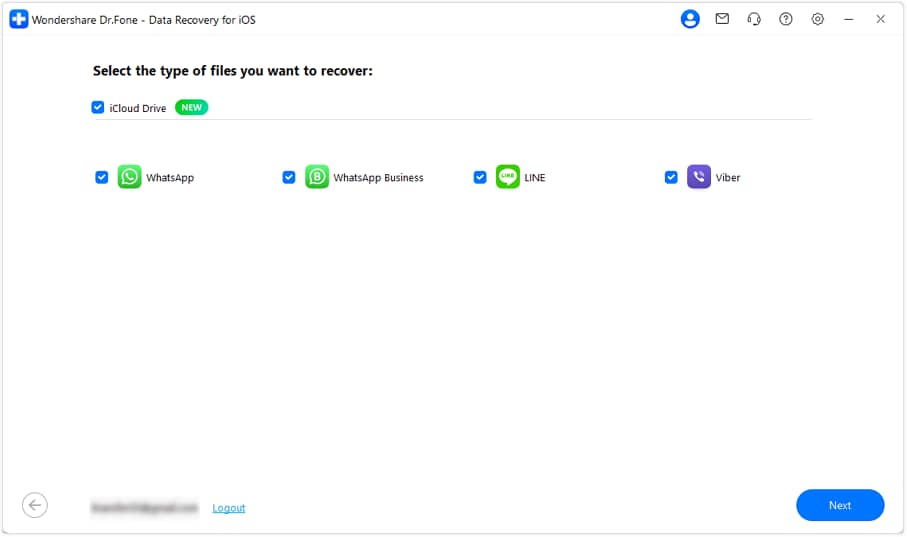
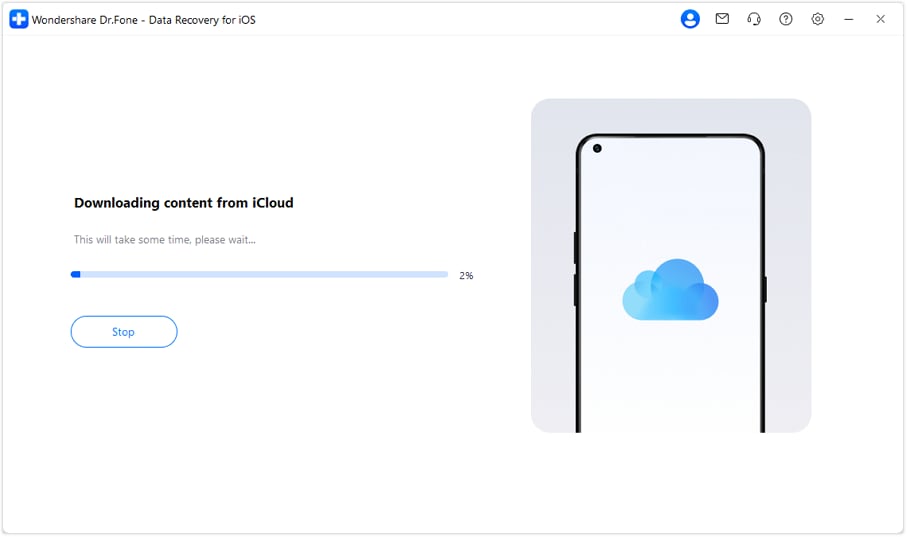
Il software scarica i file di backup da iCloud. A seconda della dimensione può richiedere qualche minuto: attendi finché termina l’autoprocesso.
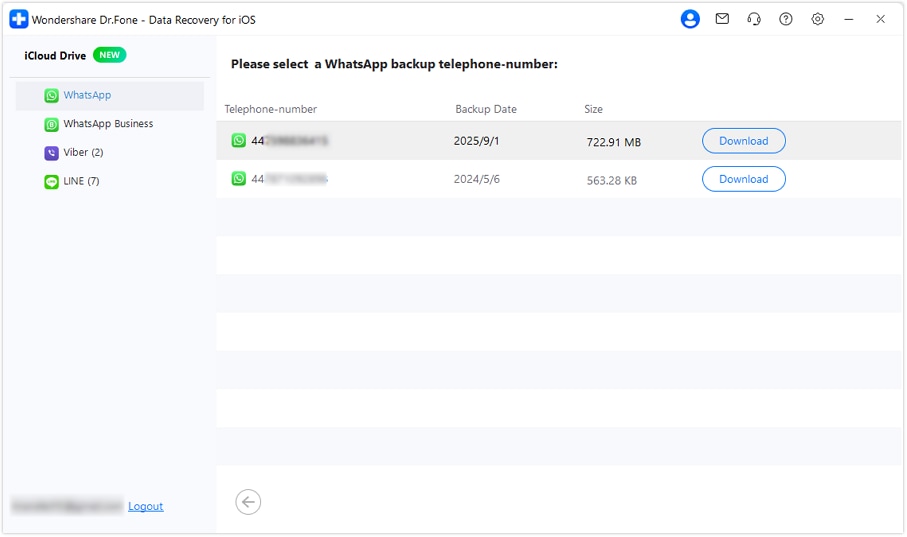
Quando i file vengono elaborati, vedrai una lista di backup WhatsApp collegati a diversi numeri. Scegli il backup del numero che ti interessa e clicca Scarica per continuare.
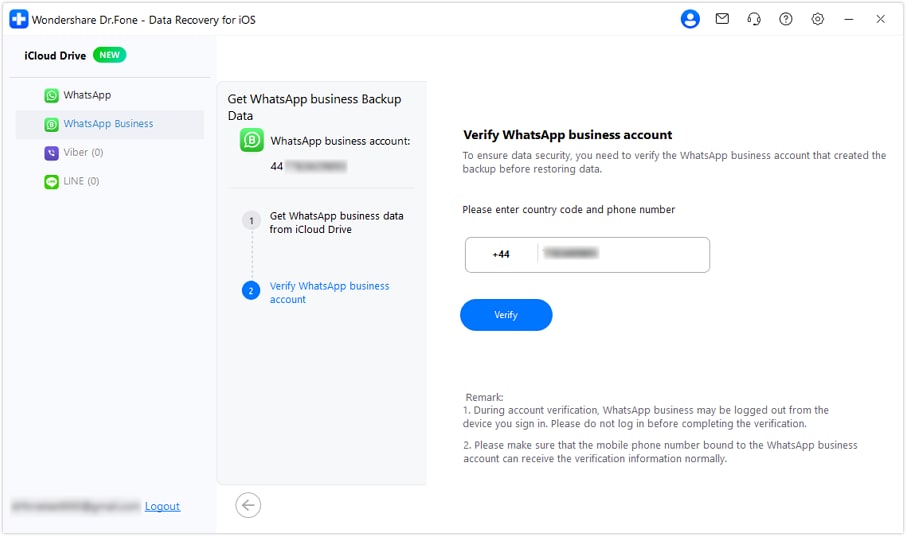
Inserisci il prefisso internazionale e il numero di telefono dell’account WhatsApp che vuoi ripristinare. Poi clicca Verifica per accedere alla verifica dell’account.
* La verifica è identica per WhatsApp e WhatsApp Business. Qui facciamo esempio su WhatsApp Business.
Il codice di verifica arriverà sul numero registrato. Inseriscilo nella schermata per confermare. Se non ti arriva, puoi scegliere Reinvia SMS or Chiamami. Assicurati che il numero collegato abbia SMS o chiamate attive.
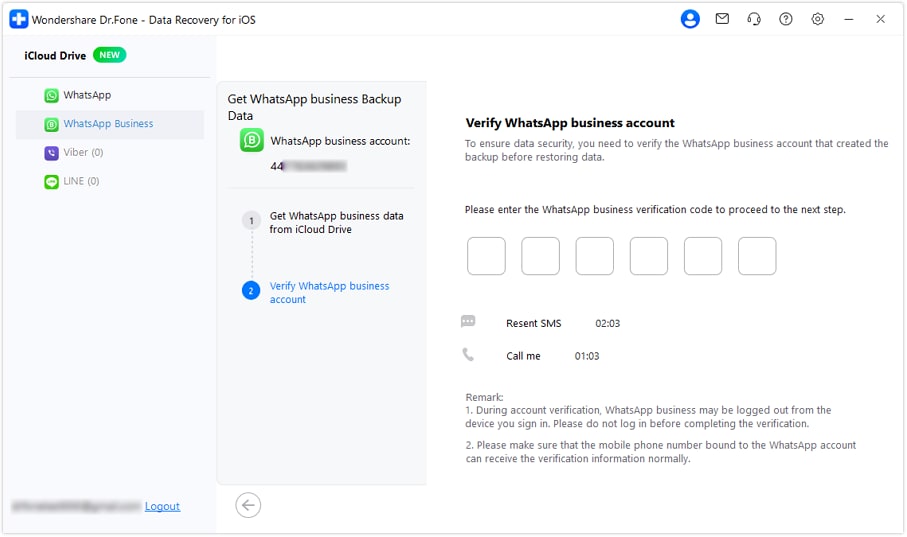
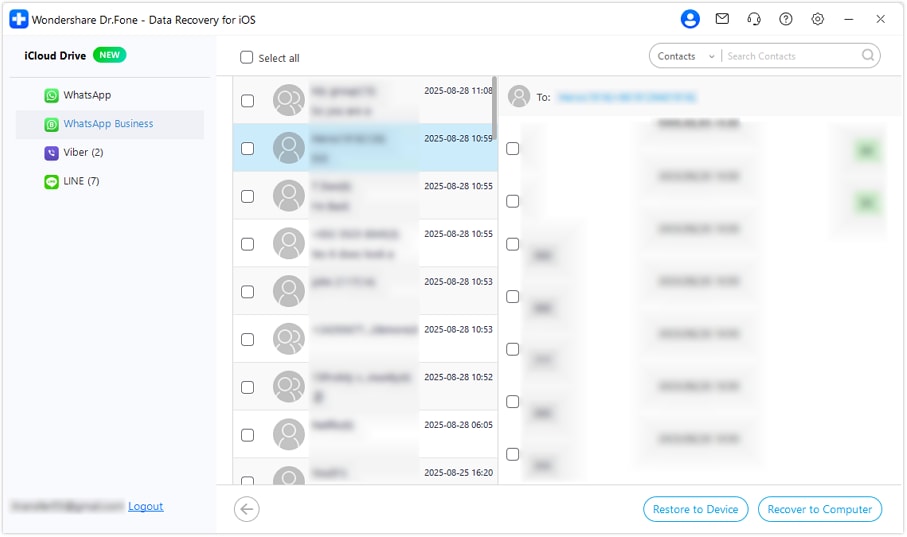
Quando la verifica è ok, tutte le chat del tuo account WhatsApp vengono visualizzate, compresi i messaggi eliminati recuperabili. Ora puoi decidere tra:
- Ripristina su dispositivo: Ripristina le chat direttamente su iPhone.
- Recupera su computer: Esporta e salva le chat sul computer per backup o utilizzi futuri.
Cosa ti serve

Dr.Fone mette a disposizione tutti gli strumenti per risolvere problemi comuni di iPhone/Android.