Guida all'uso di Dr.Fone per lo sblocco dello schermo
Scoprite come utilizzare Dr.Fone per rimuovere tutti i tipi di schermate di blocco sul vostro dispositivo Android o iOS. Scaricate l'ultima versione di Dr.Fone e iniziate subito.
Come disattivare il suono della registrazione chiamata su iPhone/iPad
Se vuoi disattivare il suono della registrazione chiamata su iPhone o iPad, utilizzare lo strumento giusto ti semplifica di molto il processo. Dimentica metodi manuali poco sicuri: segui questa guida strutturata passo dopo passo e completa la configurazione senza stress.
Wondershare Dr.Fone offre una soluzione guidata tramite Dr.Fone - Sblocco Schermo (iOS). Ti aiuta a gestire tutta la procedura direttamente dal computer, con istruzioni chiare sullo schermo: semplice, efficace e subito pronta da seguire.
Segui la guida qui sotto per disattivare con successo il suono durante la registrazione delle chiamate.
Gestisci il tuo telefono ovunque tu sia
🔔 Disclaimer:
Dr.Fone è progettato appositamente per rimuovere il blocco, riportando il tuo dispositivo al massimo delle sue potenzialità. Questo software è riservato all’uso personale. Qualsiasi abuso, incluso ma non limitato all’uso commerciale o illegale di Dr.Fone, è severamente vietato.
Guida passo dopo passo per disattivare suono registrazione chiamata su iPhone/iPad
Dispositivi supportati:Disponibile per iPhone e iPad con iOS/iPadOS 18.6 - 18.7.2 e iOS/iPadOS 26.0 - 26.1
Scarica e installa l’ultima versione di Wondershare Dr.Fone sul tuo computer. Dopo l’installazione, avvia il programma per iniziare.

* La versione Mac di Dr.Fone ha ancora la vecchia interfaccia, ma tutte le funzioni funzionano correttamente. L’aggiornamento grafico arriverà presto.
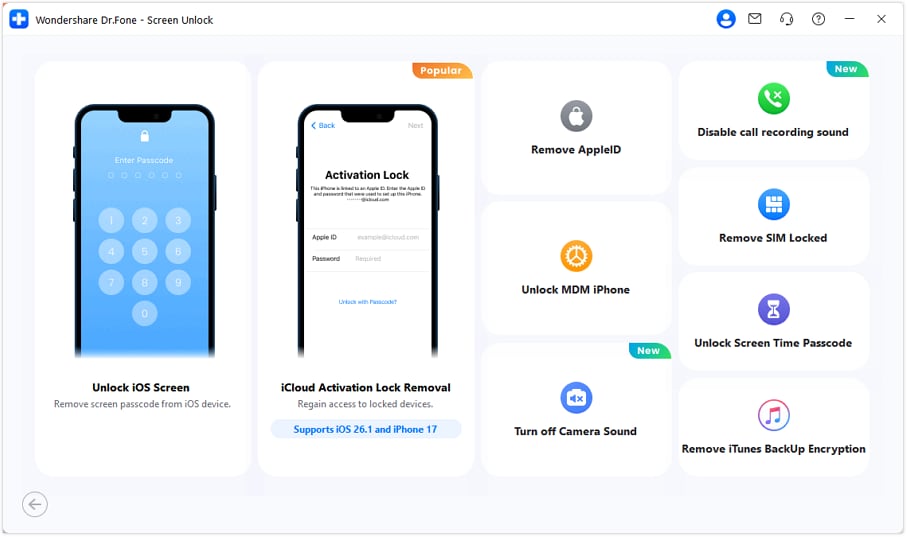
Vai su Toolbox > Sblocco Schermo > iOS in Wondershare Dr.Fone e accedi alla funzione Disattiva suono registrazione chiamata.
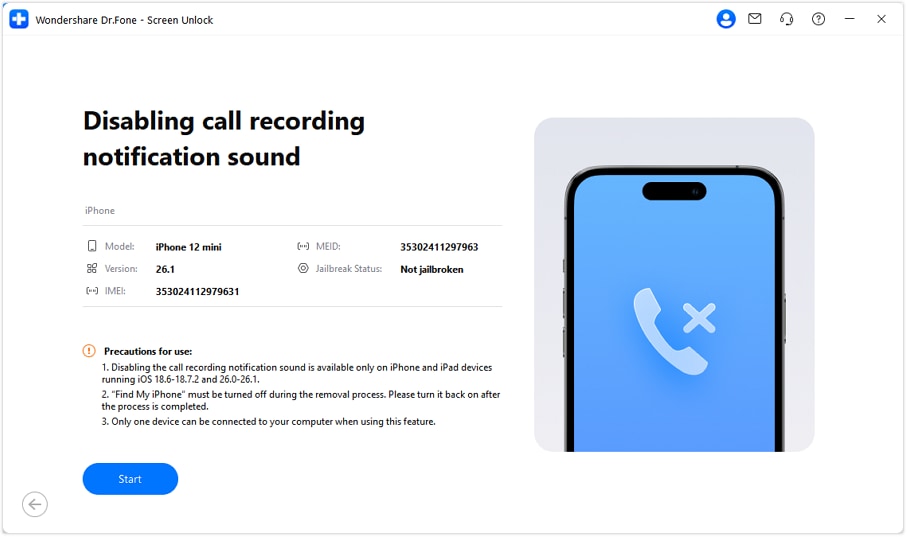
Collega il tuo dispositivo iOS al computer. Quando i dati del dispositivo appaiono sullo schermo, fai clic su Avvia per procedere con il Disattiva suono registrazione chiamata processo.
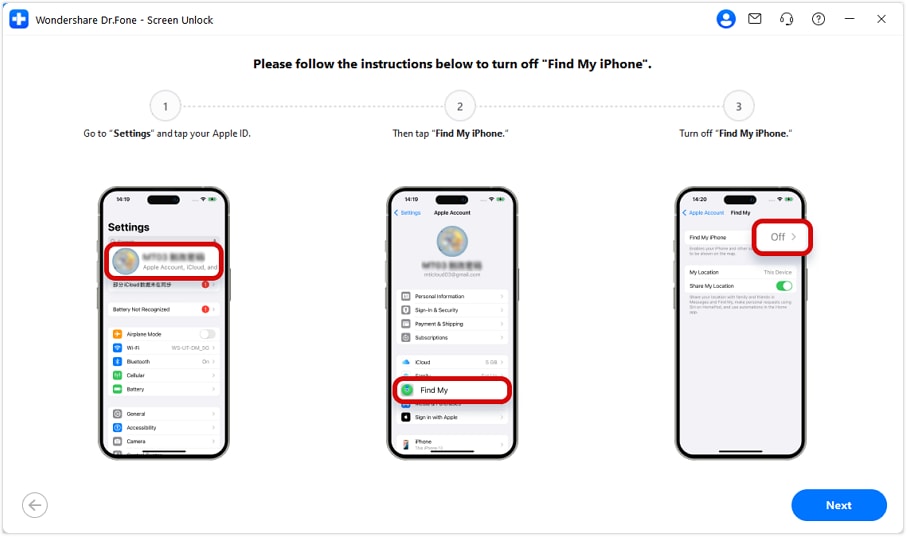
Segui le istruzioni sullo schermo di Dr.Fone. Vai su Impostazioni, trova la funzione Trova il mio iPhone e disattivala. Poi clicca su Avanti nel programma.
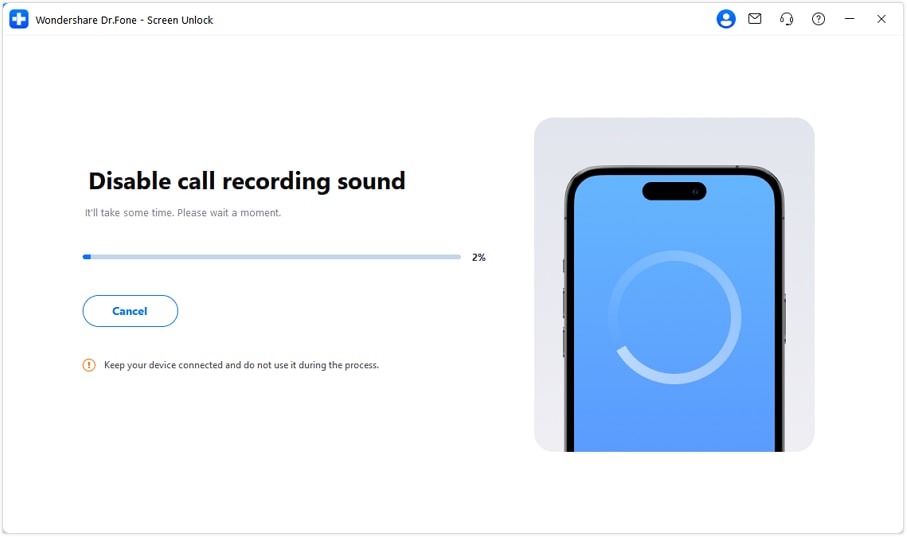
Dr.Fone ora procede con la fase di disattivazione del suono di registrazione chiamata. Lascia il dispositivo collegato per tutta l’operazione per evitare problemi.
Prosegui seguendo le istruzioni. Dopo aver settato le impostazioni richieste, apri l’app Libri e tocca un libro qualsiasi per aprirlo.
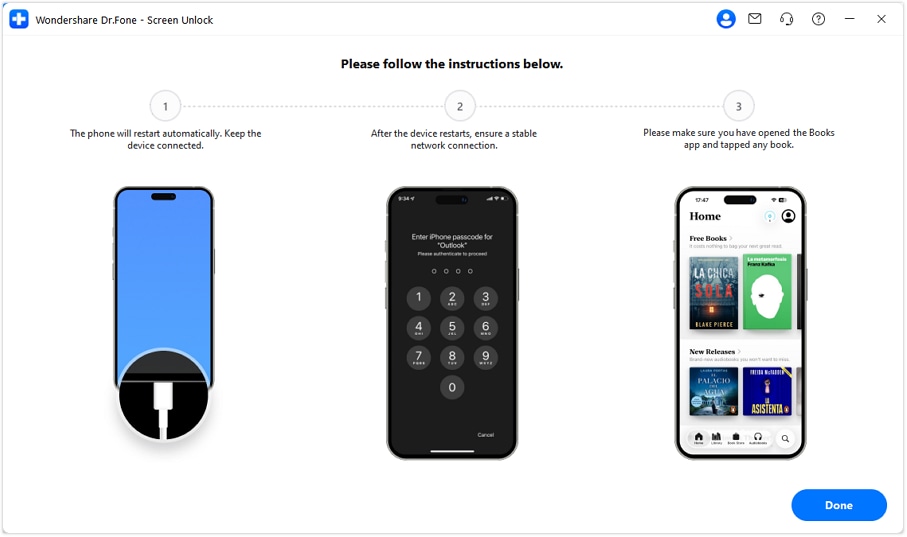
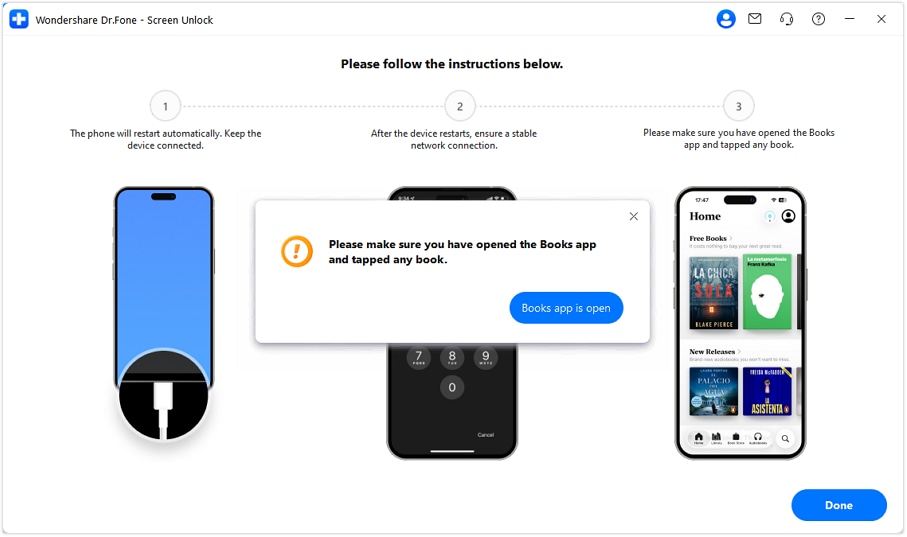
Assicurati che l’app Libri resti aperta e che un libro sia stato aperto correttamente. Poi clicca su Fine per continuare.
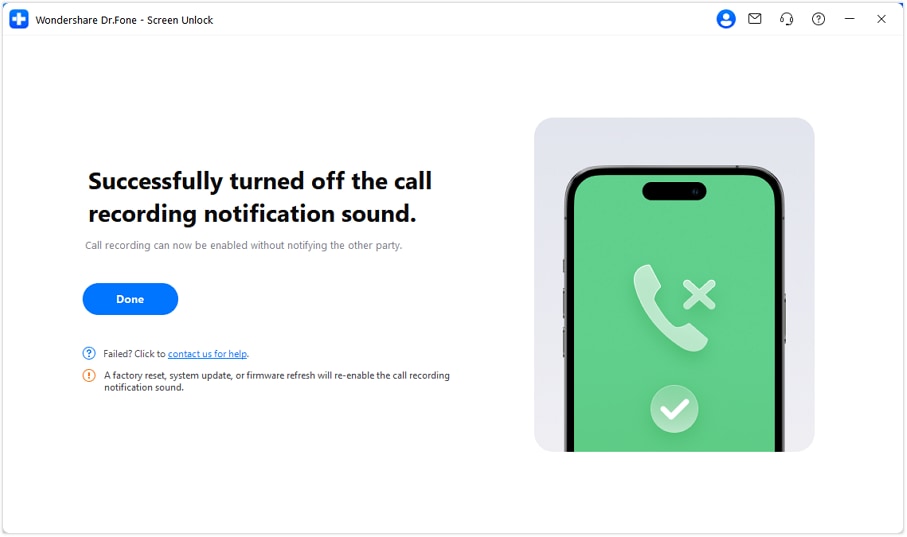
La funzione suono registrazione chiamata è stata disattivata con successo. Fai clic su Fine per concludere il processo.
COSA TI SERVIRÀ

Dr.Fone offre una suite completa per risolvere ogni problema su smartphone iOS/Android.