Come sbloccare la password di autorizzazione PDF con Dr.Fone – DocPassRemover? (Successo Garantito 100%)
Ti è mai capitato di imbatterti in un PDF che puoi aprire, ma non puoi stampare, copiare o modificare? È una vera seccatura, soprattutto se sei sotto pressione per finire una relazione, estrarre contenuti per una presentazione o condividere un documento con il tuo team. Queste limitazioni sono causate dalla cosiddetta Password delle autorizzazioni (nota anche come Password Proprietario), che protegge l’uso del documento anche se puoi leggerlo.
Anche se molti strumenti PDF basilari promettono di rimuovere le restrizioni sull’editing, solo pochi riescono realmente a sbloccare la password delle autorizzazioni—soprattutto se il documento ha anche una password di apertura. Qui entra in gioco Dr.Fone – DocPassRemover.
Questo strumento professionale sfrutta l’intelligenza artificiale e sistemi di sblocco intelligenti per rimuovere in sicurezza la password delle autorizzazioni, sia che il PDF sia solo limitato sia che richieda anche una password di apertura. Nessun file danneggiato. Nessuna perdita di contenuto. Solo accesso completo e senza limiti al tuo PDF.
Sblocca e gestisci i PDF come un vero professionista
Indice
Parte 1: Cos’è una password di autorizzazione PDF?
A Password delle autorizzazioni è una tipologia di blocco usata nei file PDF che limita le modalità d’uso del documento. Anche se spesso puoi aprire e leggere il file, la password delle autorizzazioni può limitare funzionalità chiave come: stampa del file / copia di testo o immagini / modifica del contenuto / aggiunta di commenti o annotazioni.
Parte 2: Come sbloccare la password delle autorizzazioni PDF? (Quando la password di apertura non serve)
Se il PDF non richiede una password di apertura, ma limita determinate azioni come copiare testo, stampare o modificare, significa che il file è protetto solo da una password delle autorizzazioni. In questo caso, non devi forzare una password di apertura, ma ti basta un modo efficace per rimuovere le restrizioni sulle autorizzazioni.
Apri l’app Dr.Fone – DocPassRemover e assicurati di avere l’ultima versione per accedere a tutte le funzioni potenziate dall’AI.
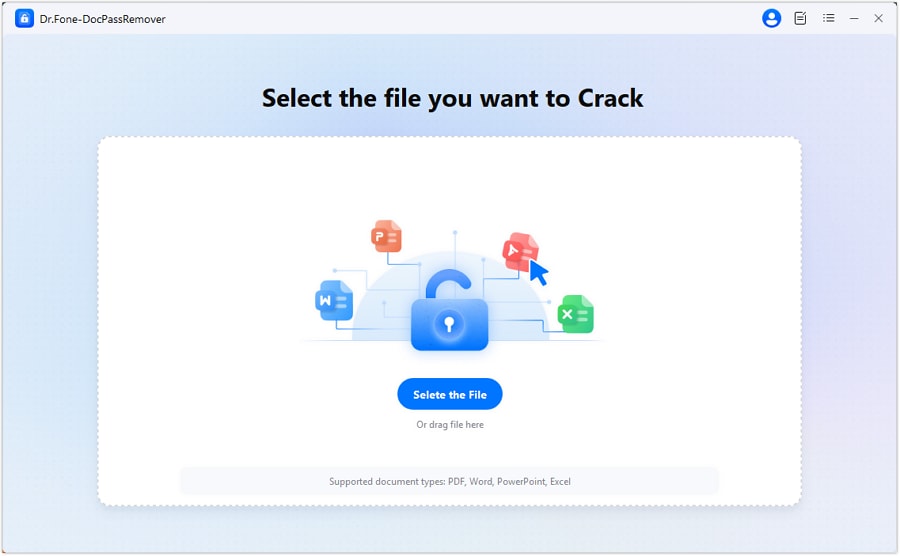
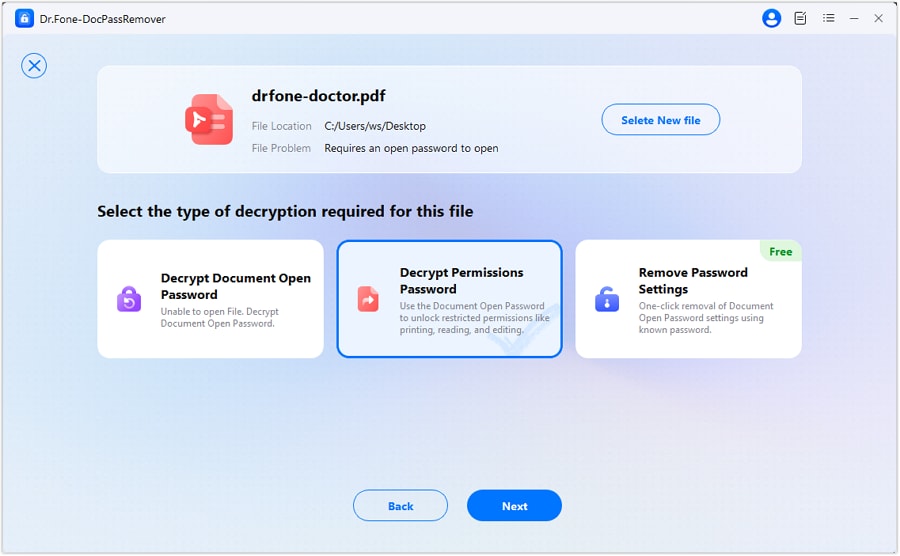
Trascina il file nell’interfaccia o usa il selettore file. Poi scegli "Sblocca password autorizzazioni".
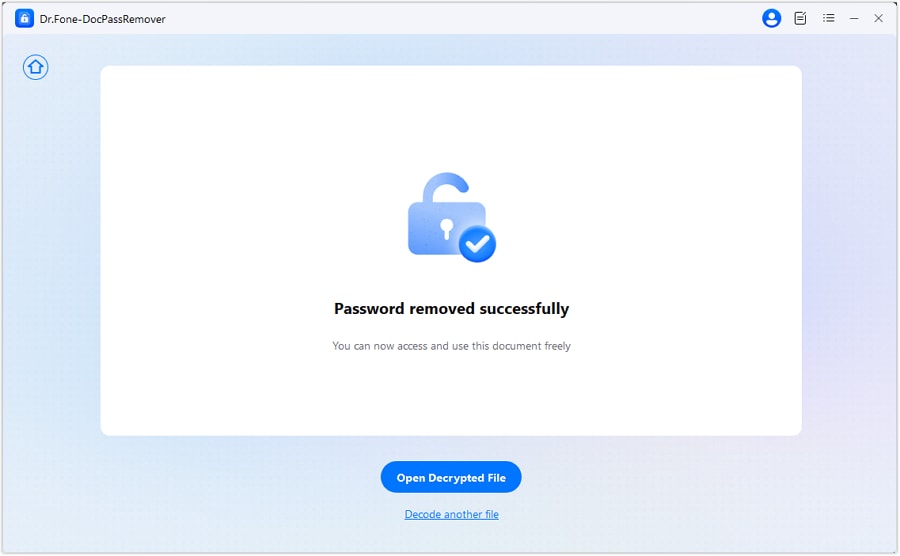
Lo strumento analizzerà e sbloccherà istantaneamente la password delle autorizzazioni. Al termine, verrà creato un nuovo PDF senza restrizioni. Ti basta cliccare su "Apri file decriptato" per accedere subito al documento sbloccato.
Parte 3: Come sbloccare la password delle autorizzazioni PDF con password di apertura?
In alcuni casi i PDF sono protetti sia da una password di apertura (necessaria per leggere il documento) sia da una password delle autorizzazioni (che limita azioni come copia, stampa o modifica). Questa guida ti mostra step-by-step come sbloccare questi PDF, bypassando sia la password di apertura sia i blocchi interni sulle autorizzazioni.
Come prima cosa, importa il documento nel software. Seleziona "Sblocca password autorizzazioni".
Così il programma potrà accedere e sbloccare anche la password delle autorizzazioni. Inserisci la "Password di apertura" e clicca su "Avvia decriptazione" per iniziare a rimuovere la password delle autorizzazioni.
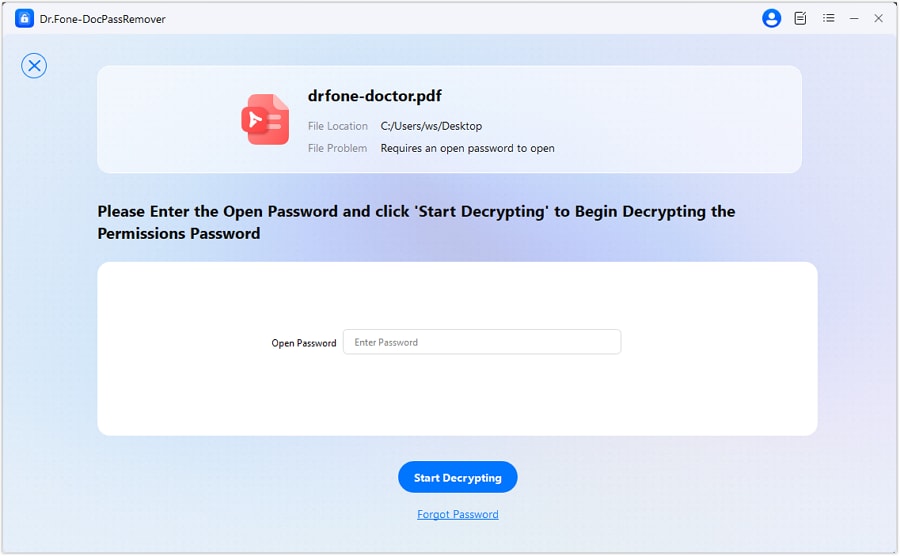
Nota: Se hai dimenticato la password di apertura, clicca su "Password dimenticata" per decriptarla prima di procedere a sbloccare la password delle autorizzazioni. Per le istruzioni dettagliate, consulta: [Sblocca password di apertura PDF].
Dopo la verifica, lo strumento sbloccherà la password delle autorizzazioni. Puoi cliccare su "Apri file decriptato" per accedere subito. Dopo il successo, una copia sbloccata del PDF verrà salvata in automatico per tua comodità.
Nota: Se la decriptazione fallisce, ti verrà suggerito di utilizzare la funzione "Sblocca password di apertura" per ulteriori tentativi — consulta [questa guida] per le istruzioni dettagliate.
COSA TI SERVE

Dr.Fone offre una suite completa per risolvere tutti i problemi di smartphone iOS e Android.