Come rimuovere la password PDF con Dr.Fone – DocPassRemover? (Successo Garantito 100%)
BloccarTi davanti a un PDF protetto da password— soprattutto quando hai fretta o il documento è fondamentale per il lavoro — può essere davvero frustrante. Che si tratti di un contratto, di una relazione dettagliata o di un e-book importante, non poter accedere o modificare il file a causa di una password può rallentare la produttività.
I PDF sono spesso protetti con due tipi di password: l’Open Password, che impedisce l’accesso completo al file, e la Permission Password, che limita azioni come stampa, copia o modifica. Anche se alcuni strumenti PDF riescono a bypassare le restrizioni sulle autorizzazioni, pochissimi riescono davvero a sbloccare l’Open Password... fino a oggi.
Dr.Fone – DocPassRemover è un potente e intelligente sblocco PDF progettato per eliminare entrambe le protezioni con password senza rischio di perdita di dati.
Sblocca e gestisci i tuoi PDF come un vero pro
Indice
Parte 1: Tipi di protezione con password per PDF
Prima di sbloccare un PDF protetto, è fondamentale conoscere i due principali tipi di password che puoi trovare. Il primo è la Open Password (conosciuta anche come password utente), richiesta per aprire e visualizzare il documento. Senza questa password, il file rimane del tutto inaccessibile — ed è il metodo migliore per proteggere contenuti riservati o sensibili.
Il secondo tipo è la Permission Password (detta anche password proprietario). Questa non blocca l’accesso al file in sé, ma limita funzioni come la stampa, l’editing, la copia del contenuto o l’aggiunta di annotazioni. Se apri un PDF ma alcune opzioni sono disabilitate o grigie, probabilmente stai affrontando proprio questa restrizione.
Parte 2: Come rimuovere la password PDF con Dr.Fone – DocPassRemover
Se non sei sicuro del tipo di password o vuoi provare più metodi di decriptazione, puoi prima utilizzare le opzioni "Decripta password di apertura documento" e "Decripta password autorizzazioni" dopo aver caricato il tuo file. Per istruzioni più dettagliate, segui questa guida passo passo:Come sbloccare la password di apertura PDF.
Se hai già sia la password di apertura sia la password autorizzazioni (o le hai sbloccate con i passaggi precedenti), puoi rimuovere tutte le restrizioni PDF in pochi clic.
Apri subito l’Dr.Fone – DocPassRemover applicazione. Assicurati che il software sia aggiornato per sfruttare tutte le funzionalità smart con intelligenza artificiale.
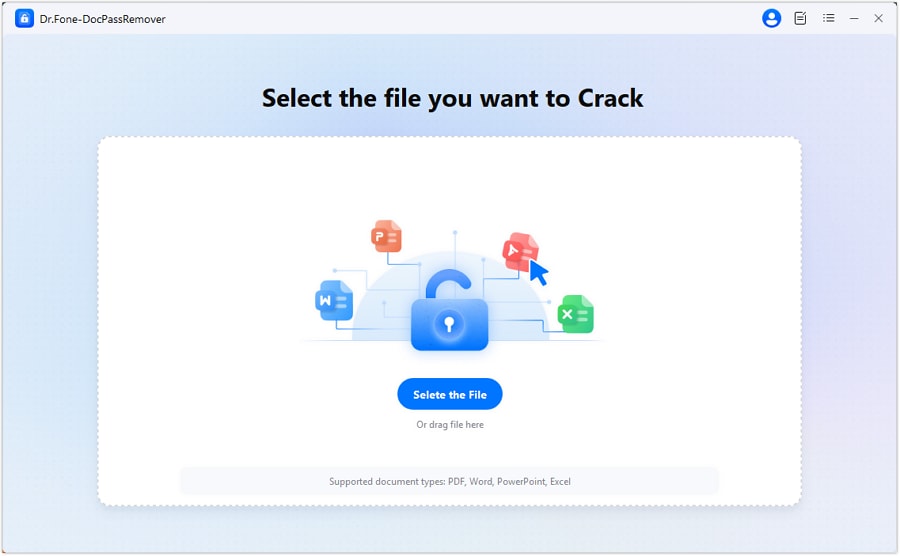
Clicca su "Carica file PDF" per sfogliare e selezionare il PDF da sbloccare. Con questa funzione puoi sbloccare il PDF in modo definitivo, eliminando tutte le protezioni con password.
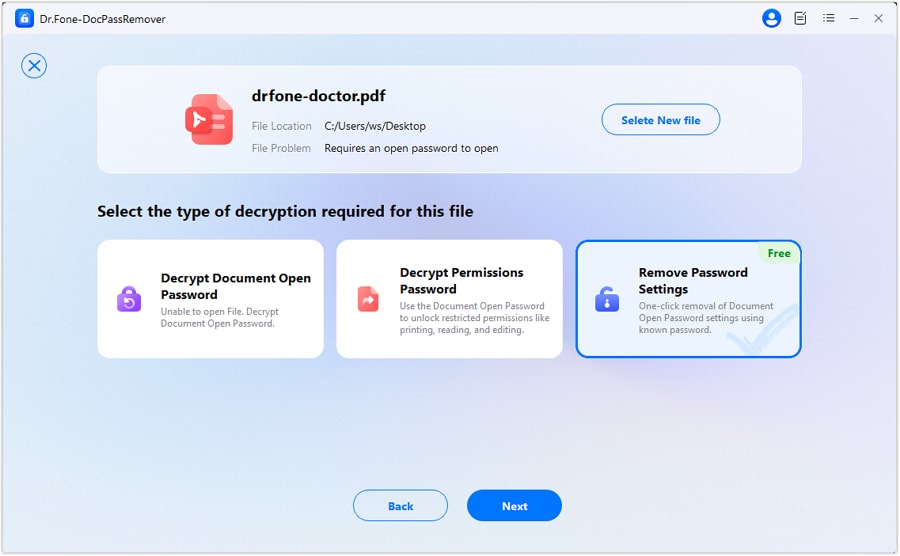
Scrivi la password richiesta per aprire il documento.
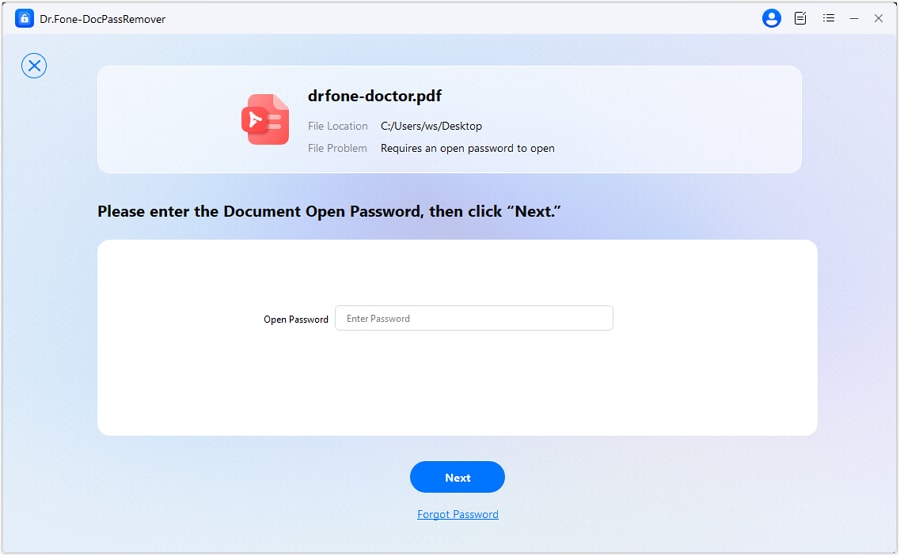
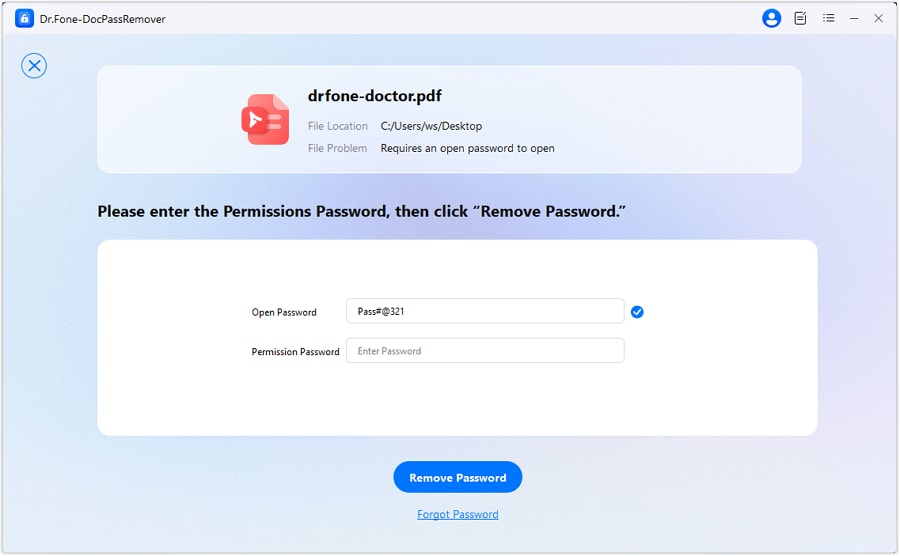
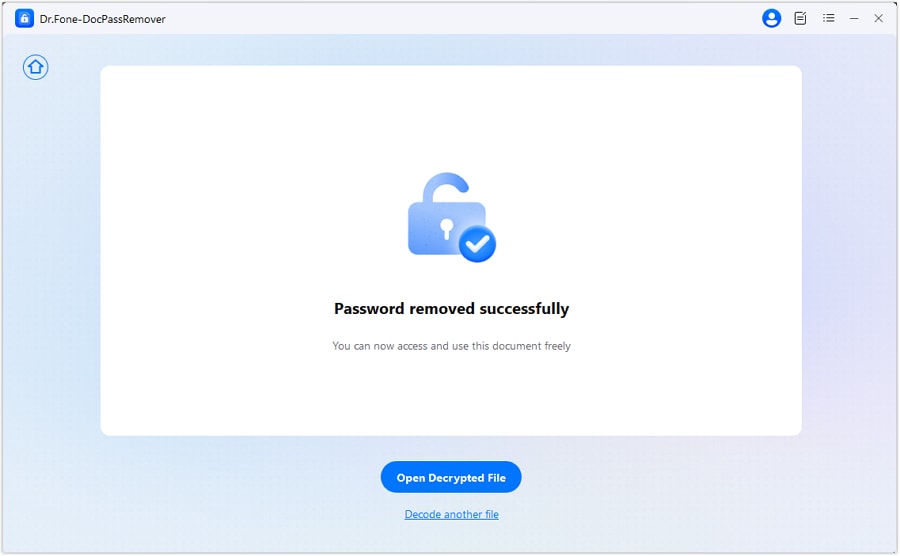
Ora il tuo PDF è completamente sbloccato — nessuna barriera per accedere o modificare il documento.
DI COSA HAI BISOGNO

Dr.Fone offre una suite completa di strumenti per risolvere tutti i problemi di smartphone iOS/Android.