Guida all'uso di Dr.Fone per il recupero dei dati
Scoprite come utilizzare Dr.Fone per recuperare i dati cancellati o persi dai dispositivi iOS e Android. Scaricate l'ultima versione di Dr.Fone e iniziate subito.
Come recuperare i messaggi "Visualizza una volta" di WhatsApp su Android / iOS?
Hai mai aperto un messaggio "Visualizza una volta" su WhatsApp, per poi renderti conto che ti serviva in seguito ma non potevi più accedervi? Che si tratti di una foto importante, un video, una nota vocale o un testo, la funzione dei messaggi effimeri di WhatsApp può essere frustrante quando informazioni preziose scompaiono all'istante.
Con Wondershare Dr.Fone - Recupero dati, non devi più preoccuparti. La nuova funzione Recupero messaggi Visualizza una volta ti aiuta a recuperare ed esportare tutti i tipi di messaggi effimeri — incluse immagini, video, file audio e testi — sia su dispositivi Android che iOS. Indipendentemente dalla piattaforma utilizzata, Dr.Fone ti garantisce di poter riottenere l'accesso ai tuoi contenuti WhatsApp persi in modo semplice e sicuro.
Questa guida ti accompagnerà passo dopo passo con istruzioni semplici per recuperare e salvare i tuoi messaggi Visualizza una volta senza alcuno sforzo.
Indice
Parte 1: Recuperare i messaggi Visualizza una volta di WhatsApp su Android
Avvia Wondershare Dr.Fone sul tuo computer, quindi vai su Strumenti > Recupero dati per aprire il modulo di recupero.

* La versione Mac di Dr.Fone non supporta ancora il recupero dei messaggi Visualizza una volta di WhatsApp. La aggiorneremo il prima possibile.
Nella schermata successiva, seleziona Android come dispositivo di destinazione per avviare il processo di recupero dati di WhatsApp.

Nel pannello delle opzioni di recupero, scegli Recupera dati Visualizza una volta di WhatsApp. Questa funzione è specificamente progettata per scansionare i tuoi dati WhatsApp e identificare tutti i messaggi effimeri — incluse foto, video, note vocali e testo.
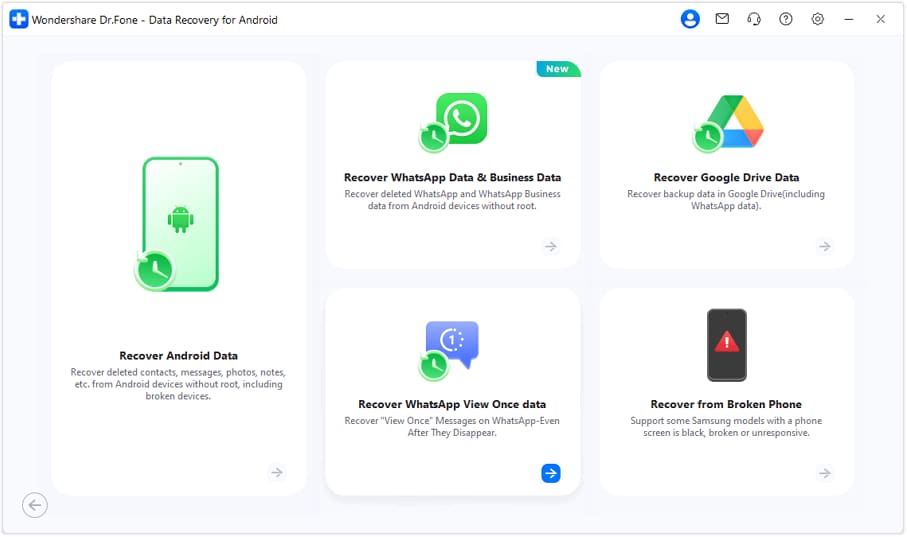
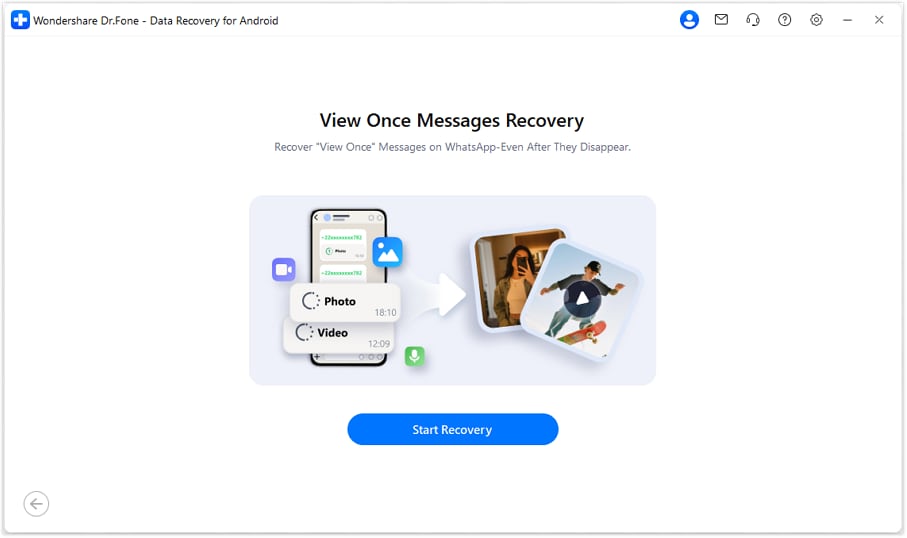
Clicca il pulsante Avvia recupero sull'interfaccia per iniziare la scansione del dispositivo collegato.
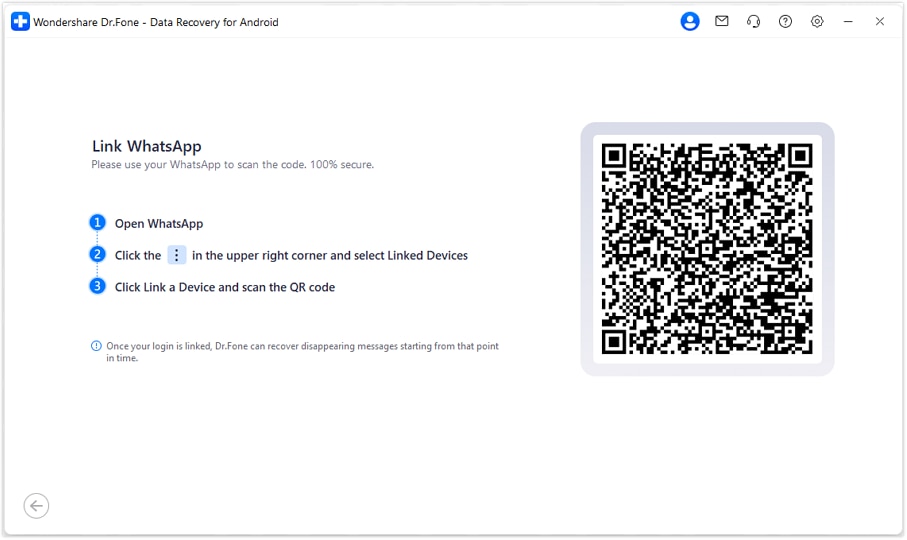
Sul tuo dispositivo Android, apri WhatsApp, quindi apri il menu nell'angolo in alto a destra > tocca Collega un dispositivo. Usa il tuo telefono per scansionare il codice QR visualizzato sull'interfaccia di Dr.Fone per completare il processo di collegamento.
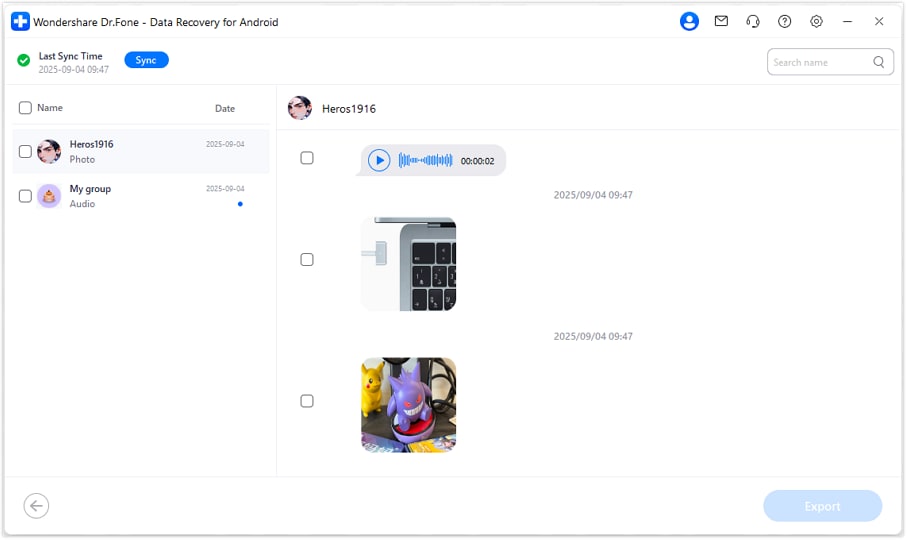
Dopo la sincronizzazione, Dr.Fone mostrerà tutte le tue chat WhatsApp nel pannello a sinistra e i messaggi Visualizza una volta recuperati — incluse foto, video, audio e testi — a destra. Basta selezionare i messaggi che desideri recuperare e cliccare su Esporta per salvarli sul tuo computer. Puoi anche eliminare gli elementi indesiderati in modo che non vengano generati nuovamente nella scansione successiva, evitando che l'elenco dei messaggi si allunghi nel tempo.
Parte 2: Recuperare i messaggi Visualizza una volta di WhatsApp su iOS
Avvia Wondershare Dr.Fone sul tuo computer, quindi vai su Strumenti > Recupero dati. Nella schermata successiva, seleziona iOS come dispositivo di destinazione per avviare il processo di recupero dati di WhatsApp.
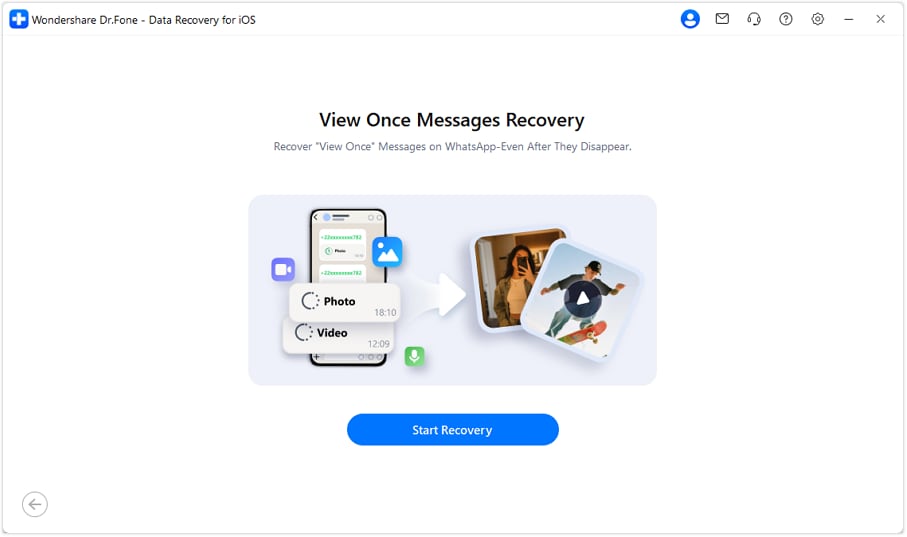
Nel pannello delle opzioni di recupero, scegli Recupera dati Visualizza una volta di WhatsApp.

Clicca su Avvia recupero per avviare il processo di scansione sul tuo iPhone collegato.
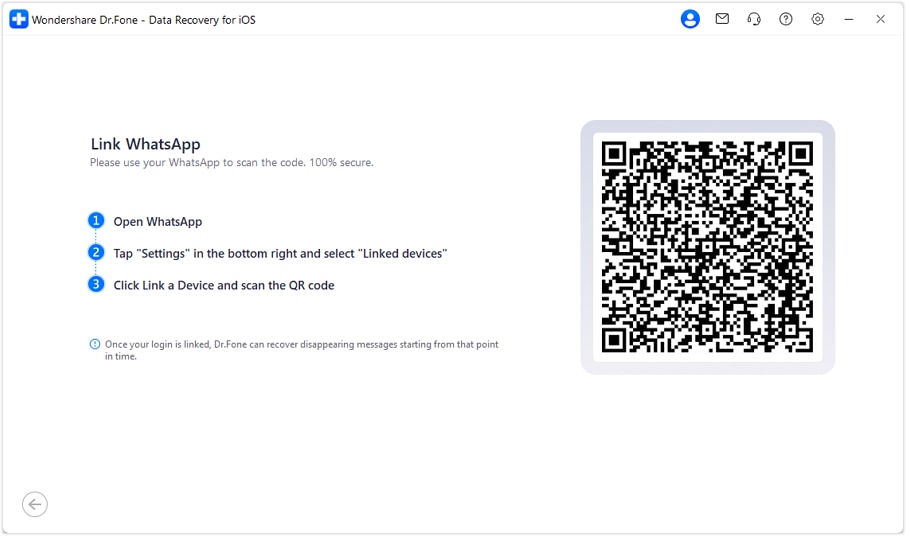
Sul tuo iPhone, apri WhatsApp, vai su Impostazioni > Dispositivi collegati e tocca Collega un dispositivo. Quindi, scansiona il codice QR visualizzato sull'interfaccia di Dr.Fone per collegare in modo sicuro il tuo account.
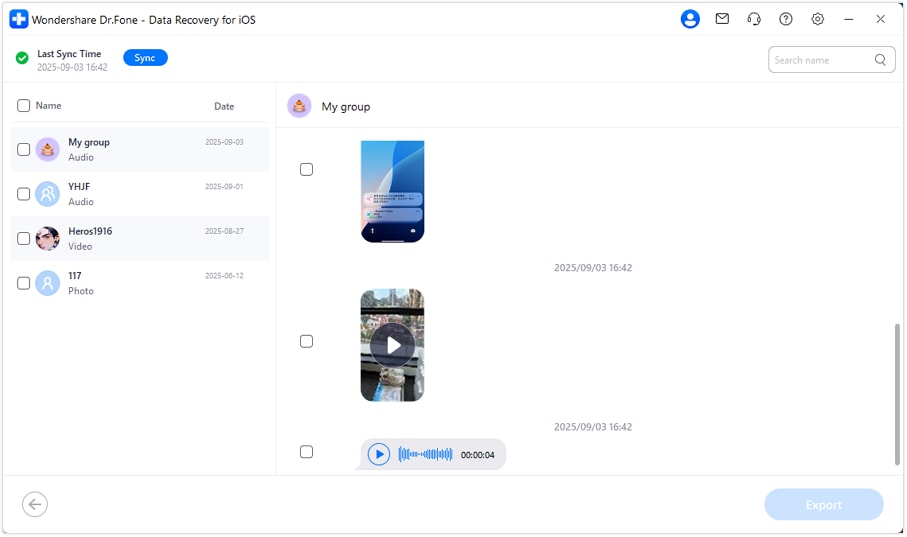
Una volta completata la sincronizzazione, Dr.Fone mostrerà tutte le tue chat WhatsApp nel pannello a sinistra, con i messaggi Visualizza una volta recuperati — incluse immagini, video, audio e testi — a destra. Basta selezionare i messaggi che desideri recuperare e cliccare su Esporta per salvarli sul tuo computer. Puoi anche eliminare gli elementi indesiderati in modo che non vengano generati nuovamente nella scansione successiva, evitando che l'elenco dei messaggi si allunghi nel tempo.
COSA TI SERVE

Dr.Fone offre un set completo di strumenti per risolvere tutti i problemi dei telefoni iOS/Android.