Guida all'uso di Dr.Fone per il recupero dei dati
Scoprite come utilizzare Dr.Fone per recuperare i dati cancellati o persi dai dispositivi iOS e Android. Scaricate l'ultima versione di Dr.Fone e iniziate subito.
Come recuperare i dati di WhatsApp Business da dispositivo Android?
Nel mondo digitale di oggi, WhatsApp Business è una piattaforma indispensabile per gestire la comunicazione con i clienti, gli ordini e gli aggiornamenti di servizio. Tuttavia, una perdita imprevista dei dati – come cambio dispositivo, eliminazioni accidentali o problemi di sistema – può bloccare l’operatività e minare la fiducia dei clienti.
Per evitare queste situazioni, è fondamentale utilizzare uno strumento affidabile per il recupero dati. Dr.Fone - Data Recovery (Android) è stato progettato per recuperare i dati persi di WhatsApp Business da dispositivi Android senza bisogno di root. Permette di ripristinare chat importanti, file multimediali e documenti rapidamente e in sicurezza, garantendo continuità e serenità al tuo business.
Perché scegliere Dr.Fone per ripristinare i dati di WhatsApp Business?
Quando ti trovi di fronte a una perdita di dati inattesa su WhatsApp Business, scegliere un software di recupero dati professionale, affidabile e con un alto tasso di successo fa davvero la differenza.
Caratteristiche principali:
- Nessun Root richiesto: Puoi recuperare i dati in modo sicuro anche se il tuo dispositivo non è rootato.
- Alta percentuale di successo: Usa una tecnologia di scansione avanzata per garantirti il massimo successo nel recupero.
- Vari metodi di recupero: Supporta il recupero da memoria interna, dispositivi danneggiati, crash di sistema e backup Google Drive.
- Ampia compatibilità: Dr.Fone supporta oltre 6000 dispositivi Android, così chiunque può recuperare i dati di WhatsApp Business senza stress, su quasi tutti i modelli e brand.
- Recupero completo dati WhatsApp Business: Supporta oltre 14 tipi di dati WhatsApp tra cui: Chat singole, Chat di gruppo, Broadcast, Contatti, Cronologia chiamate, Foto, Video, Messaggi vocali, File audio, Documenti, Link, Sticker, Stati e Messaggi con stella.
Gestisci il tuo smartphone ovunque ti trovi
Recupera i dati di WhatsApp Business da dispositivi Android
Apri Wondershare Dr.Fone sul tuo computer, poi vai su Strumenti > Recupero dati per avviare l’apposito tool.

* Al momento, la versione Mac di Dr.Fone non supporta ancora il recupero dei dati WhatsApp Business. L’aggiornamento sarà disponibile il prima possibile.
Nella schermata successiva, scegli Android come dispositivo di destinazione per iniziare.

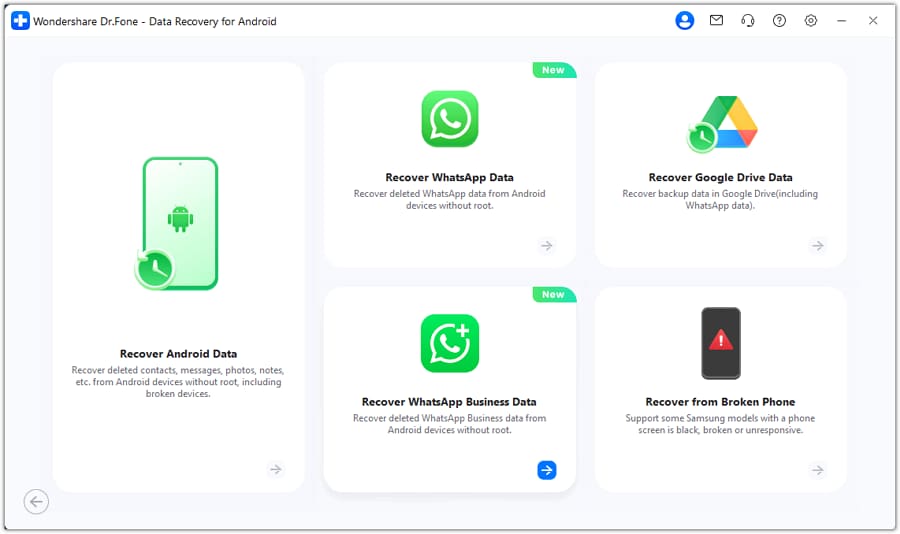
Ora clicca su Recupera dati WhatsApp Business per ripristinare sia contenuti esistenti che eliminati.
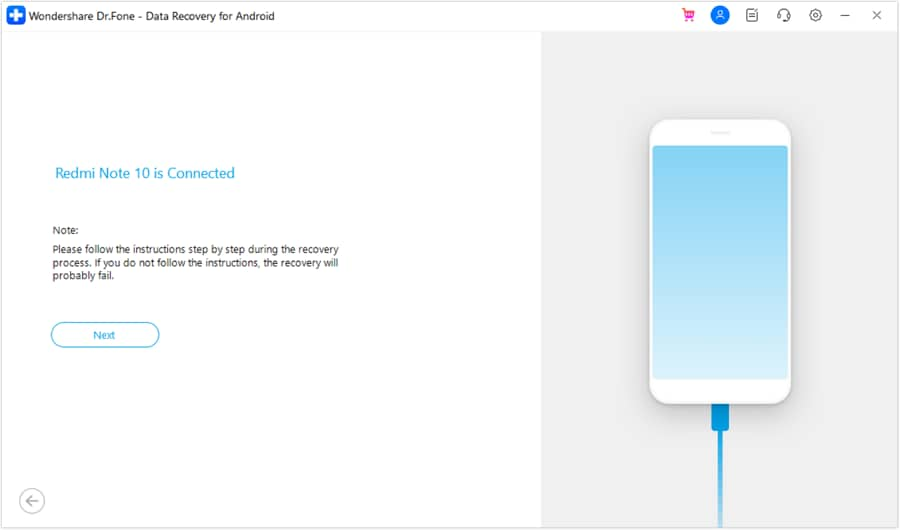
Quando il tuo dispositivo Android è collegato, premi Avanti per iniziare il recupero dei dati di WhatsApp Business.
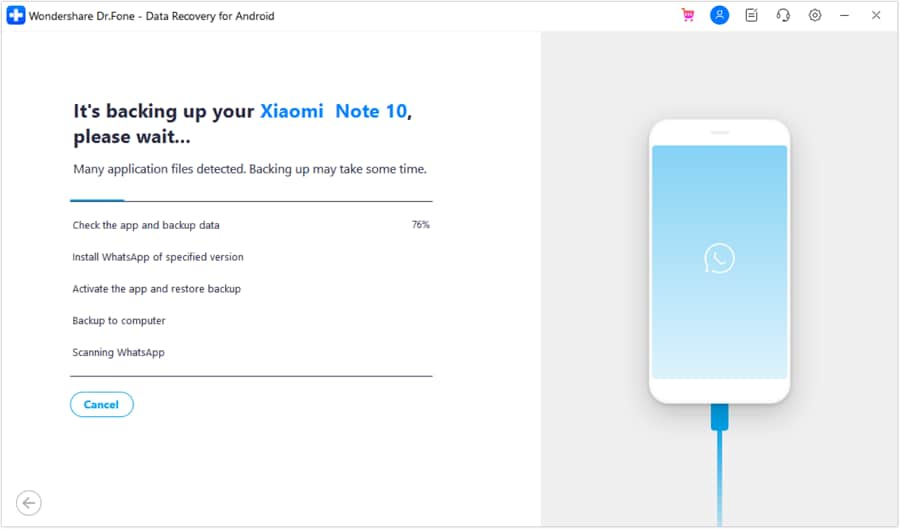
Nella schermata successiva vedrai l’avanzamento del backup, così potrai seguire ogni fase.
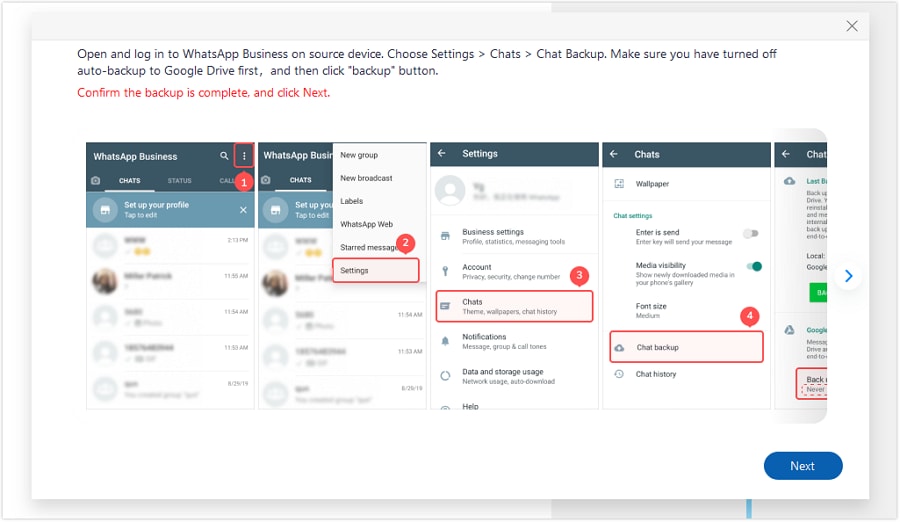
Per completare il recupero dati WhatsApp Business, segui le istruzioni sullo schermo per effettuare il backup dei tuoi dati.
Sul tuo smartphone Android, apri WhatsApp Business, tocca il menu con tre puntini e vai su Impostazioni > Chat > Backup delle chat. Disattiva il backup automatico su Google Drive, poi scegli Esegui backup per creare un backup locale. Una volta completato il backup, clicca Avanti per continuare.
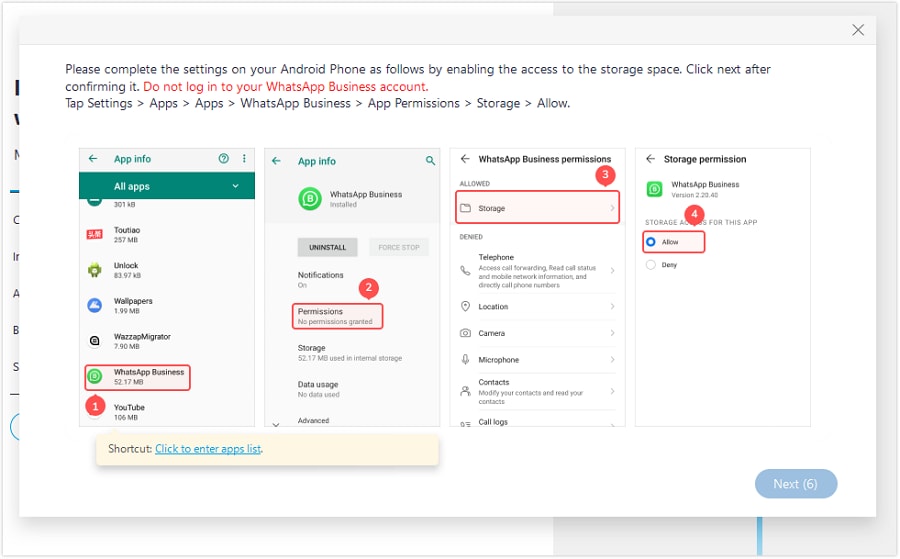
Sul tuo Android, abilita l’accesso alla memoria prima di andare avanti. Vai su Impostazioni > App > WhatsApp Business > Autorizzazioni app > Memoria > Consenti.
Non accedere ancora al tuo account WhatsApp Business. Dopo aver fatto tutto, premi Avanti per continuare con il recupero dati.
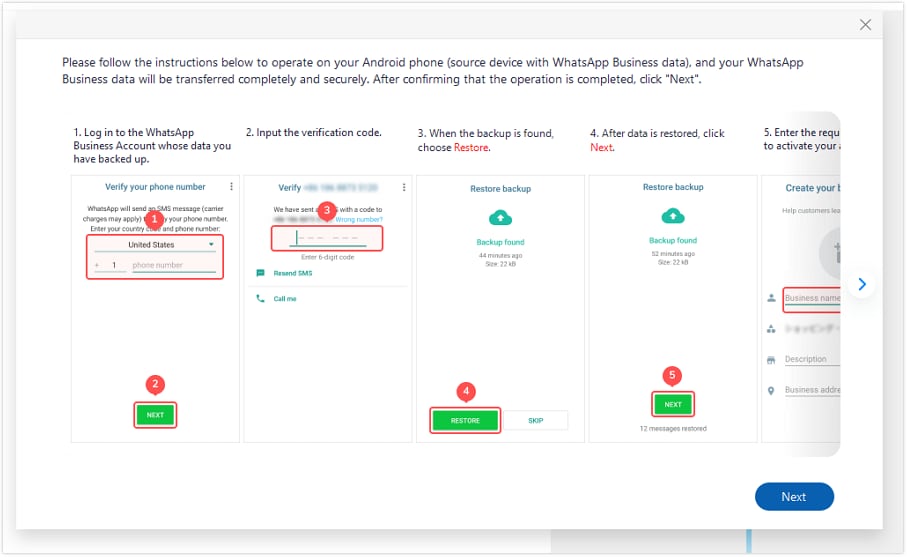
Attiva WhatsApp Business con il tuo numero, verifica l’account e il sistema troverà subito il backup. Premi Ripristina quando richiesto, poi clicca Avanti sul tuo Android. Una volta configurato WhatsApp Business, premi Avanti sul PC per continuare con il recupero dati.
Dr.Fone eseguirà la scansione e recupererà tutti i dati WhatsApp Business dal tuo Android, mostrandoli per categoria nella finestra di anteprima.
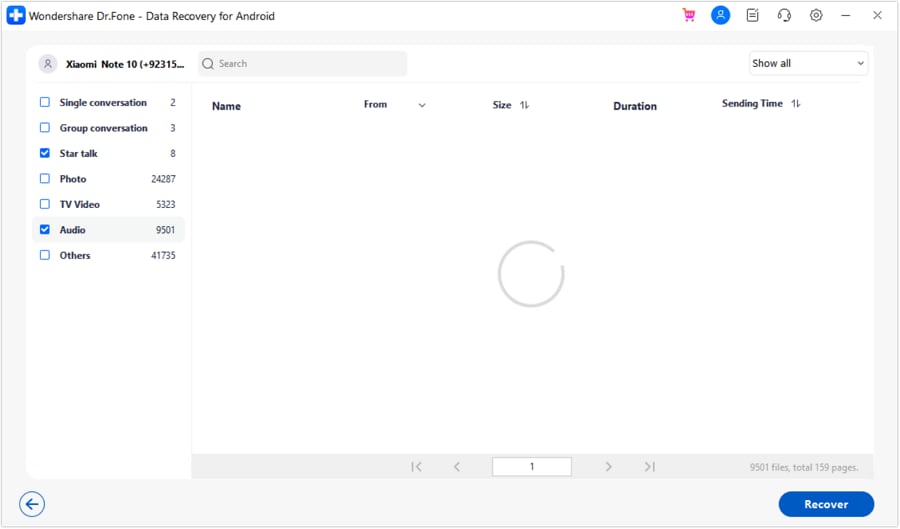
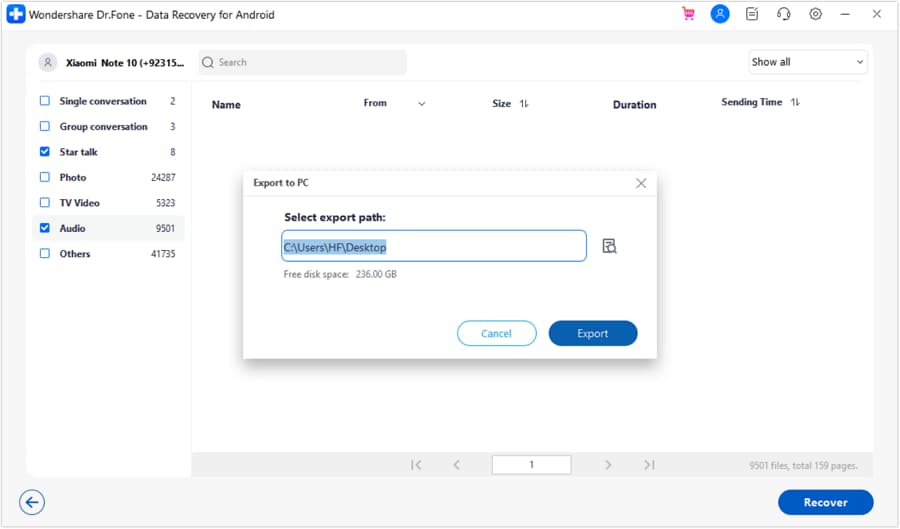
Seleziona i dati WhatsApp Business che vuoi recuperare, premi Recupera, poi scegli dove salvarli nella finestra popup e conferma con Esporta.
DI COSA HAI BISOGNO

Dr.Fone offre una suite completa di strumenti per risolvere ogni problema su telefono iOS/Android.