
Come trasferire dati da un telefono con uno schermo rotto: per Android e iPhone

Molti credono che i dati siano persi per sempre quando lo schermo si rompe. Tuttavia, il trasferimento dei file è possibile anche se il tuo telefono ha uno schermo nero, danneggiato, touch screen difettoso o è bloccato. Con gli strumenti giusti, trasferire dati da un telefono con schermo rotto è semplice. Prima di iniziare, conosci la differenza tra trasferimento dati e recupero dati.
Il trasferimento dati consiste nel copiare immagini, contatti, filmati e informazioni su un nuovo telefono o computer. Nonostante i danni allo schermo, questo funziona quando il telefono si avvia. Il recupero dati è per problemi più gravi, come l'archiviazione danneggiata o un telefono morto. Questo richiede strumenti speciali o riparazione. Questo articolo spiega come trasferire dati da un telefono con schermo rotto e fornisce le migliori tecniche per spostare i file in sicurezza. Procedure semplici e non complicate funzionano per utenti Android e iPhone. Scopriamo how to transfer data from a broken phone.
- Parte 1: Controllo rapido — Che tipo di schermo rotto hai
- Parte 2: Come trasferire dati da un telefono con schermo rotto (Android)
- Consiglio bonus: Quando il trasferimento non è possibile su Android — Usa strumenti di recupero dati (Dr.Fone)

- Parte 3: Come trasferire dati da un telefono con schermo rotto (iPhone)
- Parte 4: Caso speciale — Telefono completamente morto
Parte 1: Controllo rapido — Che tipo di schermo rotto hai
Prima di trasferire dati da un telefono con schermo rotto, determina il tipo di danno. Questo è importante poiché ogni condizione dello schermo richiede un meccanismo di trasmissione separato. Conoscere il problema del tuo telefono rende più facile scegliere un metodo per salvare i file. Questo semplice esame identifica il metodo ottimale di recupero o trasferimento dati per tutti i dispositivi Android e iPhone.
Panoramica delle condizioni dello schermo
| Condizione dello schermo | Cosa significa | Come influisce sul trasferimento |
|---|---|---|
| Lo schermo è visibile, ma il tocco non funziona | Puoi vedere lo schermo, ma il tocco non risponde. | Usa un mouse OTG, tastiera o mirroring dello schermo. |
| Lo schermo è nero, ma il telefono si accende | Il telefono funziona, ma il display è morto. | Usa strumenti PC, backup cloud o un dispositivo OTG. |
| Display parzialmente funzionante | Parte dello schermo è visibile o sfarfalla. | Usa l'area visibile per sbloccare, poi esegui il backup dei tuoi dati. |
| Schermi pieghevoli rotti (Samsung Fold / Flip) | Il display esterno o interno è danneggiato. | Usa lo schermo funzionante (interno o esterno) per trasferire i dati. |
Parte 2: Come trasferire dati da un telefono con schermo rotto (Android)
Impara come trasferire in modo sicuro e conveniente i dati da un telefono rotto dopo aver riconosciuto il danno allo schermo. Trasferisci foto, video, contatti e dati anche se il tuo schermo è rotto, bloccato o nero. Scegli l'approccio appropriato al danno del telefono. Questi approcci funzionano per tutti gli Android.
Metodo 1: Usare un cavo OTG + mouse USB per controllare il telefono
Questo è eccellente se il tuo schermo è visibile, ma il touchscreen non funziona. Funziona anche per display parzialmente funzionanti.
Un mouse può essere collegato a un telefono Android usando un adattatore OTG. Lo schermo mostrerà un puntatore del mouse dopo la connessione. Questo sblocca il telefono, attiva il backup e copia i file anche con uno schermo rotto. Segui i passaggi seguenti:
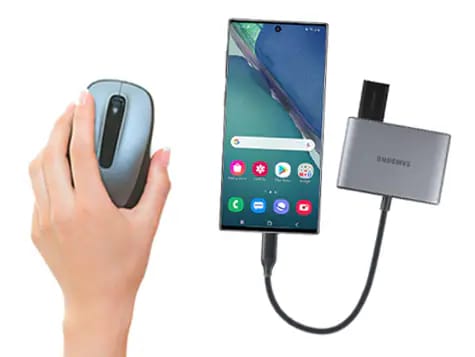
- Passaggio 1. Usa un adattatore OTG con un mouse USB.
- Passaggio 2. Installa l'adattatore OTG sul tuo telefono rotto. Un piccolo puntatore appare sullo schermo del telefono.
- Passaggio 3. Usa il mouse per sbloccare il tuo telefono con PIN, pattern o password.
- Passaggio 4. Avvia Files, Foto, Google Drive, Samsung Smart Switch o programma di backup.
- Passaggio 5. Sposta i dati su un nuovo telefono, PC o cloud.
Uno dei modi più rapidi per come trasferire dati da un telefono con schermo rotto è questo.
Metodo 2: Trasferire dati a un PC usando un cavo USB
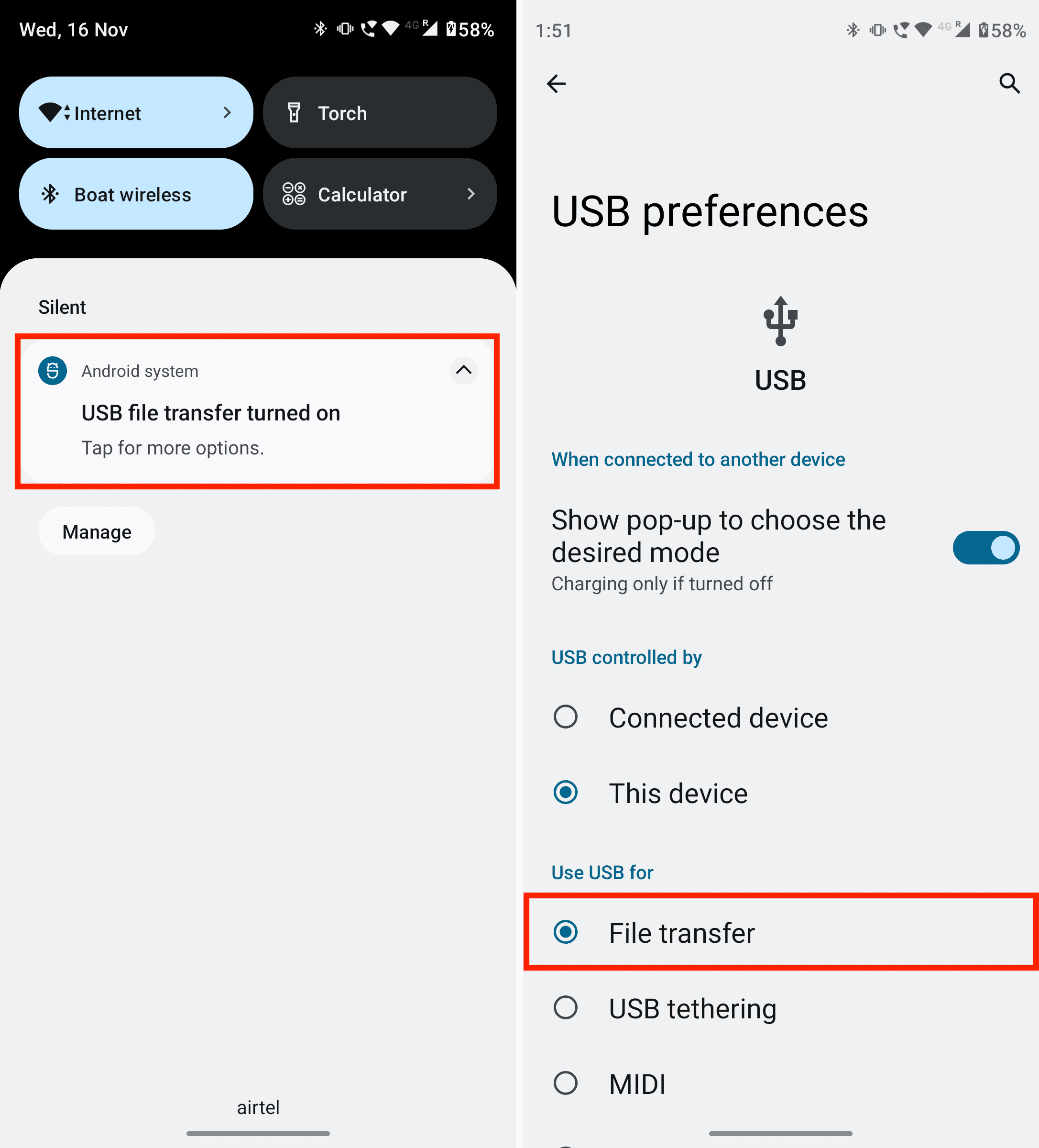
Se il tuo telefono si accende, collegalo a un computer per spostare manualmente i file. Questo funziona anche con uno schermo nero se il debug USB è attivato o il telefono si sblocca automaticamente. Segui questi passaggi:
- Passaggio 1. Collega il telefono rotto al tuo PC o Mac usando il suo cavo USB originale.
- Passaggio 2. Scegli un tipo di connessione sul tuo telefono da "Trasferimento file o MTP." (Questo se lo schermo del telefono funziona parzialmente.)
- Passaggio 3. Una cartella con i tuoi file appare sul computer quando il telefono si sblocca. Prendi copie di DCIM, Immagini, Filmati, Documenti, Download e altri.
- Passaggio 4. Conservali in sicurezza sul tuo PC.
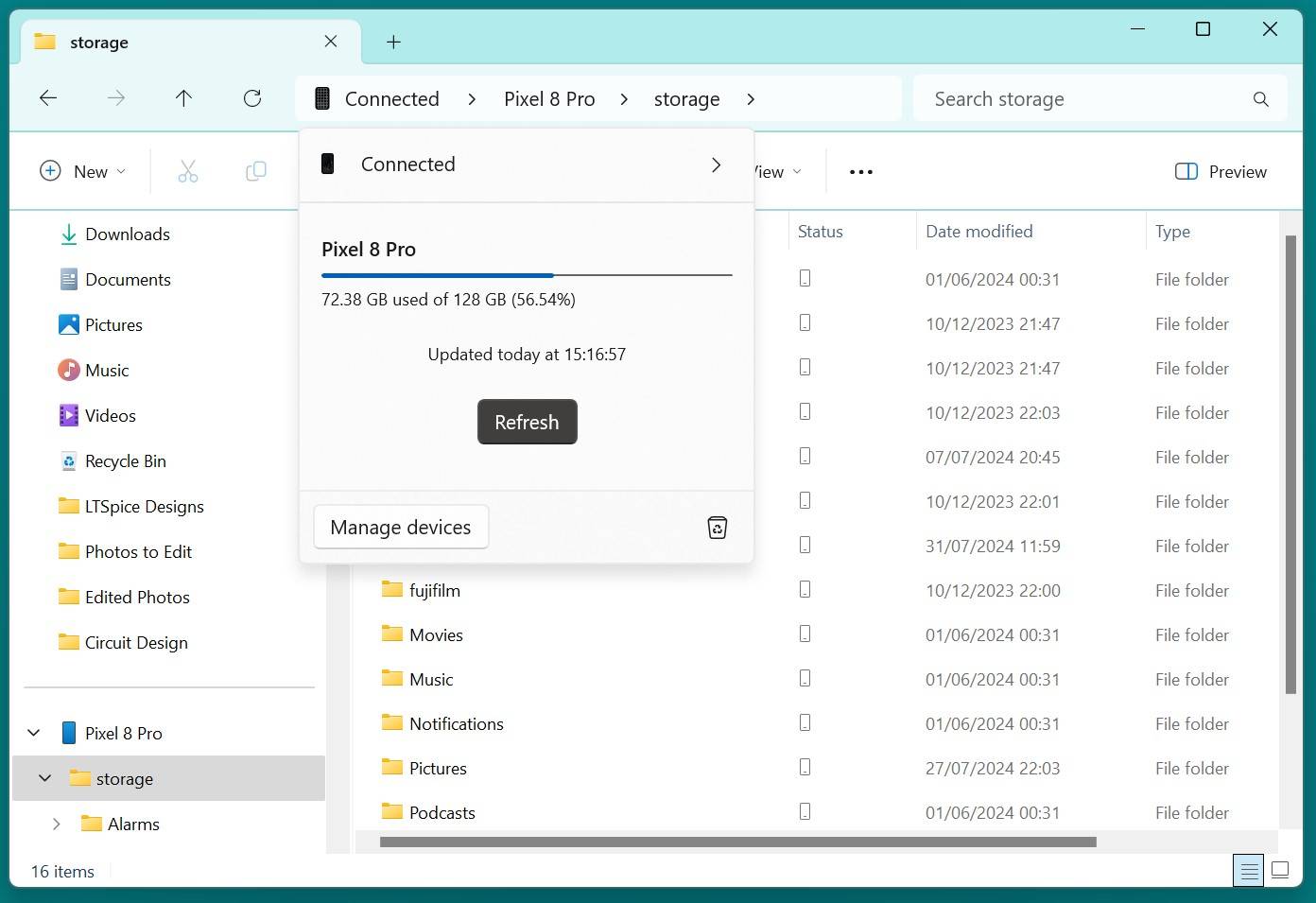
Se il telefono è bloccato ma lo schermo è nero, usa OTG + mouse per sbloccare e ricollegare al PC. Viene fornito l'accesso completo ai file.
Metodo 3: Trasferire dati a un nuovo telefono usando strumenti OEM
La maggior parte dei marchi Android ha app di trasferimento da telefono a telefono. App gratuite, veloci e facili. App, foto e impostazioni del vecchio telefono vengono copiate sul nuovo telefono. Questo aiuta se il tuo schermo funziona o puoi utilizzare OTG.
Samsung Smart Switch
Lo strumento di trasferimento ufficiale di Samsung è Smart Switch. Segui questi passaggi:
- Passaggio 1. Scarica Smart Switch su entrambi i telefoni.
- Passaggio 2. Usa il tuo mouse per aprire Smart Switch sul tuo telefono rotto.
- Passaggio 3. Seleziona "Invia dati > Wireless o Cavo."
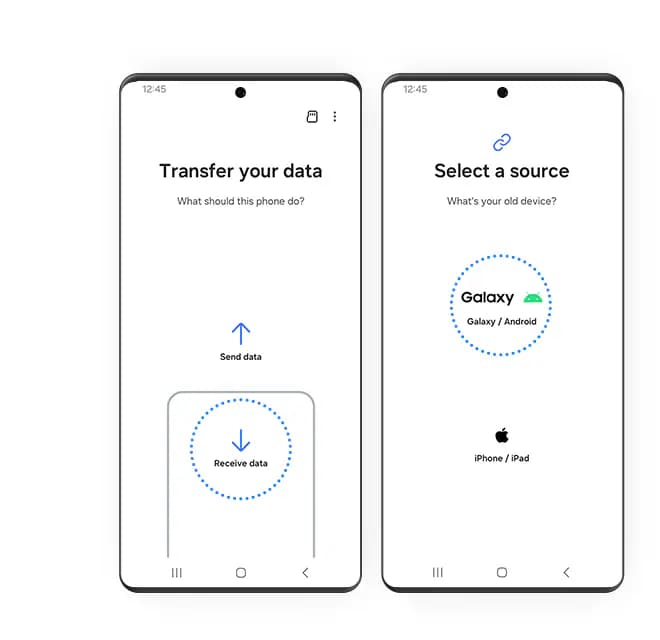
- Passaggio 4. Seleziona "Ricevi dati" sul nuovo telefono Samsung.
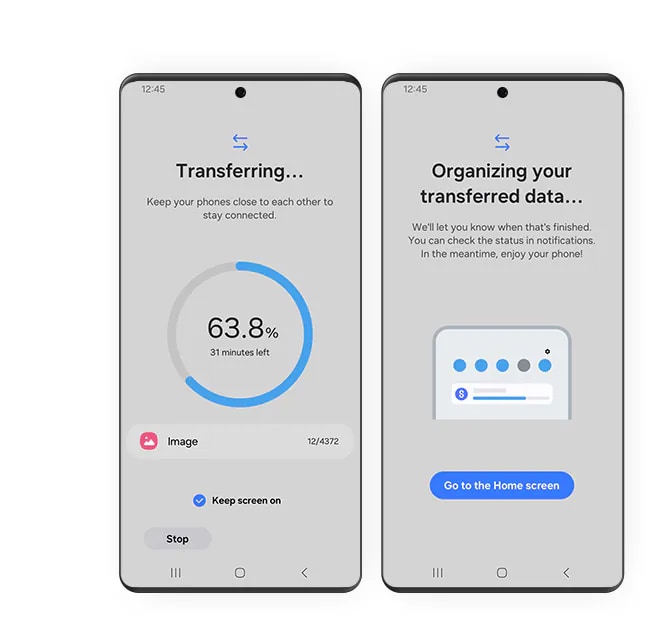
Questo tutorial di trasferimento dati Samsung da uno smartphone danneggiato è uno dei più facili.
Metodo 4: Trasferimento dati dell'account Google
Se lo schermo mostra qualcosa o OTG sblocca il telefono, questo funziona. Il backup dell'account Google è facile e automatico. Segui i passaggi seguenti:
- Passaggio 1. Vai a "Google > Tutti i servizi > Backup e ripristino > Backup."
- Passaggio 2. Seleziona "Esegui backup ora."
- Passaggio 3. Usa il tuo account Google sul tuo nuovo telefono.
- Passaggio 4. Durante la configurazione del nuovo dispositivo Android, scegli copia app e dati e premi avanti su "Usa un altro dispositivo".
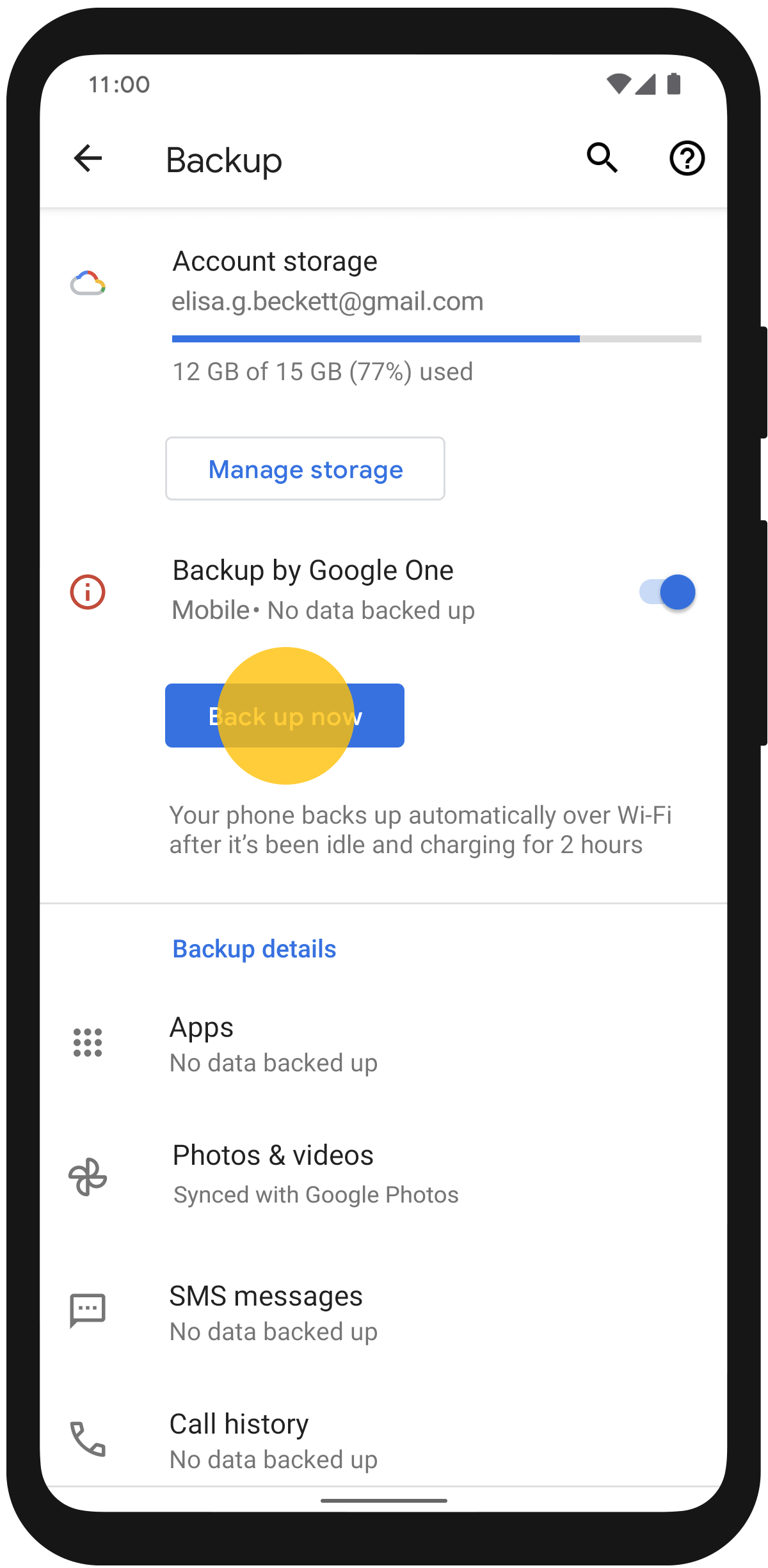
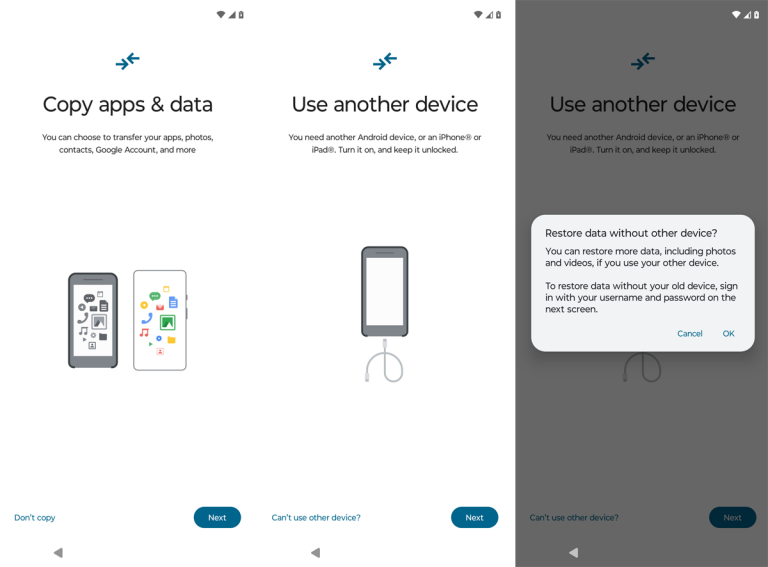
Questo metodo insegna come trasferire dati da un telefono rotto in modo rapido e sicuro.
Consiglio bonus: Quando il trasferimento non è possibile su Android — Usa strumenti di recupero dati (Dr.Fone)
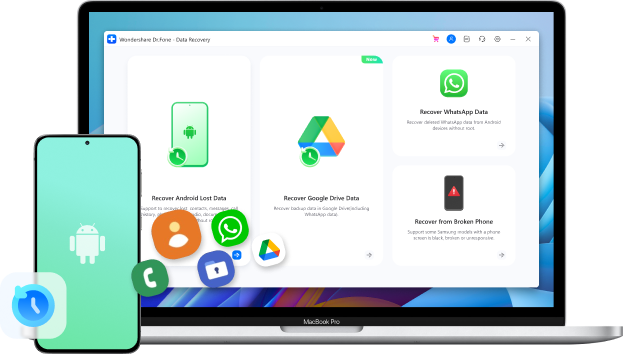
Se il trasferimento di file sul tuo telefono rotto è ostacolato per qualsiasi motivo come lo schermo diventa nero, il touch smette di funzionare o il telefono smette di rispondere— nessun problema! Dr.Fone - Data Recovery è il miglior backup per telefoni con schermo rotto o quando gli strumenti tradizionali falliscono.
Dr.Fone supporta telefoni Android come Samsung, Xiaomi, Vivo, Oppo, Infinix, Tecno. I dati vengono recuperati senza debug USB. Senza trasferire, lo strumento ripristina foto, video, conversazioni WhatsApp, contatti e altro. Questo aiuta a imparare come trasferire dati da un telefono rotto in sicurezza.
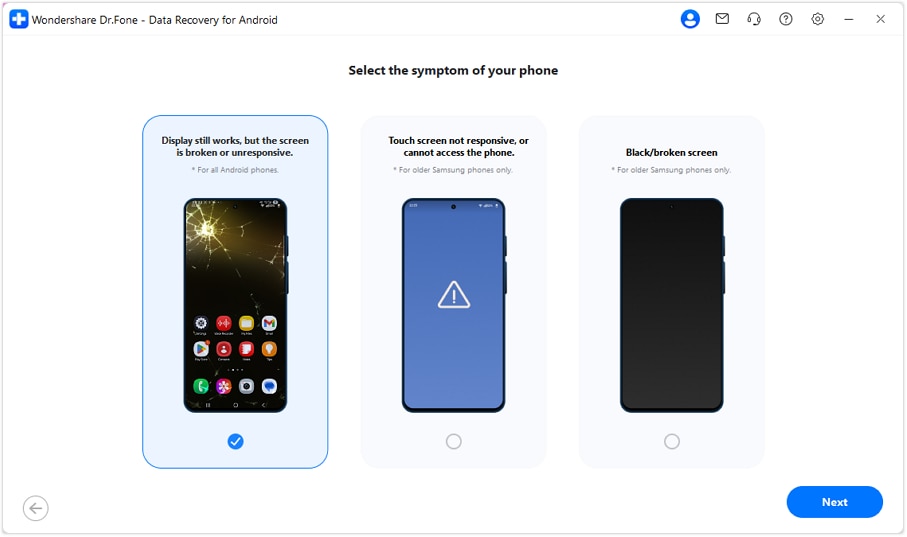
Dr.Fone offre tre opzioni di recupero per dispositivi Android. La prima, per telefoni con uno schermo rotto o non reattivo ma con un display funzionante, funziona per tutti i dispositivi Android. Le altre due—touchscreen non reattivo e schermo nero/rotto—sono disponibili solo per i modelli Samsung più vecchi.

Dr.Fone - Data Recovery (Android)
Recupera WhatsApp/contatti/messaggi/cronologia chiamate salvati in Google Drive sul tuo computer.
- Recupera dati Android scansionando direttamente il tuo telefono e tablet Android.
- Visualizza in anteprima e recupera selettivamente ciò che desideri dal tuo telefono e tablet Android.
- Supporta vari tipi di file, inclusi WhatsApp, Messaggi e Contatti e Foto e Video e Audio e Documenti.
- Supporta 6000+ modelli di dispositivi Android e vari sistemi operativi Android.


Nota: Il recupero dati dallo scenario "Schermo acceso ma non reattivo" è compatibile con tutti i telefoni Android.
Guida passo-passo
- Passaggio 1. Installa e avvia Wondershare Dr.Fone su PC. Fai clic su "Toolbox > Data Recovery" dalla pagina principale e seleziona Android. Appariranno diverse scelte di recupero. Scegli "Recupera da telefono rotto."
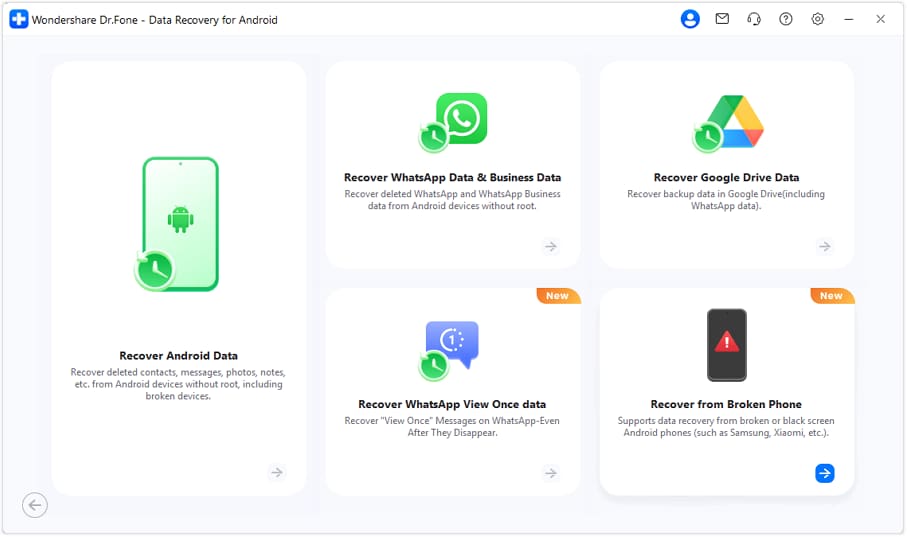
- Passaggio 2. Scegli il problema del tuo telefono——"il display funziona ancora, ma lo schermo è rotto o non reattivo". Questo scenario di recupero è limitato ai dispositivi che hanno un display funzionante che può essere acceso ma non è utilizzabile al tocco. Funziona con tutti i telefoni Android.
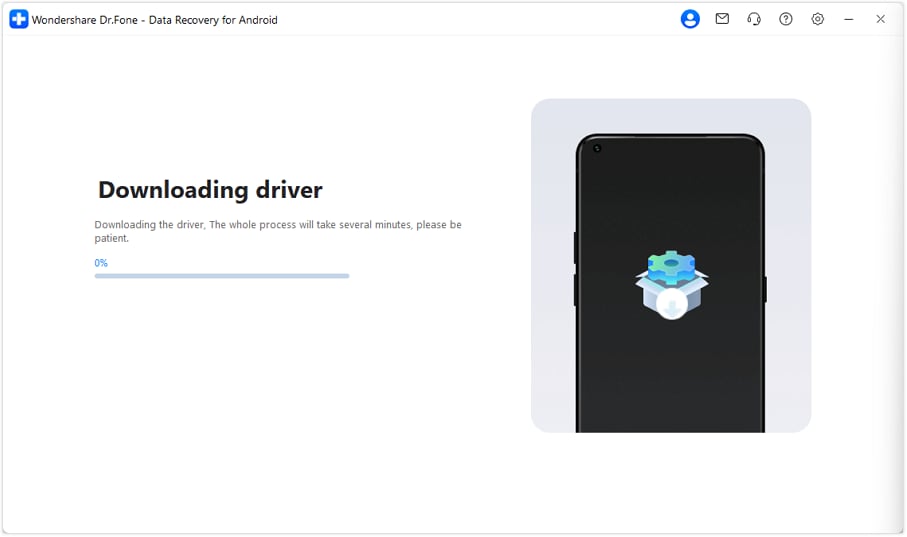
- Passaggio 3. I driver necessari verranno scaricati automaticamente dal programma. L'installazione dovrebbe essere completata senza il tuo intervento, quindi il programma passerà automaticamente alla schermata successiva una volta terminata.
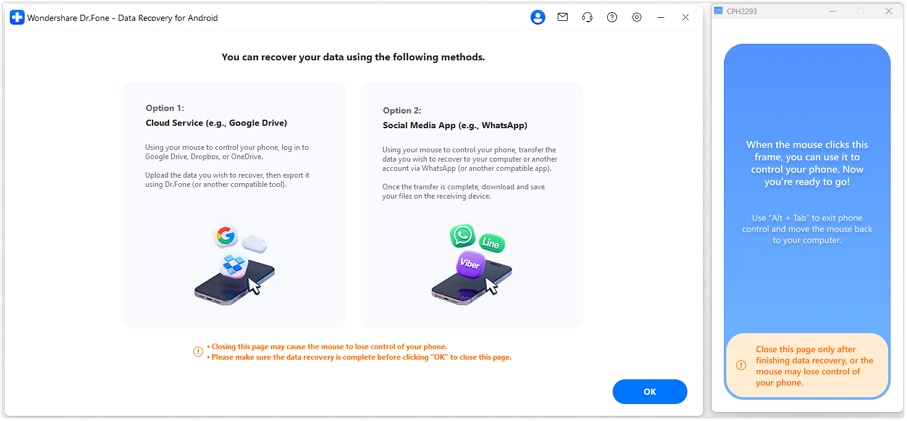
- Passaggio 4. Seleziona un metodo appropriato per recuperare o spostare i tuoi dati: Salva i dati dal tuo telefono al cloud o usa un'app di social media supportata su entrambi i dispositivi per spostare i dati dal tuo telefono a un altro dispositivo o computer.
 sicuro e protetto
Parte 3: Come trasferire dati da un telefono con schermo rotto (iPhone)
Gli iPhone Apple rendono più facile il trasferimento di dati da telefoni con schermo frantumato/rotto. Sposta i file su uno schermo nero, rotto o senza touch. Inviali a iCloud, un nuovo iPhone o un PC.
Ecco diversi metodi semplici. Ogni metodo funziona con schermi danneggiati.
Metodo 1: Sincronizzazione iCloud e Backup Automatico
Utilizzare iCloud per trasferire dati da un telefono rotto è semplice. Se il tuo iPhone è in iCloud, i tuoi dati potrebbero essere protetti. I passaggi sono i seguenti:
- Passaggio 1. Connetti il tuo iPhone rotto al Wi-Fi o ai dati mobili.
- Passaggio 2. Se lo schermo è parzialmente visibile, vai su "Impostazioni > Il Tuo Nome > iCloud > Backup."
- Passaggio 3. Seleziona "Backup iCloud" e clicca "Esegui Backup Ora."
- Passaggio 4. Configura il tuo nuovo iPhone. Seleziona "Ripristina da Backup iCloud" dopo l'accensione. Utilizza lo stesso ID Apple.
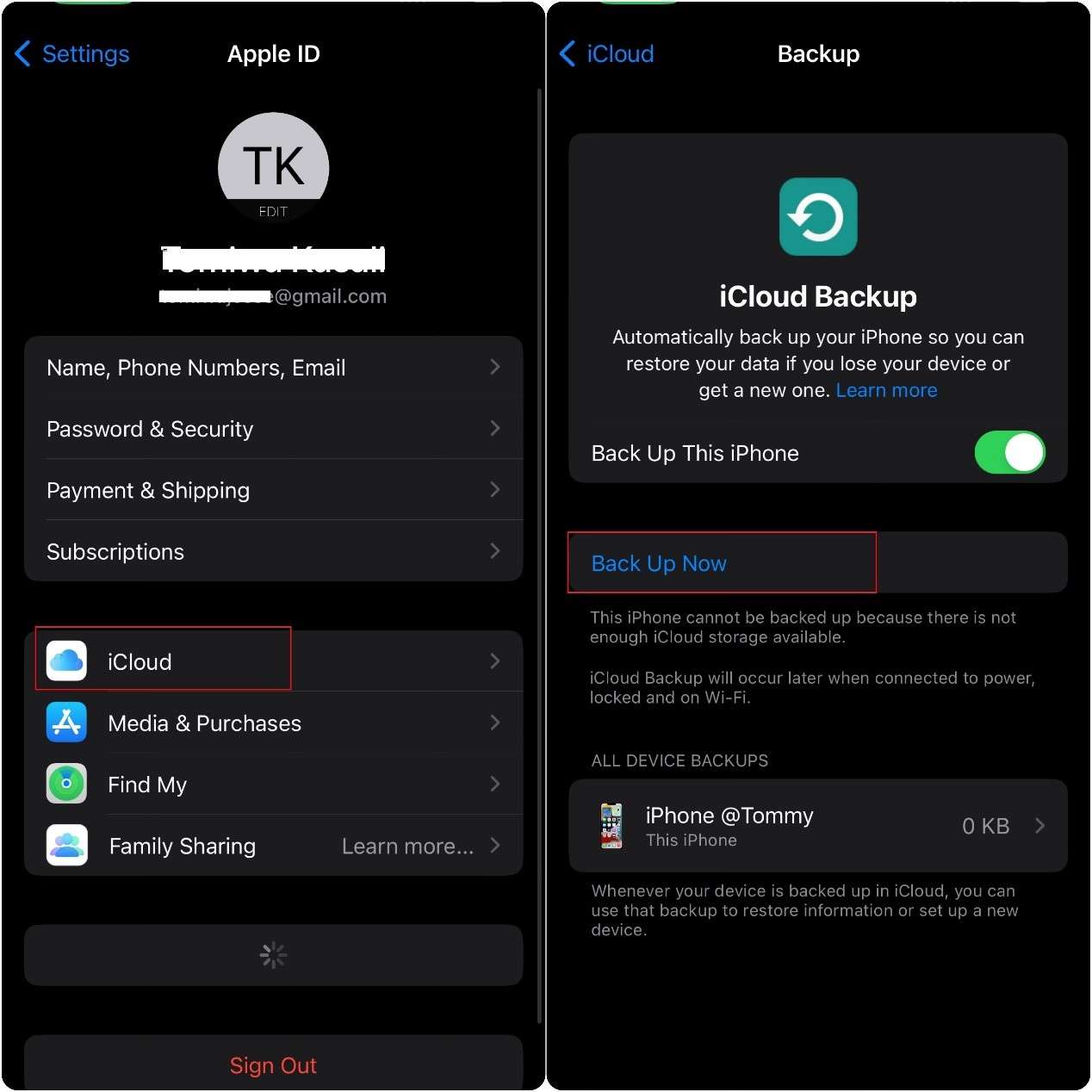
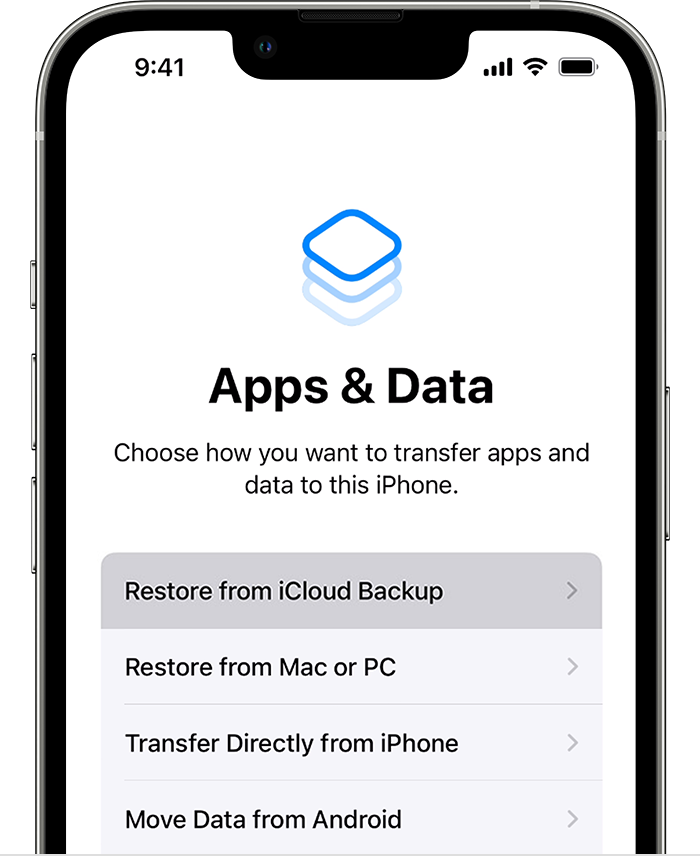
Anche se il tuo touchscreen è rotto, iCloud potrebbe salvare le tue vecchie informazioni. Questo è l'approccio più semplice per come trasferire dati da un telefono rotto.
Metodo 2: Usa iCloud.com da un Computer
Anche senza schermo, puoi accedere ai tuoi file su un computer. Questo funziona per foto, video, note e contatti. Vediamo come:
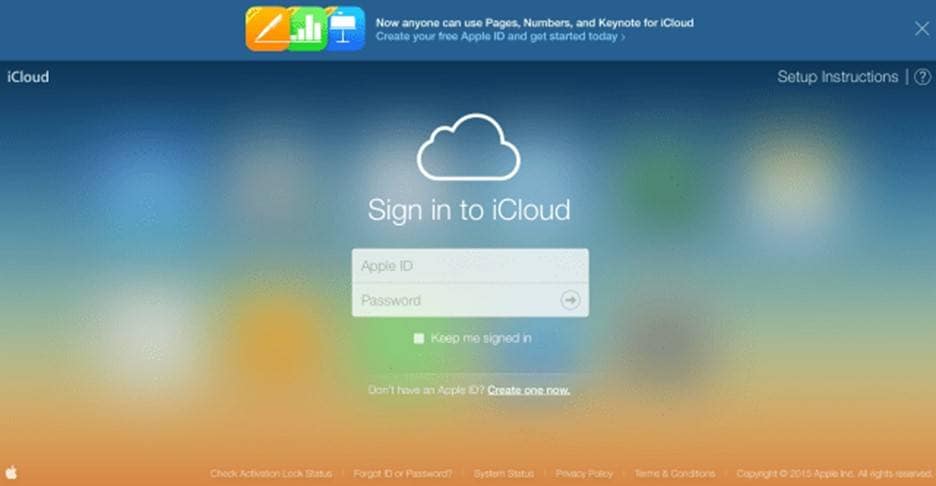
- Passaggio 1. Apri un browser su un computer e naviga su iCloud.com.
- Passaggio 2. Accedi con il tuo ID Apple.
- Passaggio 3. Accedi a Foto, Contatti, Note o iCloud Drive.
- Passaggio 4. Scarica ciò di cui hai bisogno sul tuo PC. Puoi trasferire questi file sul tuo nuovo telefono.
Questo ti permette di accedere rapidamente ai file senza toccare il tuo iPhone rotto.
Metodo 3: Trasferimento Dati con Finder/iTunes
Questo metodo è buono per eseguire il backup di un iPhone danneggiato. A volte iCloud è pieno e devi trasferire dati da un telefono con uno schermo rotto. Segui i passaggi seguenti:
- Passaggio 1. Collega l'iPhone rotto al Mac o PC Windows tramite cavo.
- Passaggio 2. Apri Finder su macOS Catalina o successivi. Apri iTunes su Windows o macOS precedenti.
- Passaggio 3. Terzo, seleziona il tuo iPhone quando appare.
- Passaggio 4. Clicca su "Esegui Backup Ora."
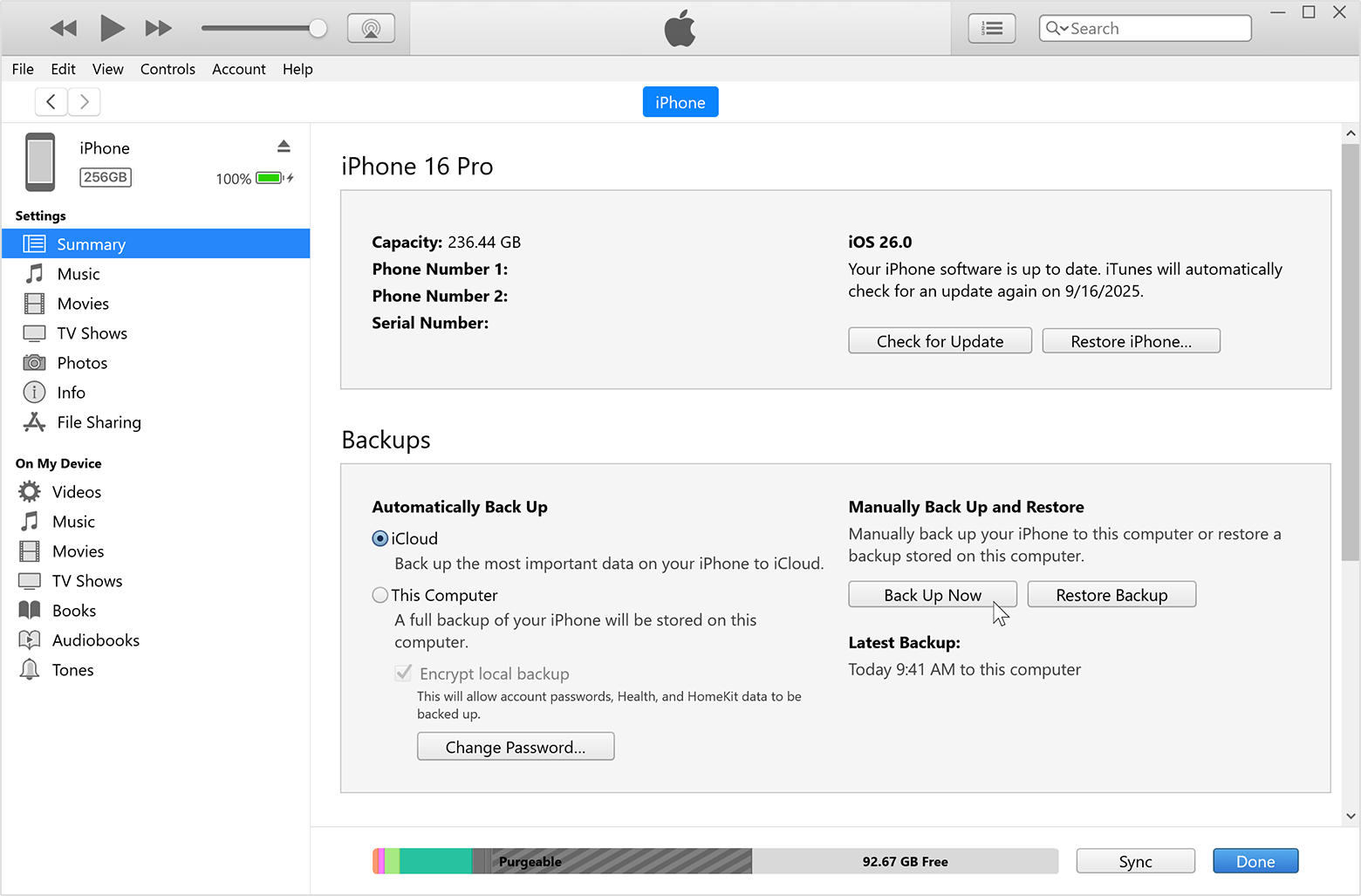
Collega il tuo nuovo iPhone e seleziona Ripristina da Backup quando il backup è pronto. Questo permette il trasferimento dei dati da un telefono rotto senza toccarlo.
Metodo 4: Tastiera Esterna/Lightning OTG
Questo approccio aiuta se lo schermo del tuo iPhone è incrinato e non puoi inserire il codice di accesso. Gli iPhone possono utilizzare tastiere esterne con adattatori Lightning-to-USB o Lightning-to-OTG. I passaggi sono:
- Passaggio 1. Collega il tuo iPhone a un adattatore Lightning OTG.
- Passaggio 2. Collega una tastiera USB all'adattatore.
- Passaggio 3. Digita il tuo codice di accesso utilizzando la tastiera. Anche senza schermo o touch, questo sblocca il telefono.
- Passaggio 4. Collega l'iPhone al PC/Mac ed esegui il backup con iTunes/Finder dopo lo sblocco.
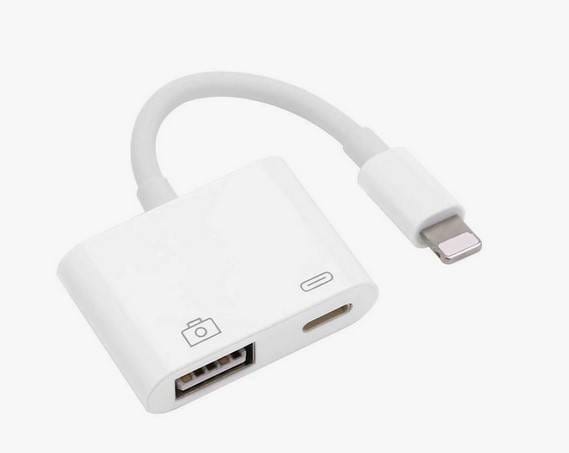
Il trasferimento di dati da un telefono malfunzionante con una schermata di codice di accesso bloccata preoccupa molti consumatori. Questa semplice soluzione aiuta.
Parte 4: Caso speciale — Telefono completamente morto
Un telefono con uno schermo incrinato rende difficile il trasferimento dei dati. Questo accade quando il telefono è rotto e senza vita. I metodi di trasferimento normali non funzioneranno se il tuo telefono non si accende, non si carica o non ha alimentazione. In questo caso, trasferire i dati da un telefono frantumato o da un telefono con solo lo schermo è impossibile.
Quando un telefono muore, gli strumenti standard non possono leggere la sua memoria. Cavi USB, OTG, iCloud, Google e programmi di backup falliscono. Le tue uniche possibilità sono:
1. Riparare lo Schermo o l'Hardware
I telefoni possono sembrare morti se lo schermo o la batteria sono danneggiati. Un centro di riparazione può sostituire la batteria o il display. Segui i passaggi precedenti per trasferire i dati se il dispositivo si riaccende.
2. Utilizzare un Laboratorio Professionale di Recupero Dati
Questi laboratori possono recuperare dati da telefoni danneggiati con attrezzature specializzate. Possono salvare file da schermi rotti, schede madri e touch.
3. Recupero Chip-Off
Questa è l'ultima scelta. Il chip di memoria del telefono viene rimosso e letto da esperti utilizzando apparecchiature specializzate. È costoso, ma trasferisce dati da un telefono rotto quando nient'altro funziona.
Conclusione
Ora puoi trasferire dati da un telefono con schermo rotto utilizzando vari metodi sicuri e semplici. Spostare foto, contatti, messaggi e altro è possibile anche se lo schermo è danneggiato, vuoto, bloccato o morto. Quando lo schermo non risponde, prova iCloud, Google, strumenti per PC, cavi OTG o programmi di recupero dati. Questi metodi rendono come trasferire dati da un telefono con schermo rotto facile e sicuro.
Tuttavia, se i modi convenzionali non funzionano — come nel caso di uno schermo completamente nero, touch non funzionante o debug USB disabilitato — Wondershare Dr.Fone è la migliore opzione successiva. Dr.Fone - Data Recovery ti fornisce i mezzi per recuperare i file come foto, video, dati WhatsApp, documenti e così via, senza richiedere l'uso dello schermo del telefono.
sicuro e protetto


Paula Hernández
staff Editor