
Successi dei clienti

Ho provato molti servizi per trasferimento e backup dati, ma Dr.Fone - WhatsApp Transfer si distingue per semplicità ed efficacia. Il supporto per più social come WeChat e Line è un enorme vantaggio. Mi ha fatto risparmiare tempo e risorse durante le richieste di trasferimento dati dei nostri clienti.
David Lee | Consulente IT presso Tech Support Pro

Ero preoccupata di perdere tutta la cronologia WhatsApp cambiando telefono. Ma Dr.Fone - WhatsApp Transfer ha reso facilissimo trasferire chat, foto e video senza intoppi. La funzione backup mi dà davvero tranquillità: so che i miei dati sono al sicuro e possono essere ripristinati quando serve.
Emma Carter | Marketing Manager presso GreenTech Inc

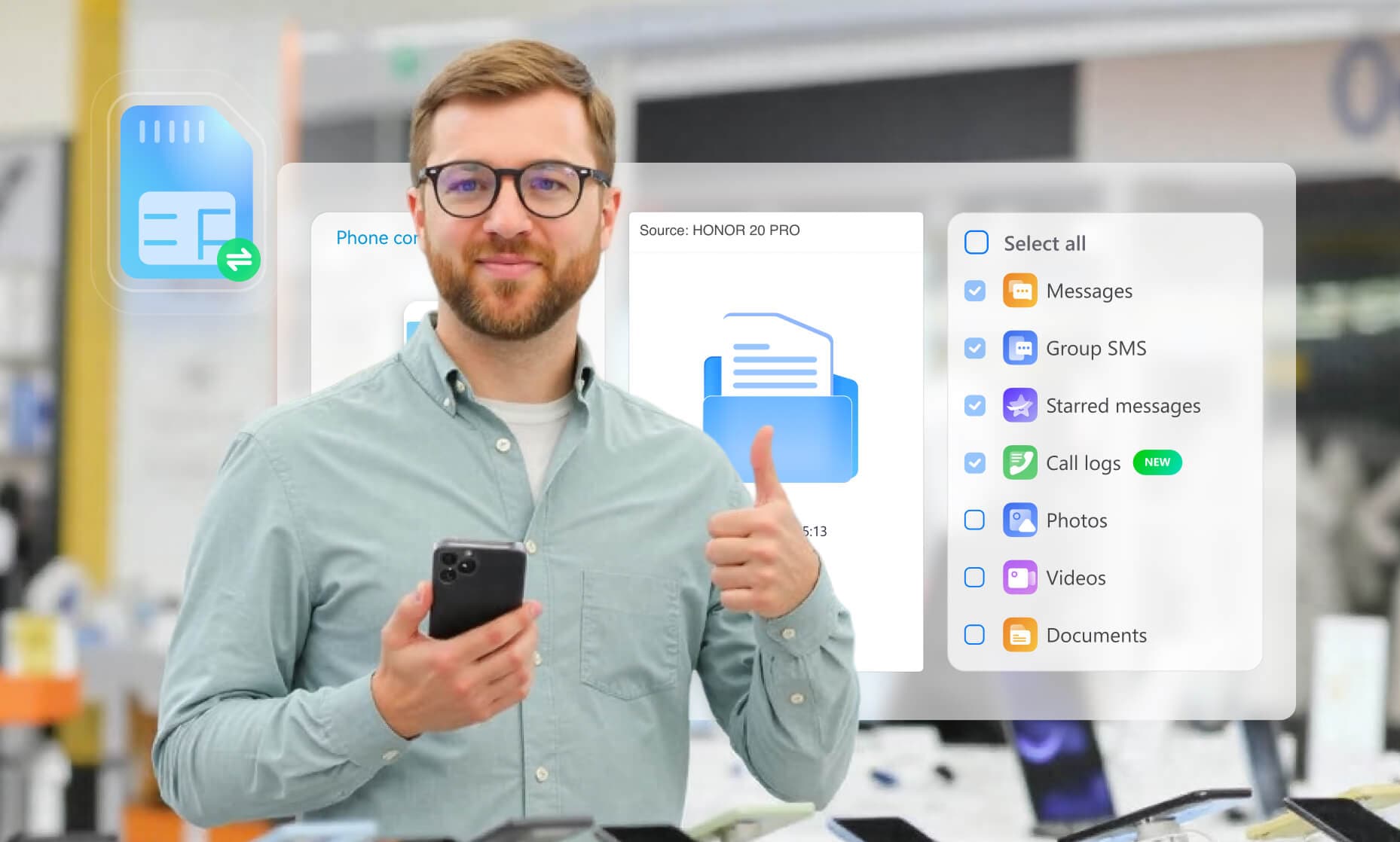
Gestisco un negozio di telefoni e spesso i miei clienti hanno difficoltà nel trasferire dati WhatsApp su un nuovo dispositivo. Dr.Fone - WhatsApp Transfer ha cambiato le cose nella mia attività: è semplice, veloce e funziona con WhatsApp e WhatsApp Business. Ora offro ai clienti un servizio di trasferimento senza stress, aumentando soddisfazione e fedeltà.
Mike Thompson | Proprietario negozio telefoni









Trasforma i clic in vendite
Dr.Fone - WhatsApp Transfer: la soluzione unica per trasferimenti WA (WA Business) cross-platform e backup.

Include tutte le funzioni di Dr.Fone Basic (Gestore Telefono, Backup Telefono, e Screen Mirror), più: Trasferimento WhatsApp,
Sblocco schermo, Riparazione sistema, Trasferimento WhatsApp, Trasferimento telefono, Cancella dati, e Riparazione iTunes.

Massimizza i vantaggi grazie agli scenari pratici dei clienti
In quali situazioni il tuo team e i clienti hanno bisogno di Dr.Fone - WhatsApp Transfer?



Soluzioni chiave per le sfide di Dr.Fone - WhatsApp Transfer
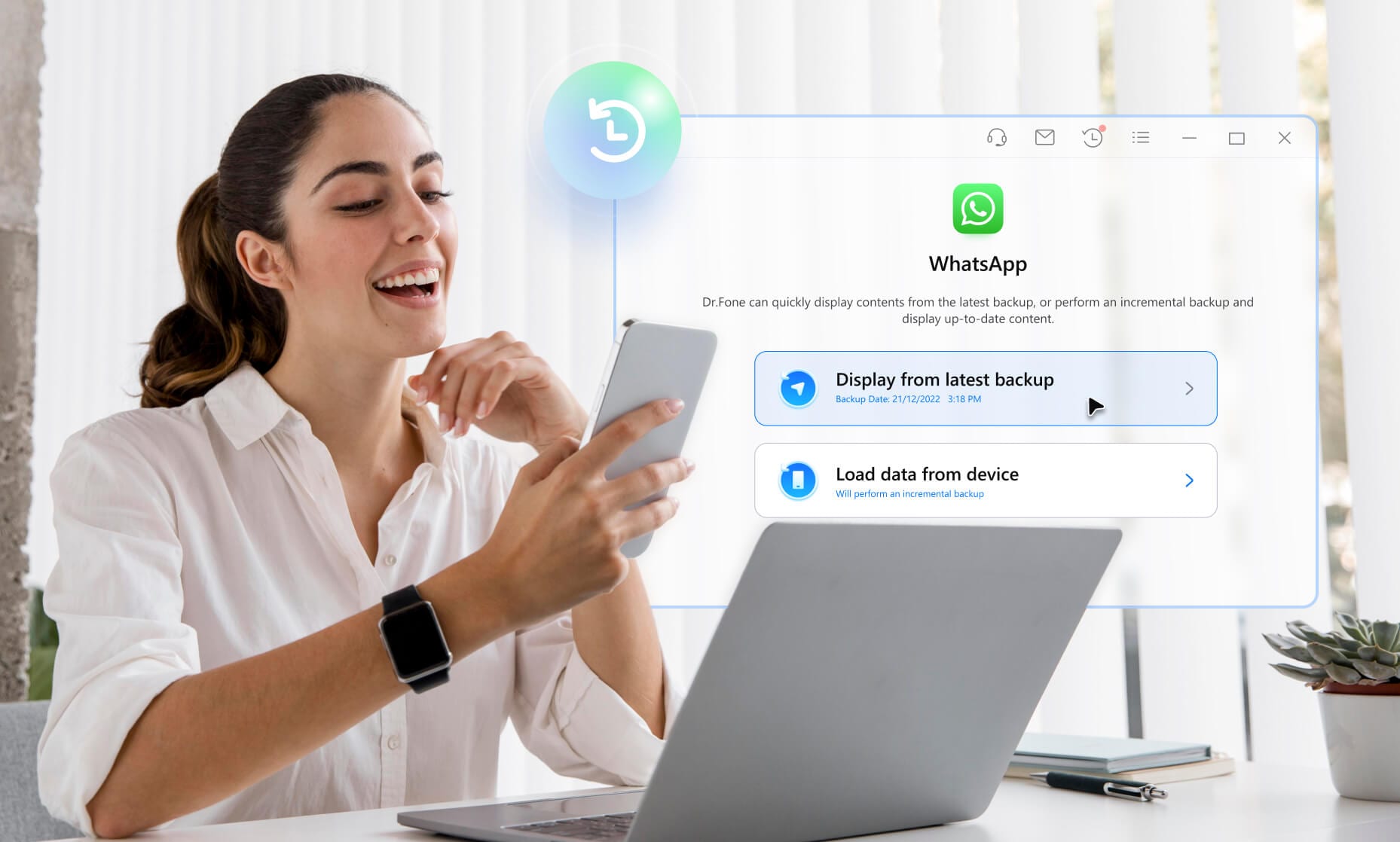
Come Dr.Fone - WhatsApp Transfer risolve i problemi di team e clienti?
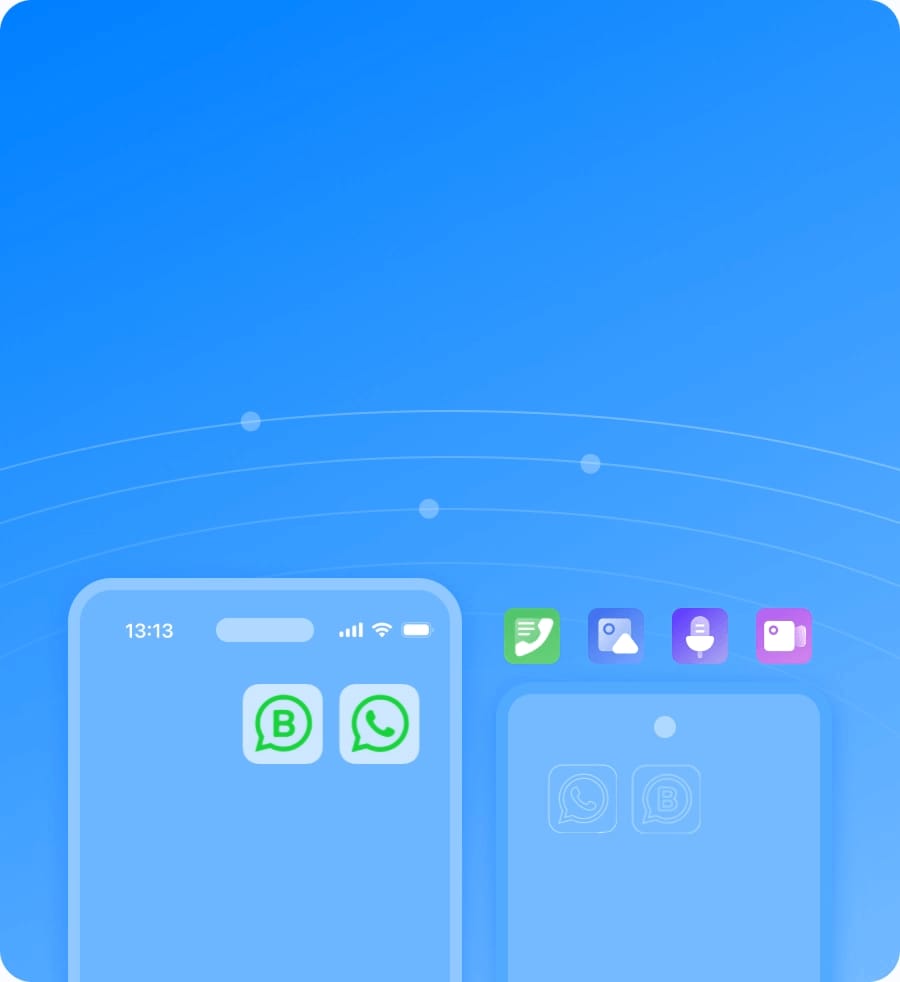
Sposta senza perdita dati chat WhatsApp e WhatsApp Business tra dispositivi iOS e Android.
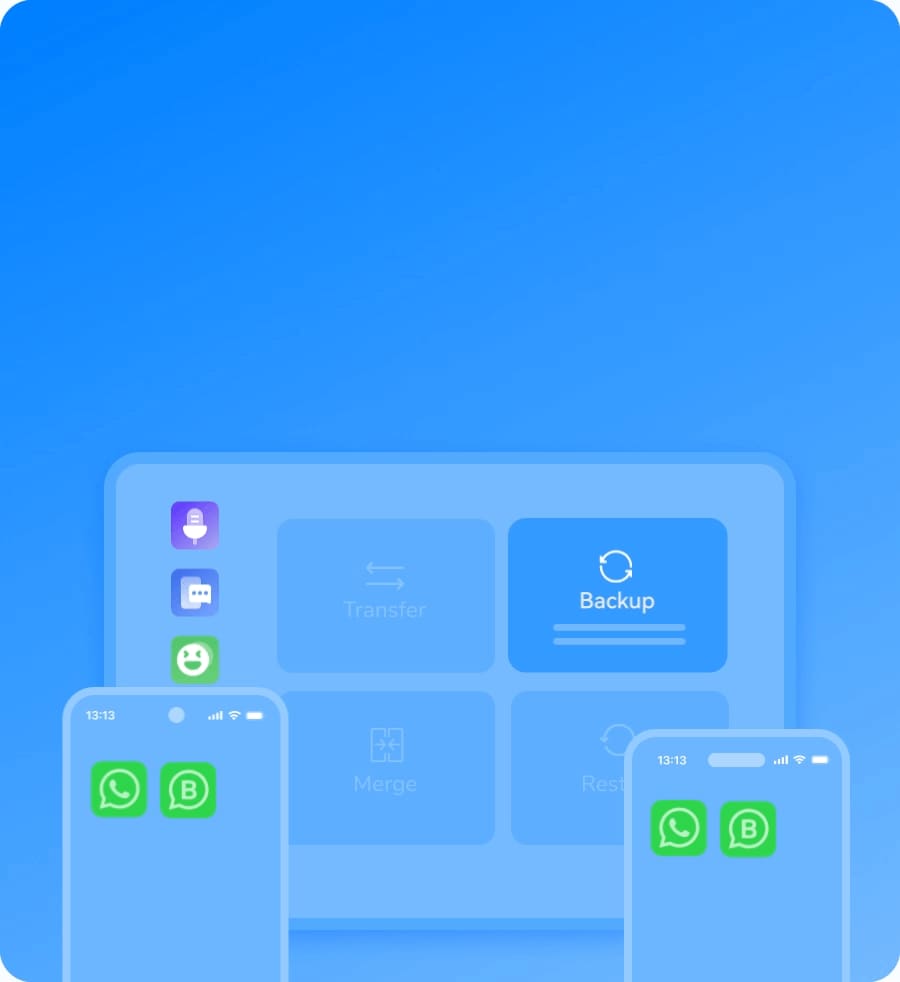
Backup sicuro e ripristino chat WhatsApp e WhatsApp Business in pochi passaggi, protezione totale dai rischi.
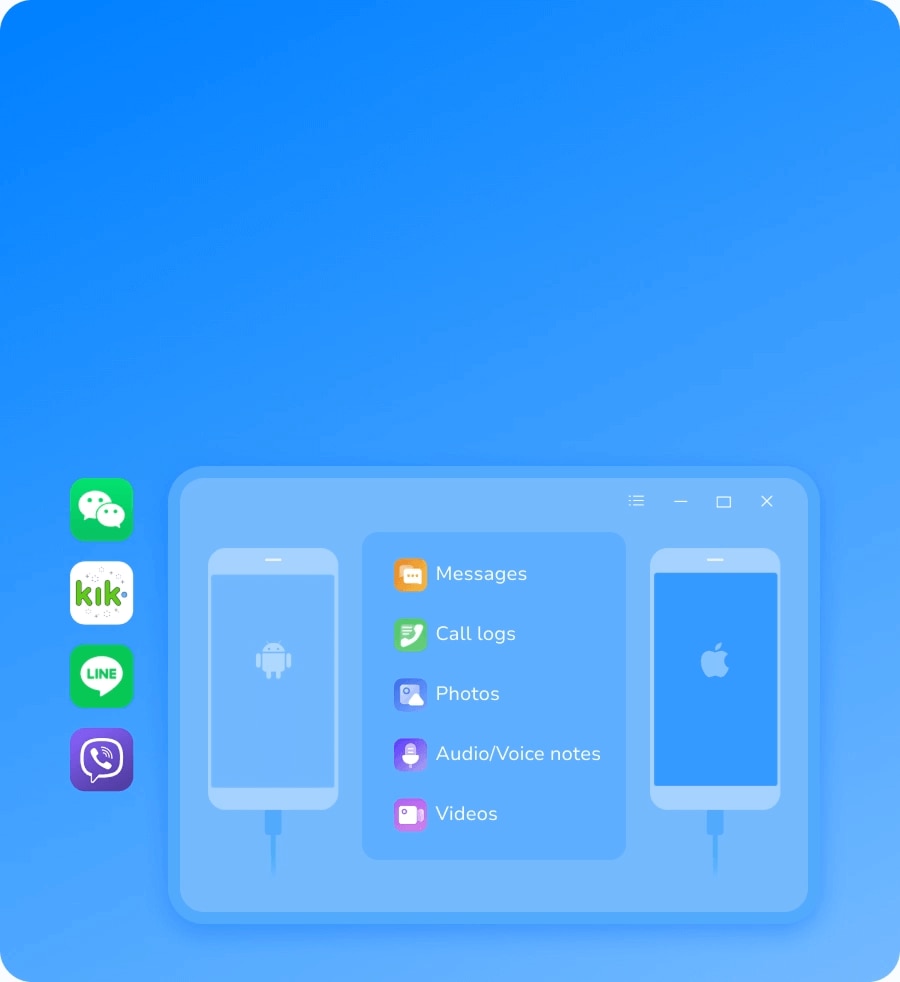
Backup dei dati dalle principali app di messaggistica come LINE, Kik, Viber e WeChat, protezione completa per tutte le tue conversazioni importanti.


3 passi per trasferire WhatsApp subito
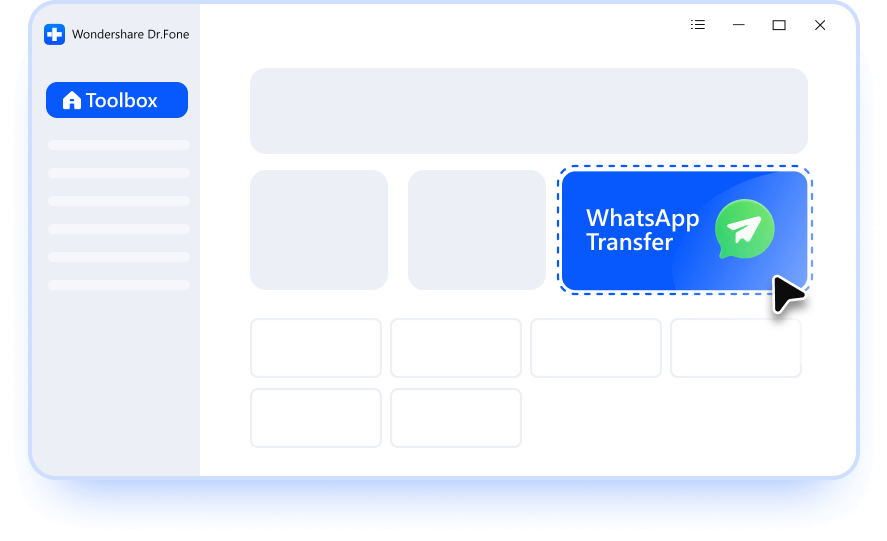
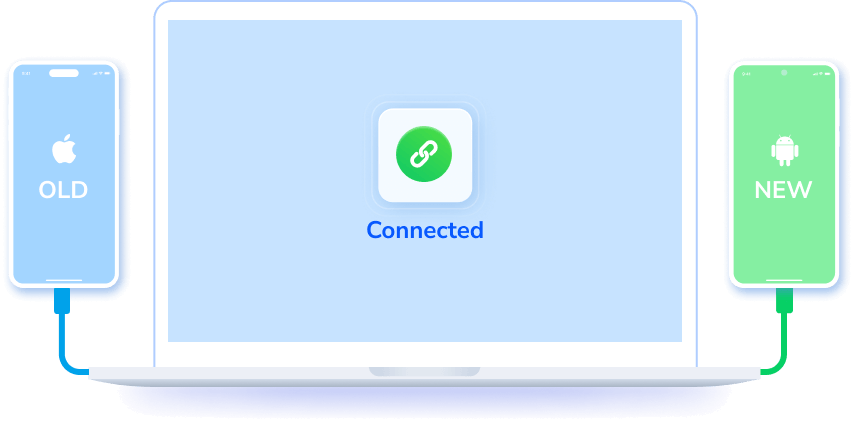
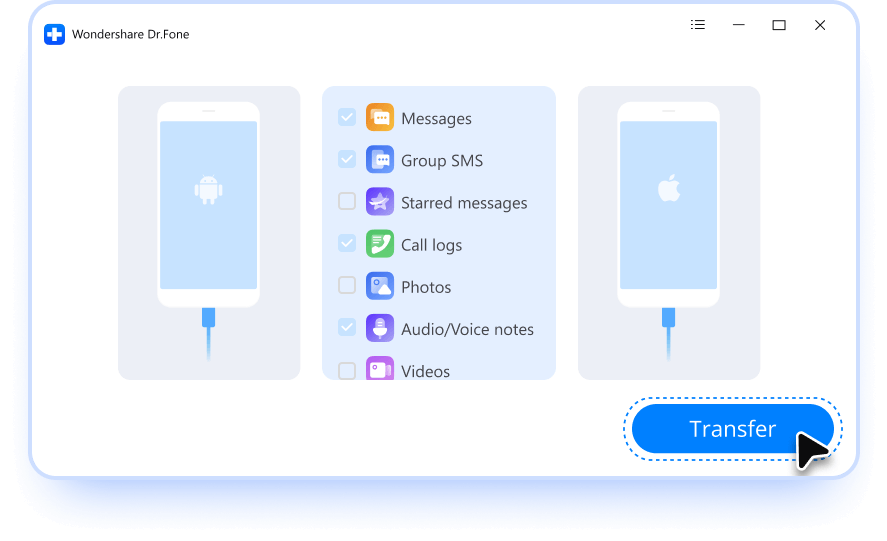
Specifiche tecniche Dr.Fone – WhatsApp Transfer


Questionario feedback utenti
La tua opinione conta! Bastano 2 minuti per il sondaggio e lasciare il tuo parere.
Scopri le domande degli utenti

Quando configuri WhatsApp sul nuovo device, potrai trasferire tutto l’account WhatsApp durante la registrazione. Se vuoi solo spostare le chat, vai nella sezione "Impostazioni" di WhatsApp sul vecchio telefono e avvia il trasferimento chat dedicato.
Limitazioni: Questo metodo funziona solo tra dispositivi con lo stesso sistema operativo e entrambi i telefoni devono essere su una rete Wi-Fi comune. Puoi comunque usare Dr.Fone - WhatsApp Transfer per trasferire dati WhatsApp e WhatsApp Business tra sistemi diversi.

Dr.Fone - WhatsApp Transfer
Soluzione n°1 per la migrazione massiva dei dati WhatsApp