Come sbloccare la password di apertura di un documento Word con Dr.Fone-DocPassRemover?
Stai per consultare un file di progetto urgente o una tesi vecchia che non trovavi più... e ti accorgi che è bloccata da una password che hai dimenticato. Provi qualche combinazione banale, passi alle soluzioni online, ma niente: non funziona o ti chiedono di caricare un file riservato su internet. Ti ci rivedi?
Dr.Fone – DocPassRemover offre una soluzione intelligente, sicura e offline per rimuovere la password di apertura dai documenti Microsoft Word (.doc/.docx) senza rischiare la perdita di dati o la tua privacy. Grazie a modalità di decrittazione multiple come Decrittazione combinata, Attacco dizionario e Decrittazione brute force, puoi togliere sia password comuni che frasi complesse e casuali.
Questa guida ti accompagna passo passo nello sblocco, con quattro metodi concreti per riaccedere ai file Word protetti da password.
Sblocca e gestisci file Word come un vero professionista
Indice
Parte 1: Cos’è la password di apertura di un documento Word?
La password di apertura Word è una protezione che blocca del tutto l’accesso a un file .doc o .docx se non inserisci quella giusta. Usata spesso per report riservati o documenti sensibili, impedisce a chiunque di aprire o visualizzare il file, non solo di modificarlo. Una volta impostata, se perdi quella password resti fuori pure tu e recuperarla senza un tool professionale è quasi impossibile.
Funzionalità principali di Dr.Fone-DocPassRemover:
- Successo al 100% sui formati Word supportati
- Tre modalità di decrittazione in base alla complessità della password
- Nessun upload — proteggi i tuoi contenuti sensibili
- Nessun rischio di file danneggiati o perdita di formattazione dopo lo sblocco
🔐 Tipi di file supportati:
- Versioni compatibili: Office 97–365, tra cui 2003, 2007, 2010, 2013, 2016, 2019 e successive
- Formati compatibili: .doc / .docx / .dotx / .docm / .docs (nuovi formati basati su XML)
Metodo 1. Decrittazione combinata
Se ti ricordi anche solo alcune informazioni della password del tuo documento Word — come la lunghezza, caratteri specifici o un certo schema — la modalità Decrittazione combinata è la più efficace. Il tool sfrutta questi indizi, restringe le combinazioni possibili e velocizza tantissimo il recupero.
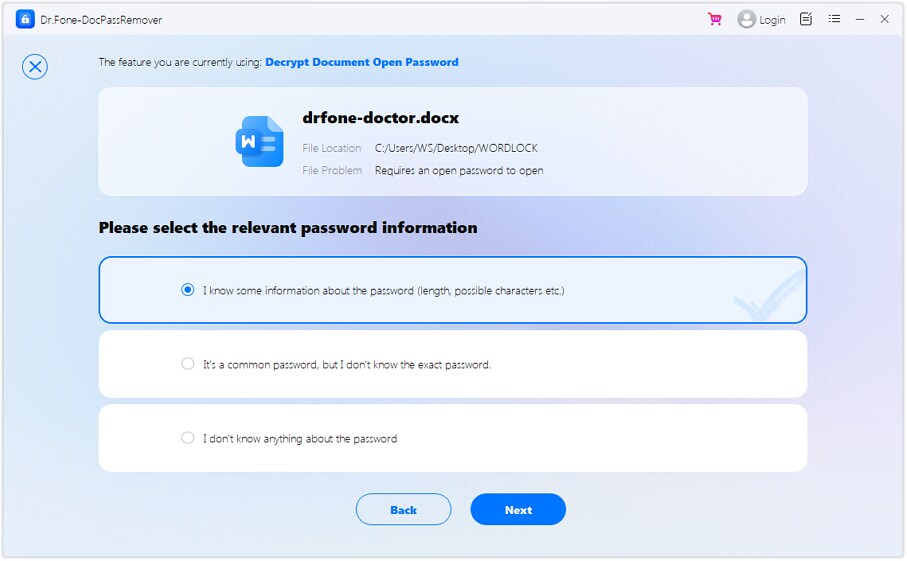
Seleziona questa opzione "Conosco alcune informazioni sulla password", se hai qualche idea sulla struttura della password.
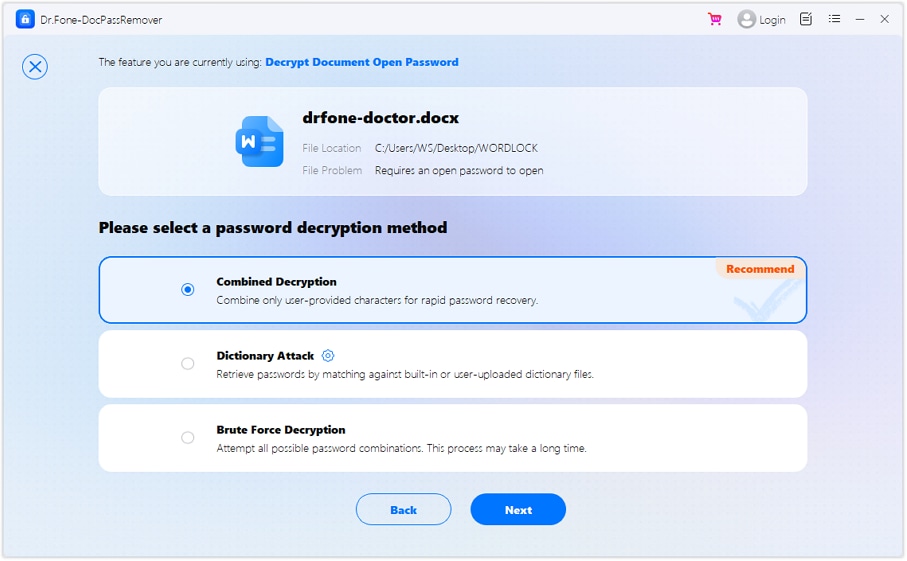
Dalla lista dei metodi disponibili, scegli "Decrittazione combinata", poi clicca su "Avanti" per andare avanti.
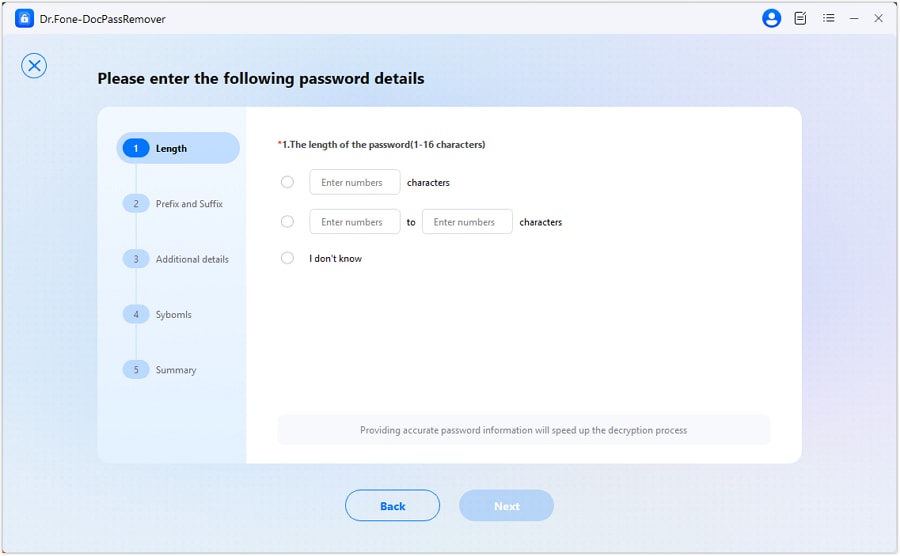
Aggiungi qualunque elemento conosciuto della password.
💡 Consigli per aumentare probabilità e velocità di sblocco
- Se sai info precise (lunghezza, caratteri particolari), inseriscile.
- Per le parti che non ricordi, seleziona "Non lo so"
- Se fallisce, premi "Riprova" per modificare i dati immessi.
- Se non hai info sulla password, passa a modalità brute force per risultati migliori.
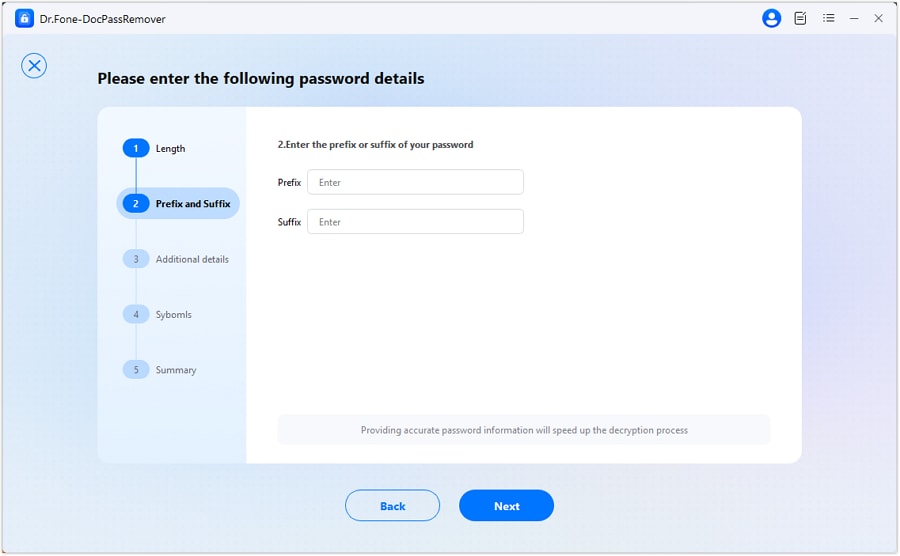
Inserisci prefisso o suffisso della password, se lo ricordi.
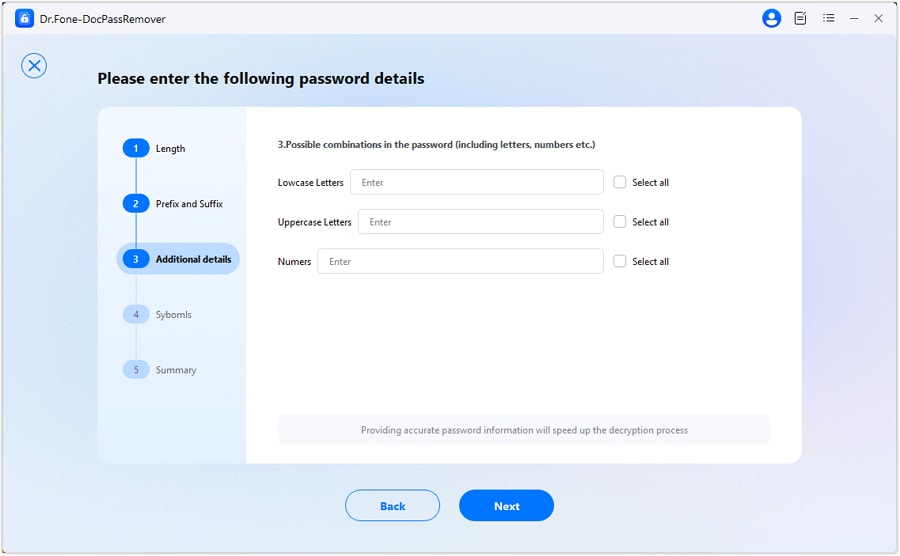
Scrivi tutte le combinazioni possibili nella password.
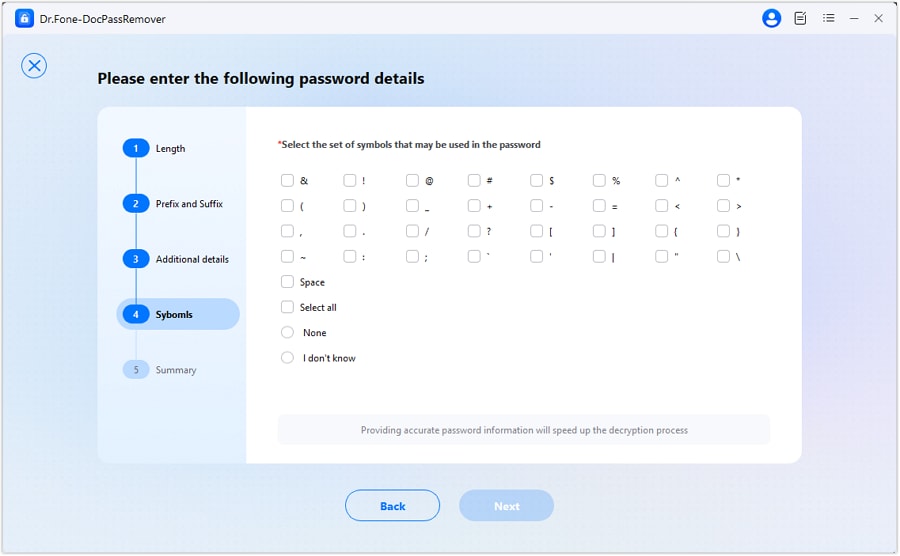
Seleziona quali simboli potrebbero essere inclusi nella password.
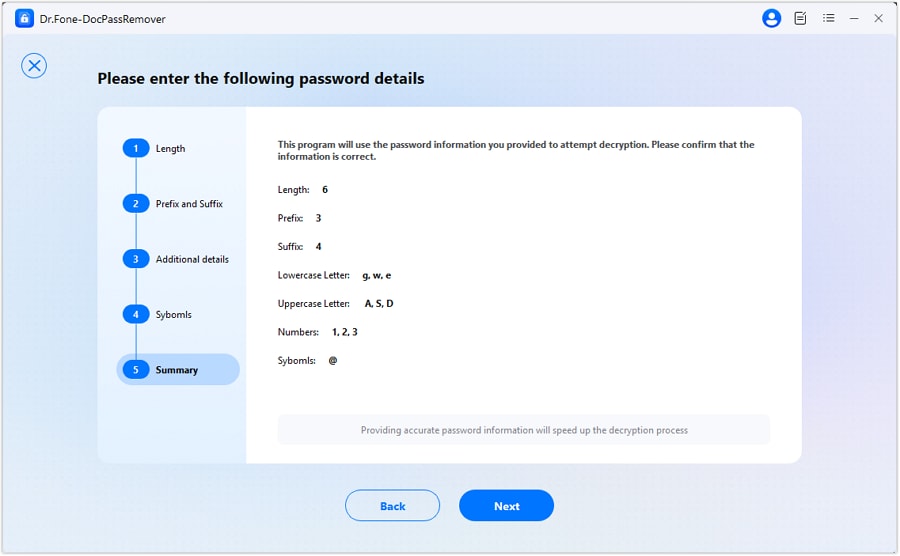
Controlla tutti i dati inseriti e poi clicca su "Avanti".
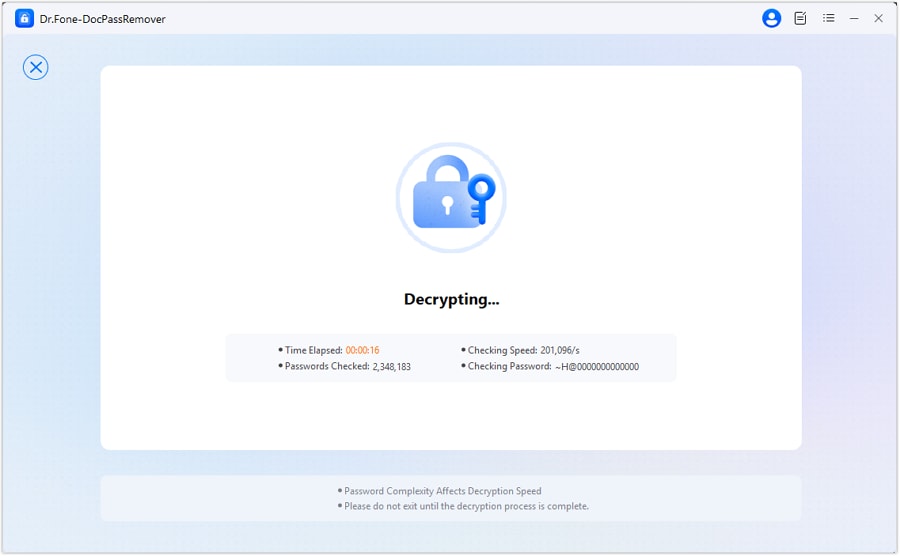
Guarda l’avanzamento dello sblocco in tempo reale mentre il tool testa le combinazioni più probabili.
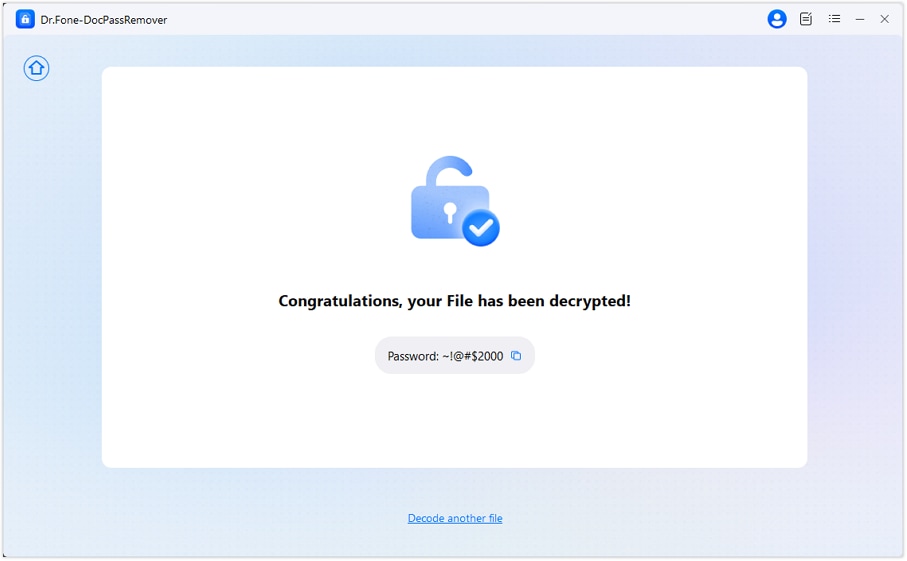
Appena sbloccata, la password ti verrà mostrata e potrai usare subito il tuo file Word.
Metodo 2. Attacco dizionario
Il metodo Attacco dizionario è perfetto per recuperare l’accesso ai file Word protetti quando la password è semplice o usata spesso. Invece di provare ogni combinazione, confronta il file con una lunghissima lista di password più comuni.
Caratteristiche principali:
- Dizionario precaricato:Più di 15 milioni di password diffuse, con lettere, numeri e simboli
- Importa la tua lista personale:Carica un tuo dizionario di password per risultati centrati sulle tue abitudini
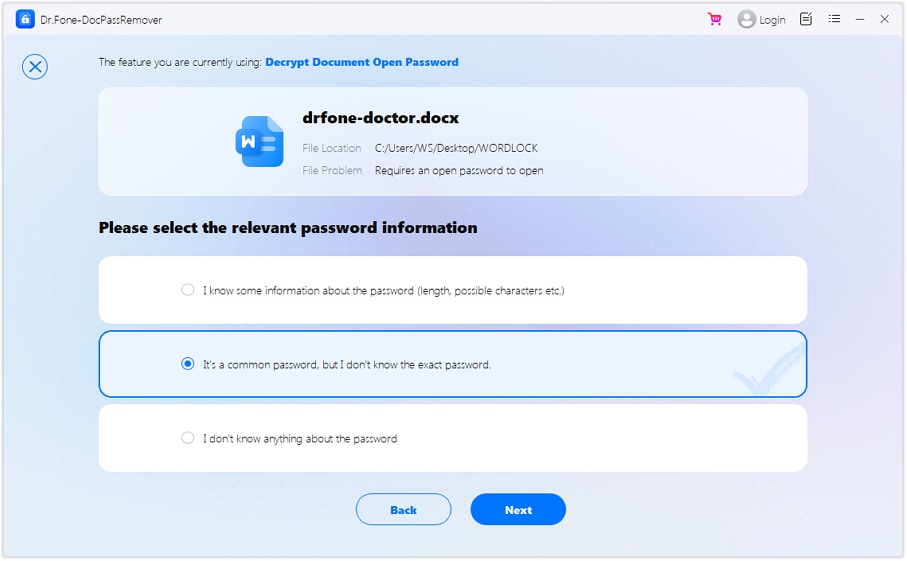
Quando carichi il file Word, seleziona: "È una password comune, ma non conosco quella precisa".
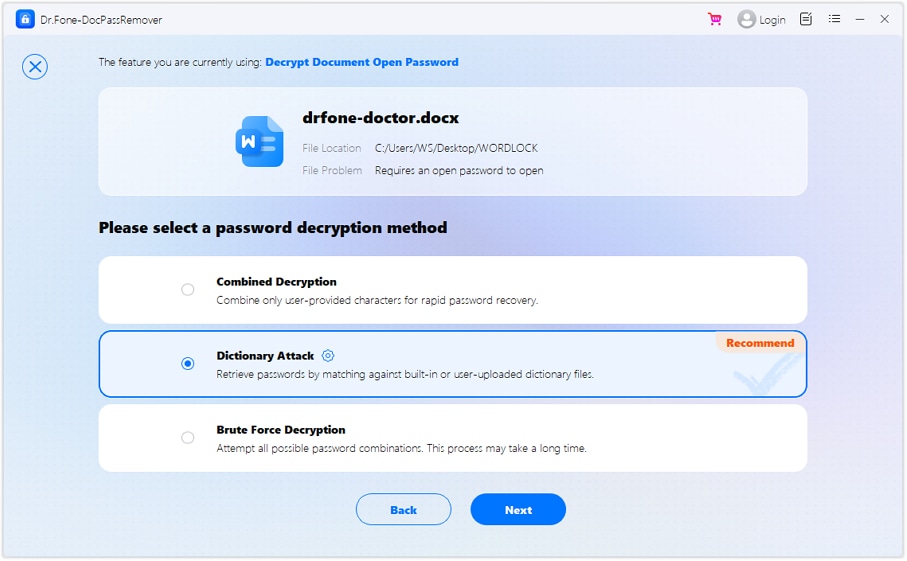
Nella pagina dei metodi di decrittazione clicca su "Attacco dizionario". Questa modalità va alla grande se la password era prevedibile o già usata in passato.
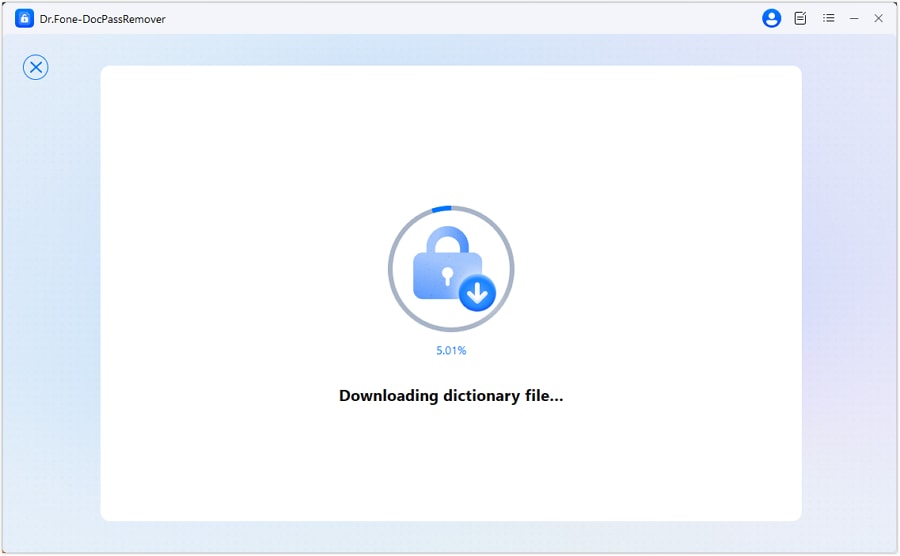
Il software scaricherà il suo elenco password integrato.
Hai già una tua lista? Clicca "Importa" per caricare il tuo dizionario personale — ideale se hai delle abitudini ricorrenti.
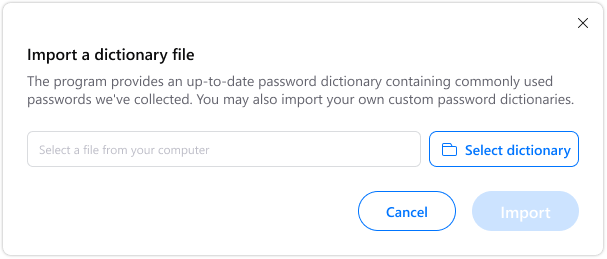
Dopo aver caricato il dizionario, avvia la scansione: il tool controllerà sistematicamente tutte le password finché troverà quella giusta.
Se va a buon fine, comparirà la password di apertura del file Word.
Metodo 3. Decrittazione brute force (per password forti/sconosciute)
Se hai dimenticato completamente la password di apertura del documento Word, la modalità Brute Force è la scelta più affidabile. Questo metodo prova tutte le combinazioni possibili finché “spacca” anche il blocco più duro: non servono ricordi o indizi. Perfetto per password forti, casuali o completamente dimenticate.
Caratteristiche principali:
- Motore ultrarapido:Testa fino a 680.000 combinazioni al secondo
- Copertura completa:Prova in automatico tutte le combinazioni, da 3 a 16 caratteri
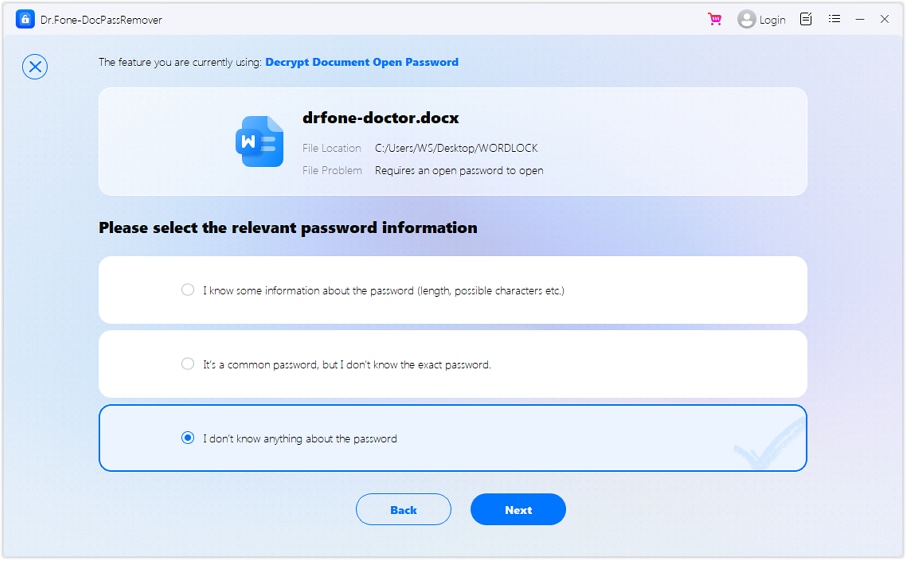
Dopo aver caricato il file Word bloccato, scegli l’opzione: "Non so nulla della password".
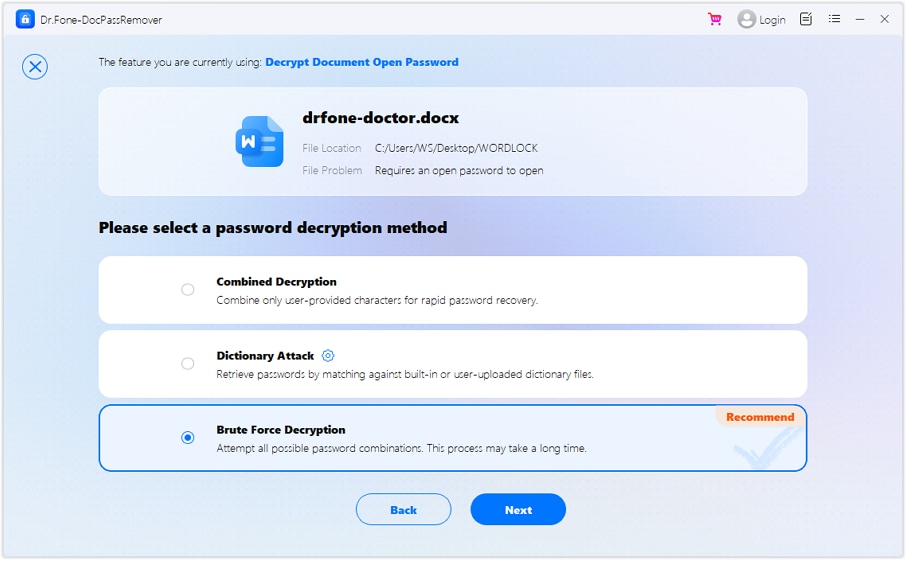
Nella finestra successiva seleziona "Decrittazione brute force" come metodo: così il tool proverà ogni schema possibile.
Il tool mostrerà tutte le combinazioni testate man mano in diretta. Segui i progressi mentre cerca quella giusta.
Appena viene trovata quella corretta, apparirà subito sullo schermo.
Nota: Il tempo per la modalità brute force dipende dalla difficoltà della password — armati di pazienza, il risultato arriva.
DI COSA HAI BISOGNO

Dr.Fone offre un pacchetto completo di strumenti per risolvere qualsiasi problema su iOS/Android.