Sblocca password d’apertura di Excel con Dr.Fone-DocPassRemover: la guida definitiva
Stai cercando di aprire un file Excel importante—magari un report finanziario, un foglio budget o un database clienti—ma ti blocchi subito: è protetto da una password d’apertura dimenticata. Nessun indizio, nessuna fortuna e zero tempo da sprecare. Usare strumenti online sconosciuti non è un’opzione se ci sono dati sensibili.
Dr.Fone – DocPassRemover ti offre una soluzione sicura e completamente offline per sbloccare fogli Excel (.xls, .xlsx, .xlsm) senza danneggiare il file o compromettere la privacy. Che la password fosse un pattern scontato oppure una combinazione complessa dimenticata, Dr.Fone sfrutta modalità avanzate come Decifratura Combinata, Attacco Dizionario e Decifratura Brute Force per sbloccare il file—rapidamente ed efficacemente.
Questa guida ti mostra i modi intelligenti e senza stress per recuperare l’accesso ai tuoi documenti Excel criptati—senza perdere dati, senza corruzione, solo il tuo file nuovamente nelle tue mani.
Sblocca e gestisci Excel da vero professionista
Indice
Parte 1: cos’è la password d’apertura di Excel?
La password d’apertura di Excel è una funzione di sicurezza che impedisce a chiunque di visualizzare o aprire un foglio (.xls, .xlsx, .xlsm) senza la password corretta. Usata spesso per proteggere dati finanziari, report aziendali o archivi riservati, questo blocco limita totalmente l’accesso—al contrario delle restrizioni su modifiche o formattazione. Se dimenticata, il file è inutilizzabile senza una soluzione di recupero specializzata.
Funzioni chiave di Dr.Fone–DocPassRemover:
- Tasso di successo del 100% sui formati Excel supportati
- Decifratura intelligente con tre modalità per recupero password di qualsiasi complessità
- Sblocco 100% offline—i tuoi dati restano sempre sul tuo dispositivo
- Mantiene formule, tabelle, formattazione e grafici integrati dopo lo sblocco
🔐 Tipi di file supportati:
- Versioni supportate: Office 97–365, inclusi 2003, 2007, 2010, 2013, 2016, 2019, ecc.
- Formati supportati: .xls / .xlsx / .xlsm / .xlsb (formati moderni XML)
Metodo 1. Decifratura Combinata
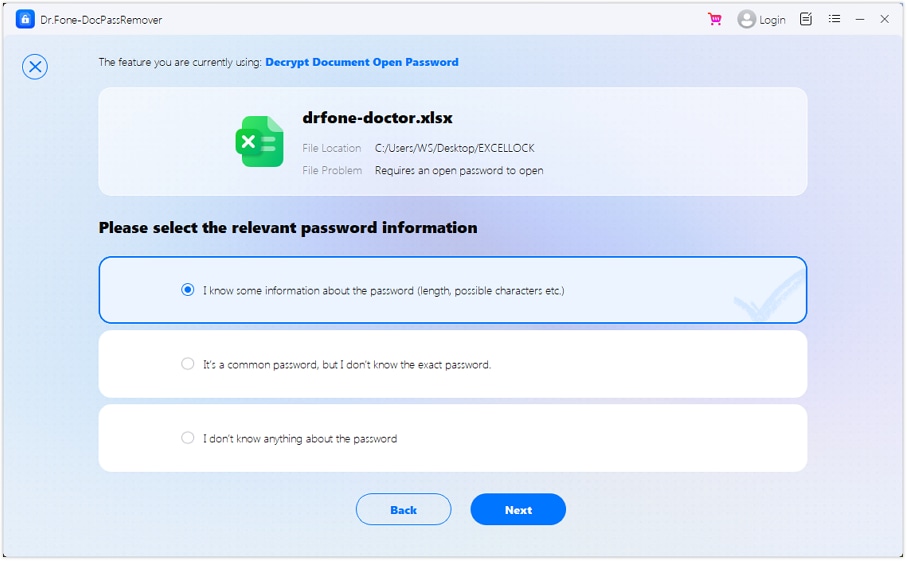
Se ricordi alcuni elementi della password del tuo file Excel—tipo i caratteri, parole parziali, sequenze numeriche o la lunghezza approssimativa—la modalità Decifratura Combinata ti permette di recuperare l’accesso in modo veloce ed efficace. Usando queste informazioni parziali, lo strumento restringe le possibilità e accelera la procedura di sblocco.
Seleziona l’opzione:"Conosco alcune informazioni sulla password".
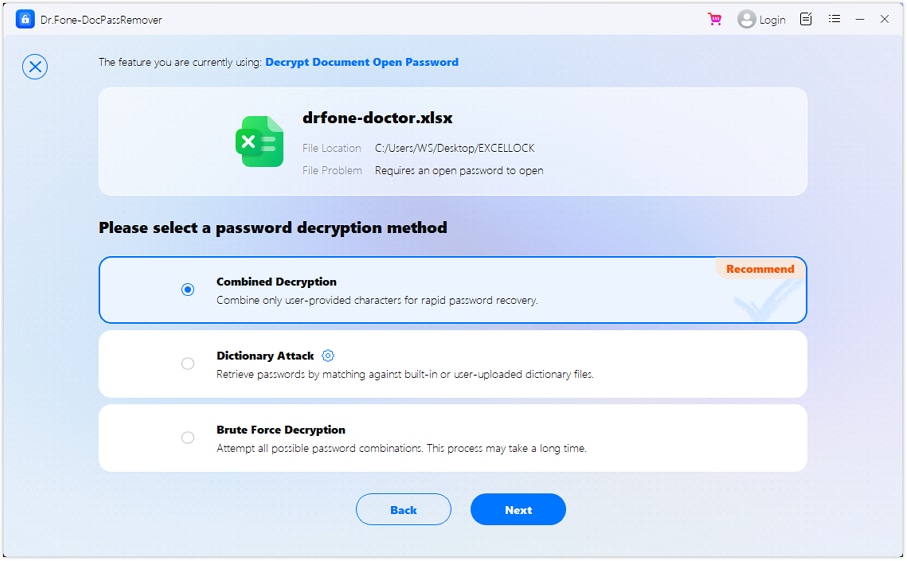
Dall’elenco dei metodi di recupero, scegli "Decifratura Combinata" e prosegui alla schermata successiva.
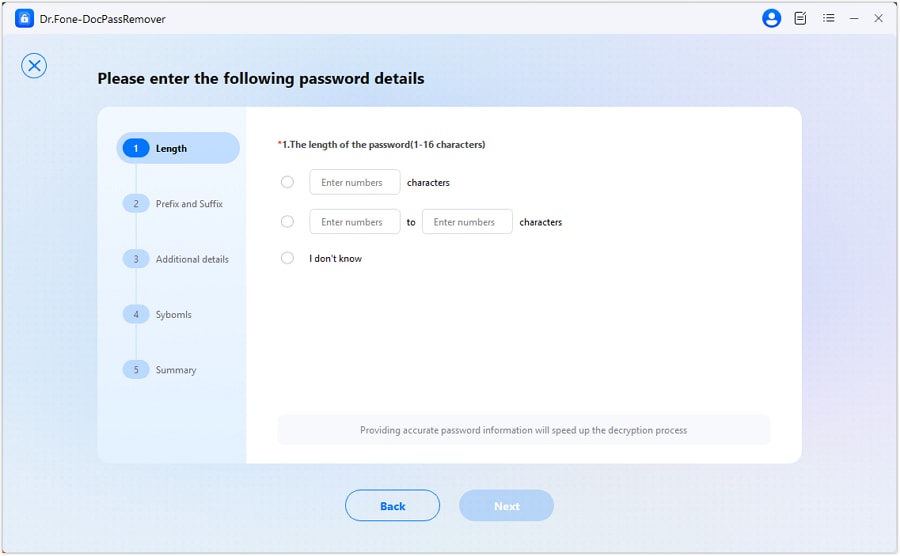
Inserisci ciò che ricordi—possibili prefissi/suffissi, lettere o simboli specifici, oppure il numero di caratteri stimato. Lo strumento userà queste info per creare pattern mirati di password.
💡 Consigli per ottimizzare velocità e successo dello sblocco
- Usa caratteri o sequenze numeriche che conosci bene.
- Utilizza "Non lo so" per le parti dove hai dubbi—così la ricerca rimane flessibile.
- Se non funziona, clicca "Riprova" per modificare i tuoi dati.
- Se non hai idea della password, passa a modalità Brute Force per risultati migliori.
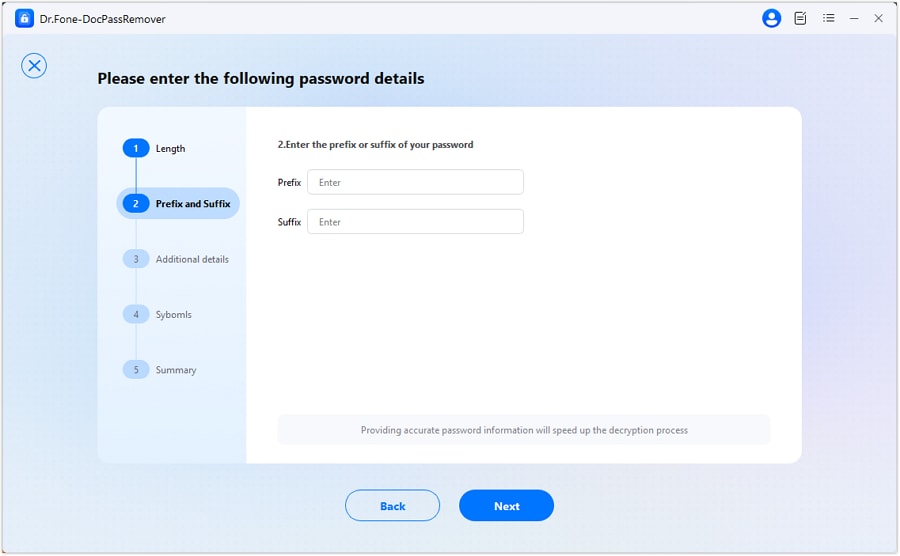
Inserisci il prefisso o il suffisso della tua password.
Inserisci le possibili combinazioni nella password.
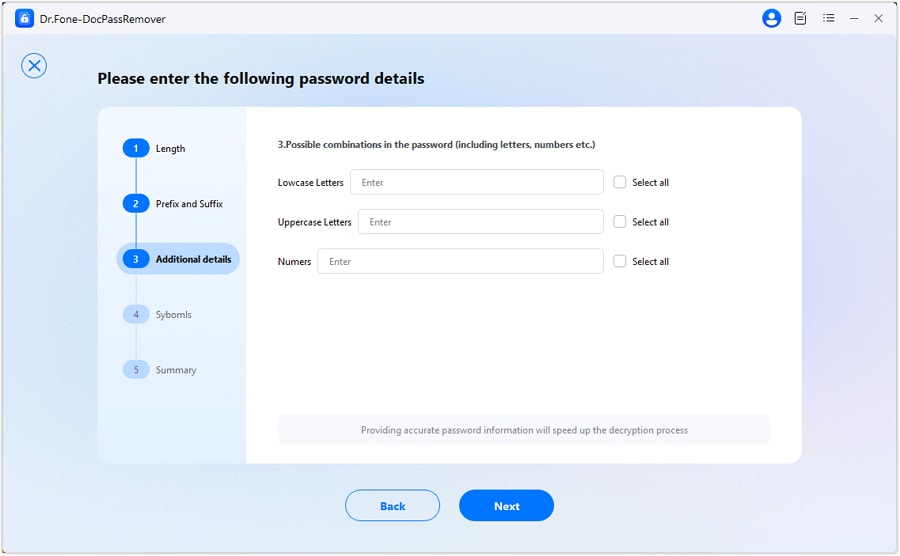
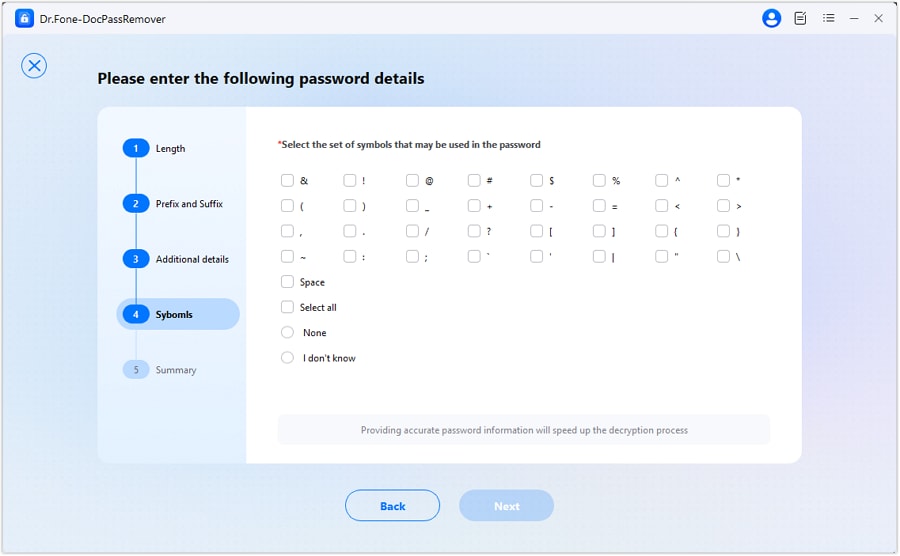
Seleziona il gruppo di simboli che potrebbero essere usati nella password.
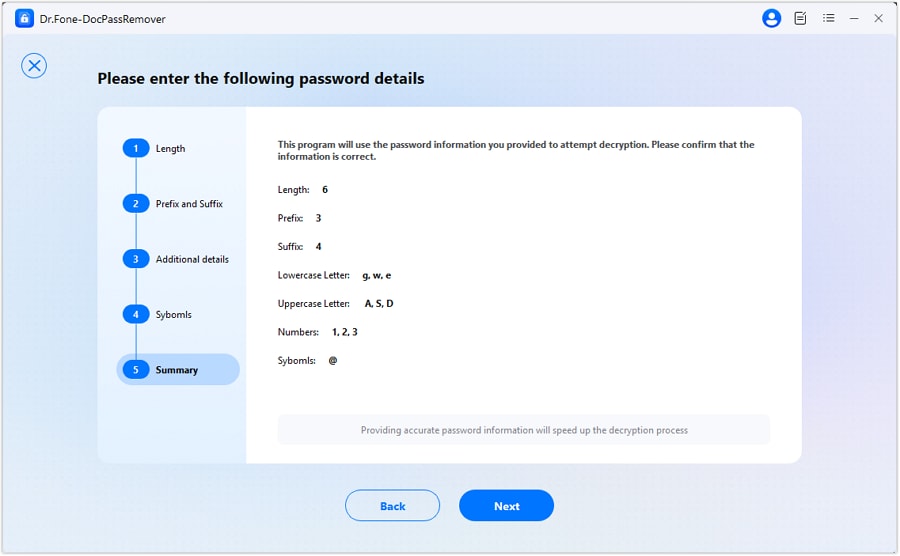
Controlla tutte le informazioni e poi clicca "Avanti".
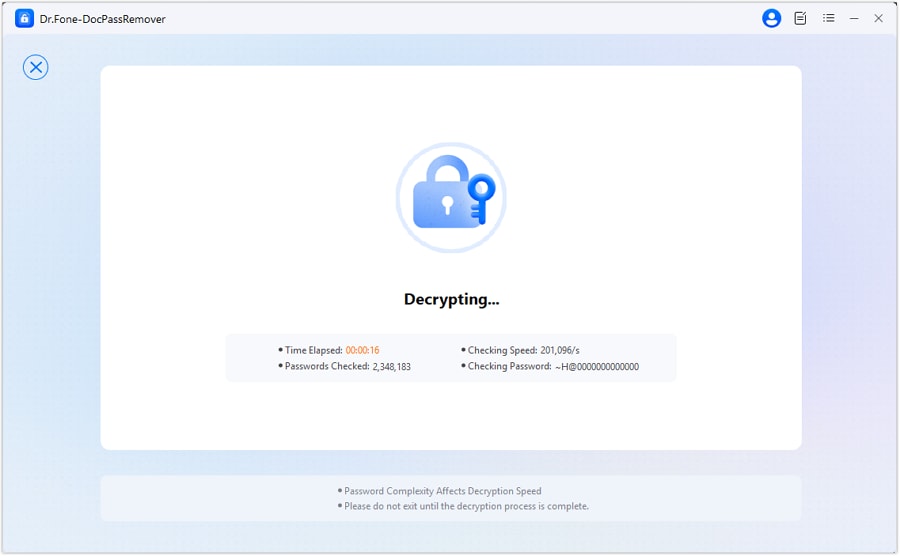
Guarda lo strumento mentre testa automaticamente le combinazioni di password in base ai tuoi input. Gli aggiornamenti di progresso compaiono in diretta sullo schermo.
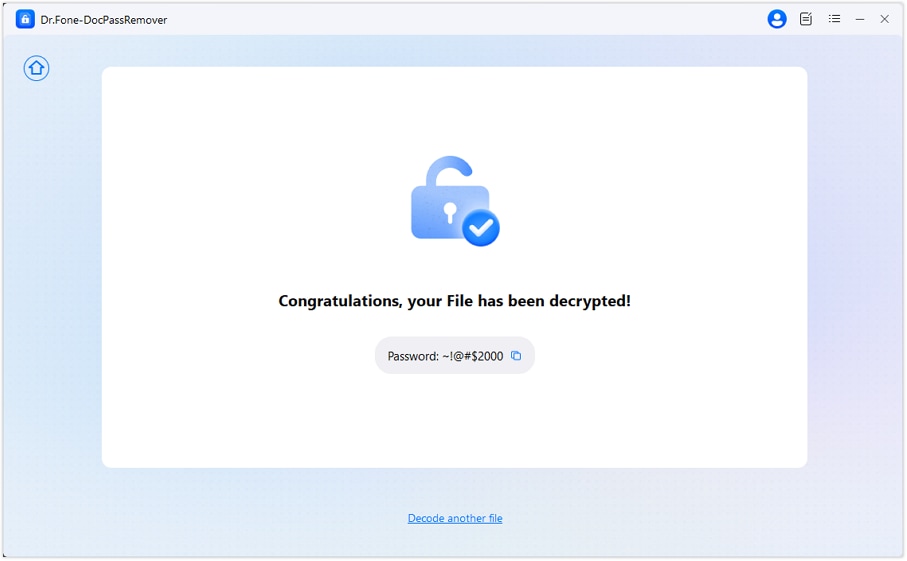
Quando viene trovata la corrispondenza, la password apparirà.
Metodo 2. Attacco Dizionario
Se il tuo file Excel usa una password facile o comune (es. "budget2023" o "123456table"), la modalità Attacco Dizionario è la via più veloce. Invece di provare tutte le combinazioni possibili, questa modalità testa il file con un enorme database di password popolari per trovare subito la corrispondenza.
Funzioni principali:
- Libreria pre-caricata enorme: Usa una lista integrata con oltre 15 milioni di password comuni composte da nomi, frasi, numeri e varianti di caratteri
- Carica wordlist personalizzate: Se tu o il tuo team riutilizzate parole chiave o pattern, puoi caricare un dizionario personalizzato per risultati più precisi
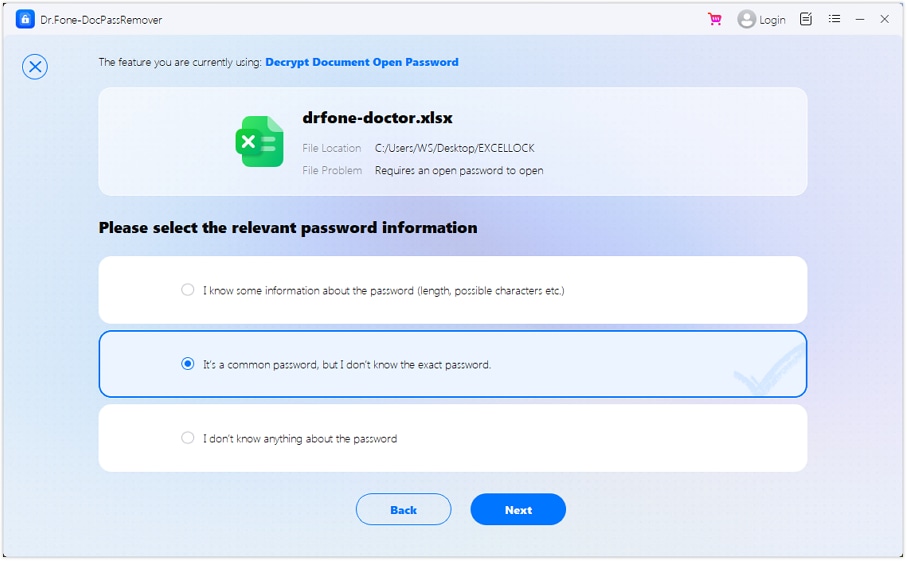
Una volta aggiunto il file Excel bloccato, scegli l’opzione: "È una password comune ma non so quale".
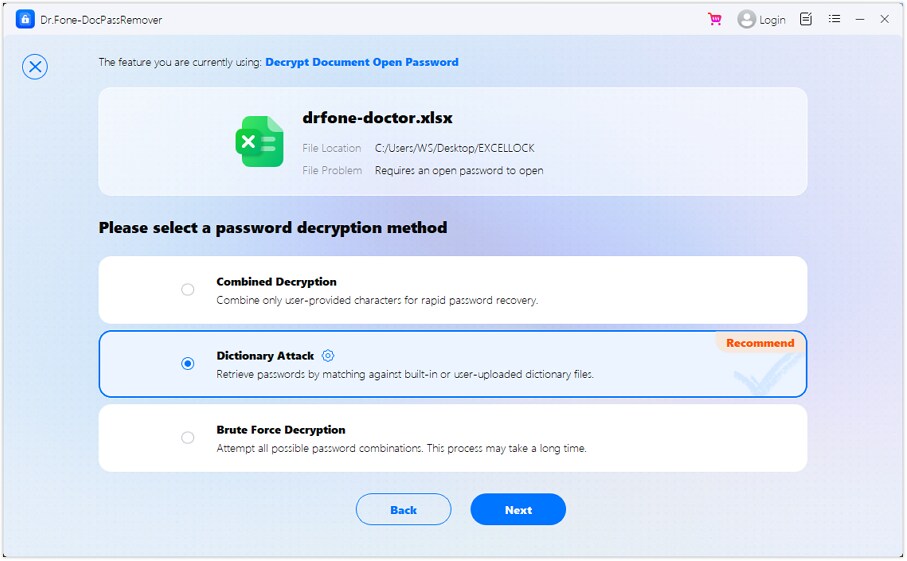
Nella finestra di selezione metodo, scegli "Attacco Dizionario" e poi premi "Avanti".
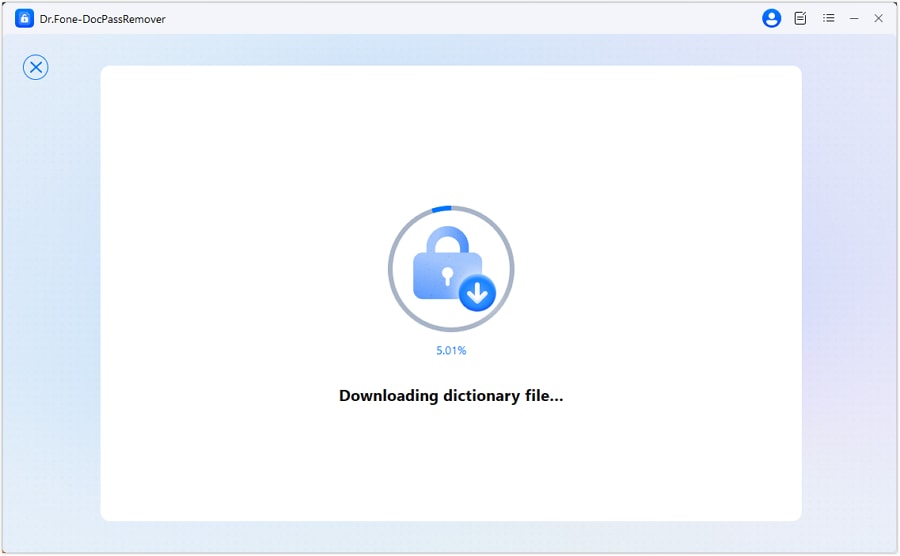
Lo strumento carica automaticamente la lista interna di password.
Preferisci usare la tua lista di password? Clicca semplicemente "Importa" e aggiungi il file dizionario locale.
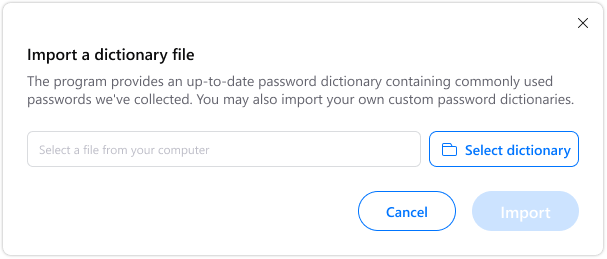
Con la libreria pronta, lo strumento inizia la scansione e testa ogni voce finché trova la password giusta.
Quando il file è sbloccato, la password viene mostrata. Puoi aprire il foglio normalmente, con dati, formule e formattazione intatti.
Metodo 3. Decifratura Brute Force (per password forti/sconosciute)
Non ricordi nulla della password per il tuo file Excel? Lo Sblocco Brute Force è la soluzione perfetta quando non hai alcun indizio. Che la password sia lunga, difficile o generata casualmente, questa modalità prova sistematicamente ogni combinazione di caratteri per recuperare l’accesso, senza richiedere memoria.
Funzioni principali:
- Motore di decifratura ultra-veloce: Esegue fino a 680.000 tentativi al secondo, massimizzando la velocità anche per password più lunghe
- Copertura completa dei caratteri: Testa tutte le combinazioni di lettere, numeri e simboli da 3 fino a 16 caratteri
Dopo aver caricato il file Excel criptato, scegli l’opzione: "Non so nulla della password".
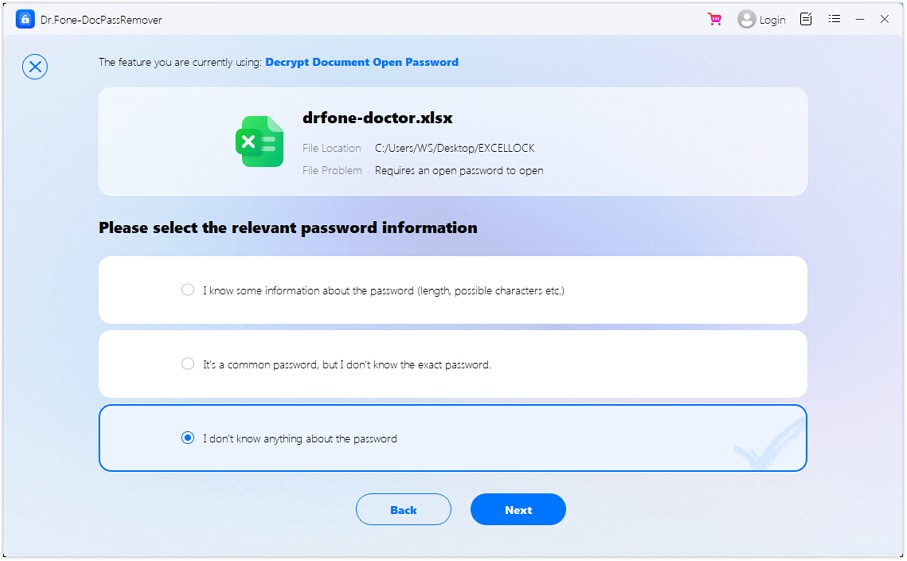
Tra le opzioni modalità, seleziona "Decifratura Brute Force" e clicca "Avanti" per iniziare.
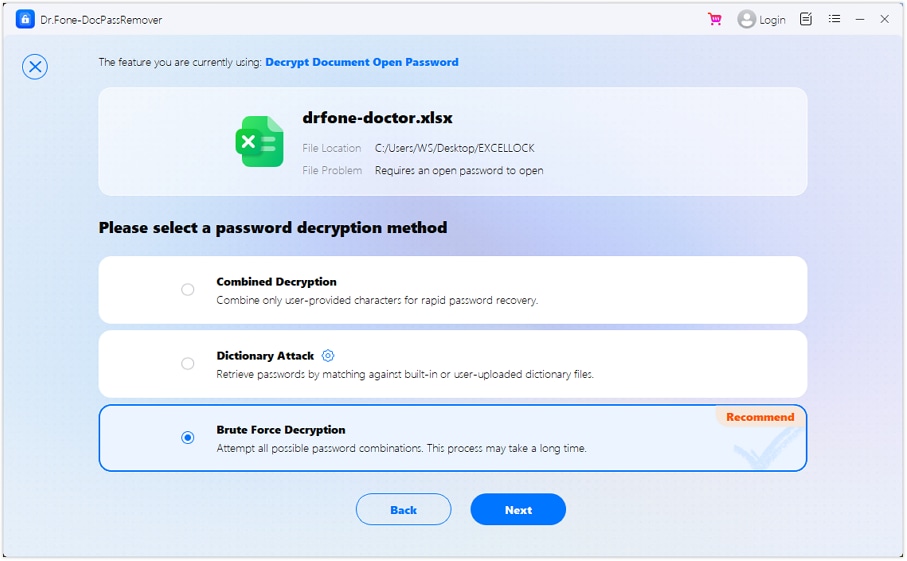
Il software esegue tutte le combinazioni possibili. Puoi seguire i tentativi direttamente sullo schermo. La durata dipende dalla complessità e lunghezza della password.
Quando viene trovata la password valida, verrà mostrata e potrai aprire il documento—senza perdita dati o problemi di formattazione.
Nota: Il tempo di decifratura aumenta se la password è complessa. La pazienza è fondamentale per un recupero di successo.
COSA TI SERVE

Dr.Fone offre una suite completa di strumenti per risolvere tutti i problemi di telefoni iOS/Android.