Come usare la Smart Clean di Photo Cleaner?
La memoria del tuo iPhone è quasi piena? Nel tempo, file inutili, foto doppie e video pesanti possono intasare il dispositivo, rallentando le prestazioni e causando problemi di spazio. Con Smart Clean di Photo Cleaner, uno strumento potentissimo per la pulizia memoria iPhone, puoi svuotare facilmente la memoria del tuo iPhone in pochi tocchi. Che tu voglia eliminare file grandi, rimuovere foto simili o organizzare i contatti, questa app per pulire l’iPhone è la scelta definitiva.
Istruzioni: Perché scegliere la Smart Clean di Photo Cleaner?
Photo Cleaner è una app pulitore telefono avanzata, progettata per aiutare chi usa iPhone a gestire facilmente lo spazio. Ti permette di eliminare tanti file insieme e offre una categorizzazione intelligente che rende la pulizia veloce e facile. I vantaggi principali sono:
- Ordinare i video grandi per dimensione e trovare subito quelli che occupano più spazio
- Trovare foto doppie o simili per confrontarle facilmente
- Pulizia mirata per screenshot, Live Photos e foto di viaggio
- Rimozione dei contatti duplicati e calendari scaduti
- Compressione dei video come alternativa alla cancellazione
Nota: Puoi cliccare il pulsante Smart Clean per pulire direttamente gli elementi già suddivisi in categorie, oppure visualizzare in anteprima e pulire manualmente le voci specifiche dalle diverse categorie nella pagina principale.
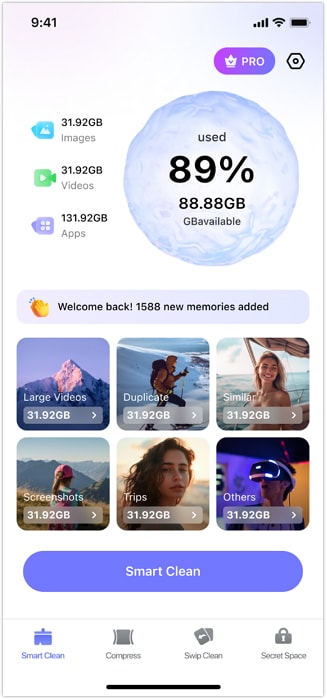
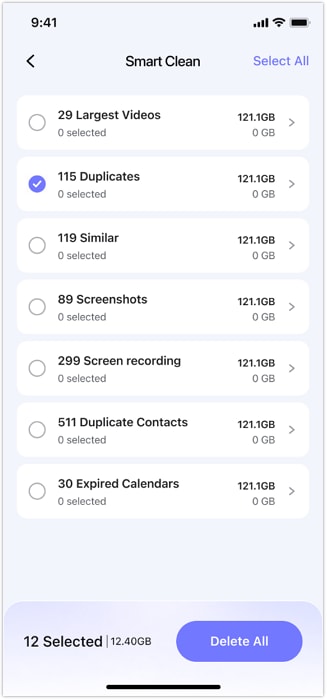
Scopri ora come sfruttare ogni funzione di Smart Clean per ottimizzare il tuo iPhone.
Indice
Pulisci il tuo iPhone con Smart Clean in pochi secondi


01: Come eliminare video pesanti da iPhone
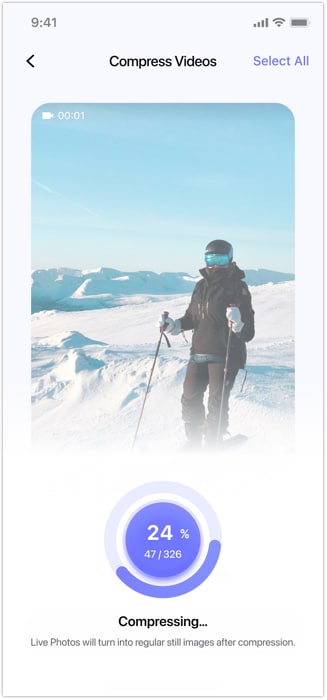
I video grandi occupano più spazio di qualsiasi altro file sul tuo iPhone. Photo Cleaner, una delle migliori app per pulire iPhone, ti aiuta a ordinarli per dimensione o data così individui e cancelli subito quelli che non ti servono. Se vuoi conservarli, l’app offre anche una funzione di compressione video per ridurre la dimensione senza perderli.
Passi per eliminare i video grandi:
- Apri l’app Photo Cleaner e seleziona Smart Clean.
- Tocca Video Grandi per scansionare i file pesanti. L’app mostrerà i video in ordine decrescente per dimensione o tempo.
- Seleziona i video da eliminare e premi Elimina.
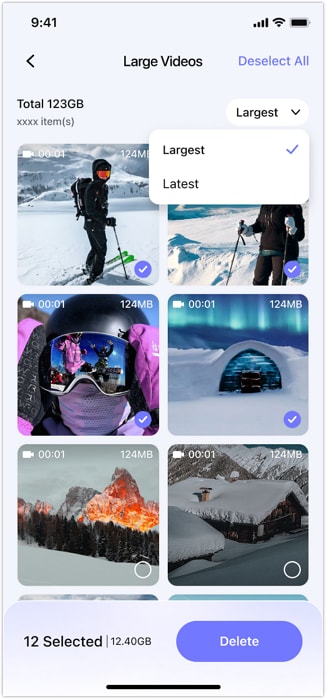
Nota 1: Per un’anteprima, tocca il centro del video. Poi, in basso a destra, conferma l’eliminazione.
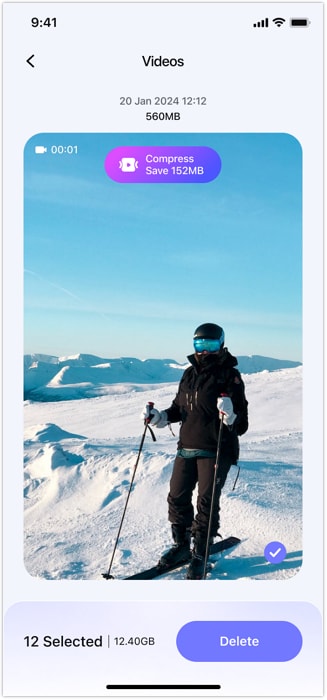
Nota 2: Se vuoi tenere il video ma ridurre lo spazio, scegli l’opzione Comprimi .
02: Come cancellare foto doppie e simili
Fare più scatti dello stesso momento è un classico, ma riempie la memoria in fretta. Smart Clean di Photo Cleaner scansiona e divide automaticamente le foto doppie o simili, così puoi cancellare quelle peggiori e alleggerire il tuo iPhone tenendo solo il meglio.
Passi per pulire le foto doppie/simili:
- Avvia Smart Clean su Photo Cleaner.
- Tocca Doppioni or Simili.
- Spunta le foto da rimuovere e poi clicca Elimina.
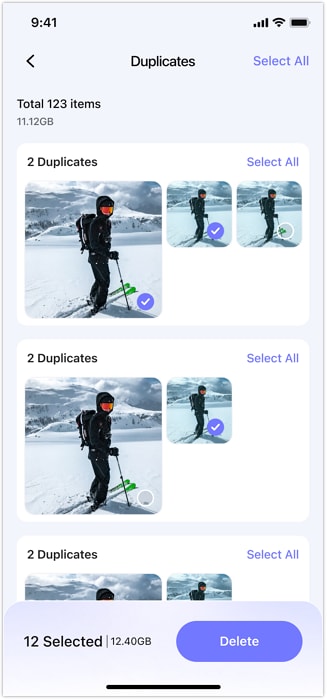
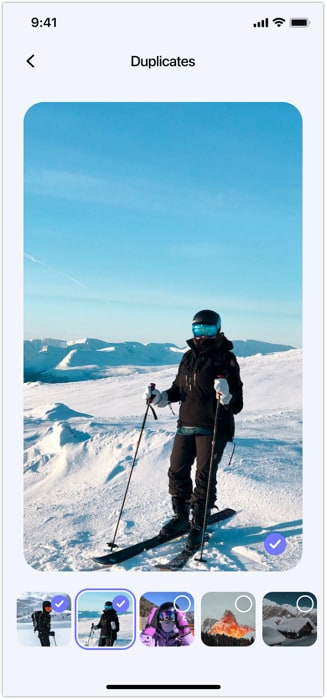
Nota: Puoi eliminare subito gli oggetti selezionati oppure toccare l’immagine per ingrandirla e confermare prima dell’eliminazione.
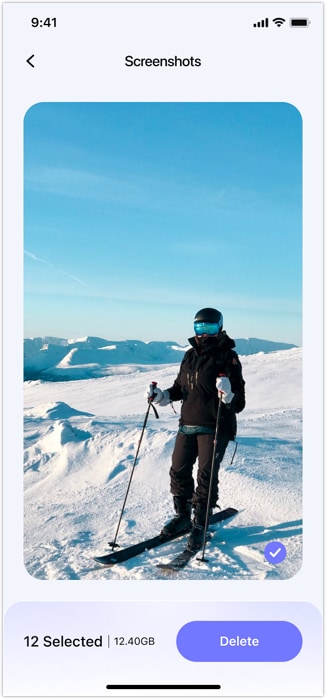
03: Come rimuovere gli screenshot su iPhone
Gli screenshot servono spesso solo per poco, ma tendono ad accumularsi. Con questa app per pulire iPhone riconosci e cancelli gli screenshot vecchi in pochi secondi.
Passi per eliminare gli screenshot:
- Apri Smart Clean in Photo Cleaner.
- Seleziona Screenshot per avviare la scansione.
- Seleziona gli screenshot inutili e clicca su Elimina per liberare subito spazio sull’iPhone.
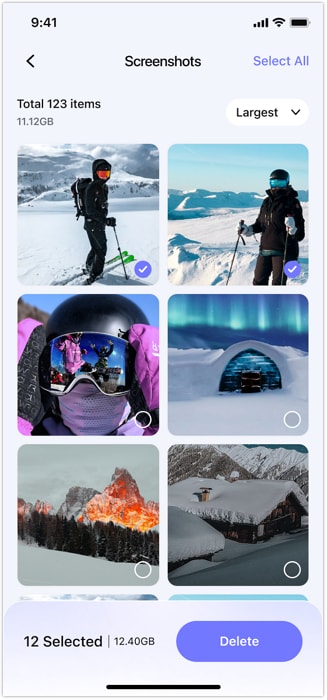
Nota: Tocca uno screenshot per vederlo più grande prima di confermare l’eliminazione.
04: Come gestire le foto di viaggio in modo smart
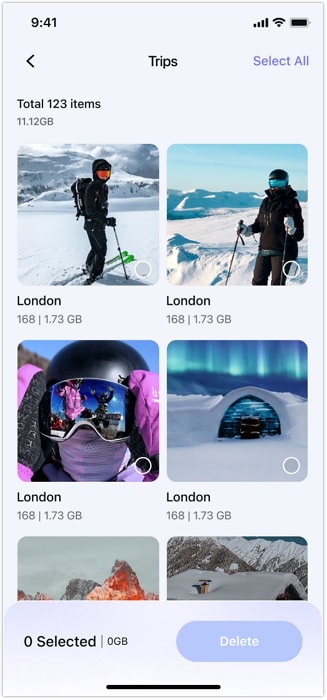
Se ti piace viaggiare, nel tuo iPhone ci saranno centinaia di foto vacanza. I ricordi sono importanti, ma anche lo spazio lo è! Smart Clean le ordina per località, così è semplicissimo gestire ed eliminare gli scatti inutili del viaggio.
Passi per gestire le foto di viaggio:
- Scegli Smart Clean nell’app Photo Cleaner.
- Tocca Viaggi per vedere le foto raggruppate per destinazione.
- Seleziona quelle inutili e premi Elimina per liberare spazio.
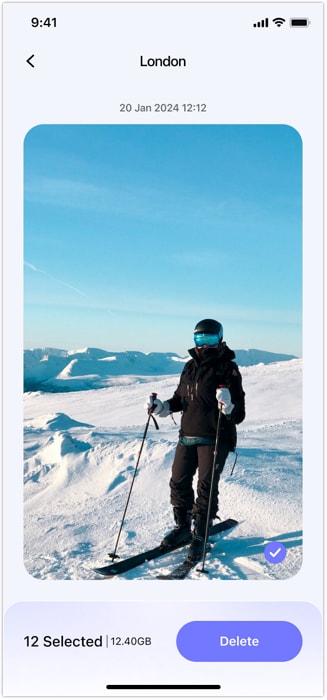
Nota: Prima di eliminare, puoi ingrandire una foto per ricontrollare cosa stai cancellando.
05: Come cancellare altri file inutili
Se usi ogni giorno l’iPhone, sicuramente hai file nascosti che occupano memoria. Anche se sembrano innocui, rallentano il telefono. Smart Clean individua e ordina automaticamente quelli inutili, così recuperi spazio senza fatica. Photo Cleaner Smart Clean, la migliore app per pulire iPhone, elimina in modo sicuro:
- Registrazioni schermo
- Live Photos
- Contatti duplicati
- Calendari scaduti
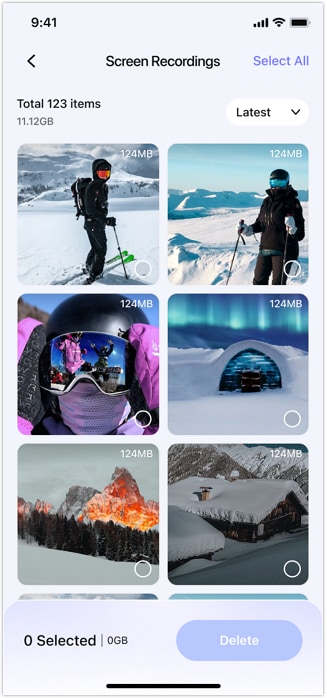
1. Registrazioni schermo:
Le registrazioni schermo occupano molto più spazio degli screenshot. Se registri spesso tutorial o gaming, è meglio eliminare i vecchi file con Smart Clean.
Passi per eliminarle:
- Apri Photo CleanerSmart Clean.
- Seleziona il modulo Altri dalla pagina principale.
- Tocca Registrazioni schermo.
- Scegli gli elementi che non ti servono più e premi su Elimina.
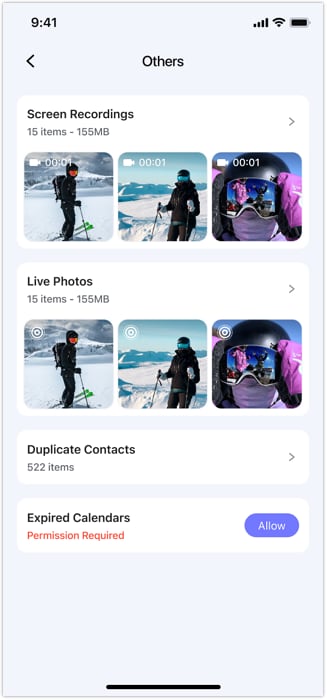
2. Live Photos:
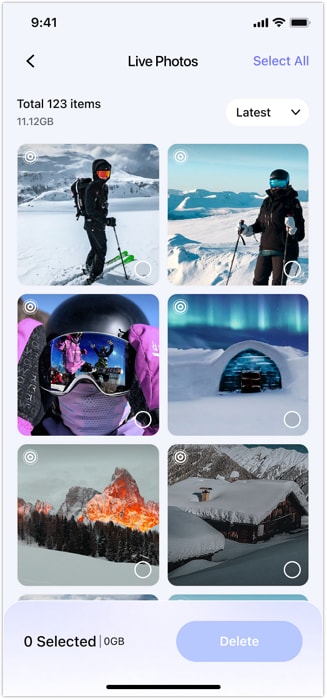
Le Live Photos combinano un breve video con la foto, consumando parecchio spazio. Se non ti servono, eliminale e libera la memoria iPhone.
Passi per eliminare Live Photos:
- Clicca Smart Clean nell’app Photo Cleaner.
- Scegli modulo Altri nella pagina principale.
- Tocca Live Photos.
- Scegli le live photo da eliminare e recupera spazio in un attimo.
3. Contatti duplicati
Anche se i contatti occupano poco spazio, cancellare i duplicati tiene il telefono più ordinato.
Passi per rimuovere i contatti doppi:
- Clicca Smart Clean nell’app Photo Cleaner.
- Scegli modulo Altri nella pagina principale.
- Tocca Contatti duplicati per scansionare la rubrica.
- Seleziona Elimina per pulire i contatti doppi o incompleti.
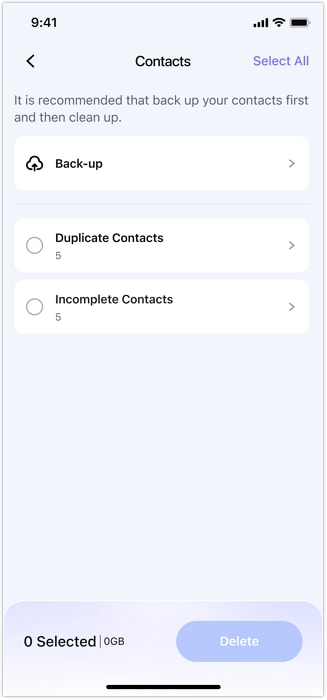
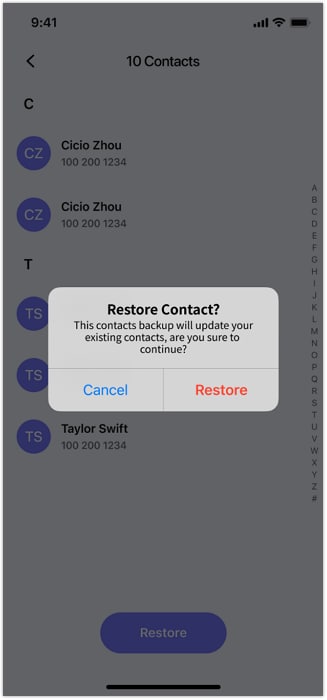
Nota: Ti consigliamo sempre di fare un backup dei contatti prima di eliminare. Potrai recuperarli quando vuoi.
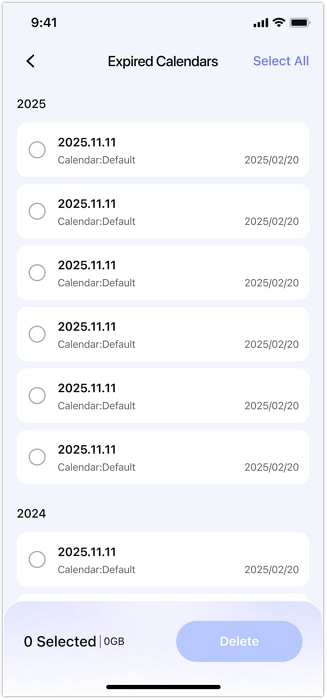
4. Calendari scaduti
Gli eventi calendario scaduti si accumulano e sprecano prezioso spazio iPhone. Rimuoverli ottimizza le prestazioni del telefono.
Passi per cancellare i calendari scaduti:
- Clicca Smart Clean nell’app Photo Cleaner.
- Seleziona Calendari scaduti in “Altri”.
- Rivedi gli eventi vecchi o inutili.
- Tocca Elimina per rimuovere tutto ciò che non serve più.
Conclusioni
Photo Cleaner è la migliore app per pulire iPhone per chi vuole liberare spazio senza stress. Seguendo questi semplici passaggi puoi usare la Smart Clean per rimuovere video grandi, foto doppie, screenshot e tanti altri file inutili, mantenendo il tuo iPhone sempre al top. Se hai problemi di spazio, scarica subito Photo Cleaner, il miglior pulitore memoria iPhone e goditi un iPhone più veloce, leggero e organizzato.