come usare contatto segreto nell'app photo cleaner
Se vuoi proteggere davvero i tuoi contatti sensibili, Contatto segreto di Photo Cleaner offre un modo sicuro per nascondere contatti su iPhone completamente. Questa guida ti mostra tutto sulla funzione Contatto Segreto, che:
- Rimuove completamente i contatti dalla rubrica di iOS
- Li salva in un'area protetta da PIN o Face ID
- Permette il recupero selettivo quando ti serve
- Usa standard di crittografia avanzata
(Nota: lo Spazio Segreto protegge anche foto/video – leggi la guida dedicata alla sicurezza dei media.)
Indice
Libera spazio su iPhone in pochi secondi


01: imposta le impostazioni di sicurezza di contatto segreto
Prima di nascondere i tuoi contatti privati, la funzione Contatto segreto richiede una configurazione iniziale di sicurezza. Questo passaggio imposta la protezione e garantisce che i tuoi contatti siano sempre accessibili solo con autenticazione, restando invisibili agli altri.
Procedura di configurazione:
- Apri Photo Cleaner e vai su Spazio segreto
- Tocca Imposta password per avviare la configurazione (solo per chi entra la prima volta)
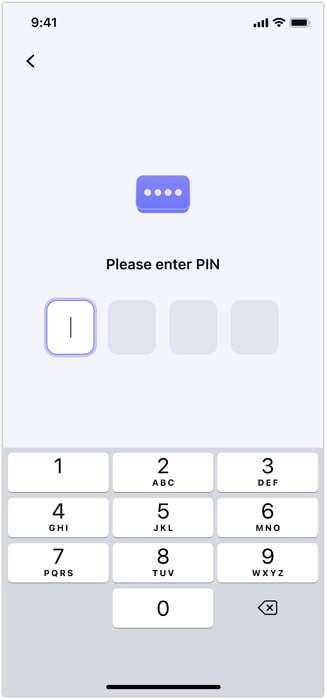
- Inserisci il tuo PIN a 4 cifre due volte per verificare
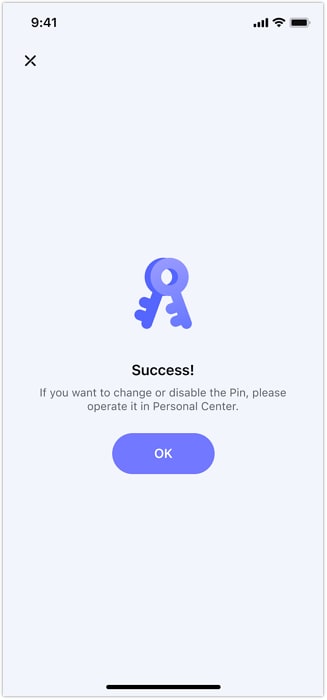
- Conferma le impostazioni toccando OK per attivare lo spazio protetto

Consiglio esperto:
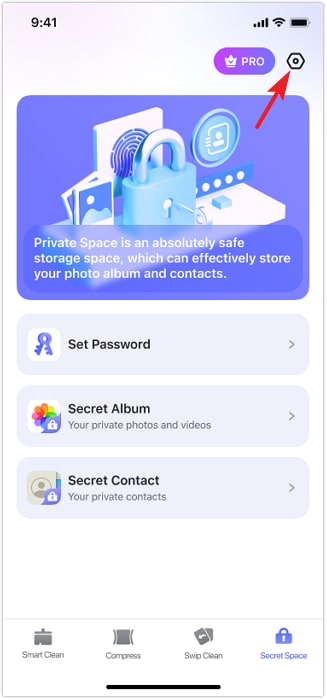
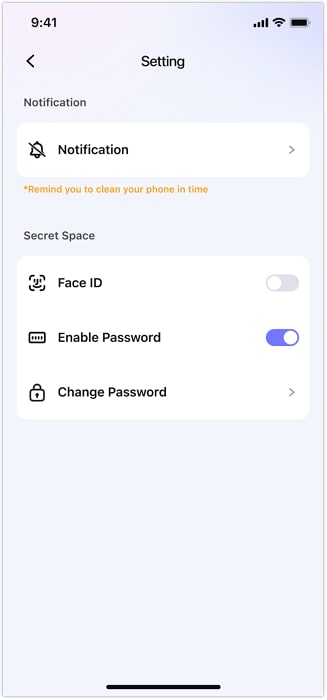
- Attiva Face ID: Tocca in alto a destra > Impostazioni > Face ID
- Cambia vecchia password: Tocca in alto a destra > Impostazioni > Cambia password
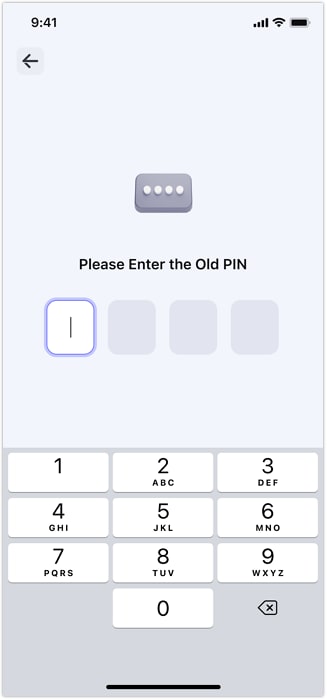
Nota sulla sicurezza: Da ora, ogni volta che vuoi accedere ai tuoi contatti nascosti su iPhone tramite questa funzione, ti verrà chiesto di autenticarti.
02: importa e proteggi i tuoi contatti privati
La funzionalità principale di Contatto segreto consiste nel trasferire i contatti sensibili dalla rubrica visibile nello spazio segreto. Così li rimuovi completamente da tutte le posizioni standard e li gestisci in modo sicuro con autenticazione.
Passo di importazione:
- Dalla Contatto segreto schermata principale, tocca l’ "+" icona
- Sfoglia e seleziona i contatti da proteggere (puoi selezionare più di uno)
- Tocca Importa in basso a destra per avviare il trasferimento

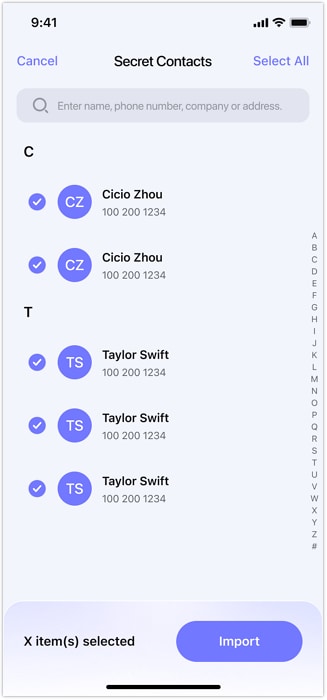
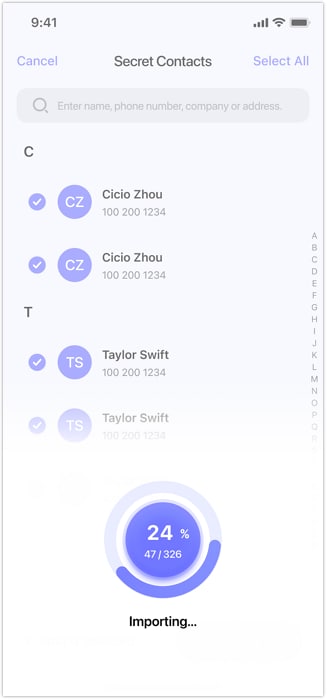
Decisione fondamentale per la privacy:
Quando viene fuori la domanda "Rimuovere i contatti dal telefono dopo l’importazione?"
- Se scegli Rimuovi :
- Elimina le voci originali dall’app Contatti su iPhone
- Le toglie dalla sincronizzazione con iCloud
- Le salva solo nella Contatto segretocassaforte cifrata
- Se selezioni Annulla i contatti rimangono visibili (non consigliato, se vuoi privacy totale!)
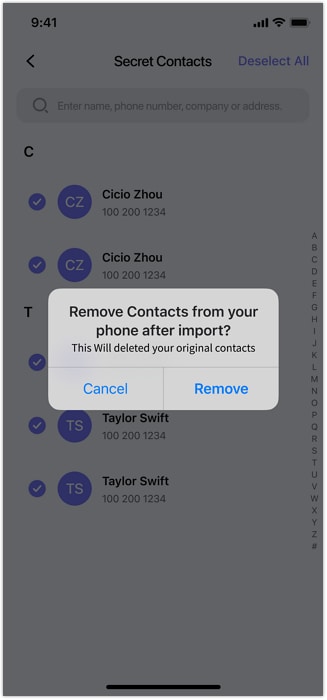
La pratica migliore: Per protezione massima, l’ Rimuovi opzione è consigliata con contatti davvero sensibili.
03: gestisci l’archiviazione dei contatti nascosti
Quando i contatti sono nella Contatto segretocassaforte, puoi decidere cosa farne. Puoi temporaneamente ripristinarli nella rubrica o cancellarli definitivamente.
Opzioni di gestione:
Per ripristinare i contatti su iPhone:
- Apri la Contatto segretoschermata
- Seleziona i contatti che vuoi rendere nuovamente visibili
- Tocca Scarica in basso a sinistra
- I contatti selezionati appariranno nell’app Contatti integrata su iPhone
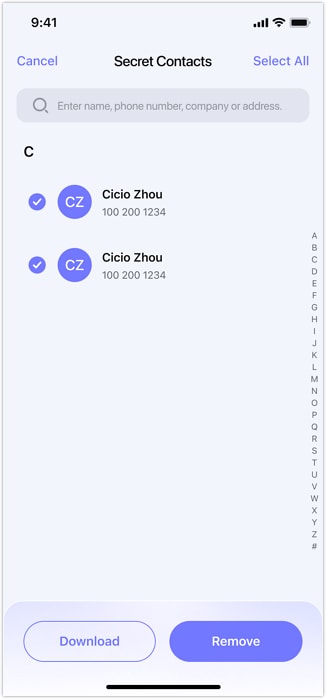
Per eliminarli definitivamente:
- Dalla Contatto segreto dalla lista, seleziona le voci da cancellare
- Tocca Rimuovi in basso a destra
- Conferma l'eliminazione quando richiesto
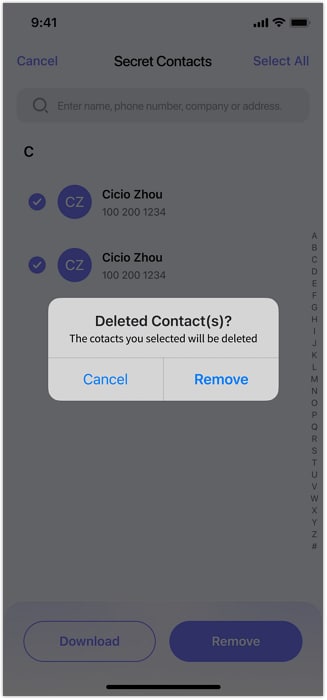
Questo sistema ti permette di gestire facilmente i tuoi contatti privati mantenendo sempre protocolli di sicurezza avanzati per le informazioni sensibili.