Come usare l’album segreto nell’app Photo Cleaner
Preoccupato che qualcuno veda per sbaglio le tue foto e video privati su iPhone? La funzione Spazio Segreto di Photo Cleaner offre un livello di sicurezza altissimo per i tuoi ricordi più riservati. Questo album fotografico segreto resta completamente nascosto, eliminando in modo permanente foto, video e contatti da tutti i tuoi dispositivi iOS e rendendoli accessibili solo tramite autenticazione PIN o Face ID. In questa guida trovi il workflow completo per:
- Configurazione iniziale dell’album segreto su iPhone
- Importazione sicura e gestione dei media privati
- Recupero o cancellazione definitiva dei file nascosti
Indice
Libera spazio su iPhone in pochi secondi


01: Crea il tuo Spazio Segreto protetto da PIN o Face ID
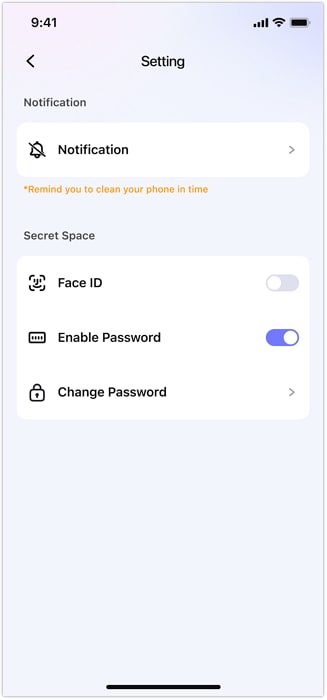
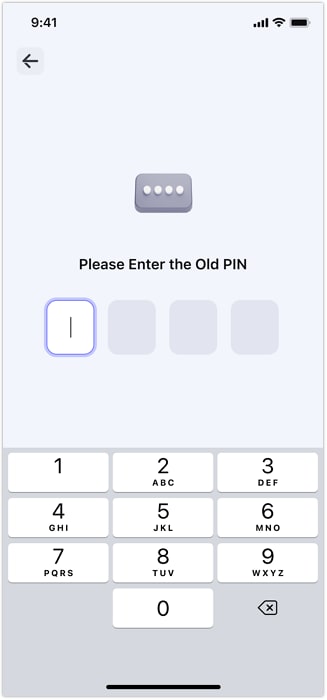
Prima di poter nascondere foto su iOS in modo sicuro, scegli il metodo di autenticazione più adatto a te. Spazio Segreto ti protegge su più livelli: puoi selezionare un codice PIN oppure la comodità del Face ID, e cambiare l’impostazione quando vuoi dalle impostazioni dell’app.
Impostazione passo dopo passo:
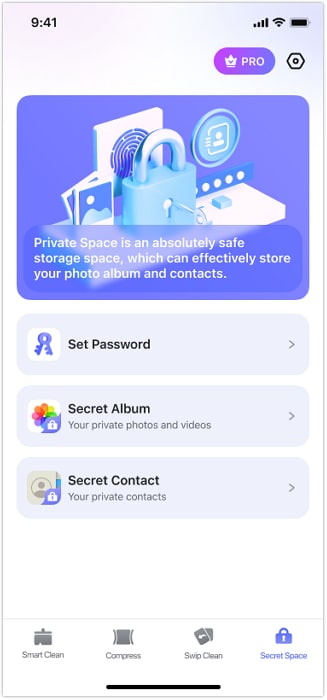
- Apri l’app Photo Cleaner e seleziona "Spazio Segreto"
- Tocca "Imposta password" (solo primo accesso)
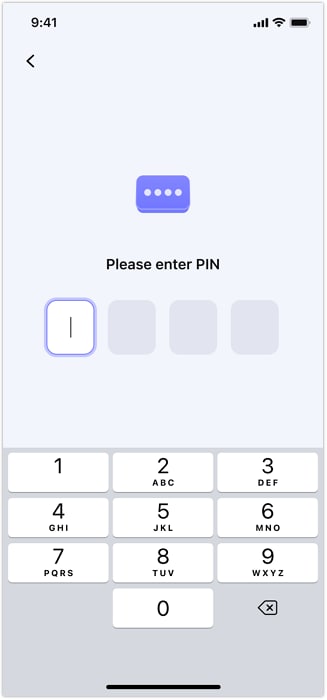
- Inserisci il tuo PIN a 4 cifre due volte per confermare
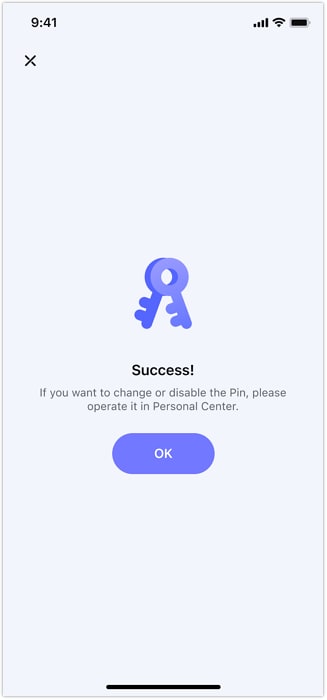
- Conferma con "OK" per attivare il tuo caveau privato
Consiglio smart:
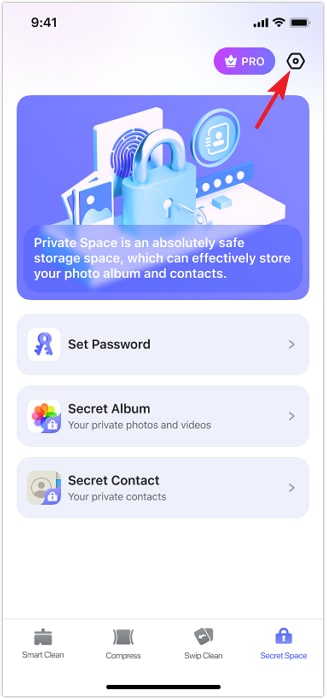
- Attiva Face ID: Tocca in alto a destra > Impostazioni > Face ID
- Cambia vecchia password: Tocca in alto a destra > Impostazioni > Cambia password
02: Importa e nascondi foto/video in sicurezza
La funzione principale del tuo album segreto è far sparire i contenuti sensibili da Foto di iCloud e da tutti i dispositivi tenendo l’accesso solo a te. Le foto e i video verranno rimossi fisicamente dal rullino e salvati come file criptati solo in Spazio Segreto.
Procedura completa per nascondere i tuoi file:
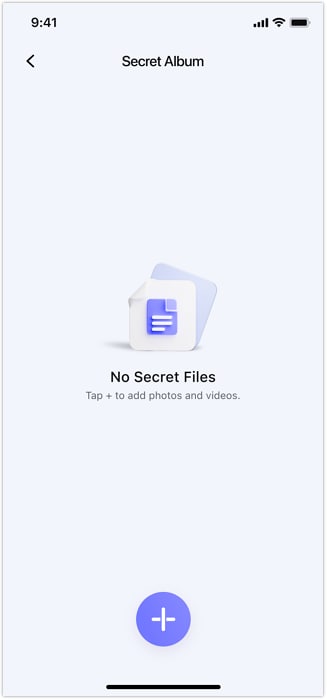
- Dalla Spazio Segreto home, tocca "Album Segreto"
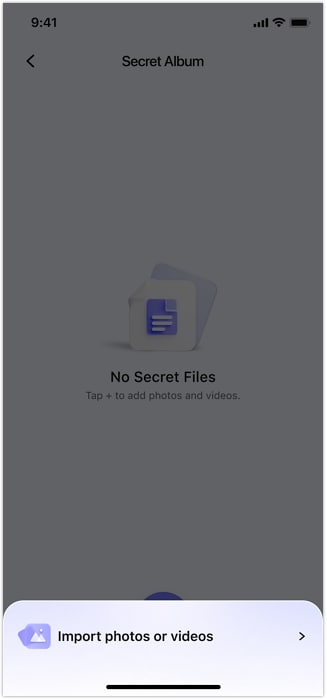
- Premi il "+" tasto in basso, poi scegli "Importa foto o video"
- Seleziona i file da nascondere (puoi scegliere più elementi)
- Tocca "Importa" nell’angolo in basso a destra
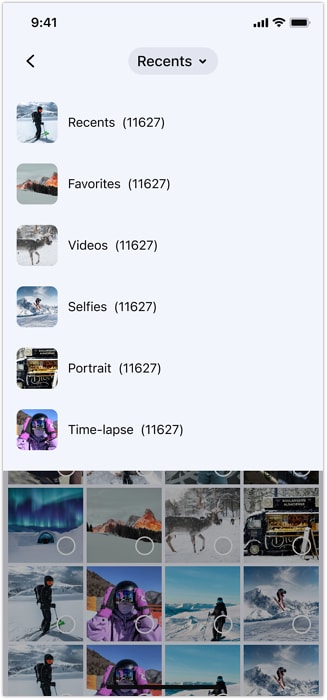
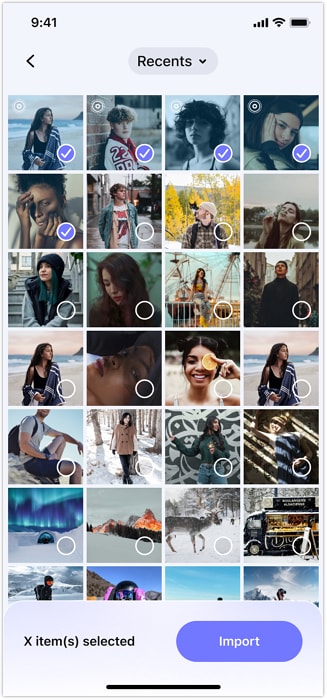
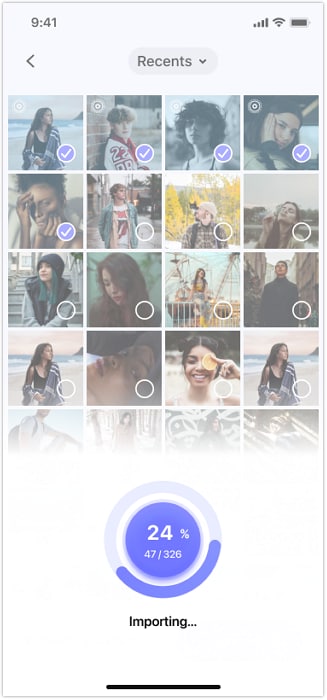
Scelta fondamentale per la privacy:
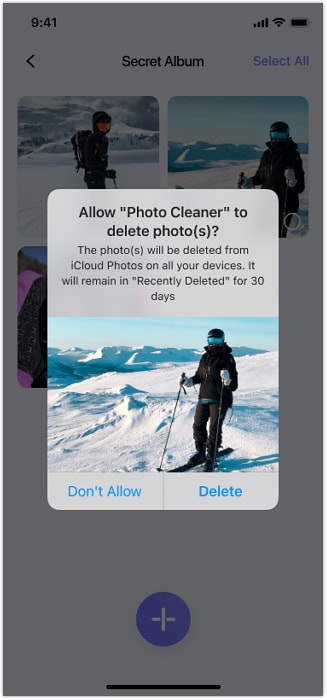
Quando compare la pop-up "Rimuovere gli elementi selezionati dal telefono dopo l’importazione?":
- Se scegli "Rimuovi" e permetti a Photo Cleaner di eliminare le foto succede questo:
- Eliminazione da tutti gli album del dispositivo
- Cancellazione da Foto di iCloud
- File conservati in “Eliminati di recente” per 30 giorni
- Se scegli "Annulla" i file resteranno visibili (sconsigliato se vuoi la privacy totale)
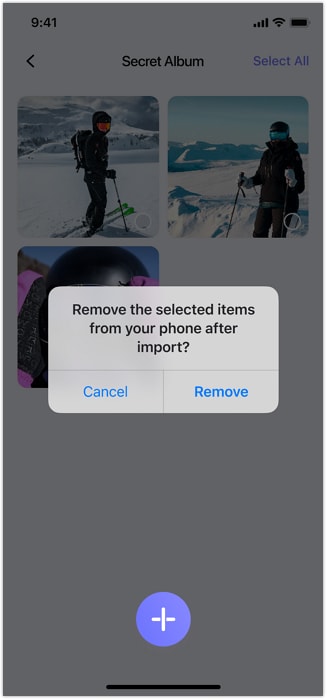
03: Ripristina o elimina definitivamente foto/video nascosti
Il tuo album privato su iPhone ti dà controllo totale sui contenuti nascosti. Puoi ripristinare temporaneamente foto/video nel rullino o cancellarli per sempre, mantenendo la sicurezza PIN o Face ID.
Per riportare le foto nel rullino:
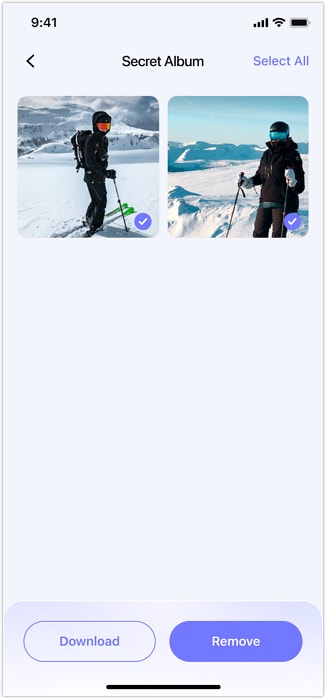
- Apri l’Album Segreto e seleziona i file desiderati
- Tocca "Scarica" (in basso a sinistra)
- Gli elementi tornano tra le foto di iPhone e spariscono da Spazio Segreto
Per la cancellazione definitiva:
- Spunta foto/video da eliminare
- Premi "Rimuovi" (in basso a destra)
- Conferma (attenzione: nessun recupero possibile)
Consiglio smart: Usa "Scarica" se ti serve accedere per poco ai file nascosti, poi puoi reimportarli per continuare a proteggerli.